


YouTube Anmeldung 2026: Konto erstellen, Kanal anlegen und sicher einrichten – Schritt für Schritt für Einsteiger
Für viele Menschen beginnt die Nutzung von YouTube ganz ohne Konto: Videos ansehen funktioniert auch so. Sobald du aber Videos liken, Kanäle abonnieren, Kommentare schreiben, Wiedergabelisten anlegen oder selbst Inhalte hochladen möchtest, brauchst du eine YouTube Anmeldung. Weil YouTube zu Google gehört, läuft die Anmeldung über ein Google Konto. Wer nach YouTube Konto erstellen, YouTube registrieren oder Anmeldung YouTube sucht, möchte meistens wissen, wie das Schritt für Schritt geht, was der Unterschied zwischen Konto und Kanal ist, ob man dafür eine Telefonnummer braucht und wie man den Zugang später sicher hält. In diesem Ratgeber findest du die komplette Anleitung für Handy und Computer, Tipps zur Namenswahl, die Entscheidung zwischen privatem Konto und Markenkonto, eine Checkliste zur Sicherheit sowie Lösungen für die häufigsten Probleme. Oberfläche und einzelne Schritte können sich ändern. Wenn etwas anders aussieht, hilft der offizielle YouTube Hilfebereich weiter.
Konto, Kanal und Google Konto: Was ist der Unterschied?
Das Google Konto ist dein Zugang zu vielen Diensten, darunter Gmail, Drive und YouTube. Es besteht aus einer E Mail Adresse und einem Passwort. Der YouTube Kanal ist dein öffentliches Profil innerhalb von YouTube, über das du Videos hochlädst und Kommentare schreibst. Du kannst YouTube mit einem Google Konto nutzen, ohne einen Kanal anzulegen. Einen Kanal brauchst du erst, wenn du hochladen, kommentieren oder Playlists veröffentlichen willst. Dein Kanalname kann sich vom Namen im Google Konto unterscheiden, wenn du ein Markenkonto verwendest. Diese Trennung ist wichtig, weil sie bestimmt, welche Informationen öffentlich sichtbar sind.
Vorbereitung: Das brauchst du für die Anmeldung
Bevor du startest, halte folgende Dinge bereit: eine E Mail Adresse, die du dauerhaft nutzt, oder die Bereitschaft, eine neue Gmail Adresse anzulegen. Eine Handynummer ist hilfreich für Bestätigung und Wiederherstellung, ist aber nicht in jedem Fall zwingend. Überlege dir ein langes, einzigartiges Passwort und einen Namen für deinen Kanal. Beachte das Mindestalter: Es gilt in der Regel ab 13 Jahren, in einigen Ländern der EU gelten höhere Altersgrenzen für die Einwilligung. Für jüngere Kinder gibt es betreute Konten über Family Link. Prüfe außerdem, ob du die neueste Version der YouTube App aus dem offiziellen Store nutzt, damit alle Funktionen verfügbar sind und du nicht auf unsichere Nachbauten hereinfällst.
YouTube Konto erstellen: Anleitung am Computer
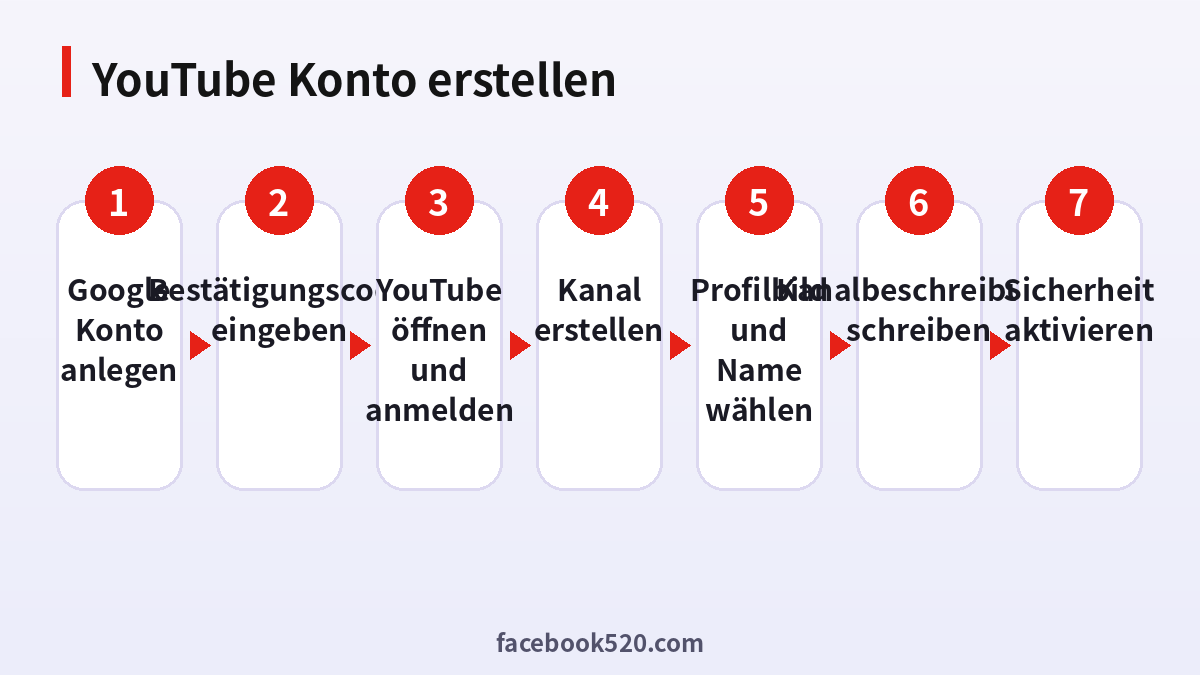
- Rufe die Startseite von YouTube im Browser auf und klicke oben rechts auf Anmelden.
- Wähle Konto erstellen und entscheide, ob das Konto für dich selbst, für ein Kind oder für ein Unternehmen gedacht ist.
- Gib deinen Vor und Nachnamen ein, dann Geburtsdatum und Geschlecht.
- Wähle eine neue Gmail Adresse oder verwende deine vorhandene E Mail Adresse.
- Lege ein sicheres Passwort fest, möglichst mit zwölf oder mehr Zeichen.
- Bestätige deine Identität mit dem Code, den du per E Mail oder SMS erhältst.
- Lies die Nutzungsbedingungen und Datenschutzhinweise und bestätige sie.
- Danach bist du bei YouTube angemeldet und kannst über das Profilbild deinen Kanal anlegen.
YouTube Anmeldung auf dem Smartphone
In der YouTube App tippst du auf das Profilsymbol und anschließend auf Anmelden. Wähle Konto hinzufügen oder Konto erstellen. Auf Android ist oft ein Google Konto bereits mit dem Gerät verbunden, sodass du es nur auswählen musst. Auf dem iPhone gibst du E Mail und Passwort ein oder legst ein neues Konto an. Folge den Schritten für Name, Geburtsdatum, E Mail Adresse und Passwort und bestätige den Code. Möchtest du Videos hochladen, tippst du auf das Plus Symbol und folgst der Aufforderung zum Anlegen des Kanals. Auf dem Handy kannst du Filme direkt aufnehmen oder aus der Galerie hochladen.
Kanal erstellen und einrichten
Klicke auf dein Profilbild und wähle Kanal erstellen. Du kannst den Namen deines Google Kontos verwenden oder einen eigenen Namen wählen. Lade ein Profilbild hoch, das auch in kleiner Größe gut erkennbar ist, und gib deinem Kanal einen klaren Namen. Wähle für Unternehmen oder Teams ein Markenkonto, damit mehrere Personen den Kanal verwalten können, ohne ein Passwort zu teilen. Ergänze im Bereich Anpassung eine Kanalbeschreibung, Links und ein Banner. Die Beschreibung sollte in ein bis zwei Sätzen erklären, welche Themen du behandelst und wie oft du neue Videos veröffentlichst. Aktiviere die Kanalverifizierung per Telefon, wenn du längere Videos oder Livestreams nutzen möchtest.
| Element | Zweck | Tipp |
|---|---|---|
| Kanalname | Wiedererkennbarkeit | Kurz und gut lesbar |
| Profilbild | Visuelle Identität | Klares Motiv, hoher Kontrast |
| Banner | Markenauftritt | Zeigt Thema und Rhythmus |
| Beschreibung | Orientierung und Suche | Wichtige Wörter natürlich einbauen |
| Links | Weiterleitung | Wichtigste Seite zuerst |
Privates Konto oder Markenkonto?
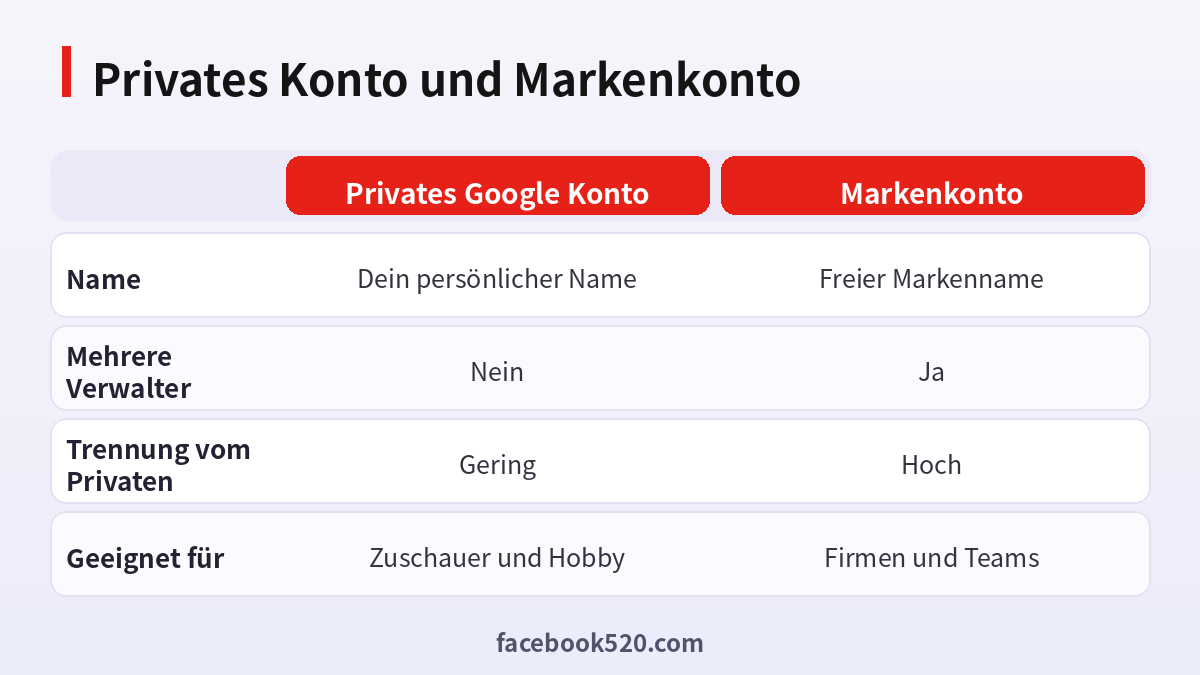
Ein privates Konto ist an deine Person gebunden, und dein Kanal übernimmt standardmäßig deinen Namen. Es passt für Hobby und Zuschauer. Ein Markenkonto erlaubt dir einen eigenen Kanalnamen, der nichts mit deinem Klarnamen zu tun haben muss, und lässt mehrere Verwalter zu. Das ist praktisch für Vereine, Firmen und Teams. Du kannst später Verwalter hinzufügen oder entfernen, ohne dass jemand dein persönliches Passwort kennt. Wenn du von Anfang an professionell auftreten willst oder zu zweit arbeitest, ist das Markenkonto die bessere Wahl. Wenn du ein Konto mit deinem persönlichen Namen nicht verbinden möchtest, kann es ebenfalls sinnvoll sein.
Typische Probleme bei der Anmeldung
Der häufigste Fehler ist, dass der Bestätigungscode nicht ankommt. Prüfe die Schreibweise der E Mail Adresse und den Spam Ordner, warte einige Minuten und fordere den Code erneut an. Bei SMS hilft es, den Empfang zu kontrollieren und die Nummer mit Landesvorwahl einzugeben. Eine weitere Hürde ist die Meldung, dass die Telefonnummer zu oft verwendet wurde. Verwende dann eine andere Nummer oder die E Mail Bestätigung. Wenn der Name gesperrt ist oder du eine Meldung zum Alter erhältst, prüfe deine Angaben. Bei einem vergessenen Passwort nutze die Option Passwort vergessen und folge den Schritten zur Wiederherstellung.
| Problem | Mögliche Ursache | Lösung |
|---|---|---|
| Code kommt nicht an | Tippfehler, Spamordner, Verzögerung | Adresse prüfen, warten, neu anfordern |
| Nummer zu oft verwendet | Limit pro Telefonnummer | Andere Nummer oder E Mail nutzen |
| Alter nicht erfüllt | Mindestalter nicht erreicht | Family Link nutzen |
| Anmeldung nicht möglich | Altes Passwort oder Sperre | Passwort zurücksetzen |
| Kanal lässt sich nicht erstellen | Konto nicht verifiziert | Telefon oder E Mail bestätigen |
Ein Beispiel: Wie Jonas seinen Gaming Kanal startete
Jonas, 19, aus Hannover wollte mit Freunden einen Gaming Kanal starten. Er legte zuerst ein neues Google Konto nur für den Kanal an, damit seine private E Mail Adresse nicht öffentlich wird. Dann erstellte er ein Markenkonto mit dem Kanalnamen und fügte seinen Freund als Verwalter hinzu. Gemeinsam gestalteten sie ein Profilbild und ein einfaches Banner und schrieben in die Beschreibung, dass sie zweimal pro Woche neue Videos veröffentlichen. Jonas aktivierte die Zwei Faktor Authentifizierung und speicherte die Wiederherstellungscodes. Er lud zunächst ein kurzes Testvideo als nicht gelistet hoch, prüfte Ton und Bild und veröffentlichte es erst dann. In den ersten Wochen konzentrierte er sich auf Qualität und feste Veröffentlichungszeiten statt auf schnelle Follower.
Sicherheit nach der Anmeldung
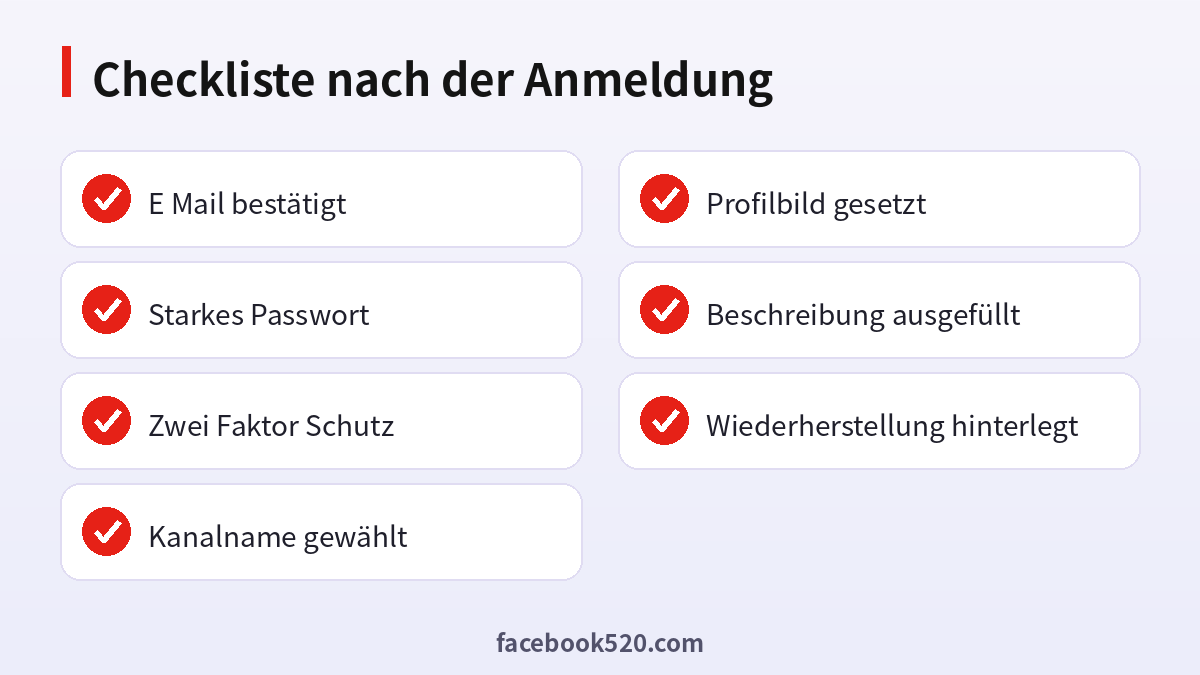
Aktiviere in den Google Konto Einstellungen die Bestätigung in zwei Schritten, am besten über eine Authentifizierungs App oder einen Sicherheitsschlüssel. Hinterlege eine Wiederherstellungs E Mail Adresse und eine Telefonnummer. Verwende nicht dasselbe Passwort wie bei anderen Diensten und nutze einen Passwortmanager. Prüfe die Sicherheitsübersicht, die zeigt, welche Geräte und Apps Zugriff haben, und entferne alles, was du nicht kennst. Sei vorsichtig bei E Mails, die angeblich von YouTube stammen und dich zum Anmelden auffordern. Rufe die Seite immer selbst auf, statt auf Links zu klicken. Gib niemals Bestätigungscodes weiter, auch nicht an Personen, die sich als Support ausgeben.
Datenschutzeinstellungen anpassen
In den Einstellungen kannst du festlegen, ob deine Abonnements, deine gespeicherten Wiedergabelisten und deine Likes öffentlich sind. Du kannst außerdem den Wiedergabe und Suchverlauf pausieren oder automatisch löschen lassen, was Empfehlungen verändert und deine Daten schützt. Prüfe auch, ob du personalisierte Werbung zulassen möchtest. Wenn du einen Kanal führst, kannst du entscheiden, ob Kommentare erlaubt sind und ob sie vorab geprüft werden. Passe diese Einstellungen an dein Sicherheitsbedürfnis an und kontrolliere sie von Zeit zu Zeit, da sich Funktionen ändern können.
Erste Schritte nach dem Kanalstart
Veröffentliche zuerst zwei bis drei Videos, damit Besucher sofort mehr als einen Beitrag sehen. Achte auf eine gute Tonqualität, denn schlechter Ton ist ein häufiger Grund für Abbrüche. Nutze aussagekräftige Titel und Vorschaubilder, die zum Inhalt passen. Schreibe Beschreibungen mit den wichtigsten Informationen in den ersten Zeilen. Lege Wiedergabelisten zu deinen Themen an. Antworte auf Kommentare, um eine Community aufzubauen. Halte dich an einen festen Rhythmus, den du wirklich durchhalten kannst. Beobachte in YouTube Studio, welche Videos am längsten angesehen werden, und baue darauf auf.
Urheberrecht und Richtlinien kennen
Verwende nur Musik, Bilder und Videomaterial, für das du die Rechte hast, oder nutze die kostenlose Audiothek in YouTube Studio. Wer fremde Inhalte ohne Erlaubnis hochlädt, riskiert Urheberrechtsansprüche, Sperren der Monetarisierung oder Verwarnungen. Lies die Community Richtlinien, damit du weißt, welche Inhalte erlaubt sind. Kennzeichne, wenn dein Video Inhalte für Kinder enthält, denn diese Angabe ist verpflichtend und beeinflusst Funktionen wie Kommentare. Wenn du später Geld verdienen willst, prüfe die aktuellen Voraussetzungen für das Partnerprogramm auf der offiziellen Seite, und verlasse dich nicht auf Angebote, die Abonnenten oder Wiedergabezeit verkaufen. Solche Angebote verstoßen gegen die Richtlinien und können deinen Kanal gefährden.
Mehrere Konten und Kanäle verwalten
Du kannst in YouTube zwischen Konten wechseln, indem du auf dein Profilbild klickst und Konto wechseln wählst. Für verschiedene Themen kannst du mehrere Kanäle unter einem Google Konto anlegen, indem du jeweils ein Markenkonto erstellst. Das erleichtert die Verwaltung, ohne dass du dich ständig neu anmelden musst. Achte darauf, welches Konto gerade aktiv ist, bevor du ein Video hochlädst oder kommentierst, damit nichts im falschen Kanal landet. Auf gemeinsam genutzten Geräten solltest du dich nach der Nutzung immer abmelden.
Videos hochladen: Ablauf und Einstellungen
Klicke in YouTube auf Erstellen und wähle Video hochladen. Ziehe die Datei in das Fenster oder wähle sie vom Gerät aus. Während der Upload läuft, kannst du bereits Titel, Beschreibung und Vorschaubild festlegen. Der Titel sollte das Thema klar benennen und nicht länger als etwa sechzig Zeichen sein, damit er in den Suchergebnissen nicht abgeschnitten wird. In der Beschreibung gehören die wichtigsten Informationen in die ersten Zeilen, gefolgt von Kapiteln mit Zeitmarken, Links und Quellen. Wähle anschließend die Zielgruppe aus und gib an, ob das Video für Kinder bestimmt ist. Entscheide dich zum Schluss für die Sichtbarkeit: Privat, Nicht gelistet oder Öffentlich. Ein nicht gelistetes Testvideo ist ideal, um Ton, Bild und Untertitel zu prüfen, bevor du es für alle freigibst. Du kannst die Veröffentlichung auch auf einen späteren Zeitpunkt planen.
YouTube Studio: Dein Werkzeug für den Kanal
In YouTube Studio verwaltest du Videos, Kommentare, Untertitel und Statistiken. Der Bereich Analytics zeigt, wie viele Menschen deine Videos ansehen, wie lange sie dranbleiben und woher sie kommen. Besonders aussagekräftig ist die durchschnittliche Wiedergabedauer: Sie zeigt, ob dein Einstieg trägt. Nutze die Kommentarverwaltung, um unerwünschte Beiträge zu filtern, und lege Wörter fest, die automatisch zur Prüfung zurückgehalten werden. Im Bereich Anpassung änderst du Banner, Profilbild und Links. Mit der Funktion Inhalte verwaltest du bestehende Videos und kannst Titel oder Vorschaubilder nachträglich verbessern, wenn ein Video schlecht läuft.
| Bereich in Studio | Wofür du ihn brauchst | Beispiel |
|---|---|---|
| Inhalte | Videos verwalten | Titel nachträglich ändern |
| Analytics | Leistung messen | Wiedergabedauer prüfen |
| Kommentare | Community pflegen | Spam filtern |
| Untertitel | Barrierefreiheit | Automatische Untertitel korrigieren |
| Anpassung | Kanalauftritt | Banner austauschen |
Barrierefreiheit und Untertitel
Untertitel machen deine Videos für gehörlose und schwerhörige Zuschauer zugänglich und helfen allen, die den Ton ausgeschaltet lassen. YouTube erstellt für viele Videos automatische Untertitel, die allerdings Fehler enthalten können. Prüfe sie in YouTube Studio und korrigiere Namen, Fachbegriffe und Satzzeichen. Du kannst auch eigene Untertitel hochladen oder Zuschauern erlauben, Übersetzungen beizusteuern. Gute Untertitel verbessern die Verständlichkeit und können die Wiedergabedauer erhöhen. Achte außerdem auf ausreichende Kontraste bei Bildschirmtexten und auf eine klare Aussprache.
Familie, Kinder und der Jugendschutz
Wenn Kinder YouTube nutzen, sollten Eltern auf passende Einstellungen achten. Mit Family Link lassen sich betreute Konten für Kinder unter dem Mindestalter einrichten, inklusive Zeitlimits und Inhaltsfiltern. Für Jugendliche gibt es Schutzfunktionen, die zum Beispiel bestimmte Inhalte einschränken. Sprich mit deinen Kindern über Kommentare, private Daten und unbekannte Kontakte. Erkläre, dass Gewinnspiele, kostenlose Abonnenten oder Links zu Anmeldeseiten häufig Betrug sind, und dass Passwörter und Codes niemals weitergegeben werden. Wer früh lernt, bewusst mit seinem Konto umzugehen, schützt Fotos, Videos und Kontakte langfristig.
Wie du dein Konto langfristig pflegst
Melde dich regelmäßig an, damit das Konto aktiv bleibt, und aktualisiere Telefonnummer und Wiederherstellungs E Mail, wenn sie sich ändern. Räume einmal im Jahr deine Abonnements auf und entferne Kanäle, die du nicht mehr siehst. Prüfe, welche Drittanbieter Zugriff auf dein Google Konto haben, und entziehe nicht mehr benötigte Berechtigungen. Sichere wichtige Videos und Projekte zusätzlich lokal oder in einem Cloud Speicher. Wer einen Kanal betreibt, sollte außerdem die Verwalterliste im Markenkonto kontrollieren und ausgeschiedenen Teammitgliedern den Zugriff entziehen. So bleibt dein Auftritt sicher, übersichtlich und jederzeit unter deiner Kontrolle.
Abonnements, Benachrichtigungen und Feed richtig steuern
Damit YouTube dich nicht überfordert, lohnt es sich, Abonnements in Gruppen zu ordnen und Benachrichtigungen gezielt zu aktivieren. Tippe bei wichtigen Kanälen auf die Glocke und wähle, ob du alle Benachrichtigungen oder nur ausgewählte erhalten möchtest. Mit dem Hinweis Kein Interesse und der Option Kanal nicht empfehlen formst du deine Startseite, sodass sie besser zu deinen Themen passt. Lege außerdem Wiedergabelisten für später ansehen, Lernvideos oder Musik an, damit du nicht jedes Mal suchen musst. Wer viel am Handy schaut, kann in den Einstellungen Erinnerungen für Pausen und Schlafenszeit aktivieren und die Autoplay Funktion ausschalten. So bleibt die Nutzung bewusst und die Empfehlungen werden mit der Zeit deutlich treffsicherer.
Löschen oder Deaktivieren
Wenn du YouTube nicht mehr nutzen möchtest, kannst du deinen Kanal löschen oder ausblenden, ohne dein Google Konto zu löschen. Rufe dazu in YouTube Studio die erweiterten Einstellungen auf. Beim Ausblenden bleiben Videos privat, bis du den Kanal wieder aktivierst. Beim Löschen werden Inhalte dauerhaft entfernt. Lade vorab wichtige Videos und Daten über Google Takeout herunter. Bedenke, dass das Löschen des Google Kontos weitere Dienste wie E Mail und Speicher betrifft, daher solltest du es gut überlegen.
Fazit
Die YouTube Anmeldung gelingt in wenigen Minuten, wenn du dir vorher E Mail, Passwort und Kanalnamen überlegt hast. Lege zuerst das Google Konto an, erstelle danach den Kanal und entscheide bewusst zwischen privatem Konto und Markenkonto. Aktiviere sofort die Zwei Faktor Authentifizierung, prüfe die Datenschutzeinstellungen und beginne mit einigen soliden Videos statt mit Abkürzungen. So legst du die Grundlage für einen sicheren und dauerhaft erfolgreichen Auftritt.
Häufige Fragen
Brauche ich ein Google Konto für YouTube?
Zum Ansehen nicht, zum Liken, Abonnieren, Kommentieren und Hochladen schon. Die Anmeldung erfolgt über ein Google Konto.
Ist die YouTube Anmeldung kostenlos?
Ja, Konto und Kanal sind kostenlos. Kostenpflichtig ist nur das optionale Premium Abo.
Brauche ich eine Telefonnummer?
Sie ist hilfreich für Bestätigung und Wiederherstellung und für einige Funktionen nötig, aber nicht immer zwingend bei der Anmeldung.
Wie viele Kanäle kann ich haben?
Du kannst mehrere Kanäle mit Markenkonten unter einem Google Konto verwalten.
Was ist ein Markenkonto?
Ein Konto mit eigenem Namen, das mehrere Verwalter haben kann und nicht an deinen Klarnamen gebunden ist.
Warum kommt kein Bestätigungscode an?
Meist wegen Tippfehlern, Spamfilter oder Verzögerung. Prüfe die Eingabe, warte kurz und fordere den Code neu an.
Wie alt muss man sein?
In der Regel mindestens 13 Jahre, in manchen Ländern gelten höhere Grenzen. Für Jüngere gibt es Family Link.
Kann ich den Kanalnamen ändern?
Ja, in YouTube Studio unter Anpassung. Die Änderung kann einige Zeit dauern und ist begrenzt.
Wie sichere ich mein Konto?
Mit starkem Passwort, Zwei Faktor Schutz, Wiederherstellungsangaben und regelmäßiger Kontrolle der Sicherheitsübersicht.
Darf ich Abonnenten kaufen?
Nein. Das verstößt gegen die Richtlinien und kann zur Sperrung des Kanals führen.
