Canva arka plan silme 2026: Arka Plan Silici hangi planda, Canva Pro ne kadar, ücretli mi ve nasıl ödenir
Fotoğraftaki arka planı tek tıkla silmek, ürün görseli hazırlayan, sosyal medya paylaşımı tasarlayan ya da sunum yapan herkesin hayalidir. Canva’nın Arka Plan Silici aracı tam bunu yapar, ancak çoğu kullanıcı aynı soruyla karşılaşır: “Canva arka plan silme ücretsiz mi, yoksa Canva Pro gerekir mi?” Bu rehberde 2026 itibarıyla arka plan silme özelliğinin nasıl kullanıldığını, hangi plana bağlı olduğunu, Canva Pro’nun ne kadar tuttuğunu, Canva’nın ücretli olup olmadığını, öğrenci ve eğitim seçeneklerini, Türkiye’den ödeme yöntemlerini ve ödeme hatalarının çözümünü bulacaksınız. Fiyatlar, kampanyalar ve plan içerikleri değişebildiği için karar vermeden önce Canva’nın resmi fiyat sayfasındaki güncel bilgiyi mutlaka kontrol edin. Plan ve deneme ayrıntıları için Canva Pro ücretsiz deneme ve fiyat rehberimize da göz atabilirsiniz.
Canva arka plan silme özelliği nedir?
Arka Plan Silici, yapay zekâ yardımıyla fotoğraftaki ana nesneyi algılayıp arka planı otomatik olarak kaldıran bir araçtır. Bir ürün fotoğrafını beyaz zeminden ayırmak, portre fotoğrafını renkli bir şablona yerleştirmek, logoyu şeffaf arka planla kaydetmek ya da kolaj hazırlamak için kullanılır. Resmi tasarımınıza yükledikten sonra seçip üst araç çubuğundaki “Arka Planı Sil” veya benzeri bir seçeneğe tıklarsınız; birkaç saniye içinde nesne ayrılır. Sonuçtan memnun değilseniz fırça araçlarıyla silinen veya geri getirilen alanları düzeltebilirsiniz. Araç, düz zeminli ve net kenarlı fotoğraflarda en iyi sonucu verir; saç telleri, cam, şeffaf nesneler veya karmaşık arka planlarda ince ayar gerekebilir.
Canva arka plan silme ücretli mi?
Canva’nın temel sürümü ücretsizdir ve şablonların ve araçların büyük kısmına erişim sağlar. Buna karşın bazı gelişmiş özellikler, aralarında Arka Plan Silici’nin de bulunduğu, Canva Pro veya benzeri ücretli planlara bağlıdır. Zaman zaman Canva bazı araçları sınırlı sayıda ücretsiz kullanıma açabilir ya da ücretsiz deneme sunabilir, ancak bu uygulama değişkendir. Bu nedenle en doğru yöntem şudur: aracı kendi hesabınızda deneyin; eğer bir “Pro” rozeti veya yükseltme penceresi görürseniz özellik ücretli plana bağlıdır. Arka planı yalnızca ara sıra silecekseniz, ücretsiz alternatiflere veya deneme sürümüne bakmak mantıklı olabilir; düzenli kullanıyorsanız Pro, zaman kazancı açısından genelde karşılığını verir.
Canva Pro ne kadar? 2026 fiyat mantığı
Canva Pro aylık ya da yıllık faturalandırılır; yıllık plan aylık ödemeye göre genelde daha ucuza gelir. Türkiye’de fiyat, Canva’nın yerel fiyatlandırması ve döviz kuruna göre değişebilir ve kampanya dönemlerinde farklılaşır. Ücreti sabit bir sayı olarak ezberlemek yerine ödeme ekranındaki toplam tutarı, KDV dahil olup olmadığını ve para birimini kontrol edin. Ayrıca Canva Pro’nun yanında takımlar için ayrı planlar ve ek yapay zekâ özellikleri içeren üst planlar bulunabilir. Karar verirken şu soruyu sorun: ayda kaç tasarım yapıyorum ve hangi Pro özelliklerine gerçekten ihtiyacım var? Sadece arka plan silme ve premium görselleri kullanacaksanız, aylık planla birkaç ay deneyip sonra yıllığa geçmek güvenli bir yoldur.
Adım adım: Canva Pro’ya geçiş ve arka plan silme
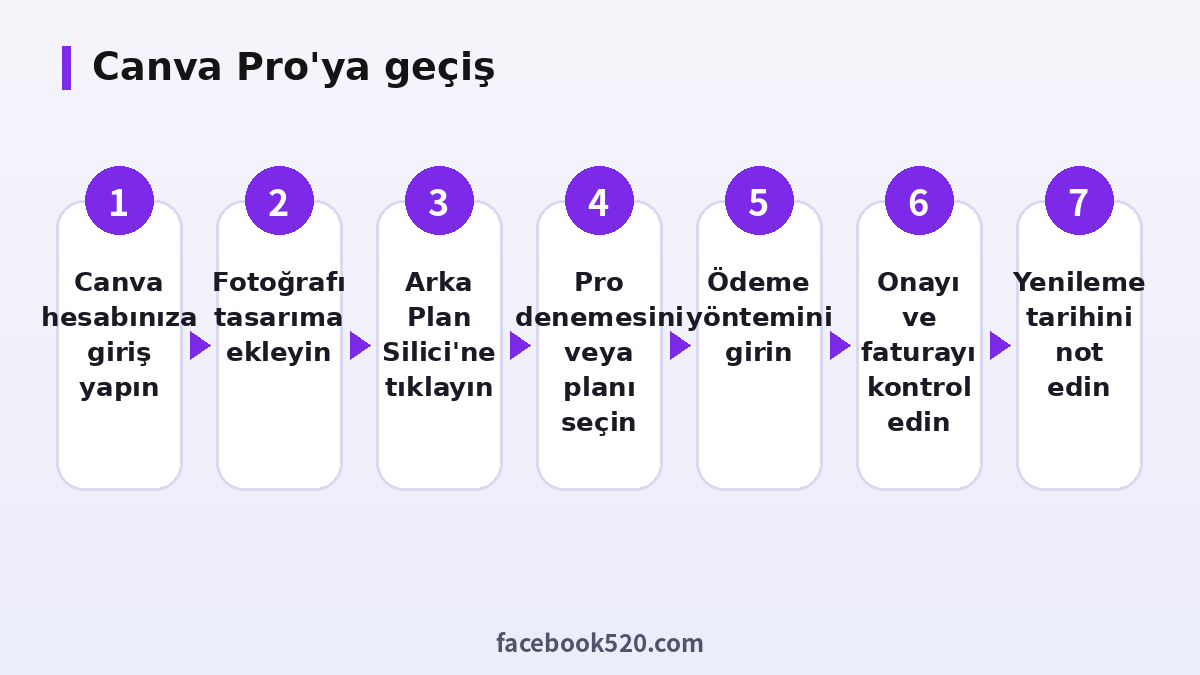
- Canva hesabınıza giriş yapın (e-posta, Google, Apple veya Facebook ile).
- Bir tasarım açın ve fotoğrafı yükleyin ya da kütüphaneden ekleyin.
- Fotoğrafı seçin ve üstteki araç çubuğunda “Arka Planı Sil”i bulun.
- Özellik Pro’ya bağlıysa açılan pencerede deneme veya plan seçeneğini seçin.
- Aylık ya da yıllık faturalandırmayı belirleyin.
- Ödeme bilgilerini girin ve onaylayın.
- Onay e-postasını ve faturayı saklayın, yenileme tarihini takvime ekleyin.
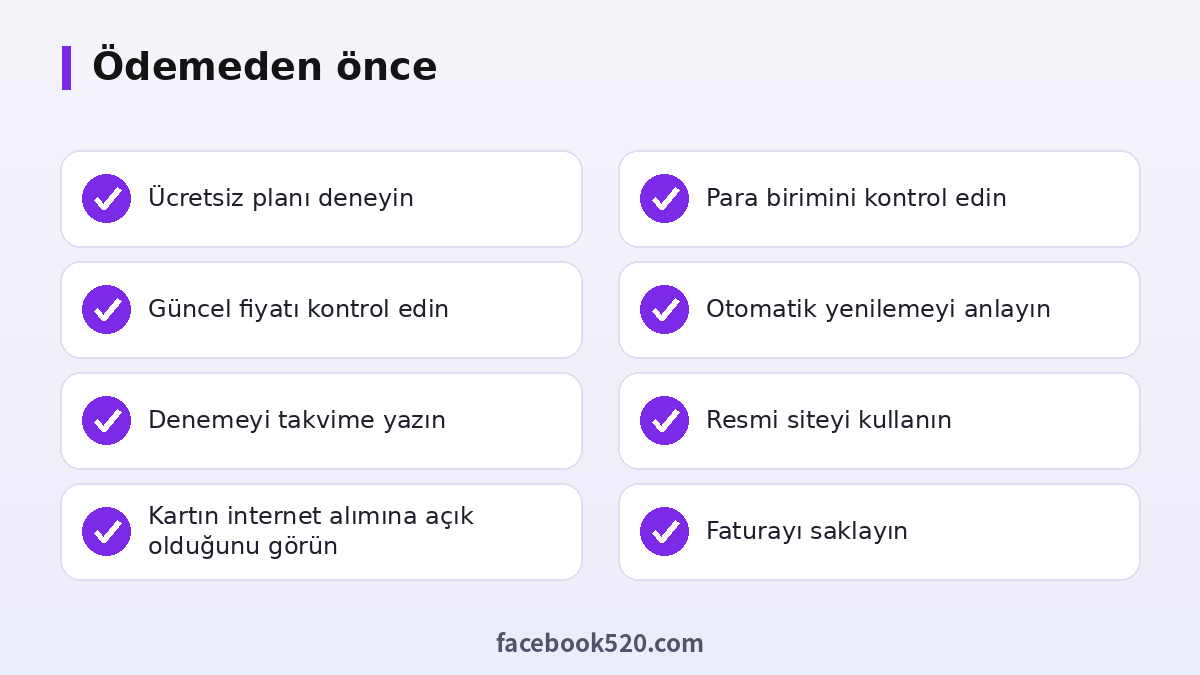
Ücretsiz deneme sunuluyorsa, deneme bitmeden iptal etmeyi unutursanız hesabınıza otomatik ücret yansıyabilir. Bu yüzden deneme bitiş tarihinden bir gün önce hatırlatıcı kurmak iyi bir alışkanlıktır.
Plan karşılaştırması: Ücretsiz, Pro ve eğitim
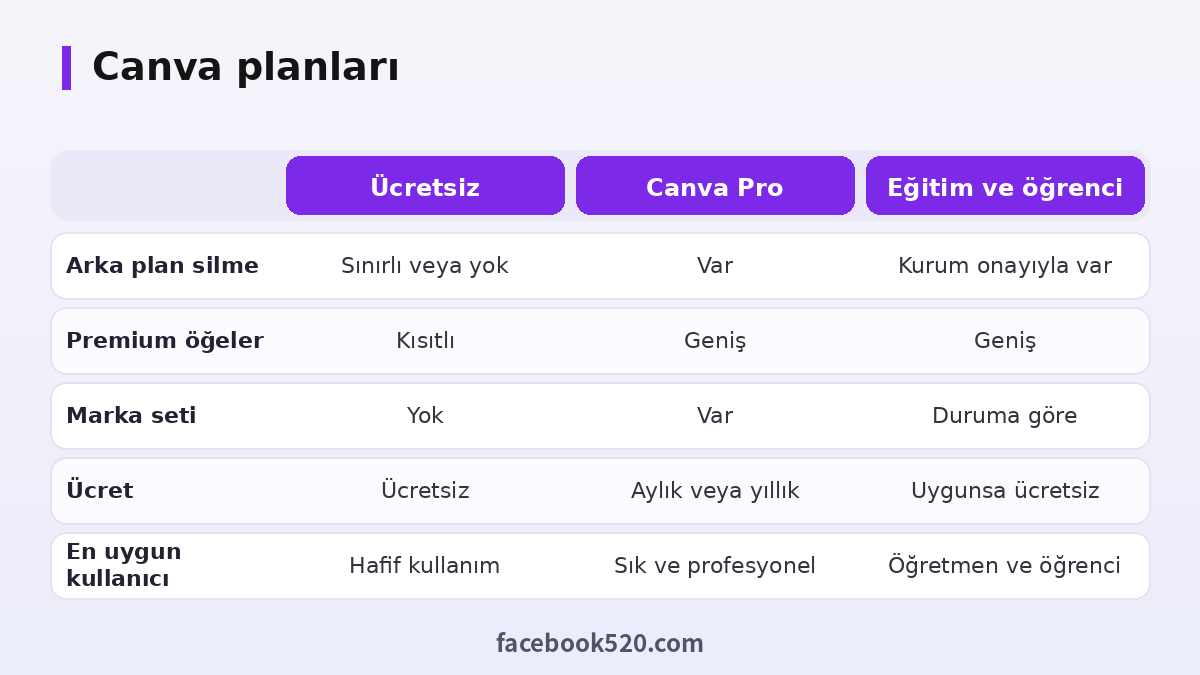
| Özellik | Ücretsiz | Canva Pro | Eğitim ve öğrenci |
|---|---|---|---|
| Arka plan silme | Sınırlı veya yok | Var | Kurum onayıyla var |
| Premium öğeler | Kısıtlı | Geniş | Geniş |
| Marka seti | Yok | Var | Duruma göre |
| Ücret | Ücretsiz | Aylık veya yıllık | Uygunsa ücretsiz |
| En uygun kullanıcı | Hafif kullanım | Sık ve profesyonel | Öğretmen ve öğrenci |
Tabloyu bir başlangıç noktası olarak görün; çünkü Canva zaman zaman plan içeriklerini yeniden düzenler ve bölgeye göre farklı seçenekler sunar.
Canva Pro öğrenci seçeneği var mı?
Canva, öğretmenler ve onaylı eğitim kurumlarındaki öğrenciler için “Canva for Education” programını sunar; uygun kurum ve öğretmen hesapları ücretsiz Pro benzeri özelliklerden yararlanabilir. Başvuru genellikle kurum e-postası, okul belgesi veya öğretmen doğrulamasıyla yapılır. Programın Türkiye’deki kapsamı ve şartları değişebilir, bu yüzden Canva’nın eğitim sayfasını inceleyin. Öğrenciler bazı durumlarda öğretmenlerinin oluşturduğu sınıf alanına davet edilerek özelliklere erişir. Başkasının belgesini kullanmak veya sahte doğrulama satan siteleri denemek hem Canva kurallarına aykırıdır hem de hesabınızın kapanmasına yol açabilir.
Türkiye’den ödeme yöntemleri
Ödeme ekranında genellikle kredi kartı ve banka kartı (Visa, Mastercard ve benzeri) kabul edilir; bölgeye ve döneme göre PayPal veya mobil uygulama mağazası üzerinden ödeme gibi alternatifler de görünebilir. Kartınızın internetten ve yurt dışı işlemlere açık olduğundan emin olun; birçok banka mobil uygulamasında bu ayarı kapatabilir. Sanal kart kullanmak güvenlik açısından iyi bir yöntemdir, çünkü limit belirleyebilir ve kart bilgilerinin ana hesabınıza bağlanmasını önlersiniz. Mobil mağazadan abonelik başlattıysanız, iptali de aynı mağaza üzerinden yapmanız gerekir. Tüm yöntemlerde işlem tutarının para birimini ve olası kur farkını kontrol edin.
Ödeme hatası alıyorsanız
Ödeme reddedilirse sırasıyla şu adımları deneyin: kart numarası, son kullanma tarihi ve güvenlik kodunu yeniden kontrol edin; bankanızın 3D Secure doğrulama mesajını aldığınızdan emin olun; kartın yurt dışı ve internet işlemlerine açık olduğunu doğrulayın; limitinizi kontrol edin; tarayıcı eklentilerini kapatıp gizli sekmede veya farklı bir tarayıcıda deneyin; farklı bir kart ya da PayPal deneyin. Sorun sürerse bankanıza işlem reddi nedenini sorun ve Canva yardım merkezine ekran görüntüsüyle başvurun. Aynı işlemi art arda çok denememeye özen gösterin; bazı bankalar bunu şüpheli işlem olarak algılayıp kartı geçici kilitleyebilir.
Aboneliği iptal etme ve para iadesi
İptal için hesap ayarlarında “Faturalandırma ve planlar” bölümüne girip planı iptal etmeniz yeterlidir. İptal ettikten sonra erişiminiz ödenmiş dönem sonuna kadar devam eder. Yıllık planı yenilemeden önce hatırlatıcı oluşturmak, istenmeyen otomatik yenilemelerin önüne geçer. İade koşulları plana, ödeme yöntemine ve yerel yasalara göre değişir; Türkiye’de mesafeli satış mevzuatı kapsamında cayma hakkı belirli şartlarda uygulanabilir. Hatalı bir ücret görürseniz Canva yardım merkezine fatura numarasıyla yazın, çözüm bulunamazsa kartınızı çıkaran bankaya itiraz edebilirsiniz.
Ücretsiz arka plan silme alternatifleri
Eğer Pro’ya geçmek istemiyorsanız, tarayıcıda çalışan ücretsiz arka plan silme siteleri, telefonların galeri uygulamalarındaki “nesneyi ayır” özelliği veya masaüstü görsel düzenleme programlarının seçim araçları kullanılabilir. Ancak yüklediğiniz görselin gizliliğine dikkat edin; kişisel fotoğraf, kimlik veya müşteri bilgisi içeren görselleri bilinmeyen sitelere yüklemeyin. Düşük çözünürlük, filigran ve günlük limitler gibi kısıtlamalar da ücretsiz araçlarda yaygındır. Sık iş yapan biri için Canva içinde kalmak, tasarım akışını bozmadığı için genelde daha pratiktir.
Arka plan silme için pratik ipuçları
Daha temiz sonuç için yüksek çözünürlüklü, iyi aydınlatılmış ve nesnenin arka planla kontrast oluşturduğu fotoğraflar seçin. Ürün fotoğraflarında düz bir kâğıt veya kumaş arka plan kullanmak sonucu belirgin biçimde iyileştirir. Silme sonrası kenarlarda halo kalırsa, nesneyi biraz daha koyu ya da açık bir zemin üzerinde deneyin ve kenar yumuşatma ayarlarını kullanın. Şeffaf arka planlı çıktı almak için tasarımı PNG olarak indirirken “Şeffaf arka plan” seçeneğini işaretleyin; bu seçenek genellikle Pro planlarda bulunur. Toplu işlerde, aynı stile sahip birden fazla ürün görselini tek tasarım içinde sıralayıp tek seferde işlemek zaman kazandırır.
Küçük işletmeler için maliyet hesabı
E-ticaret satıcısı ya da serbest çalışan biriyseniz, Canva Pro aboneliğini bir gider kalemi olarak düşünün. Eğer ayda yirmi ürün görseli hazırlıyorsanız ve her biri için harici bir tasarımcıya ödeme yapmak yerine kendiniz hallediyorsanız, aylık ücretin kısa sürede karşılığını almanız olasıdır. Faturayı muhasebeniz için saklayın; şirket bilgilerinizin faturada doğru görünmesi için ödeme öncesinde fatura ayarlarını kontrol edin. Birden fazla kişi kullanacaksa, tek hesabı paylaşmak yerine takım planı değerlendirin; böylece marka kitiniz, şablonlarınız ve izinleriniz düzenli kalır.
| Kullanım senaryosu | Önerilen yol | Not |
|---|---|---|
| Ayda 1-2 görsel | Ücretsiz araç veya deneme | Pro gerekmeyebilir |
| Haftalık sosyal medya içeriği | Aylık Pro | Esnek, iptal edilebilir |
| Günlük ürün görseli | Yıllık Pro | Genelde daha ekonomik |
| Birden fazla çalışan | Takım planı | Merkezi yönetim |
| Okul ve sınıf | Eğitim programı | Kurum doğrulaması gerekir |
Güvenlik: “ucuz Pro hesap” tuzaklarına dikkat
Sosyal medyada ve pazar yerlerinde “Canva Pro ömür boyu 50 TL” gibi ilanlar sık görülür. Bunlar çoğunlukla ya paylaşılan hesaplar ya da geçersiz davet bağlantılarıdır; para kaybı, hesap askıya alma ve veri güvenliği riski taşır. Şifrenizi, doğrulama kodlarınızı veya kart bilgilerinizi hiçbir satıcıyla paylaşmayın. Yalnızca canva.com ve resmî uygulama mağazalarını kullanın, iki adımlı doğrulamayı açın ve şüpheli e-postalardaki bağlantılara tıklamayın.
Canva içinde arka plan silmenin kullanım alanları
Arka Plan Silici yalnızca fotoğraf düzenleme için değil, günlük iş akışının birçok yerinde işe yarar. E-ticaret mağazası işleten biri, tedarikçiden gelen farklı arka planlı ürün fotoğraflarını tek bir temiz beyaz zemine taşıyarak mağaza vitrininde tutarlı bir görünüm elde edebilir. Sosyal medya yöneticileri, bir ekip üyesinin fotoğrafını kampanya şablonuna yerleştirirken karmaşık ofis arka planını silip markanın renklerine uygun bir zemin kullanabilir. Öğretmenler ders materyallerinde kullandıkları çizim ve fotoğrafları şeffaf arka planla sunumlara ekleyebilir. YouTube içerik üreticileri küçük resim tasarımlarında kendi fotoğraflarını vurgulu bir arka planın üzerine koyabilir. Etkinlik organizatörleri konuşmacı fotoğraflarını afişlerde aynı stile getirebilir. Bütün bu senaryolarda ortak nokta zamandır: elle seçim yapmak dakikalar sürerken yapay zekâ ile birkaç saniyede iş biter.
Adım adım örnek: ürün fotoğrafını şeffaf hale getirmek
Diyelim ki el yapımı bir seramik kupa satıyorsunuz ve fotoğrafı mutfak tezgâhında çekmiştiniz. Canva’da yeni bir tasarım açın, fotoğrafı yükleyin ve tuvale sürükleyin. Fotoğrafa tıklayıp üstteki araç çubuğundan arka plan silme aracını seçin. Birkaç saniye sonra kupa ayrılacak ve arka plan şeffaf görünecektir. Kenarları yakınlaştırarak kontrol edin: tutacak ile kupa gövdesi arasındaki boşluklar bazen yanlış algılanabilir. Bu durumda “geri yükle” ve “sil” fırçalarıyla küçük düzeltmeler yapın. Ardından tuvale beyaz veya pastel bir zemin ekleyin, gölge efekti verin ve tasarımı PNG ya da JPG olarak indirin. Aynı ayarları diğer ürünlere uygulamak için ilk tasarımı kopyalayıp fotoğrafı değiştirmek yeterlidir. Böylece tüm katalog aynı ışık ve ölçülerle hazırlanmış gibi görünür.
Pro’ya geçmeden önce kendinize sorun
Aboneliğe başlamadan önce kısa bir değerlendirme yapmak hem parayı hem zamanı korur. Önce son bir ayda kaç görsel tasarladığınızı sayın. Bu görsellerin kaçında arka plan silme, premium şablon, marka seti veya yeniden boyutlandırma gibi Pro özelliklerine ihtiyaç duydunuz? Eğer bu özelliklerin hiçbirini haftada bir defadan fazla kullanmıyorsanız, ücretsiz plan ve deneme süreci yeterli olabilir. Bununla birlikte aynı işi başka bir araçla yapmak için harcadığınız zamanı da hesaba katın. Her ay üç saat tasarruf ediyorsanız ve bu zamanın bir saatlik değeri aylık ücretten yüksekse, Pro mantıklı bir yatırımdır. Ayrıca Canva’nın zaman zaman duyurduğu yapay zekâ kredileri ve yeni araçlar gibi eklemeleri takip edin; plan kapsamı genişledikçe aboneliğin değeri de artabilir.
Plan değiştirme ve yeniden etkinleştirme
Aylık plandan yıllığa geçmek ya da tam tersi için faturalandırma ayarlarını kullanabilirsiniz. Geçiş sırasında kalan süreye ilişkin orantılı hesaplama yapılıp yapılmadığı bölgeye ve ödeme yöntemine bağlıdır; onay ekranındaki özeti dikkatle okuyun. Planı iptal ettiğinizde tasarımlarınız silinmez; ücretsiz plana döndüğünüzde Pro’ya özel öğeleri içeren tasarımlarda filigran veya kısıtlama olabilir. Daha sonra tekrar abone olduğunuzda önceki tasarımlarınız genellikle yerinde durur. Bu yüzden önemli işler için tasarımlarınızı indirip yedeklemek ve markanıza ait dosyaları ayrı bir klasörde saklamak iyi bir alışkanlıktır.
Telefonda ve bilgisayarda farklar
Canva’nın mobil uygulaması ile tarayıcı sürümü büyük ölçüde aynı özellikleri sunar, ancak arayüz biraz farklıdır. Telefonda fotoğrafı seçtiğinizde alt çubukta arka plan silme seçeneği çıkar; bilgisayarda ise üst araç çubuğunda yer alır. Mobil uygulama mağazası üzerinden abone olursanız fiyat, vergi ve iptal süreci mağazanın kurallarına tabi olur ve bazen web fiyatından farklı olabilir. Bu nedenle ödeme yapmadan önce hangi yoldan abone olacağınıza karar verin ve iptali de aynı yoldan yapın. Büyük dosyalar ve toplu işlerde bilgisayarda çalışmak daha rahattır; hızlı düzeltmeler için telefon yeterlidir.
Gizlilik ve telif konusunda dikkat edilecekler
Yüklediğiniz görseller Canva sunucularında işlenir; bu yüzden kimlik belgesi, müşteri verisi veya gizli ürün prototipi gibi hassas görselleri yüklemeden önce Canva’nın gizlilik politikasını ve ekibinizin iç kurallarını kontrol edin. Telif konusunda da dikkatli olun: başkasının fotoğrafından arka plan silip ticari amaçla kullanmak, görselin lisansına bağlıdır. Canva kütüphanesindeki öğelerin kullanım koşulları plana göre değişebilir; özellikle ürün ambalajı, logo veya yeniden satılacak şablon tasarlarken lisans şartlarını okuyun. Müşteri fotoğraflarını kullanıyorsanız onların izni olması, kişisel verilerin korunması mevzuatı açısından da önemlidir.
Sorun giderme: arka plan silme çalışmıyorsa
Araç görünmüyorsa önce görselin gerçekten bir fotoğraf olduğundan emin olun; vektör grafikler ve bazı öğeler bu araçla işlenemeyebilir. Sayfayı yenileyin, tarayıcı önbelleğini temizleyin ve eklentileri devre dışı bırakın. Pro rozeti görüyorsanız planınızın aktif olduğunu hesap ayarlarından doğrulayın; ödemeniz yeni işlendiyse birkaç dakika beklemek gerekebilir. Sonuç kötüyse görseli daha yüksek çözünürlükte yükleyin veya nesneyle arka plan arasındaki kontrastı artırın. Mobil uygulamada sorun yaşıyorsanız uygulamayı güncelleyin ve yeniden giriş yapın. Hâlâ çözülmediyse yardım merkezine ekran görüntüsü ve hesap e-postanızla başvurun.
Canva Pro’nun arka plan silmenin dışında sunduğu özellikler
Canva Pro’ya geçmeyi düşünüyorsanız, aracın yalnızca arka plan silme için ödeme yapmaya değip değmediğini anlamak adına diğer özellikleri de bilmeniz gerekir. Marka seti sayesinde logolarınızı, renklerinizi ve yazı tiplerinizi tek yerde saklayıp her tasarımda tutarlı biçimde kullanabilirsiniz. Sihirli yeniden boyutlandırma, tek bir tasarımı Instagram gönderisi, hikâye, YouTube küçük resmi ve baskı boyutlarına tek tıkla dönüştürür. Geniş premium fotoğraf, video ve müzik kütüphanesi, her seferinde dışarıdan içerik aramanıza gerek bırakmaz. Tasarımları zamanlayarak sosyal medya hesaplarına planlama, büyük depolama alanı ve içerik takvimi de Pro ile gelen kolaylıklar arasındadır. Yapay zekâ destekli yazı, görsel üretme ve düzenleme araçları ise planın kapsamına ve kredi sistemine göre farklılık gösterir. Tüm bunları birlikte değerlendirdiğinizde, Pro’nun gerçek değeri tek bir özellikten değil, iş akışınızı toplam olarak ne kadar hızlandırdığından gelir.
Hızlı karar rehberi
Eğer yılda birkaç kez arka plan siliyorsanız ücretsiz araçlarla devam edin. Ayda birkaç kez tasarım yapıyor ve premium öğelere ihtiyaç duyuyorsanız aylık Pro ile başlayın ve ihtiyacınız bittiğinde iptal edin. Haftalık düzenli içerik üretiyor ya da müşteri işi yapıyorsanız yıllık planı hesaplayın. Okulda veya üniversitede görevliyseniz önce eğitim programına başvurun. Ekip hâlinde çalışıyorsanız takım planlarını karşılaştırın. Her durumda resmi siteyi kullanın, ödemeyi güvenli yöntemle yapın ve yenileme tarihini takvime yazın. Böylece hem arka plan silme ihtiyacınızı karşılar hem de bütçenizi kontrol altında tutarsınız.
Fatura ve vergi bilgileri
Ödeme tamamlandığında Canva, kayıtlı e-posta adresinize bir makbuz gönderir; aynı belgeyi hesap ayarlarındaki faturalandırma bölümünden de indirebilirsiniz. Şirket adına abone oluyorsanız, ödeme öncesinde fatura adresi, vergi numarası ve şirket unvanı gibi alanları doğru doldurun, çünkü sonradan değişiklik yapmak her zaman mümkün olmayabilir. Yabancı para birimiyle yapılan ödemelerde banka ekstrenizdeki tutar kur ve komisyon nedeniyle biraz farklı görünebilir. Muhasebecinizle yazılım aboneliklerinin gider olarak nasıl işleneceğini önceden konuşmak, ay sonunda sürprizlerle karşılaşmanızı engeller.
Son bir hatırlatma
Deneme süresi başladığında bitiş tarihini hemen kaydedin, planı yalnızca gerçekten kullanacaksanız sürdürün ve her yeni dönemde ihtiyacınızı yeniden değerlendirin.
Sıkça sorulan sorular
Canva arka plan silme ücretsiz mi?
Çoğu durumda bu araç ücretli plana bağlıdır; ancak Canva zaman zaman deneme veya sınırlı kullanım sunabilir. Kendi hesabınızda deneyerek görebilirsiniz.
Canva Pro ne kadar?
Fiyat plana, döneme ve kura göre değişir. Ödeme ekranındaki güncel tutarı kontrol edin.
Canva ücretli mi?
Temel Canva ücretsizdir, gelişmiş özellikler ücretli planlardadır.
Canva Pro öğrenci indirimi var mı?
Eğitim programı kapsamında uygun öğretmen ve öğrenciler için ücretsiz erişim olabilir; koşullar için resmi sayfaya bakın.
Canva Pro’yu ücretsiz deneyebilir miyim?
Canva çoğu zaman bir deneme süresi sunar. Bitmeden iptal etmezseniz ücretlendirme başlayabilir.
Hangi kartlarla ödeme yapabilirim?
Genellikle Visa ve Mastercard gibi kartlar kabul edilir; sanal kartlar da kullanılabilir.
Ödemem reddedildi, ne yapmalıyım?
Kart bilgilerini, 3D Secure doğrulamasını, yurt dışı işlem iznini ve limiti kontrol edin, gerekirse bankanızı arayın.
Aboneliği nasıl iptal ederim?
Hesap ayarlarındaki faturalandırma bölümünden veya aboneliği hangi mağazadan başlattıysanız oradan.
Arka planı silinmiş görseli şeffaf indirebilir miyim?
Evet, PNG olarak indirirken şeffaf arka plan seçeneği genelde Pro planda bulunur.
Telefonda arka plan silme çalışır mı?
Canva mobil uygulaması da bu aracı sunar; plan şartları aynıdır.
Sonuç
Canva arka plan silme özelliği, görsel işlerinizi hızlandıran güçlü bir araçtır; ancak çoğu durumda Canva Pro gerektirir. Kullanım sıklığınıza göre ücretsiz deneme, aylık plan veya yıllık plan arasından seçim yapın, öğrenci ve eğitim seçeneklerini araştırın, güvenli ödeme yöntemlerini kullanın ve yenileme tarihini unutmayın.