


Facebookアカウントの作り方2026年版:新規登録の手順・ビジネス用ページの作成・安全設定とトラブル対処
Facebookは、友人や家族とつながるだけでなく、イベントの告知、グループでの情報交換、店舗や団体の情報発信、広告の出稿にも使われる世界的なSNSです。日本でも「facebook アカウント 作成」「facebook 登録」「facebook ビジネス アカウント 作り方」といった検索が多く、初めて使う人や、しばらく使っていなかった人が、改めて作り方を確認しています。しかし実際には、確認コードが届かない、本名で登録すべきか迷う、アカウントが突然制限される、ビジネス用の準備が分からないなど、つまずく点もあります。この記事では、スマートフォンとパソコンでのアカウント作成手順、登録時の注意点、プロフィールの整え方、二段階認証やプライバシー設定、個人アカウントとビジネス用ページの違いと作り方、そして登録できないときの対処法まで、順を追って説明します。画面や項目名は更新によって変わるため、迷ったときはFacebookヘルプセンターで最新の案内を確認してください。
アカウントを作る前に準備すること
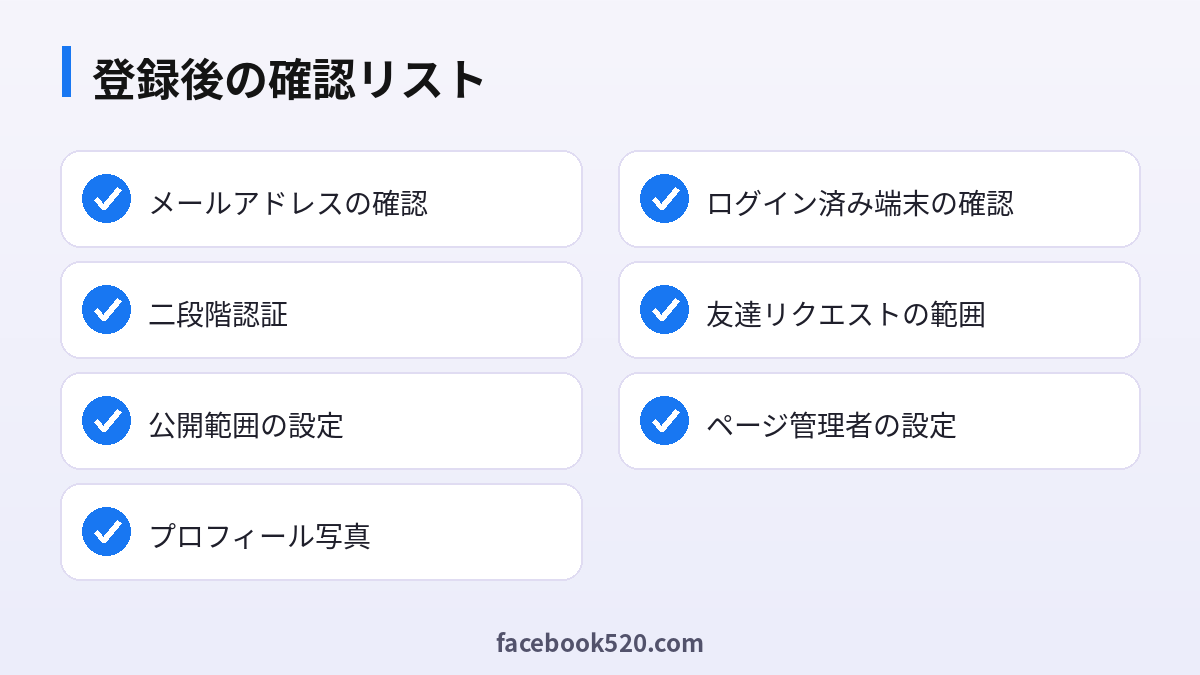
最初に、普段よく確認するメールアドレスか、SMSを受け取れる携帯電話番号を用意します。これはアカウント確認とパスワード復旧に使われる大切な連絡先です。パスワードは、他のサービスと共通にせず、英数字と記号を組み合わせた長いものにしましょう。氏名は、日常で使っている本名で登録するのが基本です。Facebookは実在する人物のアカウントを前提としており、別人になりすましたり、事実と異なる名前を使ったりすると、制限や停止の対象となる場合があります。年齢は13歳以上である必要があり、生年月日は正確に入力します。公式アプリは、App StoreまたはGoogle Playから入手し、偽アプリには注意してください。
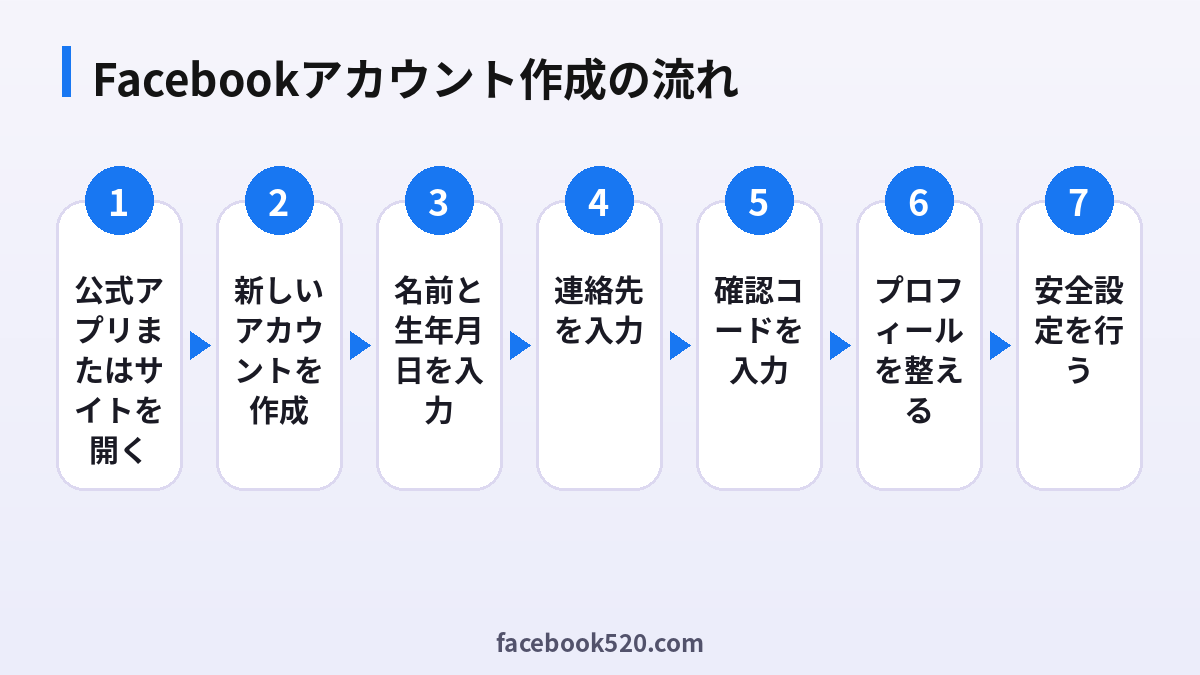
スマートフォンでFacebookアカウントを作成する手順
- Facebookアプリを開き、「新しいアカウントを作成」をタップします。
- 案内に従って「次へ」を進め、姓と名を入力します。
- 生年月日を選択します。
- 性別を選択、または希望に応じて設定します。
- 携帯電話番号またはメールアドレスを入力します。
- パスワードを設定します。
- 利用規約とデータポリシーを確認して登録を完了します。
- 届いた確認コードを入力して、アカウントを認証します。
完了後、プロフィール写真の追加や、知り合いの検索など、初期設定の案内が表示されます。急いで全てを行う必要はなく、あとから設定画面で変更できます。
パソコンでアカウントを作成する手順
ブラウザでFacebookの公式サイトを開き、ログイン画面にある「新しいアカウントを作成」をクリックします。姓名、携帯電話番号またはメールアドレス、新しいパスワード、生年月日、性別を入力して「アカウント作成」を押します。その後、確認コードの入力が求められます。パソコンは画面が大きく、グループ管理やページの運営、広告の設定を行う際に便利です。ブックマークから公式サイトにアクセスするようにすると、偽のログインページを避けやすくなります。
電話番号とメールアドレス、どちらで登録する?
電話番号は確認コードがすぐ届き、アカウント復旧にも使いやすい反面、番号が登録情報として紐づきます。メールアドレスは、仕事用や趣味用など目的に応じて使い分けやすく、プライバシーを保ちやすい方法です。複数の連絡先を登録しておくと、片方が使えなくなっても復旧しやすくなります。ただし、使っていない古いメールアドレスを残すと、乗っ取りの原因になる可能性があるため、設定画面で定期的に見直しましょう。
| 登録方法 | メリット | 注意点 |
|---|---|---|
| 電話番号 | コードがすぐ届く | 番号がアカウントに紐づく |
| メールアドレス | 用途ごとに使い分けやすい | メールの確認が必要 |
| 両方を登録 | 復旧しやすい | 古い連絡先は削除する |
プロフィールを整えるポイント
プロフィール写真は、顔がはっきり分かるものを選ぶと、友人があなたを見つけやすくなります。カバー写真には、趣味や仕事のイメージが伝わる画像を設定すると良いでしょう。自己紹介には、勤務先や出身校、居住地などを書くことができますが、公開する範囲は慎重に決めてください。情報を詳しく書くほど、友人に見つけてもらいやすくなる一方で、悪用されるリスクも上がります。住所や勤務先の詳細、家族の個人情報は、必要以上に公開しないのが安全です。
プライバシーと公開範囲の設定
設定とプライバシーのメニューから、投稿を誰に見せるかを「公開」「友達」「自分のみ」などから選べます。過去の投稿の公開範囲をまとめて変更することもできます。友達リクエストを誰から受け取るか、電話番号やメールアドレスで検索されるかも設定できます。タグ付けの承認を有効にすると、他の人があなたをタグ付けした投稿が自分のタイムラインに表示される前に確認できます。ログイン時の通知もオンにしておくと、不審なログインに気づきやすくなります。
二段階認証でアカウントを守る
設定のセキュリティとログインから、二段階認証を有効にしましょう。認証アプリを使う方法が推奨されますが、SMSによる方法も選べます。復旧用のコードは安全な場所に保存します。ログインしている端末の一覧を確認し、見覚えのない端末はログアウトします。メッセージやメールで「アカウントが停止される」「認証バッジを無料で付与する」などと知らせ、リンクを開かせる手口は典型的なフィッシング詐欺です。リンクを開く前に送信元を確認し、疑わしい場合はアプリから直接ログインして通知を確認してください。パスワードや確認コードを教えてほしいと言われても、決して伝えてはいけません。
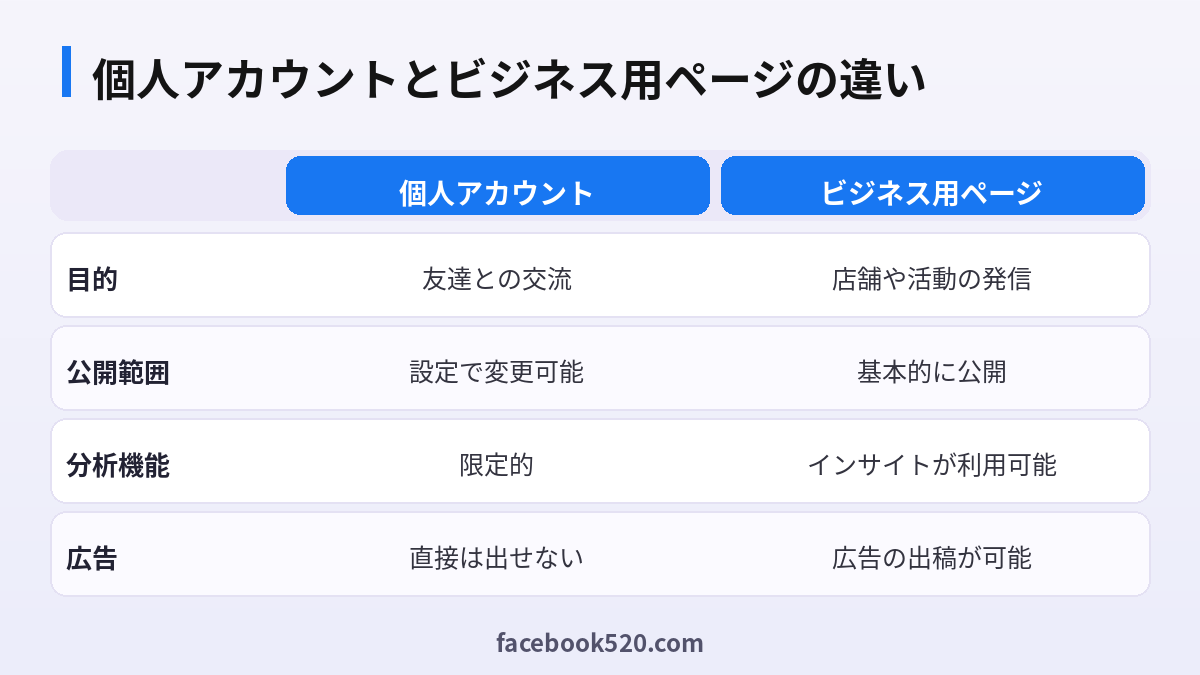
ビジネス用ページを作る方法
お店や会社、サークルなどの情報を発信したい場合は、個人アカウントとは別に「ページ」を作成します。ページを作るには、まず個人アカウントでログインし、メニューから「ページ」を選び「新しいページを作成」をクリックします。ページ名とカテゴリ、紹介文を入力し、プロフィール写真とカバー写真を設定します。営業時間、住所、電話番号、ウェブサイトなどの情報を入力すると、お客様が必要な情報をすぐに見つけられます。ページには、投稿の分析を確認できるインサイトや、メッセージの自動返信、ボタンの設置などの機能があります。
ビジネス向けの広告やアクセス権限を管理するには、Metaのビジネス向けツールを利用します。広告を出す場合は、広告アカウントを作成し、支払い方法を設定します。広告費用は目的や配信条件によって変わるため、最初は少額で試し、結果を見ながら調整すると良いでしょう。最新の料金や機能は、公式の案内で確認してください。また、ページには複数の管理者を設定でき、担当者が変わっても運営を続けられるようにしておくことが重要です。
| 設定項目 | 内容 | ポイント |
|---|---|---|
| ページ名 | 店舗や団体の名称 | 他のSNSと統一する |
| カテゴリ | 業種を選ぶ | 検索に影響するため正確に |
| 連絡先 | 住所、電話、サイト | 最新の情報にしておく |
| 管理者 | 運営する人 | 複数人を設定しておく |
| 広告 | 広告アカウント | 少額から始める |
登録できない・うまくいかないときの対処法
確認コードが届かない場合は、番号やアドレスの入力ミスや、迷惑メールフォルダ、電波状況を確認します。何度も再送信を繰り返すと、一時的に制限されることがあるため、数分待ってから一度だけ再試行してください。「この名前は使えません」と表示された場合は、記号や特殊文字を含まない、実際の名前を入力し直します。同じ端末やネットワークから短時間に何度もアカウントを作成すると、制限されることがあるため避けましょう。身分証明書の提出を求められた場合は、公式の画面で、案内に従って提出します。外部の業者に、アカウントの復旧を依頼しないでください。
| 問題 | 考えられる原因 | 対処法 |
|---|---|---|
| コードが届かない | 入力ミス、迷惑メール | 確認して一度だけ再送信 |
| 名前が使えない | 特殊文字や不自然な表記 | 本名に近い表記で再入力 |
| 登録が制限された | 短時間の連続登録 | 時間をおいて公式の案内に従う |
| ログインできない | パスワード忘れ | パスワード再設定を行う |
| 本人確認を求められた | 不審な活動の検知 | 公式画面からのみ提出 |
具体例:地域のパン屋さんが始めた情報発信
東京の下町でパン屋を営むみゆきさんは、新商品やイベントを手軽にお知らせしたいと考え、Facebookを始めました。まず個人アカウントを本名で作成し、二段階認証を設定しました。その後、店の名前でページを作成し、営業時間、住所、地図、電話番号を入力しました。毎朝焼き上がった写真を一枚ずつ投稿し、週末には限定メニューの案内を出しました。コメントには必ず返信し、メッセージには自動返信で営業時間を案内しました。数か月後には、近所の方だけでなく、遠方からのお客様も増え、イベントの参加者も集まるようになりました。ポイントは、毎日少しずつ続けることと、広告に頼る前に、基本情報と投稿を整えたことでした。
グループやイベント機能の活用
Facebookには、同じ関心を持つ人が集まるグループ機能があります。学校の同窓会、趣味のサークル、地域のコミュニティなどで活用されています。グループを作成するときは、公開範囲、参加承認の有無、ルールを決めておきましょう。イベント機能では、日時や場所を設定して招待を送り、参加の可否を集計できます。ただし、参加者の個人情報や写真を扱うときは、プライバシーに十分配慮してください。
利用時のマナーとルール
Facebookでは、なりすまし、嫌がらせ、スパム、誤情報の拡散、他人の著作物の無断転載などが禁止されています。友達リクエストを大量に送る、同じ内容を何度も投稿するといった行為は制限を受けることがあります。いいねやフォロワーを購入するサービスは規約違反であり、アカウントの停止につながる恐れがあるため利用しないでください。投稿が誤って削除された場合は、案内に従って異議を申し立てられます。
子どもや家族が使うときの注意
13歳以上の子どもが利用する場合でも、プライバシー設定を一緒に確認し、公開範囲を友達に限定するなど、保護者が見守ることが大切です。知らない人からの友達リクエストを承認しないこと、個人情報や位置情報を書き込まないこと、困ったときはすぐ相談することを、家庭内でルールにしましょう。
アカウントを削除・停止したいとき
しばらくFacebookを使わない場合は、アカウントの一時停止(無効化)を選べます。完全に削除する場合は、アカウントセンターから手続きを行います。削除すると、写真や投稿などが復元できなくなるため、必要なデータは事前にダウンロードして保存しておきましょう。削除手続きには猶予期間が設けられている場合もあります。
まとめ
Facebookのアカウント作成は無料で、数分で完了します。本名と信頼できる連絡先で登録し、パスワードを強化し、二段階認証を設定し、公開範囲を見直せば、安心して使い始められます。店舗や団体の情報発信には個人アカウントとは別にページを作り、基本情報を整え、少しずつ投稿を続けましょう。いいねやフォロワーの購入、アカウントの売買などの近道は選ばず、公式の機能を正しく使うことが、長く安全に運用する秘訣です。
よくある質問
Facebookのアカウント作成は無料ですか?
はい、無料です。広告の出稿など一部の機能は有料ですが、アカウントの作成と基本的な利用に料金はかかりません。
本名で登録しなければいけませんか?
基本的には日常で使っている名前で登録します。なりすましや虚偽の名前は制限の対象になることがあります。
メールアドレスなしで登録できますか?
携帯電話番号があれば登録できる場合があります。ただし、復旧のためにメールも登録しておくと安心です。
確認コードが届かないときは?
入力ミスや迷惑メールフォルダを確認し、数分待ってから一度だけ再送信してください。
1人で複数のアカウントを持てますか?
個人用アカウントは原則1つです。仕事用にはページを作成して使い分けるのが一般的です。
ビジネス用ページと個人アカウントの違いは?
ページは店舗や団体の情報発信用で、インサイトや広告などの機能があります。個人アカウントは友人との交流用です。
年齢制限はありますか?
13歳以上である必要があります。正確な生年月日を入力してください。
アカウントを安全に保つには?
二段階認証、強力なパスワード、ログイン端末の確認、フィッシングへの警戒が基本です。
いいねやフォロワーを購入しても大丈夫ですか?
規約違反で、アカウントが制限される恐れがあります。購入は避けてください。
アカウントを削除するとどうなりますか?
投稿や写真が失われ、復元できない場合があります。必要なデータは事前に保存してください。

