


Регистрация в Discord 2026: как создать аккаунт, подтвердить почту, присоединиться к серверу и защитить профиль
Discord — платформа для общения в текстовых, голосовых и видеочатах, которой пользуются геймеры, студенты, разработчики, авторы и самые разные сообщества. Чтобы войти на сервер или создать свой, нужен аккаунт. В этом руководстве 2026 года мы подробно разберём, как зарегистрироваться в Discord, как подтвердить почту и телефон, что делать, если появляется сообщение «адрес электронной почты уже зарегистрирован», как присоединиться к серверу, настроить приватность и защититься от мошенников. Интерфейс может меняться, поэтому ориентируйтесь на ближайшие пункты меню. Доступность сервиса зависит от страны и местного законодательства, и в статье нет советов по обходу ограничений. Подробности о других сервисах — в нашем материале о Discord.
Что такое Discord и зачем нужен аккаунт
Сообщества в Discord называются серверами. В каждом есть текстовые и голосовые каналы, роли и правила. Без аккаунта нельзя писать сообщения, заходить в голосовые чаты и добавлять друзей. Регистрация бесплатна: нужны адрес почты, имя пользователя, пароль и дата рождения. Платная подписка Nitro необязательна.
Регистрация шаг за шагом
Процесс занимает несколько минут:
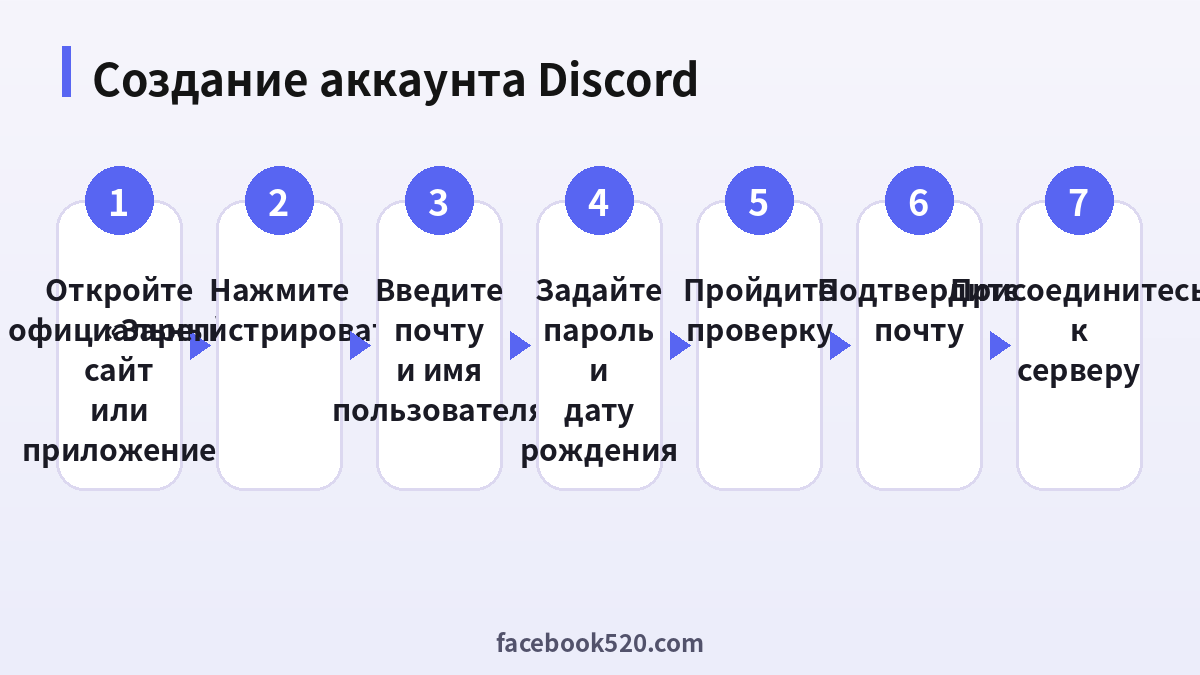
- Откройте официальный сайт Discord или приложение, скачанное из официального источника.
- Нажмите «Зарегистрироваться».
- Введите действующий адрес электронной почты.
- Придумайте отображаемое имя и уникальное имя пользователя.
- Задайте длинный и уникальный пароль.
- Укажите верную дату рождения с учётом возрастных ограничений.
- Пройдите проверку «я не робот», если она появится.
- Откройте письмо и перейдите по ссылке для подтверждения.
Если письмо не пришло, проверьте папку «Спам», убедитесь, что адрес введён верно, и подождите несколько минут. Частые повторные запросы могут привести к временному ограничению.
Подтверждение по телефону
В некоторых случаях Discord может запросить подтверждение по номеру телефона, например при подозрительной активности или когда сервер требует повышенный уровень проверки. Вводите номер только на официальных экранах Discord и никому не сообщайте полученный код.
Что делать, если адрес почты уже зарегистрирован
Сообщение «адрес электронной почты уже зарегистрирован» означает, что аккаунт с этой почтой существует. Попробуйте войти и, если вы забыли пароль, воспользуйтесь восстановлением. Если вы не создавали такой аккаунт, проверьте, не регистрировались ли вы раньше, и посмотрите письма от Discord в почте. Если доступа к аккаунту нет, обратитесь в официальную поддержку, а не создавайте множество аккаунтов подряд.
Браузер, приложение для ПК и смартфон
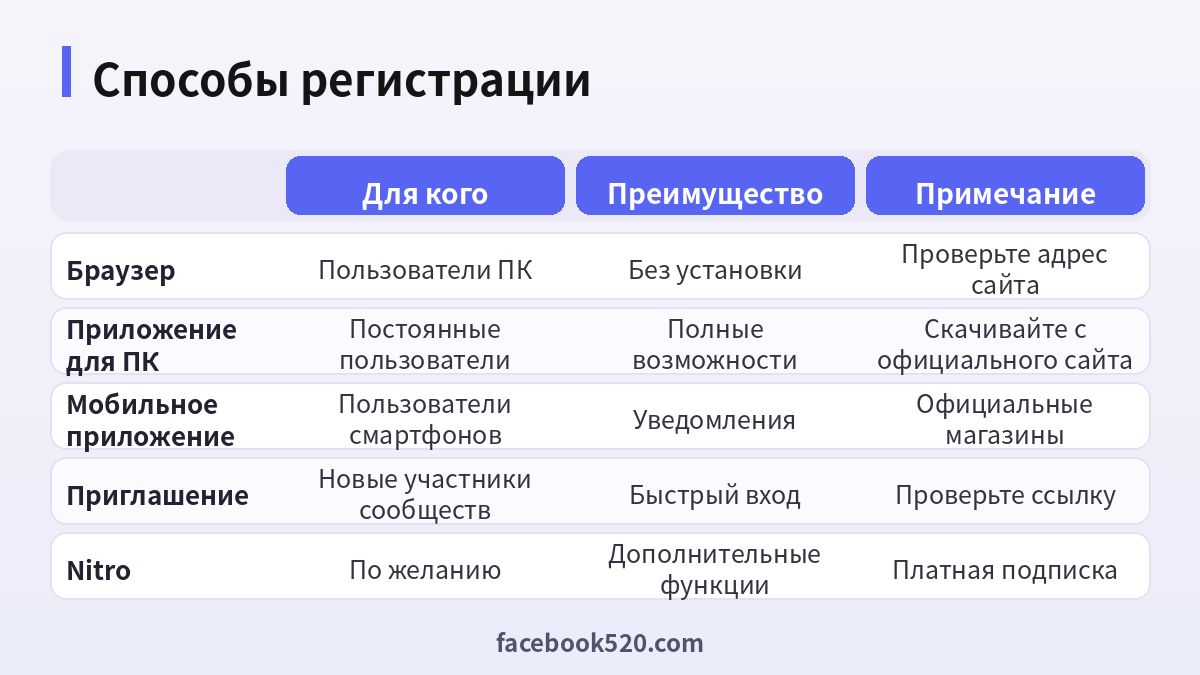
Версия в браузере подходит для быстрого знакомства. Приложение для компьютера даёт горячие клавиши, наложение в играх и более стабильный голос. Мобильное приложение удобно для уведомлений. Скачивайте программы только из официальных магазинов или с официального сайта.
| Платформа | Плюсы | Минусы |
|---|---|---|
| Браузер | Не нужна установка | Часть функций ограничена |
| ПК | Полный набор функций | Нужна установка |
| Смартфон | Уведомления и мобильность | Маленький экран |
Как присоединиться к серверу
Нажмите на ссылку-приглашение или вставьте её в окно «Присоединиться к серверу». Используйте приглашения только из надёжных источников. Чтобы создать свой сервер, нажмите на плюс слева, выберите шаблон, дайте название и значок. Сразу настройте правила, роли и модерацию.
Настройка приватности
После регистрации откройте настройки пользователя и раздел конфиденциальности. Определите, кто может писать вам в личные сообщения, отправлять запросы в друзья и показывать чувствительный контент. Не публикуйте реальное имя и местоположение.
Безопасность аккаунта
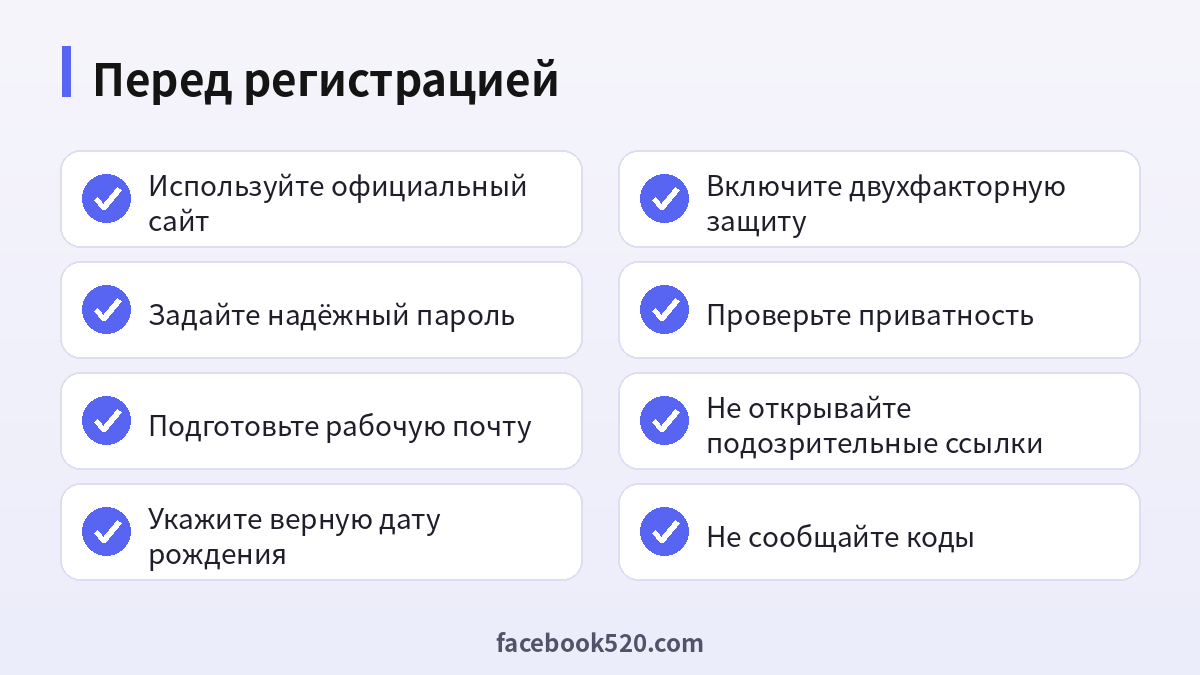
Включите двухфакторную аутентификацию и сохраните резервные коды. Не используйте один пароль на разных сервисах. Типичные схемы мошенников: «бесплатный Nitro», поддельные игры и программы, сообщения от «модераторов», фишинг через QR-код. Не вставляйте в консоль браузера неизвестные команды и не запускайте файлы от незнакомцев.
Discord Nitro
Nitro — необязательная подписка с лучшим качеством трансляций, пользовательскими эмодзи, увеличенным лимитом загрузки и оформлением профиля. Цена зависит от страны и платформы, поэтому смотрите сумму на странице оплаты. Бесплатного аккаунта достаточно для повседневного общения.
Частые проблемы при регистрации
Если проверка «я не робот» не проходит, обновите браузер, отключите расширения и повторите. Если сайт или приложение недоступны, проверьте подключение и убедитесь, что вы используете официальные адреса. Если аккаунт отключён, подайте обращение через официальную форму поддержки.
Небольшой словарь для новичков
Некоторые термины могут сбивать с толку. Аутентификация — процесс, подтверждающий, что входите именно вы. Двухфакторная аутентификация добавляет к паролю второе подтверждение, например код или ключ. Резервный код — одноразовый код на случай, если телефон недоступен. Сеанс — состояние входа на конкретном устройстве. Кэш — временные данные, которые приложение хранит для более быстрого запуска. Понимание этих терминов облегчает чтение официальных справочных страниц.
Конфиденциальность и личные данные
Перед вводом личной информации подумайте, что действительно необходимо. Для Discord указывайте только обязательные данные, после настройки проверьте параметры конфиденциальности и ограничьте круг людей, которые видят профиль, активность и контакты. Не публикуйте документы, удостоверяющие личность, точный адрес или фотографии, раскрывающие ваше местоположение. Проверьте сторонние приложения, подключённые к аккаунту, и отзовите доступ у тех, которыми не пользуетесь. Если вы работаете с корпоративными данными, соблюдайте политику организации и не смешивайте их с личным аккаунтом.
Помощь близким и коллегам
Если вы настраиваете Discord для родственника, подростка или коллеги, сопровождайте человека, а не делайте всё молча. Объясните, почему важны надёжный пароль и двухфакторная аутентификация, покажите, как распознавать подозрительные сообщения, и договоритесь, к кому обращаться перед переходом по ссылке или оплатой. Для несовершеннолетних соблюдайте возрастные ограничения и используйте родительский контроль, если он есть. В команде зафиксируйте, кто владеет аккаунтом, кто утверждает расходы и что делать, когда сотрудник уходит.
План для начинающих
В первые дни не торопитесь. Сначала защитите аккаунт, заполните профиль и попробуйте основные функции. Затем подпишитесь на аккаунты и сообщества по интересам, делайте короткие заметки и наблюдайте, что работает. На второй неделе выработайте регулярный ритм использования. На третьей изучите расширенные настройки. Такой подход уменьшает число ошибок, которые возникают, когда пытаешься освоить всё сразу.
Резервное копирование данных
Не храните важные материалы только внутри Discord. Большинство сервисов позволяют скачать копию ваших данных. Делайте это хотя бы один-два раза в год и сохраняйте на зашифрованном диске или в надёжном облачном сервисе. Резервная копия выручит, если аккаунт заблокируют или закроют, а также при переходе на другой сервис. Помните, что файлы содержат личные сведения, поэтому не размещайте их в общедоступной папке.
Уведомления и управление временем
Как и любая платформа, Discord может постоянно требовать вашего внимания. Оставьте только важные уведомления, например оповещения о безопасности и личные сообщения. Используйте функцию экранного времени на телефоне, чтобы задать дневной лимит, и включайте беззвучный режим на ночь. Если вы пользуетесь сервисом для работы, выделите конкретные часы для ответов. Такие привычки помогают сосредоточиться и снижают риск перейти по опасной ссылке в спешке.
Частые ошибки при работе с Discord
Большинство проблем возникает из-за нескольких легко устранимых привычек: один и тот же пароль на разных сервисах, игнорирование уведомлений безопасности, переходы по ссылкам из неожиданных сообщений, установка неофициальных приложений с «дополнительными функциями» и покупка доступа у посредников. Некоторые не читают условия использования и потом сталкиваются с неожиданными ограничениями. Часто забывают записать дату продления или данные для восстановления. Уделите время официальным страницам помощи, обновляйте свои данные и с недоверием относитесь к предложениям, которые выглядят слишком хорошими.
Устройства, приложения и браузеры
Для работы с Discord используйте официальное приложение или актуальный браузер. Обновляйте операционную систему, устанавливайте исправления безопасности и избегайте устройств с root-доступом или взломанных, ослабляющих защиту. Расширения браузера могут читать посещаемые страницы, поэтому удаляйте те, которым не доверяете. На телефоне скачивайте приложения только из официальных магазинов, проверяйте запрашиваемые разрешения и отключайте лишние. Блокируйте устройство PIN-кодом или биометрией, чтобы потерянный телефон не превратился в потерянный аккаунт.
Когда обращаться в официальную поддержку
Пишите в поддержку, если базовые решения не помогли, вы видите неожиданное списание, подозреваете чужой доступ к аккаунту или не можете войти. Подготовьте адрес почты аккаунта, дату и время проблемы, точный текст сообщения и скриншоты. Опишите по шагам, что вы делали и чего ожидали. Пользуйтесь только способами связи, указанными на официальном сайте, и игнорируйте тех, кто в соцсетях или личных сообщениях обещает решить проблему за деньги.
Безопасные привычки при оплате
Любые платежи, связанные с Discord, совершайте только в официальном приложении или на официальном сайте. Никогда не отправляйте данные карты по почте, в сообщениях или чате. По возможности используйте виртуальную карту или карту с лимитом расходов. После каждой оплаты сохраняйте письмо с подтверждением и проверяйте выписку по счёту. Если заметили незнакомое списание, сразу сообщите в банк и в поддержку платформы. Избегайте посредников с подозрительно низкими ценами и продавцов аккаунтов или кредитов.
Определите цель использования Discord
Прежде чем начать, запишите, чего вы хотите добиться с помощью Discord: поддерживать общение, развивать бизнес, учиться или просто отдыхать. Чёткая цель помогает выбрать действительно нужные функции и не отвлекаться на остальные. Двигайтесь небольшими шагами: на первой неделе настройте основы, на второй сформируйте регулярную привычку использования, на третьей оцените результаты и скорректируйте подход. Сохраните план в простой заметке и пересматривайте его раз в месяц.
Официальные источники и неофициальные предложения
Ища помощь по Discord, вы встретите как официальные страницы, так и предложения третьих лиц. Сравнение ниже показывает, почему безопаснее оставаться в официальных каналах.
| Параметр | Официальный источник | Неофициальное предложение |
|---|---|---|
| Цена | Чётко указана при оплате | Часто неясна или подозрительно низка |
| Поддержка | Документированные каналы помощи | Ненадёжна или отсутствует |
| Безопасность аккаунта | Защищает платформа | Риск блокировки и кражи данных |
| Возврат средств | По опубликованным условиям | Редко выполняется |
| Актуальность | Всегда свежая | Может быть устаревшей или неверной |
Базовая защита аккаунта Discord
Прежде чем начать пользоваться Discord каждый день, потратьте несколько минут на безопасность. Придумайте длинный уникальный пароль, храните его в менеджере паролей и включите двухфакторную аутентификацию, как только она станет доступна. Убедитесь, что резервный адрес электронной почты и номер телефона для восстановления актуальны. Время от времени проверяйте список устройств и активных сеансов и завершайте незнакомые. Никому не сообщайте коды подтверждения из SMS или писем: настоящая поддержка их не запрашивает. На общих компьютерах всегда выходите из аккаунта после работы.
Правила сообщества и политика контента
Чтобы аккаунт Discord просуществовал долго, прочитайте правила сообщества. Спам, травля, дезинформация, нарушение авторских прав и чрезмерная реклама обычно ограничиваются. При получении предупреждения внимательно прочитайте причину и при необходимости подайте апелляцию. Не используйте чужой контент без разрешения, указывайте источники и ясно обозначайте сотрудничество с брендами. Эти привычки защищают аккаунт и укрепляют репутацию.
Пошаговая диагностика проблем
Если Discord работает не так, как ожидалось, выполните эти шаги по порядку, прежде чем обращаться за помощью:
- Проверьте подключение к интернету и попробуйте другую сеть.
- Обновите приложение или страницу, затем перезагрузите устройство.
- Очистите кэш или откройте приватное окно без расширений.
- Убедитесь, что вошли в нужный аккаунт с правильным адресом почты.
- Запишите точный текст ошибки и найдите его в официальном центре помощи.
- Не повторяйте действие много раз подряд: слишком много попыток может вызвать временное ограничение.
- Если ничего не помогло, соберите скриншоты и обратитесь в официальную поддержку.
Бесплатные и платные варианты: как сравнить
Многие платформы предлагают бесплатный базовый доступ и платные расширенные функции. Прежде чем платить за Discord, спросите себя, действительно ли отсутствующая функция мешает вам. Месяц пробного использования и оценка реальной нагрузки часто лучший способ принять решение. Читайте цены только на официальной странице, проверяйте валюту, налоги и дату продления и сразу узнайте, как отменить подписку. Добавьте напоминание в календарь, чтобы избежать нежелательного автоматического продления.
Краткий итоговый чек-лист
Перед завершением проверьте главное по Discord:
- Вы пользуетесь официальным сайтом или приложением.
- Пароль уникален, двухфакторная аутентификация включена.
- Резервная почта и телефон актуальны.
- Параметры конфиденциальности вас устраивают.
- Если речь о деньгах, вы знаете цену, дату продления и способ отмены.
- Чеки, письма с подтверждением и резервные коды сохранены в надёжном месте.
- Вы знаете, где находится официальный центр помощи.
Ежемесячная проверка за десять минут
Поставьте в календаре ежемесячное напоминание, чтобы просматривать настройки Discord. Проверьте безопасность, способ оплаты, подключённые приложения и уведомления. Если вы за что-то платите, сравните счёт с реальным использованием и решите, оставить, изменить или отменить тариф. Обновите данные для восстановления, если сменился номер или адрес почты. Удалите ненужные старые данные. Десять минут в месяц помогают избежать большинства неприятных сюрпризов и держать расходы и риски под контролем.
Как следить за изменениями
Функции, цены и правила Discord меняются чаще, чем кажется. Следите за официальным блогом, заметками о выпусках или центром помощи и читайте письма об изменении условий, а не удаляйте их. Если руководство вроде этого называет цифру или название пункта меню, считайте это отправной точкой и проверяйте на официальном сайте. Если изменение вам невыгодно, обычно можно скорректировать тариф, настройки или способ использования, поэтому действуйте заранее, не дожидаясь проблем.
Как распознать мошенничество
Мошенники охотно подделывают известные бренды вроде Discord. Типичные признаки: срочные сообщения, просьбы прислать пароль или код, ссылки на очень похожие сайты, обещания бесплатного повышения тарифа или гарантированного результата и необычные способы оплаты. Вводите официальный адрес вручную или пользуйтесь сохранённой закладкой, проверяйте отправителя каждого письма и никогда не платите по ссылке от незнакомцев. Если вы думаете, что вас обманули, смените пароль, проверьте недавнюю активность, при потере денег обратитесь в банк и сообщите о сообщении платформе.
Голосовые каналы, демонстрация экрана и события
Голосовые каналы — главная причина популярности Discord. Подключившись к каналу, вы можете настроить микрофон и наушники, громкость каждого участника и шумоподавление. Демонстрация экрана и видеозвонки подходят для совместной учёбы, игр и презентаций. Администраторы серверов могут создавать события с датой и описанием, а участники получают напоминания. Перед записью чужого голоса обязательно спрашивайте разрешение и соблюдайте местные законы.
Роли, каналы и модерация
Если вы создаёте сервер, продумайте роли: администратор, модератор, участник, гость. У каждой роли свои права. Разделите каналы по категориям: объявления, общий чат, помощь, развлечения. Правила лучше вынести в отдельный канал и попросить новых участников подтвердить, что они их прочитали. Автоматическая модерация помогает фильтровать спам и опасные ссылки. По мере роста сообщества назначьте помощников, чтобы сервер оставался упорядоченным.
Боты и интеграции
Многие серверы используют ботов для музыки, модерации, опросов и статистики. Добавляйте ботов только из надёжных источников, читайте запрашиваемые права и не выдавайте права администратора без необходимости. Удаляйте ботов, которыми не пользуетесь, и просматривайте их политику конфиденциальности, ведь сторонние боты могут собирать данные.
Для родителей
Если Discord использует ребёнок, вместе просмотрите список серверов. Включите фильтр контента, ограничьте личные сообщения от незнакомцев и объясните, что нельзя делиться личными данными. Договоритесь, что при неприятных сообщениях ребёнок сразу рассказывает вам.
Что сделать сразу после регистрации
Загрузите аватар, напишите короткое описание профиля и проверьте настройки уведомлений: приглушите шумные серверы, оставьте только упоминания и включите режим «Не беспокоить» на время учёбы или работы. Найдите сообщества по интересам — изучение языков, программирование, дизайн, хобби — и представьтесь вежливо в специальном канале. Начинайте с небольших серверов, чтобы проще освоиться.
Здоровые привычки
Определите время, которое вы готовы проводить в Discord, чтобы общение не мешало сну и учёбе. Периодически просматривайте список серверов и друзей, выходите из ненужных сообществ и блокируйте тех, кто ведёт себя агрессивно. О нарушениях сообщайте модераторам или в службу безопасности платформы, не отвечайте агрессией на агрессию.
Если вы создаёте сообщество для бизнеса или проекта
Для рабочего или учебного сервера заранее определите цель, правила общения и ответственных за модерацию. Не публикуйте в каналах конфиденциальные документы и пароли, используйте роли для разграничения доступа и периодически проверяйте список участников и ботов. Это снижает риск утечки информации и конфликтов внутри команды.
Частые вопросы
Регистрация в Discord бесплатна?
Да. Платным является только Nitro, и то по желанию.
Нужен ли номер телефона?
Часто достаточно почты, но по соображениям безопасности могут запросить телефон.
Есть ли возрастные ограничения?
Да. Укажите верную дату рождения.
Можно ли создать несколько аккаунтов?
Можно с разными адресами, но нельзя использовать их для обхода санкций платформы.
Письмо с подтверждением не приходит. Что делать?
Проверьте спам и адрес, подождите и запросите повторно.
Можно ли изменить имя пользователя?
Да, в настройках, с некоторыми ограничениями.
Безопасен ли Discord?
При правильных настройках и осторожном поведении — да. Включите двухфакторную защиту.
Как удалить аккаунт?
В настройках учётной записи. Владельцам серверов сначала нужно передать права.
Можно ли войти на сервер без приглашения?
Публичные серверы доступны через раздел обнаружения, приватные — только по приглашению.
Где официальная поддержка?
В справочном центре Discord. Остерегайтесь поддельных аккаунтов поддержки.
Вывод
Зарегистрироваться в Discord просто, но безопасное использование требует внимания: пользуйтесь официальным сайтом, надёжным паролем, двухфакторной защитой и не открывайте подозрительные ссылки.

