


WhatsApp Anmeldung 2026: registrieren, Profilbild erstellen, WhatsApp Web Anmeldung und Sicherheit
Die WhatsApp Anmeldung besteht aus zwei Teilen, die viele Nutzer verwechseln. Zuerst registrieren Sie ein Konto auf dem Smartphone mit Ihrer Telefonnummer. Danach können Sie sich mit WhatsApp Web, der Desktop App oder auf einem Tablet verknüpfen, ohne das Konto neu anzulegen. In diesem Ratgeber für 2026 erfahren Sie, wie die Anmeldung funktioniert, wie Sie ein Profilbild erstellen und anpassen, wie die WhatsApp Web Anmeldung per QR Code abläuft, wie Sie mehrere Geräte sicher verbinden und was zu tun ist, wenn der Code nicht ankommt oder das Konto Probleme macht. WhatsApp ist für Privatnutzer in den meisten Ländern kostenlos; es können Datenkosten Ihres Mobilfunkanbieters anfallen. Preise für Business Funktionen ändern sich, deshalb nennen wir keine Beträge und verweisen auf die offiziellen Seiten von WhatsApp und Meta.
Voraussetzungen für die Anmeldung
Sie benötigen ein Smartphone mit aktuellem Betriebssystem, eine Internetverbindung und eine Telefonnummer, die SMS oder Anrufe empfangen kann. Die Nummer ist Ihre Kennung bei WhatsApp. Verwenden Sie eine Nummer, die Sie langfristig behalten, und nicht eine Wegwerfnummer. Für WhatsApp Web brauchen Sie zusätzlich einen Computer mit Browser oder die Desktop App und ein Smartphone, auf dem WhatsApp bereits eingerichtet ist.
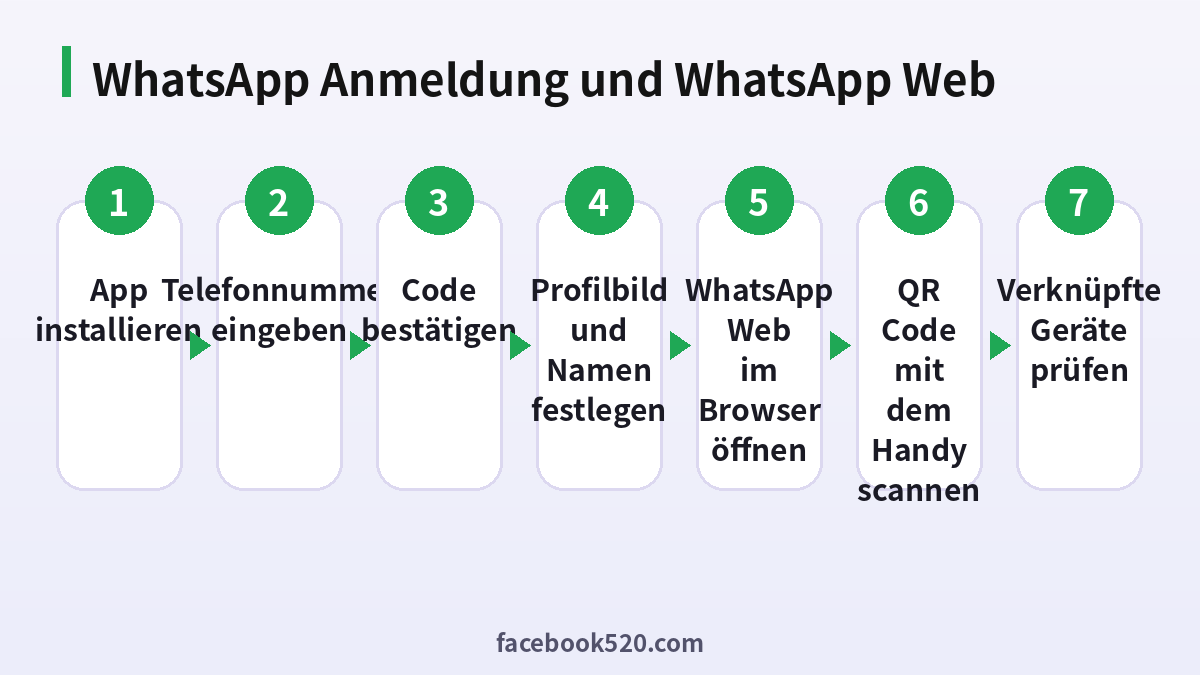
Die offizielle App installieren
Laden Sie WhatsApp Messenger im App Store oder bei Google Play herunter. Meiden Sie inoffizielle Varianten, Mods und Dateien aus unbekannten Quellen, weil sie Daten ausspähen können und zu einer Sperre des Kontos führen. Für den Computer nutzen Sie ausschließlich die offizielle Webseite von WhatsApp oder den Store Ihres Betriebssystems.
WhatsApp registrieren Schritt für Schritt
- Öffnen Sie die App und akzeptieren Sie die Nutzungsbedingungen.
- Wählen Sie Ihr Land und geben Sie die Telefonnummer ein.
- Bestätigen Sie die Nummer.
- Geben Sie den sechsstelligen Code aus der SMS oder dem Anruf ein.
- Tragen Sie Ihren Namen ein und wählen Sie ein Profilbild.
- Erlauben Sie bei Bedarf den Zugriff auf Kontakte und Benachrichtigungen.
- Richten Sie danach Datenschutz, Backup und Zwei Schritt Verifizierung ein.
Nach der Bestätigung ist Ihr Konto aktiv. Falls die SMS nicht ankommt, fordern Sie einen Anruf an und prüfen Sie Netz und Nummer.
Profilbild erstellen und ändern
Ein gutes Profilbild ist hell, mittig zugeschnitten und zeigt das Gesicht oder das Logo deutlich. Tippen Sie in den Einstellungen auf Ihren Namen, dann auf das Kamerasymbol, und wählen Sie ein Foto aus der Galerie oder nehmen Sie ein neues auf. Sie können das Bild zuschneiden und mit Avatar oder Emoji Optionen ergänzen. Das Bild ist quadratisch, wird aber rund angezeigt, daher sollten wichtige Elemente in der Mitte liegen.
Unter Datenschutz stellen Sie ein, wer das Profilbild sehen darf: alle, meine Kontakte, meine Kontakte außer bestimmten Personen oder niemand. Für private Nutzung ist Meine Kontakte meist die beste Wahl. Für Unternehmen mit WhatsApp Business ist ein gut erkennbares Logo sinnvoll, damit Kunden Sie wiedererkennen.
| Option | Wer sieht das Bild | Empfehlung |
|---|---|---|
| Alle | Jeder, der Ihre Nummer hat | Für Unternehmen geeignet |
| Meine Kontakte | Nur gespeicherte Kontakte | Für Privatnutzer sinnvoll |
| Meine Kontakte außer | Kontakte ohne Ausgewählte | Für gezielte Einschränkung |
| Niemand | Niemand | Für maximale Zurückhaltung |
WhatsApp Web Anmeldung per QR Code
Öffnen Sie im Browser die offizielle Adresse von WhatsApp Web. Auf dem Bildschirm erscheint ein QR Code. Öffnen Sie auf dem Smartphone WhatsApp, gehen Sie bei Android in das Menü mit den drei Punkten und bei iPhone in die Einstellungen zu Verknüpfte Geräte, tippen Sie auf Gerät hinzufügen und scannen Sie den Code. Nach wenigen Sekunden sind Ihre Chats am Computer sichtbar. Alternativ können Sie sich mit der Telefonnummer und einem Code verknüpfen, wenn das Scannen nicht klappt.
Das Smartphone muss nicht dauerhaft online sein, damit WhatsApp Web funktioniert, aber das Konto bleibt an das Handy gebunden. Wenn Sie das Konto auf dem Handy abmelden oder die Nummer auf einem anderen Gerät registrieren, werden die verknüpften Geräte getrennt.
Desktop App und Tablet
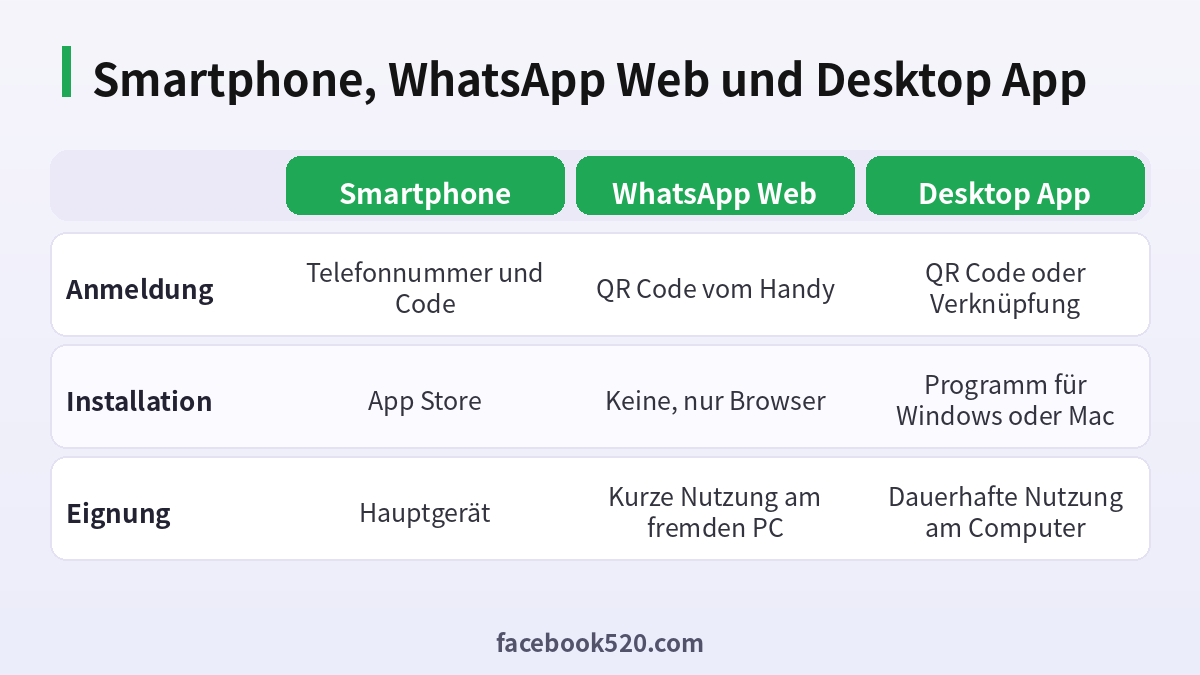
Die Desktop App für Windows und Mac bietet Benachrichtigungen, Tastaturkürzel und Anrufe am Computer. Die Anmeldung läuft wie bei WhatsApp Web mit einem QR Code. Auf Tablets können Sie sich ebenfalls verknüpfen, je nach Plattform als Begleitgerät. Verknüpfte Geräte laden ihre Nachrichten verschlüsselt, doch bei einem geteilten Computer sollten Sie unbedingt die Abmeldung nicht vergessen.
| Kriterium | Smartphone | WhatsApp Web | Desktop App |
|---|---|---|---|
| Anmeldung | Telefonnummer und Code | QR Code vom Handy | QR Code oder Verknüpfung |
| Installation | App Store | Keine, nur Browser | Programm für Windows oder Mac |
| Eignung | Hauptgerät | Kurze Nutzung am fremden PC | Dauerhafte Nutzung am Computer |
Probleme bei der Anmeldung lösen
Wenn der QR Code nicht gescannt werden kann, prüfen Sie die Kamera Berechtigung, die Helligkeit des Bildschirms und die App Version. Wenn WhatsApp Web hängt, laden Sie die Seite neu und prüfen die Internetverbindung. Bei einer Meldung, dass die Nummer nicht registriert werden kann, warten Sie die angegebene Zeit ab. Aktualisieren Sie die App, wenn sie nicht mehr unterstützt wird. Bei einer gesperrten Nummer können Sie in der App eine Überprüfung beantragen.
Zwei Schritt Verifizierung und Sicherheit
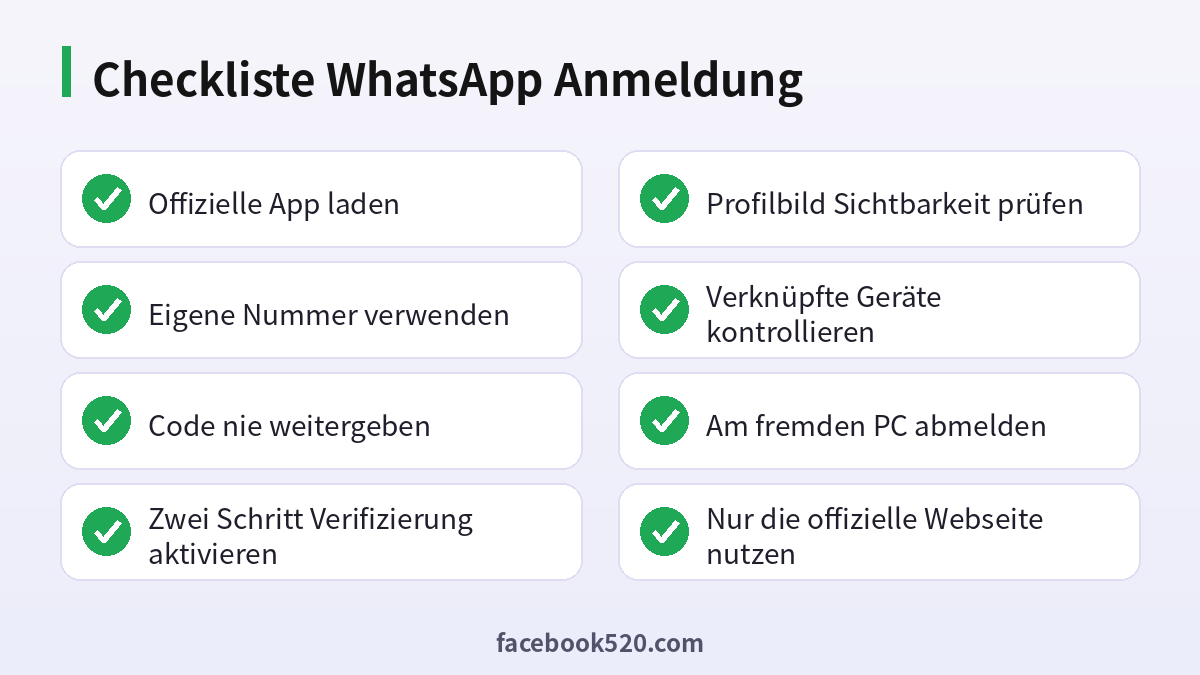
Aktivieren Sie in den Einstellungen unter Konto die Zwei Schritt Verifizierung mit einer sechsstelligen PIN und einer Wiederherstellungs E Mail. Teilen Sie niemals den SMS Code oder die PIN. Betrüger geben sich oft als Bekannte aus und bitten um einen Code, um Ihr Konto zu übernehmen. Prüfen Sie regelmäßig die Liste der verknüpften Geräte und entfernen Sie unbekannte Einträge. Scannen Sie keine QR Codes, die Ihnen jemand per Nachricht schickt.
Backup und Gerätewechsel
Aktivieren Sie das Chat Backup in Google Drive oder iCloud, um Nachrichten bei einem Wechsel des Smartphones wiederherzustellen. Verwenden Sie bei Bedarf ein Passwort für verschlüsselte Backups und bewahren Sie es sicher auf. Bei einem neuen Telefon installieren Sie WhatsApp, bestätigen dieselbe Nummer und stellen das Backup wieder her.
WhatsApp Business Anmeldung
Für Unternehmen gibt es die App WhatsApp Business mit Firmenprofil, Katalog und automatischen Antworten. Die Anmeldung erfolgt ebenfalls über eine Telefonnummer. Wer private und geschäftliche Chats trennen will, nutzt zwei Nummern. Für größere Firmen gibt es eine Business Plattform mit eigener Abrechnung; die Bedingungen finden Sie auf den offiziellen Seiten.
## Tipps für ein überzeugendes Profilbild
Ein Profilbild ist oft der erste Eindruck. Wählen Sie ein Foto mit ruhigem Hintergrund, guter Beleuchtung und natürlichem Ausdruck. Vermeiden Sie stark verpixelte Bilder, Gruppenfotos, auf denen man Sie nicht erkennt, und Fotos mit sensiblen Informationen im Hintergrund wie Hausnummern, Fahrzeugkennzeichen oder Dokumenten. Für Unternehmen empfiehlt sich ein einheitliches Logo in hoher Auflösung, das auch in kleiner runder Ansicht lesbar bleibt. Prüfen Sie nach dem Hochladen, wie das Bild in einer Unterhaltung aussieht. Wer Wert auf Privatsphäre legt, nutzt ein neutrales Motiv oder einen Avatar. Wenn Sie Kinder abbilden, bedenken Sie, dass ein öffentlich sichtbares Bild kopiert werden kann.
Zum Erstellen eines Bildes können Sie die Kamera Ihres Smartphones oder eine Bildbearbeitungs App nutzen. Beachten Sie das Urheberrecht: Verwenden Sie nur Fotos, an denen Sie die Rechte besitzen. Wenn Sie ein KI generiertes Bild einsetzen, achten Sie darauf, keine echten Personen ohne Einwilligung darzustellen. Das Bild kann jederzeit geändert werden, und alte Versionen bleiben für Dritte nicht zugänglich, sofern sie nicht bereits gespeichert wurden.
Datenschutz rund um die Anmeldung
WhatsApp speichert Ihre Telefonnummer, Ihren Namen und weitere Angaben, die für den Betrieb des Dienstes nötig sind. Inhalte persönlicher Chats sind Ende zu Ende verschlüsselt. Prüfen Sie in den Einstellungen die Optionen für Zuletzt online, Profilfoto, Info, Status und Gruppen. Sie können Lesebestätigungen ausschalten und den Chat Sperre Modus für sensible Unterhaltungen nutzen. In Europa haben Sie Rechte nach der Datenschutz Grundverordnung, etwa auf Auskunft und Löschung; die zuständigen Informationen finden Sie in der offiziellen Datenschutzrichtlinie.
Mehrere Konten und Zweitnummer
Manche Nutzer möchten Privat und Beruf trennen. Möglich sind WhatsApp und WhatsApp Business mit zwei Nummern, oder auf manchen Geräten die Funktion für mehrere Konten in der App. Achten Sie darauf, dass jede Nummer nur einem Konto zugeordnet ist. Eine Zweitnummer können Sie über eine eSIM, eine Dual SIM oder einen Festnetzanschluss bereitstellen, sofern der Anruf zur Verifizierung möglich ist. Kaufen Sie keine Nummern von zweifelhaften Anbietern, weil diese später neu vergeben werden und Dritte Zugriff auf das Konto erhalten könnten.
| Szenario | Empfehlung |
|---|---|
| Privat und Beruf trennen | Zwei Nummern, WhatsApp und WhatsApp Business |
| Dual SIM Handy | Zweites Konto mit eigener Nummer |
| Fremder Computer | WhatsApp Web nur kurz, danach abmelden |
| Arbeitsplatz Computer | Desktop App mit Gerätekontrolle |
Typische Fehler bei der WhatsApp Web Anmeldung
Häufig scheitert die Anmeldung an Kleinigkeiten. Der Bildschirm ist zu dunkel, der QR Code wird abgeschnitten, die Handykamera ist verschmutzt oder die App Version ist veraltet. Manchmal blockieren Browser Erweiterungen oder strenge Datenschutz Einstellungen die Seite. Testen Sie dann ein privates Fenster oder einen anderen Browser. Prüfen Sie außerdem Datum und Uhrzeit des Handys, denn eine falsche Zeit kann Verbindungsprobleme verursachen. Wenn Sie hinter einer Firmen Firewall arbeiten, kann die Verbindung geblockt sein; sprechen Sie in diesem Fall mit Ihrer IT Abteilung.
Nutzen Sie ausschließlich die offizielle Adresse und achten Sie auf Tippfehler in der URL. Gefälschte Seiten zeigen einen QR Code, der Ihr Konto an das Gerät eines Angreifers koppelt. Nach dem Scannen sehen Betrüger dann Ihre Nachrichten mit. Kontrollieren Sie deshalb nach jeder Anmeldung die Liste der verknüpften Geräte und melden Sie sich überall ab, wenn Sie etwas Unbekanntes finden.
WhatsApp Web am Arbeitsplatz verantwortungsvoll nutzen
Wenn Sie WhatsApp Web im Büro verwenden, klären Sie die Regeln Ihres Arbeitgebers zu Datenschutz und privater Nutzung. Aktivieren Sie die Sperre des Bildschirms, wenn Sie den Platz verlassen, und lassen Sie keine vertraulichen Chats im Browser geöffnet. Kundendaten gehören nicht in private Chats. Für den geschäftlichen Austausch mit Kunden ist WhatsApp Business in Verbindung mit einer Einwilligung der Kontakte die bessere Lösung, und größere Firmen nutzen häufig die Business Plattform mit klaren Prozessen.
Anmeldung nach Verlust des Telefons
Wenn Ihr Handy gestohlen wurde oder verloren ging, lassen Sie zunächst die SIM Karte beim Mobilfunkanbieter sperren. Installieren Sie dann WhatsApp auf einem neuen Gerät und registrieren Sie dieselbe Nummer mit einer neuen SIM. Dadurch wird das Konto auf dem alten Telefon getrennt. Setzen Sie bei Bedarf eine Nachricht an Ihre Kontakte ab, damit sie wissen, dass Sie erreichbar sind. Haben Sie die Zwei Schritt Verifizierung aktiviert, können Betrüger das Konto nicht ohne PIN übernehmen. Melden Sie den Verlust auch bei der Polizei, falls Sie das Gerät als gestohlen betrachten.
Gruppen, Status und Anrufe nach der Anmeldung
Sobald die Anmeldung abgeschlossen ist, lohnt sich ein Blick auf die wichtigsten Funktionen. In Gruppen können Sie mit Familie, Kollegen oder Vereinsmitgliedern kommunizieren; legen Sie in den Datenschutz Einstellungen fest, wer Sie zu Gruppen hinzufügen darf. Mit dem Status teilen Sie Fotos, Videos oder Texte, die nach vierundzwanzig Stunden verschwinden. Anrufe und Videoanrufe laufen über das Internet und sind eine praktische Alternative zu Telefonaten ins Ausland, solange Ihre Verbindung stabil ist. Für große Besprechungen eignen sich Anruflinks, mit denen Sie Teilnehmer einladen. Prüfen Sie vor wichtigen Anrufen die Netzqualität und nutzen Sie nach Möglichkeit WLAN. Wenn Sie im Ausland sind, achten Sie auf Roaming Kosten Ihres Mobilfunkvertrags.
Speicherplatz und Datenverbrauch im Griff behalten
Mit der Zeit sammeln sich viele Fotos, Videos und Sprachnachrichten an. Öffnen Sie in den Einstellungen den Bereich Speicher und Daten, um große Dateien zu finden und zu löschen. Schalten Sie den automatischen Download von Medien im Mobilfunknetz ab, wenn Ihr Datenvolumen begrenzt ist. Die Option für geringere Datennutzung bei Anrufen hilft ebenfalls. Sichern Sie wichtige Dateien vorher, bevor Sie Chats leeren. Wenn Sie ein Backup anlegen, planen Sie genug Platz im Cloud Speicher ein; zusätzliche Kapazität kann kostenpflichtig sein und hängt vom Anbieter ab.
| Maßnahme | Nutzen | Hinweis |
|---|---|---|
| Große Dateien löschen | Mehr Speicherplatz | Wichtige Dateien vorher sichern |
| Auto Download begrenzen | Weniger Datenverbrauch | Im Mobilfunk deaktivieren |
| Backup Häufigkeit anpassen | Weniger Cloud Speicher | Wöchentlich oder monatlich wählen |
| Medienqualität anpassen | Schnellere Übertragung | Standard statt HD für Alltagsfotos |
Anmeldung und Datenschutz bei Kindern und Jugendlichen
Für Minderjährige gelten Altersgrenzen, die sich nach dem Land richten. Erkundigen Sie sich in den offiziellen Nutzungsbedingungen. Begleiten Sie Kinder bei der Einrichtung, wählen Sie ein neutrales Profilbild und stellen Sie die Sichtbarkeit auf Kontakte. Erklären Sie, dass Codes, PINs und Standortfreigaben tabu sind und dass unangenehme Nachrichten blockiert und gemeldet werden können. Vereinbaren Sie gemeinsam Regeln für die Nutzungszeit und für Gruppen, in denen Klassenkameraden schreiben. Reden Sie über Cybermobbing und darüber, wie man Screenshots sichert und Hilfe sucht.
Zusammenfassung der wichtigsten Schritte
Installieren Sie die offizielle App, registrieren Sie Ihre Nummer, legen Sie Name und Profilbild fest und stellen Sie die Sichtbarkeit ein. Aktivieren Sie die Zwei Schritt Verifizierung und das Backup. Für den Computer öffnen Sie die offizielle WhatsApp Web Seite oder die Desktop App und scannen den QR Code. Prüfen Sie regelmäßig verknüpfte Geräte und melden Sie sich an fremden Rechnern ab. So bleibt Ihr Konto sicher, und Sie können WhatsApp komfortabel auf allen Geräten nutzen.
Wann Sie den Support kontaktieren sollten
Wenden Sie sich an den Support, wenn Ihre Nummer ohne erkennbaren Grund gesperrt wurde, wenn Sie vermuten, dass jemand Ihr Konto übernommen hat, oder wenn die Registrierung wiederholt fehlschlägt, obwohl Sie alle Schritte beachtet haben. Nutzen Sie dazu ausschließlich die Hilfefunktion in der App oder das offizielle Formular. Geben Sie dort Ihre Nummer im internationalen Format, das Gerätemodell und eine kurze Beschreibung an. Geben Sie niemals Ihren Code weiter, auch nicht gegenüber Personen, die sich als Support ausgeben.
Nützliche Einstellungen nach der ersten Anmeldung
Nehmen Sie sich nach der Registrierung einige Minuten für die Einstellungen. Wählen Sie einen Klingelton und Benachrichtigungston, damit Sie Nachrichten von wichtigen Kontakten sofort erkennen. Stellen Sie die Schriftgröße und den Hintergrund Ihrer Chats ein, wenn Sie lange Texte lesen. Aktivieren Sie die Funktion, mit der Sie Chats archivieren, damit Ihre Hauptliste übersichtlich bleibt. Sie können außerdem wichtige Nachrichten mit einem Stern markieren und später gesammelt abrufen. Wer viele Gruppen nutzt, schaltet nicht benötigte Unterhaltungen stumm. Für mehr Privatsphäre blenden Sie den Nachrichtentext in der Vorschau der Benachrichtigungen aus, damit Mitleser am Sperrbildschirm nichts erkennen.
Offizielle Hilfe nutzen
Bei weiteren Fragen finden Sie im Hilfe Center von WhatsApp ausführliche Anleitungen zu Registrierung, Verknüpfung von Geräten, Backup und Datenschutz. Die Artikel werden regelmäßig aktualisiert und sind verlässlicher als Beiträge in Foren, die möglicherweise veraltet sind. Prüfen Sie vor jeder Änderung, ob die Anleitung zu Ihrer App Version und Ihrem Betriebssystem passt.
Fazit: einmal registrieren, Geräte sicher koppeln
Die WhatsApp Anmeldung gelingt mit der offiziellen App, Ihrer Telefonnummer und dem Bestätigungscode. Für den Computer nutzen Sie WhatsApp Web oder die Desktop App per QR Code. Gestalten Sie ein gutes Profilbild, stellen Sie die Sichtbarkeit ein und aktivieren Sie die Zwei Schritt Verifizierung.
Häufige Fragen
Ist die WhatsApp Anmeldung kostenlos?
Ja, in der Regel. Es können Datenkosten entstehen.
Brauche ich eine Telefonnummer?
Ja, die Nummer ist für die Registrierung nötig.
Wie melde ich mich bei WhatsApp Web an?
Öffnen Sie die offizielle Seite und scannen Sie den QR Code mit dem Handy.
Wie ändere ich das Profilbild?
In den Einstellungen auf Ihr Profil tippen und das Kamerasymbol wählen.
Wer sieht mein Profilbild?
Das legen Sie in den Datenschutz Einstellungen fest.
Kann ich WhatsApp ohne Handy nutzen?
Das Konto ist an ein Telefon gebunden; Web und Desktop sind Begleitgeräte.
Wie melde ich mich auf einem fremden PC ab?
In WhatsApp Web über das Menü abmelden oder das Gerät am Handy trennen.
Was tun, wenn der Code nicht ankommt?
Nummer, Netz und Wartezeit prüfen und einen Anruf anfordern.
Sind inoffizielle Zusatz-Apps sicher?
Nein, nutzen Sie nur die offizielle App.
Wie viele Geräte kann ich koppeln?
Mehrere Begleitgeräte sind möglich, die Anzahl kann sich ändern.
