


حساب جوجل 2026: دليل شامل لإنشاء الحساب وحمايته واستعادته وإدارة الخصوصية والاشتراكات
حساب جوجل هو مفتاحك إلى عالم كامل من الخدمات: البريد الإلكتروني Gmail، وخرائط جوجل، ويوتيوب، وGoogle Drive، وصور جوجل، وتقويم جوجل، ومتجر Google Play، وخدمات الذكاء الاصطناعي مثل Gemini. لذلك فإن فقدان الوصول إلى الحساب أو اختراقه قد يعني فقدان رسائل وصور ومستندات وحسابات أخرى مرتبطة به. في 2026 أصبحت الحماية أكثر أهمية مع ازدياد الاحتيال وانتشار الاعتماد على مفاتيح المرور. يقدم هذا الدليل شرحًا مبسطًا لكل ما يتعلق بحساب جوجل: إنشاؤه، وتأمينه، واستعادته، وإدارة الخصوصية، وتنزيل البيانات، وحسابات العمل، والاشتراكات المدفوعة. تتغير واجهات جوجل وخياراتها باستمرار، لذلك راجع صفحة مساعدة حساب جوجل الرسمية عند الحاجة. وللتعرف على خطوات التسجيل بالتفصيل يمكنك قراءة إنشاء حساب جوجل وGmail.
ما هو حساب جوجل وما الذي يشمله؟
حساب جوجل هو هوية رقمية واحدة تتيح لك الدخول إلى معظم خدمات جوجل بالاسم نفسه وكلمة المرور نفسها. يتضمن الحساب عنوان بريد (Gmail أو بريدًا خارجيًا)، وملفًا شخصيًا بالاسم والصورة، وإعدادات للخصوصية والأمان، ومساحة تخزين مشتركة بين البريد وDrive وصور جوجل (15 جيجابايت مجانًا في الخطة الأساسية). يرتبط بالحساب أيضًا سجل النشاط والمواقع وعمليات البحث بحسب إعداداتك، ويمكنك التحكم فيها بالكامل من صفحة «نشاطي». وبما أن كثيرًا من التطبيقات تسمح بتسجيل الدخول بحساب جوجل، فإن أمان هذا الحساب يحمي بقية حساباتك أيضًا.
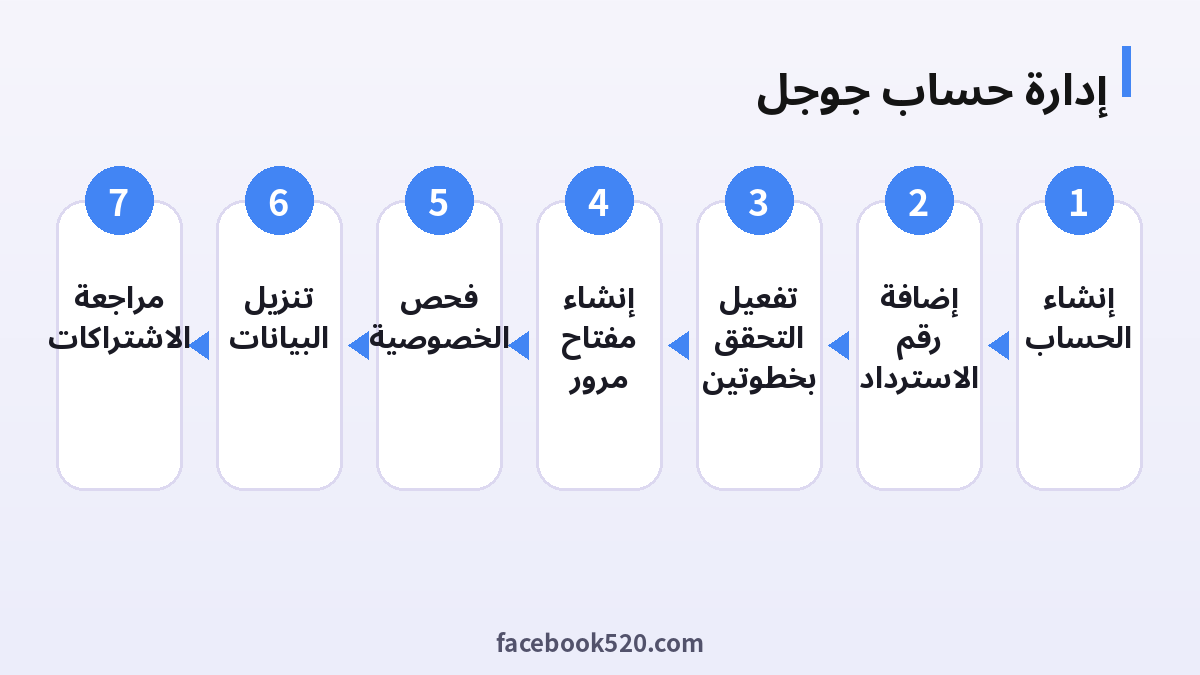
كيفية إنشاء حساب جوجل
- افتح صفحة إنشاء الحساب: من accounts.google.com أو من إعدادات الهاتف أو متصفح كروم.
- أدخل الاسم الأول والأخير: يمكنك تغييرهما لاحقًا.
- اختر تاريخ الميلاد والجنس: السن الأدنى للاستخدام المستقل 13 عامًا في معظم الدول، وقد يختلف في بعض المناطق.
- اختر عنوان Gmail: عنوان فريد لم يستخدمه أحد من قبل، ويمكنك أيضًا استخدام بريدك الحالي.
- أنشئ كلمة مرور قوية: من 12 حرفًا فأكثر، تجمع الحروف والأرقام والرموز.
- أضف رقم هاتف واسترداد: يساعد على الأمان واستعادة الحساب.
- راجع الخصوصية والشروط: ثم اضغط «أوافق».
بعد الإنشاء، افتح «إدارة حساب جوجل» وأكمل إعدادات الأمان فورًا. وإن كنت تحتاج حسابًا للعمل أو لعدة مستخدمين، فاطلع على شرح فتح حساب جوجل 2026 الذي يوضح الفروق بين الحساب الشخصي وحساب الأعمال.
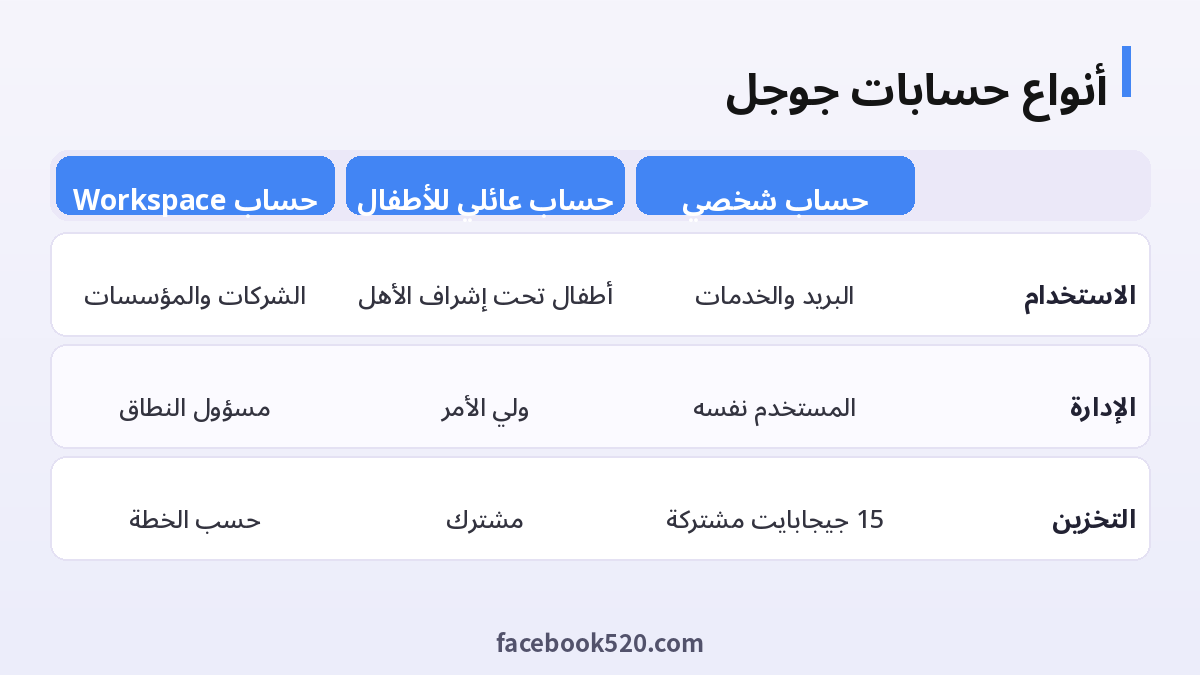
أنواع حسابات جوجل
| الجانب | الحساب الشخصي | حساب الأطفال | حساب Workspace |
|---|---|---|---|
| الاستخدام | الاستخدام الفردي | أطفال تحت إشراف الأهل | الشركات والمدارس |
| الإدارة | المستخدم نفسه | ولي الأمر عبر Family Link | مسؤول النطاق |
| التخزين | 15 جيجابايت مجانًا | مشترك مع الأسرة | حسب الخطة المدفوعة |
| البريد | Gmail أو بريد خارجي | Gmail بقيود | بريد باسم النطاق |
| التكلفة | مجاني مع اشتراكات اختيارية | مجاني | اشتراك شهري للمستخدم |
اختيار النوع المناسب يؤثر في الصلاحيات والخصوصية، فحسابات العمل مثلًا يديرها مسؤول المؤسسة وله صلاحية الوصول وفق السياسات، لذا لا تستخدمها للأمور الشخصية الحساسة.
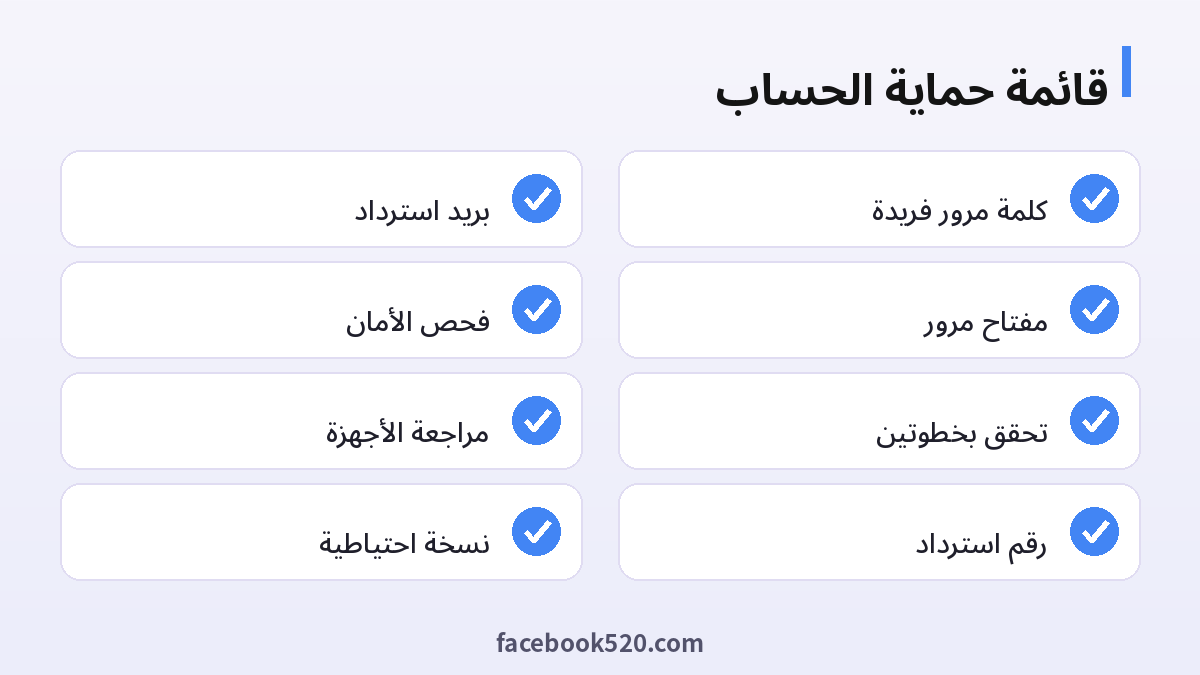
تأمين حساب جوجل خطوة بخطوة
- كلمة مرور فريدة: لا تستخدمها في أي موقع آخر، ويفضل مدير كلمات مرور.
- مفاتيح المرور (Passkeys): تتيح الدخول ببصمة الإصبع أو الوجه أو رمز قفل الجهاز بدل كلمة المرور، وهي أكثر مقاومة للتصيد.
- التحقق بخطوتين: فعّله من «الأمان»، ويفضل استخدام مطالبات جوجل أو تطبيق مصادقة أو مفتاح أمان فعلي بدل الرسائل النصية.
- رموز الاحتياط: احتفظ بها في مكان آمن بعيدًا عن الجهاز.
- فحص الأمان: استخدم أداة «فحص الأمان» لمراجعة الأجهزة والتطبيقات والتنبيهات.
- رقم وبريد استرداد محدّثان: يضمنان إعادة الوصول إذا فقدت كلمة المرور.
- مراجعة الأجهزة: سجّل الخروج من الأجهزة التي لا تعرفها.
- الحذر من التصيد: لا تضغط روابط تزعم أن «حسابك سيُغلق» ولا تدخل بياناتك في صفحات غير رسمية.
استعادة حساب جوجل
إذا لم تستطع الدخول، افتح صفحة استرداد الحساب الرسمية واختر «هل نسيت كلمة المرور؟». أدخل آخر كلمة مرور تتذكرها، وسيطلب منك النظام التحقق عبر رقم هاتف أو بريد استرداد أو جهاز مألوف. نصائح تزيد فرص النجاح: استخدم جهازًا وشبكة سبق أن سجلت منهما الدخول، وأجب عن الأسئلة بأكبر قدر من الدقة، ولا تقدم طلبات متعددة بالتتابع. وإذا كان الحساب مخترقًا فغيّر كلمة المرور، وأنهِ كل الجلسات، وراجع بريد الاسترداد وقواعد إعادة توجيه البريد التي قد يكون المخترق أضافها. تجنب أي شخص يعرض عليك «استعادة الحساب مقابل المال»، فهي من أشهر وسائل الاحتيال.
الخصوصية: التحكم في بياناتك
من صفحة «البيانات والخصوصية» يمكنك إدارة سجل الويب والتطبيقات، وسجل المواقع، وسجل يوتيوب، وتخصيص الإعلانات. استخدم «فحص الخصوصية» لمراجعة الإعدادات الأساسية، وفعّل الحذف التلقائي للأنشطة بعد 3 أو 18 أو 36 شهرًا حسب رغبتك. يمكنك أيضًا تنزيل نسخة كاملة من بياناتك عبر Google Takeout، وهي خطوة مهمة قبل أي تغيير كبير أو إغلاق للحساب. وللتحكم في ما يظهر للآخرين، راجع «حول» وحدد المعلومات المرئية للجميع أو لك فقط.
الحسابات غير النشطة وسياسة الحذف
وفق سياسة جوجل، قد تُحذف الحسابات غير النشطة بعد فترة طويلة من عدم الاستخدام (تُذكر عادةً سنتان)، وتصلك رسائل تنبيه قبل ذلك. للحفاظ على حسابك نشطًا، سجّل الدخول من حين لآخر أو استخدم أي خدمة مثل البريد أو البحث. كما تتيح «مدير الحساب غير النشط» تحديد شخص موثوق يحصل على بياناتك أو يُحذف الحساب بعد فترة عدم نشاط. هذا يحمي بياناتك في الحالات الطارئة.
الاشتراكات والدفع
يمكنك إضافة وسائل دفع في Google Pay، ثم الاشتراك في خدمات مثل Google One لزيادة التخزين، أو YouTube Premium، أو خطط الذكاء الاصطناعي المدفوعة، أو تطبيقات متجر Play. الأسعار تختلف حسب الدولة والعملة وطريقة الدفع، لذا تحقق من صفحة الدفع الرسمية. لمراجعة ما تدفعه، افتح «المدفوعات والاشتراكات» في حساب جوجل أو Google Play. أوقف الاشتراكات التي لا تحتاجها، وراقب رسائل الفواتير وبيانات البطاقة، وتجنب شراء حسابات جاهزة أو اشتراكات رخيصة من وسطاء لأنها غالبًا مدفوعة ببطاقات مسروقة وقد تُلغى فجأة.
هل يمكن شراء حساب جوجل أو Gmail؟
تنتشر إعلانات «حسابات Gmail قديمة» و«حسابات جوجل للبيع». لكن بيع الحسابات ونقلها يخالف شروط الخدمة، وغالبًا يحتفظ البائع ببيانات الاسترداد فيستعيد الحساب أو يسرقه لاحقًا. وقد تحتوي الحسابات على بيانات شخصية لشخص آخر، فتتحمل أنت مخاطر قانونية وأمنية. الأفضل إنشاء حساب جديد مجانًا في دقائق، وبناء سجله بشكل طبيعي. للأعمال، استخدم Google Workspace بنطاق شركتك بدل حسابات مجهولة المصدر.
مقارنة طرق تسجيل الدخول والتحقق
| الطريقة | مستوى الأمان | سهولة الاستخدام | ملاحظات |
|---|---|---|---|
| كلمة المرور فقط | منخفض | عالية | معرضة للتصيد وإعادة الاستخدام |
| كلمة المرور مع رسالة نصية | متوسط | متوسطة | قد تتعرض لاستبدال الشريحة |
| مطالبات جوجل على الهاتف | جيد | عالية | تتطلب تسجيل الدخول على الهاتف |
| تطبيق مصادقة | جيد جدًا | متوسطة | يعمل دون إنترنت |
| مفتاح مرور Passkey | عالٍ جدًا | عالية | يعتمد على قفل الجهاز |
| مفتاح أمان فعلي | الأعلى | متوسطة | مناسب للحسابات الحساسة |
لا يوجد خيار واحد يناسب الجميع، لكن الأفضل غالبًا الجمع بين مفتاح مرور وطريقة احتياطية مثل رموز الاحتياط. ولا تعتمد على رقم هاتف واحد فقط، فقد تفقد الشريحة أو تغيّر الرقم. احرص على أن يكون لديك أكثر من وسيلة دخول مضبوطة قبل أن تحتاجها.
خطوات عملية إذا اختُرق حسابك
عند الشك في اختراق الحساب، تصرّف بسرعة وبهدوء. أولًا، افتح صفحة «فحص الأمان» أو الصفحة المخصصة لتأمين حساب مخترق وسجّل الخروج من كل الأجهزة. ثانيًا، غيّر كلمة المرور إلى كلمة جديدة قوية لم تستخدمها من قبل. ثالثًا، راجع إعدادات البريد في Gmail وتأكد من عدم وجود قواعد تصفية أو عناوين إعادة توجيه لا تعرفها، فهذه حيلة شائعة لسرقة الرسائل. رابعًا، افحص التطبيقات والمواقع المسموح لها بالوصول إلى حسابك وألغِ ما لا تعرفه. خامسًا، حدّث رقم الهاتف وبريد الاسترداد، ثم فعّل التحقق بخطوتين ومفتاح المرور. سادسًا، أبلغ أصدقاءك وزملاءك إن أُرسلت رسائل مشبوهة من حسابك، وغيّر كلمات المرور في الحسابات الأخرى التي ترتبط بالبريد نفسه، وخاصة البنوك والتواصل الاجتماعي. وأخيرًا افحص جهازك ببرنامج حماية موثوق لأن الاختراق قد يبدأ ببرمجية خبيثة.
أخطاء شائعة تعرّض حسابك للخطر
- استخدام كلمة المرور نفسها في عدة مواقع، فإذا تسربت من موقع واحد فُتحت بقية حساباتك.
- الضغط على روابط في رسائل تدّعي أنها من جوجل أو من البنك دون التحقق من العنوان الحقيقي.
- مشاركة رمز التحقق الذي وصلك برسالة نصية مع أي شخص، حتى لو قال إنه موظف دعم.
- تسجيل الدخول على أجهزة عامة أو مشتركة دون تسجيل الخروج.
- تثبيت إضافات وتطبيقات من مصادر غير موثوقة تطلب أذونات واسعة لحسابك.
- إهمال تحديث رقم الاسترداد بعد تغيير الرقم أو فقدان الشريحة.
- الانخداع بعروض «استعادة الحساب» أو «شراء حسابات» من وسطاء مجهولين.
- عدم مراجعة الأجهزة والتنبيهات الأمنية لعدة أشهر.
تجنب هذه الأخطاء يمنع أغلب حوادث الاختراق التي يتعرض لها المستخدمون، فالأمان في معظمه عادات يومية بسيطة وليس تقنيات معقدة.
Gmail وإدارة البريد والمساحة
يضم Gmail أدوات تساعدك على تنظيم الرسائل: التصنيفات والمرشحات والتصنيف التلقائي إلى رئيسي واجتماعي وترويجي. استخدم البحث المتقدم للعثور على الرسائل الكبيرة وحذفها لتوفير المساحة، وفعّل الرد التلقائي في الإجازات، وأنشئ توقيعًا احترافيًا للرسائل المهنية. لإرسال رسائل حساسة استخدم الوضع السري الذي يضيف تاريخ انتهاء. وإذا امتلأت المساحة فستتوقف الرسائل الجديدة عن الوصول، لذا راقب الاستخدام من صفحة التخزين. ويمكنك الاشتراك في Google One لمساحة أكبر أو تنظيف الصور والملفات المكررة. ولا تنس أن المساحة مشتركة بين Gmail وDrive وصور جوجل.
Google Drive والصور والنسخ الاحتياطي
يتيح Drive تخزين الملفات ومشاركتها والتعاون في المستندات والجداول والعروض. عند مشاركة ملف، حدّد الصلاحية بدقة: عارض أو معلّق أو محرر، وتجنب «أي شخص لديه الرابط» للملفات الحساسة. تعتمد صور جوجل على التخزين المشترك، لذا راجع إعدادات الجودة. وللنسخ الاحتياطي لهاتف أندرويد، فعّل النسخ الاحتياطي من إعدادات النظام، واحتفظ بنسخة محلية للملفات المهمة. لا تعتمد على خدمة واحدة فقط، ومن الجيد تنزيل نسخة دورية عبر Takeout.
حسابات الأطفال والإشراف الأسري
يتيح تطبيق Family Link للوالدين إنشاء حساب جوجل لطفل دون السن المسموح به وإدارة تجربته. يمكنك تحديد وقت الشاشة، وتقييد التطبيقات المسموح بتنزيلها، وتفعيل البحث الآمن، ومعرفة موقع الجهاز، والموافقة على عمليات الشراء. عندما يبلغ الطفل السن القانونية في بلده، يمكنه اختيار إدارة حسابه بنفسه، أو الاستمرار تحت الإشراف بموافقته. تحدث مع أبنائك حول الخصوصية، وعلّمهم ألا يشاركوا كلمات المرور أو بياناتهم الشخصية، وألا يضغطوا على روابط الجوائز والألعاب المجانية التي تطلب بيانات الدخول. ويُستحسن أن تكون بيانات الاسترداد لحساب الطفل بيد ولي الأمر.
حساب Google Workspace للشركات والمؤسسات
يناسب Workspace الأفراد الذين يريدون بريدًا باسم نطاق شركتهم مثل name@company.com، مع Drive وMeet وCalendar وأدوات تعاون وتحكم إداري. يملك المسؤول إضافة المستخدمين وإزالتهم، وتعيين السياسات الأمنية، وفرض التحقق بخطوتين، ومراجعة سجلات النشاط، والحفاظ على البيانات وفق سياسات الاحتفاظ. تختلف الخطط في السعة والميزات والسعر، ويُدفع غالبًا اشتراك شهري أو سنوي لكل مستخدم، فتحقق من الأسعار على الموقع الرسمي بعملتك. لا تستخدم حساب العمل للمراسلات الشخصية الحساسة، وسلّم الصلاحيات بالتوثيق عند مغادرة موظف حتى لا تضيع البيانات.
الحسابات المستخدمة في الإعلانات والتطبيقات
يحتاج المعلنون إلى حساب Google Ads، وناشرو التطبيقات إلى حساب Play Console، وصنّاع المحتوى إلى قناة يوتيوب، وكلها ترتبط بحساب جوجل. لهذا يجب أن يكون حساب الإدارة محميًا بدرجة عالية، ويفضّل استخدام حساب مخصص للعمل وليس الحساب الشخصي. لا تنقل ملكية هذه الحسابات إلى أطراف مجهولة، وأضف المستخدمين بصلاحيات محدودة بدل مشاركة كلمة المرور. يؤدي ذلك إلى سجل واضح للتغييرات ويقلل خطر فقدان السيطرة على الحساب أو تعليقه بسبب نشاط غير معتاد.
الذكاء الاصطناعي وحساب جوجل في 2026
ترتبط خدمات الذكاء الاصطناعي من جوجل مثل Gemini بحسابك، وتتفاوت الخطط بين مجانية ومدفوعة وتختلف الميزات حسب الدولة والعمر ونوع الحساب. يمكنك إدارة سجل المحادثات وإيقاف حفظ النشاط أو حذفه من إعدادات التطبيق وصفحة نشاطي. عند استخدام الأدوات في العمل، تأكد من سياسات مؤسستك قبل إدخال بيانات سرّية. وإذا اشتركت في خطة مدفوعة فتابع تاريخ التجديد في صفحة الاشتراكات، لأن بعض الخطط تُجدد تلقائيًا. وكن حذرًا من مواقع تعرض «حسابات مدفوعة مشتركة» بأسعار منخفضة جدًا، فهي غير رسمية وقد تعرض بياناتك للخطر.
نصائح لاستخدام حساب جوجل في السفر وتغيير الهاتف
قبل السفر أو تبديل الهاتف، تأكد من أن رقم الاسترداد يعمل وأنك تستطيع استقبال الرموز في الخارج، أو استعمل تطبيق مصادقة أو مفتاح مرور لا يحتاج إلى شبكة. احتفظ برموز الاحتياط مطبوعة أو محفوظة بشكل آمن. عند نقل البيانات إلى هاتف جديد، سجّل الدخول بحسابك وانتظر اكتمال استعادة التطبيقات والرسائل والصور، ثم سجّل الخروج من الجهاز القديم وامسح بياناته بعد التأكد. وإذا فُقد الهاتف، استخدم خدمة «العثور على جهازي» لتحديد موقعه أو قفله أو مسح بياناته، وغيّر كلمات المرور المهمة فورًا.
مراجعة شهرية سريعة لحسابك
خصص عشر دقائق كل شهر لمراجعة النشاط الأمني، والأجهزة المتصلة، والتطبيقات ذات الصلاحيات، وطرق الاسترداد، والاشتراكات، ومساحة التخزين. احذف الرسائل والملفات غير اللازمة، وحدّث التطبيقات، وتأكد من تفعيل النسخ الاحتياطي. إذا وصلك تنبيه أمني حقيقي فاتبع الخطوات من الموقع الرسمي مباشرة وليس من رابط في رسالة. هذه المراجعة القصيرة تمنحك راحة بال وتكشف المشكلات قبل أن تتفاقم.
الدعم الرسمي وكيفية التواصل
لا توفر جوجل دعمًا هاتفيًا مجانيًا لجميع المستخدمين، ويتم أغلب الدعم عبر مركز المساعدة ومنتديات المجتمع وصفحات استرداد الحساب. لذلك احذر من أرقام «دعم جوجل» التي تظهر في نتائج البحث أو في إعلانات مشبوهة، فهي قد تعود إلى محتالين يطلبون رموزك أو أموالك. ابدأ دائمًا من support.google.com وافتح الصفحة المتعلقة بمشكلتك، وسجّل الخطوات التي جربتها. وإذا كانت مشكلتك تخص حساب Workspace فتواصل مع مسؤول النظام في مؤسستك أولًا.
متى تغلق حسابك أو تحذفه؟
إذا قررت التوقف عن استخدام الحساب، فنزّل بياناتك أولًا من Takeout، وأبلغ جهات الاتصال بعنوانك الجديد، وانقل اشتراكاتك وملكية القنوات والمستندات المشتركة. تذكر أن حذف الحساب يزيل الوصول إلى Gmail وDrive والصور وعمليات الشراء المرتبطة بمتجر Play، وقد يمنعك من الدخول إلى حسابات أخرى ربطتها به. توفر جوجل فترة قصيرة قد تستطيع فيها استعادة حساب محذوف، لكنها ليست مضمونة، لذا لا تعتمد عليها. فكّر في الاكتفاء بحذف الخدمات التي لا تريدها بدل حذف الحساب كاملًا.
خلاصة الإجراءات الأساسية
اجعل أولوياتك ثلاثة: حماية الدخول، وتحديث الاسترداد، وتنظيم الخصوصية. أنشئ مفتاح مرور، وفعّل التحقق بخطوتين، وراجع الأجهزة والتطبيقات كل شهر، وانتبه إلى الاشتراكات والتجديد التلقائي، ولا تشارك رموزك أو تثق بوسطاء الحسابات. وللمزيد حول إنشاء الحساب خطوة بخطوة، يمكنك العودة إلى دليل إنشاء حساب جوجل وإلى شرح فتح حساب جوجل.
أمثلة واقعية على حالات شائعة
الحالة الأولى: رسالة تحذير مزيفة. يصلك بريد يزعم أن حسابك سيُحذف خلال 24 ساعة ما لم تؤكد بياناتك عبر رابط. لا تضغط الرابط، بل افتح accounts.google.com مباشرة وراجع التنبيهات الأمنية. جوجل لا تطلب كلمة مرورك بالبريد.
الحالة الثانية: تغيير الهاتف دون نسخ احتياطي. إذا فقدت هاتفك القديم وكان رقم الاسترداد مربوطًا به، فاستخدم رموز الاحتياط أو بريد الاسترداد أو جهازًا مألوفًا آخر. ولهذا تُنصح دائمًا بإضافة أكثر من وسيلة استرداد.
الحالة الثالثة: حساب مشترك داخل الأسرة. بدل مشاركة كلمة مرور واحدة بين عدة أشخاص، أنشئ لكل فرد حسابه، واستخدم مجموعة العائلة لمشاركة التخزين والاشتراكات المسموح بها. هذا يحفظ الخصوصية ويسهل الاسترداد.
الحالة الرابعة: مشروع صغير على الإنترنت. استخدم حسابًا مخصصًا للمشروع، وأضف شريكًا بصلاحيات محددة، وفعّل مفاتيح المرور، وسجّل بيانات الاسترداد في مكان آمن. لا تعتمد على حساب شخصي واحد لإدارة قنوات وإعلانات ومتاجر.
كلمة أخيرة عن العادات الرقمية الآمنة
الأمان الرقمي ليس إعدادًا يُضبط مرة واحدة، بل ممارسة مستمرة. عندما تتعامل مع حساب جوجل كأنه مفتاح بيتك، ستتجنب أغلب المشكلات: لا تعطه لغريب، ولا تتركه في مكان عام، وتبدّل أقفاله عند الحاجة. وفي الوقت نفسه استفد من أدوات الذكاء الاصطناعي والتخزين والتعاون التي توفرها جوجل، مع التحكم في بياناتك وفهم ما تشاركه.
الأسئلة الشائعة
هل حساب جوجل مجاني؟
نعم، إنشاء الحساب مجاني ويتضمن 15 جيجابايت مشتركة، مع خطط مدفوعة للتخزين الإضافي.
هل يمكنني إنشاء أكثر من حساب؟
نعم، يمكنك امتلاك عدة حسابات، لكن لا تستخدمها لمخالفة السياسات.
كيف أغير كلمة مرور حسابي؟
من «إدارة حساب جوجل» ثم «الأمان» ثم «كلمة المرور».
ما هو مفتاح المرور؟
وسيلة دخول تعتمد على قفل جهازك، وتقلل خطر التصيد وسرقة كلمات المرور.
كيف أفعّل التحقق بخطوتين؟
من «الأمان» ثم «التحقق بخطوتين» واتبع الخطوات.
نسيت كلمة المرور ولا أملك الهاتف، ماذا أفعل؟
جرّب استرداد الحساب من جهاز مألوف، وأدخل بريد الاسترداد، وأجب بدقة عن الأسئلة.
هل تُحذف الحسابات غير النشطة؟
قد تُحذف بعد فترة طويلة من عدم النشاط، لذا سجّل الدخول دوريًا واضبط مدير الحساب غير النشط.
كيف أنزّل بياناتي؟
استخدم Google Takeout واختر الخدمات المطلوبة.
هل يمكن شراء حساب جوجل؟
لا ننصح بذلك لأنه مخالف للشروط ويعرضك للاحتيال.
كيف ألغي اشتراكاتي؟
من «المدفوعات والاشتراكات» أو من Google Play ثم «الاشتراكات».
هل يمكن لطفل امتلاك حساب؟
نعم عبر Family Link بإشراف ولي الأمر.
كيف أحمي حسابي من التصيد؟
لا تدخل بياناتك من روابط الرسائل، واستخدم مفاتيح المرور وفحص الأمان.
الخلاصة
حساب جوجل بوابتك إلى بريدك ومستنداتك وصورك وخدماتك الرقمية، ويستحق حماية قوية. أنشئ الحساب بمعلومات صحيحة، وفعّل مفتاح المرور والتحقق بخطوتين، وحدّث بيانات الاسترداد، وراجع الخصوصية والاشتراكات دوريًا، وتجنب شراء الحسابات الجاهزة. بهذه العادات البسيطة تحافظ على بياناتك وتستمتع بخدمات جوجل بأمان.

