


إنشاء حساب جوجل وGmail: خطوات التسجيل الكاملة وحماية الحساب 2026
حساب جوجل هو مفتاحك إلى Gmail وYouTube وGoogle Drive وGoogle Ads وغيرها. إذا كنت تبحث عن إنشاء حساب جوجل أو «gmail sign up»، فهذا الدليل يشرح الخطوات واحدة بواحدة، وما تحتاجه قبل البدء، وكيف تحمي حسابك، وماذا تفعل إذا لم يصل رمز التحقق. قد تختلف أسماء الأزرار قليلاً بحسب الإصدار واللغة.
ما الذي تحتاجه قبل البدء
- رقم هاتف يمكنه استقبال رسائل أو مكالمات التحقق؛
- تاريخ ميلادك؛
- اسم مستخدم مناسب لبريدك الإلكتروني؛
- كلمة مرور قوية وفريدة.
خطوات إنشاء حساب جوجل
- افتح accounts.google.com أو تطبيق Gmail واختر إنشاء حساب.
- أدخل الاسم الأول والأخير.
- اختر اسم المستخدم (عنوان Gmail) وتأكد من أنه متاح.
- أنشئ كلمة مرور قوية.
- أدخل رقم الهاتف وتاريخ الميلاد.
- اكتب رمز التحقق الذي وصلك.
- وافق على الشروط وأكمل الإعداد.
إعدادات الأمان بعد الإنشاء
- فعّل التحقق بخطوتين باستخدام تطبيق مصادقة؛
- أضف بريداً إلكترونياً ورقم هاتف للاسترداد؛
- راجع الأجهزة المسجّل دخولها؛
- افحص الأمان من صفحة «فحص الأمان»؛
- لا تشارك رمز التحقق مع أي شخص.
الحسابات التجارية: Google Ads وBusiness Profile
إذا كنت تدير نشاطاً تجارياً فأنشئ حساب جوجل مخصصاً له، ثم أضف ملف النشاط التجاري (Business Profile) وأنشئ حساب Google Ads. يُفضّل استخدام بريد إلكتروني ثابت للشركة وإضافة أكثر من مسؤول واحد.
مشكلات شائعة وحلولها
| المشكلة | الحل |
|---|---|
| لم يصل رمز التحقق | تحقق من الرقم وانتظر ثم أعد الإرسال أو اختر المكالمة الصوتية |
| اسم المستخدم غير متاح | أضف أرقاماً أو نقاطاً أو اختر اسماً مختلفاً |
| تعذّر إنشاء الحساب | جرّب متصفحاً آخر أو جهازاً آخر وانتظر قليلاً |
| طلب تحقق إضافي | اتبع الخطوات المعروضة وأدخل بيانات حقيقية |
نصائح للاستخدام الآمن
لا تستخدم كلمة المرور نفسها في خدمات أخرى، واحفظها في مدير كلمات مرور، واحتفظ برموز الاسترداد في مكان آمن. إذا كنت تدير عدة حسابات فسجّل بياناتها في ملف منظّم.
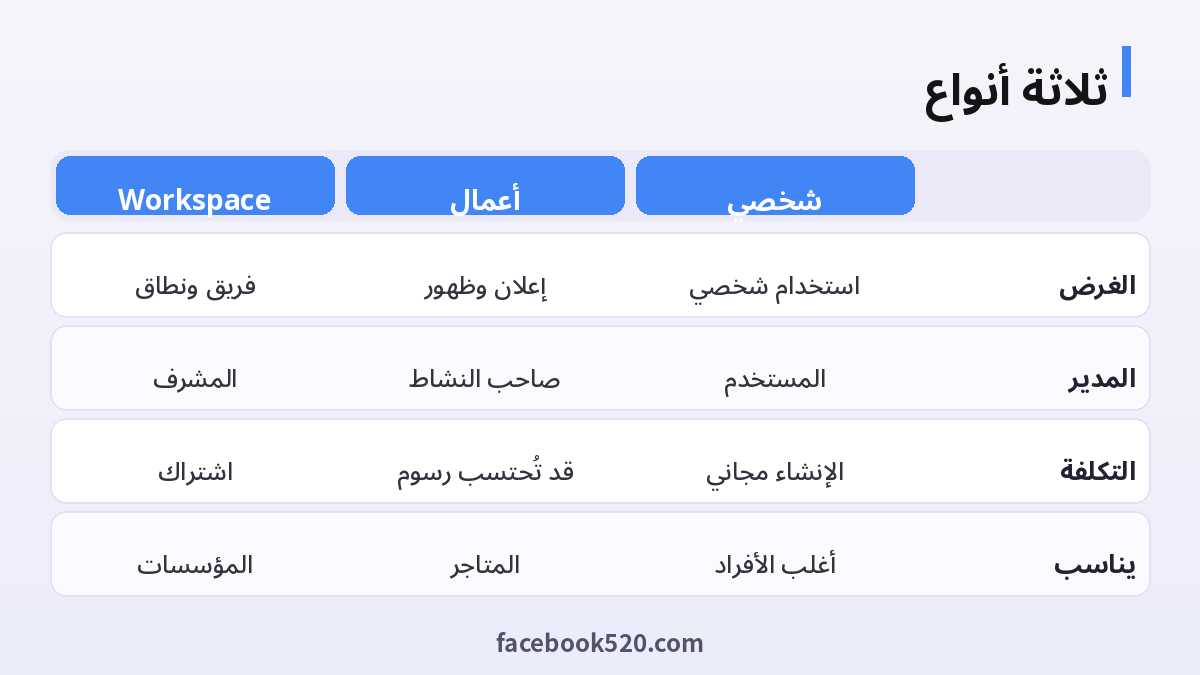
مقارنة: حساب شخصي وحساب للأعمال وحساب Workspace
| المعيار | حساب جوجل الشخصي | حساب للأعمال (Google Ads وBusiness Profile) | حساب Workspace للمؤسسات |
|---|---|---|---|
| الغرض | البريد والتخزين والتطبيقات الشخصية | الإعلان وإدارة ظهور النشاط التجاري | بريد وأدوات تعاون باسم نطاق المؤسسة |
| من يديره | المستخدم نفسه | صاحب النشاط أو الفريق بصلاحيات | مشرف النظام في المؤسسة |
| التكلفة | الإنشاء مجاني | الإنشاء مجاني وقد تُحتسب رسوم الإعلانات | اشتراك مؤسسي حسب الخطة |
| أبرز خطر | ضعف كلمة المرور أو فقدان الاسترداد | خلط الحساب الشخصي بالتجاري | ضعف إدارة الصلاحيات |
| متى يناسب | معظم الأفراد | عند الحاجة للإعلان أو الظهور المحلي | عند وجود فريق ونطاق خاص |
الخلاصة: ابدأ بحساب شخصي محمي جيداً، ثم أضف الحسابات التجارية عند الحاجة، واختر Workspace إذا كنت تدير فريقاً. تتغير الواجهات والخيارات، فراجع صفحات المساعدة الرسمية من جوجل عند أي اختلاف.
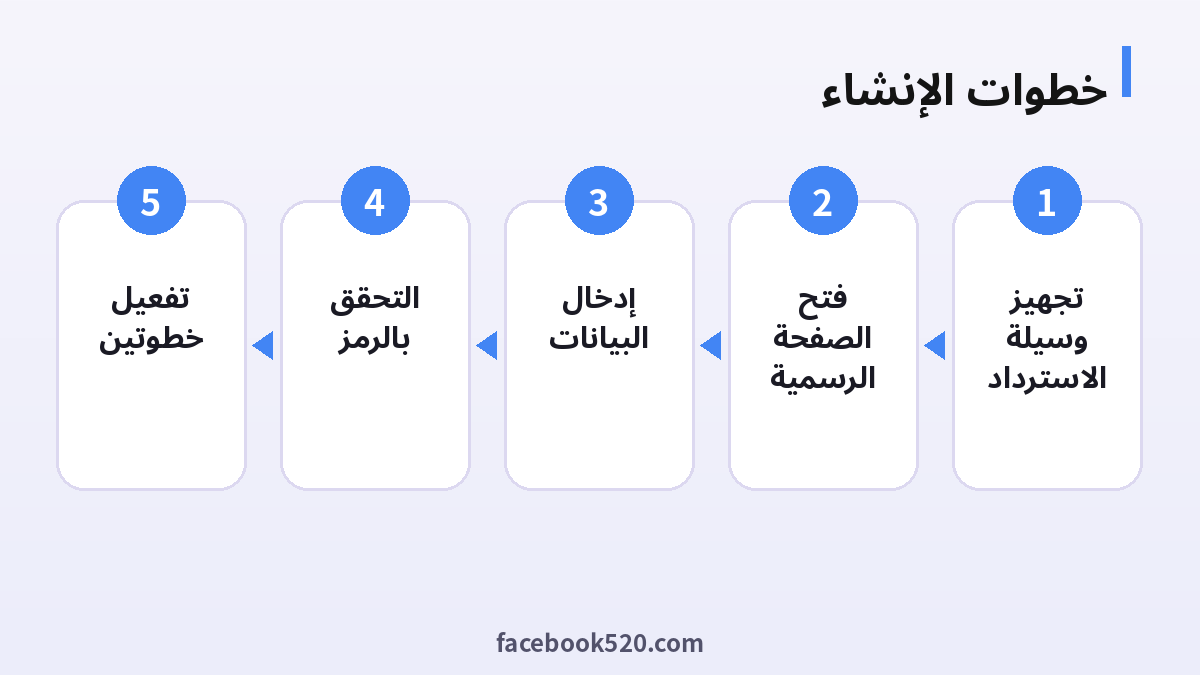
خطوات إنشاء الحساب بالتفصيل
- جهّز وسيلة اتصال. رقم هاتف أو بريد بديل تملك الوصول إليه دائماً، لأنه سيُستخدم في الاسترداد والتحقق.
- افتح الصفحة الرسمية. اكتب accounts.google.com بنفسك أو افتح تطبيق جوجل أو Gmail من المتجر الرسمي، ولا تنقر على روابط واردة في الرسائل.
- اختر «إنشاء حساب» ثم حدد الاستخدام الشخصي أو أحد الخيارات الأخرى إن وُجدت.
- أدخل الاسم الأول والأخير. استخدم اسماً تقبل ظهوره في رسائلك.
- أدخل تاريخ الميلاد والجنس بحسب الحقول المعروضة، وبمعلومات صحيحة.
- اختر عنوان Gmail. يفضَّل عنوان بسيط يسهل نطقه وكتابته، ويُنصح بتجنب الأرقام الطويلة؛ تذكّر أن تغيير العنوان لاحقاً قد لا يكون ممكناً.
- أنشئ كلمة مرور قوية طويلة وفريدة لا تستخدمها في أي خدمة أخرى.
- أضف رقم الهاتف وبريد الاسترداد إن طُلب منك أو كان متاحاً؛ فهما أهم وسيلتين لاستعادة الحساب.
- أدخل رمز التحقق الذي يصلك، وتأكد من صحة الرقم إن لم يصل.
- اقرأ شروط الخدمة وسياسة الخصوصية ثم وافق إن كنت ترغب بالمتابعة.
- راجع إعدادات الخصوصية المقترحة واختر ما يناسبك.
- سجّل الدخول من جهازك الأساسي وتأكد من ظهور حسابك في إعدادات الحساب.
سيناريوهات: أي حساب يناسب حالتك؟
طالب أو موظف. يكفيك حساب شخصي واحد. إن كانت مدرستك أو شركتك توفر حساباً خاصاً بها فاستخدمه للعمل والدراسة فقط، واحتفظ بحساب شخصي منفصل للأمور الخاصة، فقد يُغلق الحساب المؤسسي عند انتهاء الدراسة أو العمل.
صاحب متجر صغير. أنشئ حساباً شخصياً آمناً ثم استخدمه لإنشاء ملف النشاط التجاري على خرائط جوجل (Business Profile) وحساب الإعلانات إذا احتجت. اربط الأنشطة بحساب تتحكم به أنت، لا بحساب موظف قد يغادر.
صانع محتوى. استخدم حساباً مخصصاً للقناة والمنصات، مع تفعيل التحقق بخطوتين وتخزين رموز الاسترداد بعيداً عن الجهاز.
فريق أو شركة. فكّر في Workspace بنطاق خاص، مع مشرف مسؤول عن الصلاحيات واستعادة الحسابات.
أسرة. يمكن لكل فرد حساب مستقل، مع إدارة أسرية للأطفال حسب الخيارات المتاحة في بلدك.
الأخطاء الشائعة وحلولها
| المشكلة | السبب المحتمل | الحل |
|---|---|---|
| لم يصل رمز التحقق | خطأ في الرقم أو ضعف الشبكة | تأكد من الرقم، انتظر، اطلب الرمز مجدداً |
| اسم المستخدم غير متاح | العنوان مستخدم من قبل | جرّب صيغة مختلفة أو اقتراحات النظام |
| رسالة «لا يمكن إنشاء الحساب» | تكرار المحاولات أو إعدادات الجهاز | انتظر قليلاً وجرّب جهازاً أو شبكة مختلفة بدون استخدام أدوات تتجاوز القيود |
| فقدان كلمة المرور | نسيان أو تغيير الجهاز | استخدم صفحة استرداد الحساب |
| طلب تحقق إضافي عند الدخول | تسجيل دخول من جهاز أو مكان جديد | اتبع خطوات التحقق الرسمية |
| إغلاق الحساب أو تقييده | مخالفة محتملة للسياسات | قدّم طلب مراجعة عبر النموذج الرسمي |
| اختراق الحساب | كلمة مرور مكررة أو رابط تصيّد | غيّر كلمة المرور فوراً وفعّل التحقق بخطوتين |
الخصائص الإقليمية والتسجيل بحسب الدولة
قد يختلف نموذج التسجيل بحسب البلد: ففي بعض الدول يُطلب رقم هاتف دائماً، وفي أخرى يكون اختيارياً. كما تختلف الحدود العمرية وأحكام الخصوصية بحسب القوانين المحلية. إذا كنت تخطط لحساب إعلاني أو لنشاط تجاري فتحقق من توفر الخدمات في بلدك وطرق الدفع المتاحة وشروط التحقق من النشاط. لا تستخدم خدمات تعدك بحسابات جاهزة أو بتجاوز التحقق؛ فهي تعرّض بياناتك للخطر وقد تنتهك سياسات جوجل.
أفضل ممارسات الأمان
- استخدم كلمة مرور طويلة وفريدة (12 حرفاً فأكثر) ويفضل مدير كلمات مرور.
- فعّل التحقق بخطوتين، ويُفضَّل تطبيق مصادقة أو مفتاح مرور بدل الرسائل النصية وحدها.
- أضف وسائل استرداد حديثة: هاتف وبريد بديل.
- راجع الأجهزة المتصلة بحسابك وأزل ما لا تعرفه.
- افحص التطبيقات والمواقع التي منحتها صلاحية الوصول إلى حسابك.
- لا تشارك رمز التحقق مع أي شخص، حتى لو ادّعى أنه من الدعم.
- تجنب النقر على روابط تُهدد بإغلاق الحساب؛ افتح الموقع الرسمي بنفسك.
- احتفظ برموز الاسترداد في مكان آمن بعيد عن الهاتف.
- لا تبع حسابك ولا تشتر حسابات جاهزة.
خطة الأيام الأولى بعد الإنشاء
| اليوم | الإجراء |
|---|---|
| اليوم 1 | ضبط الأمان والخصوصية وإضافة وسائل الاسترداد |
| اليوم 2–3 | إعداد البريد والتقويم والنسخ الاحتياطي |
| الأسبوع 1 | مراجعة الأجهزة والتطبيقات المتصلة |
| الأسبوع 2 | تنظيم المجلدات والتصنيفات وربط الحسابات الأخرى بحذر |
| الشهر 1 | اختبار استرداد الحساب عبر البريد البديل |
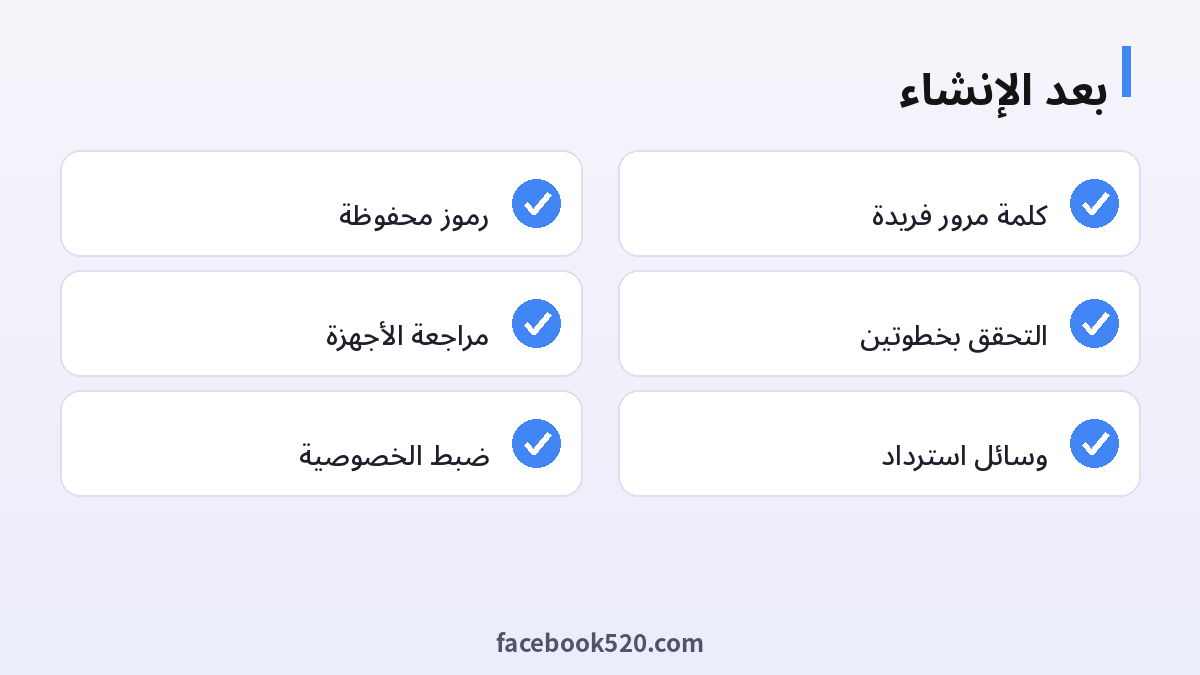
قائمة التحقق بعد الإنشاء
- [ ] كلمة مرور فريدة وطويلة.
- [ ] التحقق بخطوتين مفعّل.
- [ ] رقم الهاتف والبريد البديل صحيحان.
- [ ] رموز الاسترداد محفوظة بعيداً عن الجهاز.
- [ ] الأجهزة والتطبيقات المتصلة مراجَعة.
- [ ] إعدادات الخصوصية مضبوطة.
- [ ] أعرف كيف أستعيد الحساب عند الحاجة.
مسرد المصطلحات
- حساب جوجل: هوية واحدة للوصول إلى Gmail وYouTube وDrive وغيرها.
- Gmail: خدمة البريد الإلكتروني من جوجل.
- التحقق بخطوتين: خطوة إضافية عند تسجيل الدخول.
- مفتاح المرور (Passkey): وسيلة دخول بدون كلمة مرور تقليدية على الأجهزة المدعومة.
- بريد الاسترداد: عنوان بديل لاستعادة الحساب.
- Business Profile: ملف النشاط التجاري على خدمات جوجل.
- Google Ads: منصة الإعلانات.
- Workspace: حزمة جوجل للمؤسسات.
إعداد حساب الأعمال: Business Profile وGoogle Ads بخطوات عملية
- سجّل الدخول بحساب تملكه أنت وليس بحساب موظف، حتى لا تفقد السيطرة عند مغادرته.
- ابحث عن نشاطك في خرائط جوجل للتأكد من عدم وجود ملف موجود مسبقاً يمكنك المطالبة به.
- أنشئ ملف النشاط وأدخل الاسم والفئة والعنوان أو منطقة الخدمة بدقة.
- أضف وسائل التواصل: هاتف وموقع إلكتروني وساعات العمل الحقيقية.
- أكمل خطوة التحقق بحسب الطريقة التي تعرضها جوجل لنشاطك (قد تكون مكالمة أو رسالة أو بطاقة بريدية أو فيديو، ويختلف ذلك بحسب البلد والنشاط).
- أضف صوراً حقيقية للواجهة والمنتجات والخدمات.
- اكتب وصفاً مختصراً يوضح ما تقدمه دون مبالغة.
- أنشئ حساب Google Ads فقط عندما يكون لديك هدف واضح وميزانية تجريبية.
- اختر طريقة الدفع المتاحة في بلدك وراجع الشروط قبل التأكيد.
- حدد ميزانية يومية صغيرة وراقب النتائج قبل زيادتها.
تختلف الشروط وطرق التحقق ورسوم الإعلانات بحسب البلد؛ المرجع الوحيد هو صفحات المساعدة الرسمية.
حماية الحساب من الاحتيال: أمثلة واقعية
| الرسالة | لماذا هي مريبة | ما الذي تفعله |
|---|---|---|
| «سيتم إغلاق حسابك خلال 24 ساعة» | ضغط زمني مصطنع | افتح الموقع الرسمي بنفسك وافحص الإشعارات |
| رابط يشبه google.com لكن بنطاق مختلف | تصيّد احتيالي | لا تنقر، واكتب العنوان بنفسك |
| طلب رمز التحقق عبر الهاتف | الرمز سري | لا تشاركه مطلقاً |
| عرض «حساب جاهز بسعر مغرٍ» | حساب مسروق أو مقيّد | ارفض ولا تدفع |
| ملف مرفق «لإصلاح المخالفة» | برمجيات خبيثة | لا تفتحه |
إذا أخطأت وأدخلت بياناتك في صفحة مشبوهة، غيّر كلمة المرور فوراً من جهاز موثوق، وأنهِ الجلسات الأخرى، وفعّل التحقق بخطوتين، وراجع نشاط الحساب.
استرداد الحساب: خطة منظمة
- افتح صفحة استرداد الحساب الرسمية من جوجل بنفسك.
- أدخل عنوان البريد أو الهاتف المرتبط.
- أجب عن الأسئلة المعروضة، وحاول استخدام جهاز وشبكة اعتدت الدخول منهما.
- إذا طُلب رمز إلى وسيلة استرداد قديمة لم تعد تملكها، اختر خياراً آخر إن وُجد.
- استخدم رموز الاسترداد المحفوظة إن كنت قد أنشأتها.
- بعد الدخول غيّر كلمة المرور وحدّث وسائل الاسترداد.
- راجع نشاط الأمان والأجهزة والتطبيقات المتصلة.
- فعّل التحقق بخطوتين وأنشئ رموز استرداد جديدة.
لا تدفع لأي وسيط يعدك باستعادة الحساب؛ فالمسار الرسمي مجاني.
كيف تنظم حساباتك المتعددة بأمان
إذا كنت تحتاج إلى أكثر من حساب (شخصي وعمل ومشروع)، ضع جدولاً بسيطاً محفوظاً في مكان آمن يوضح الغرض من كل حساب ووسائل الاسترداد المرتبطة به. تجنب استخدام وسيلة استرداد واحدة لكل الحسابات إن أمكن، حتى لا يؤدي اختراق واحد إلى سقوط الجميع. استخدم مدير كلمات مرور، وفعّل التحقق بخطوتين لكل حساب. راجع الجدول كل ثلاثة أشهر، واحذف الحسابات التي لم تعد بحاجة إليها بعد تنزيل بياناتها.
الحسابات المؤسسية والمدرسية: نقاط انتباه
الحسابات التي تمنحها المدرسة أو جهة العمل تخضع لسياسات المؤسسة وقد تُغلق عند انتهاء العلاقة. لا تربط بها خدمات شخصية مهمة مثل البنوك أو الاشتراكات الخاصة. صدّر بياناتك المهمة بانتظام، وانقل جهات الاتصال والملفات الشخصية إلى حساب خاص بك قبل الانتهاء. إذا كنت المشرف على Workspace، فعّل التحقق بخطوتين للجميع، وضع سياسات لكلمات المرور، وحدّد من يستطيع مشاركة الملفات خارج المؤسسة.
الخصوصية: ما الذي تراجعه كل ثلاثة أشهر؟
- ما البيانات التي يحفظها حسابك عن النشاط والمواقع والبحث، وهل تريد استمرار حفظها؟
- من يستطيع رؤية اسمك وصورتك ومعلوماتك في الخدمات المختلفة؟
- ما الإضافات والتطبيقات التي تملك صلاحية الوصول إلى بريدك أو ملفاتك؟
- هل ما زالت وسائل الاسترداد صالحة؟
- هل توجد أجهزة قديمة ما زالت مسجلة الدخول؟
- هل تحتاج إلى حذف رسائل أو ملفات قديمة تحتوي على بيانات حساسة؟
مقارنة: طرق التحقق بخطوتين
| الطريقة | المزايا | العيوب | التوصية |
|---|---|---|---|
| تطبيق المصادقة | آمن ولا يعتمد على الشبكة | يتطلب نسخة احتياطية عند تغيير الهاتف | الخيار المفضل للأغلبية |
| مفتاح المرور (Passkey) | سريع ومقاوم للتصيّد | يتطلب جهازاً داعماً | ممتاز إن كان متاحاً لك |
| الرسائل النصية | سهل الإعداد | قد يتعرض لسرقة الرقم أو ضعف الشبكة | مقبول كوسيلة إضافية فقط |
| رموز الاسترداد | تعمل دون هاتف | تُفقد إذا لم تُحفظ جيداً | احفظها مطبوعة أو في مكان آمن |
الخلاصة: اجمع بين وسيلتين على الأقل: تطبيق مصادقة أو مفتاح مرور مع رموز استرداد محفوظة بعيداً عن الهاتف.
أسئلة تسبق إنشاء حساب العمل
- من سيملك الحساب فعلياً: أنا أم الشركة؟
- أي بريد أو هاتف سأستخدم للاسترداد، وهل سيبقى متاحاً؟
- هل أحتاج حساباً واحداً للجميع أم لكل شخص حسابه مع صلاحيات؟
- من سيدفع ثمن الإعلانات وما طريقة الدفع المتاحة؟
- أين سأحفظ بيانات الدخول والرموز بأمان؟
- من يحل محلي عند غيابي؟
الإجابة الواضحة عن هذه الأسئلة تمنع كثيراً من مشكلات فقدان الوصول لاحقاً.
سيناريو: انتقال من هاتف قديم إلى جديد دون فقدان الحساب
- قبل التبديل، تأكد من أن رقم الهاتف وبريد الاسترداد يعملان.
- أنشئ رموز استرداد جديدة وخزنها بعيداً عن الهاتف.
- إذا كنت تستخدم تطبيق مصادقة، افتح خيار نقل الحسابات أو أعد إعداد التحقق على الجهاز الجديد قبل مسح القديم.
- سجّل الدخول من الجهاز الجديد وتحقق من وصول الرموز.
- أزل الجهاز القديم من قائمة الأجهزة المتصلة.
- راجع التطبيقات التي تعتمد على حسابك وتأكد من استمرارها.
- احتفظ بالجهاز القديم أياماً حتى تتأكد أن كل شيء يعمل.
عادات يومية صغيرة تحمي الحساب
- لا تسجل الدخول من أجهزة عامة، وإن اضطررت فاخرج بعدها وأنهِ الجلسة.
- حدّث النظام والمتصفح باستمرار.
- تحقق من عنوان الموقع قبل إدخال كلمة المرور.
- لا تحفظ كلمات المرور في ملف نصي عادي.
- عند وصول تنبيه دخول غريب، راجع النشاط فوراً.
- لا تستخدم البريد نفسه لكل الخدمات المهمة إن أمكن.
إدارة الجهات والملفات: عادات تنظيم تمنع الفوضى
بعد أن يصبح الحساب جاهزاً، خصص وقتاً لتنظيمه: أنشئ تصنيفات في البريد للرسائل المهمة، وفعّل التصفية لتقليل الرسائل الدعائية، ورتب المجلدات في التخزين السحابي بحسب المشاريع. احفظ جهات الاتصال المهمة وصدّرها دورياً كنسخة احتياطية. إذا كنت تستخدم أكثر من جهاز، تأكد من أن المزامنة تعمل وأنك تعرف الجهاز الأساسي. لا تترك ملفات حساسة مشاركة بروابط مفتوحة؛ راجع إعدادات المشاركة واجعلها محصورة بأشخاص محددين، وأزل الوصول عندما ينتهي المشروع.
قائمة تحقق شهرية سريعة
- [ ] مراجعة تنبيهات الأمان في الحساب.
- [ ] التأكد من صلاحية وسائل الاسترداد.
- [ ] حذف التطبيقات المتصلة غير المستخدمة.
- [ ] مراجعة الملفات المشاركة.
- [ ] تنزيل نسخة احتياطية من الملفات المهمة.
- [ ] تحديث الأجهزة والمتصفح.
متى تتواصل مع دعم جوجل
تواصل مع الدعم الرسمي عند وجود مشكلة لا تحلها صفحات المساعدة، مثل تقييد الحساب أو فقدان وسائل الاسترداد أو نشاط مريب. جهّز وصفاً موجزاً للمشكلة بالترتيب الزمني، ولقطات شاشة لرسائل الخطأ، وتاريخ آخر دخول ناجح. اكتب بهدوء ووضوح، ولا ترسل كلمات المرور أو رموز التحقق أبداً. تجنب الصفحات التي تدّعي أنها دعم رسمي وتطلب أموالاً أو بيانات دخول، واحتفظ برقم الطلب لمتابعته. الحل الرسمي لا يتطلب أي مقابل مادي.
ملخص سريع للخطوات
جهّز وسيلة اتصال موثوقة، وافتح الصفحة الرسمية بنفسك، وأدخل بياناتك الصحيحة، وأنشئ كلمة مرور قوية وفريدة، ثم أكمل التحقق وفعّل التحقق بخطوتين فوراً. بعدها احفظ رموز الاسترداد، وراجع إعدادات الخصوصية والأجهزة المتصلة، وأضف حسابات الأعمال عند الحاجة فقط. تجنب شراء الحسابات الجاهزة أو مشاركة رموز التحقق، وعند أي مشكلة استخدم صفحات الاسترداد والدعم الرسمية. هذه العادات القليلة تحميك من معظم المشكلات الشائعة.
مقالات ذات صلة
الأسئلة الشائعة
هل أحتاج إلى رقم هاتف لإنشاء حساب جوجل؟
في كثير من الحالات يُطلب رقم الهاتف للتحقق والأمان، وقد يختلف ذلك بحسب الجهاز والموقع.
هل يمكنني تغيير عنوان Gmail لاحقاً؟
لا يمكن تغيير العنوان نفسه عادةً، لكن يمكن إنشاء حساب جديد أو إضافة عنوان بديل بحسب الخيارات المتاحة.
كم حساباً يمكنني إنشاؤه؟
يسمح جوجل بعدة حسابات، لكن ينبغي اتباع القواعد وعدم إنشاء عدد كبير في وقت قصير.
كيف أستعيد حسابي عند نسيان كلمة المرور؟
استخدم خيار «نسيت كلمة المرور» واتبع خطوات الاسترداد باستخدام الهاتف أو البريد الاحتياطي.
هل يمكنني إنشاء حساب بدون رقم هاتف؟
في بعض الحالات والبلدان نعم؛ تعرض لك صفحة التسجيل الخيارات المتاحة.
ماذا أفعل إذا نسيت كلمة المرور؟
استخدم صفحة استرداد الحساب الرسمية وأجب عن الأسئلة المطلوبة، وجهّز الجهاز الذي سجلت منه سابقاً.
هل يمكن حذف الحساب لاحقاً؟
نعم من إعدادات الحساب، لكن قم بتنزيل بياناتك أولاً لأن الحذف قد لا يكون قابلاً للتراجع.
كم عدد الحسابات المسموح بها؟
تحدد جوجل القيود؛ الأفضل الاكتفاء بما تحتاجه فعلاً وإدارتها بأمان.
هل Gmail مجاني؟
إنشاء الحساب والبريد الأساسي مجاني، وبعض الخدمات الإضافية مدفوعة.
ماذا لو اخترق أحدهم حسابي؟
غيّر كلمة المرور فوراً من جهاز موثوق، وافحص الأجهزة المتصلة، وفعّل التحقق بخطوتين، واتبع خطوات استرداد الحساب الرسمية.
هل يمكنني استخدام حسابي الشخصي للعمل؟
ممكن، لكن يُفضَّل فصل الحسابات إذا كان العمل يتطلب صلاحيات أو بيانات مؤسسية.
كيف أعرف أن الصفحة رسمية؟
اكتب العنوان بنفسك وتأكد من اسم النطاق ومن وجود قفل الاتصال الآمن، ولا تفتح روابط واردة من مصادر مجهولة.
هل يجب استخدام رقم هاتف شخصي لحساب النشاط؟
يُفضَّل رقم يمكن الوصول إليه دائماً وتملكه أنت، لا رقم موظف قد يغادر.
هل يمكن نقل ملكية ملف النشاط التجاري؟
نعم عبر خيارات إدارة المالكين في Business Profile بحسب الإجراءات الرسمية.
كم مرة يجب تغيير كلمة المرور؟
لا حاجة للتغيير الدوري إن كانت قوية وفريدة ولم تتعرض للاختراق؛ غيّرها فوراً عند الاشتباه.
هل أحتاج إلى بريد بديل؟
نعم، فهو من أهم وسائل استعادة الحساب.
كيف أعرف أن حسابي آمن؟
استخدم أداة فحص الأمان في إعدادات الحساب لمراجعة التوصيات.
هل أحتاج إلى نسخة احتياطية للبريد؟
يُنصح بتصدير البيانات المهمة دورياً من أدوات تنزيل بيانات الحساب.

