


WhatsApp verifizieren 2026: Bestätigungscode, neues Handy mit gleicher Nummer, gesperrtes Konto und Verifizierung bei Unternehmen
„WhatsApp verifizieren“ ist eine der häufigsten Anfragen rund um den Messenger. Wer ein neues Handy kauft, die SIM-Karte wechselt oder WhatsApp zum ersten Mal installiert, muss die eigene Telefonnummer bestätigen. Dabei treten immer wieder Probleme auf: Der Code kommt nicht an, die Nummer wird als „gesperrt“ angezeigt, das Konto ist plötzlich eingeschränkt oder eine Nachricht verlangt angeblich eine „Verifizierung“. In diesem Ratgeber für 2026 erklären wir Schritt für Schritt, wie die Bestätigung funktioniert, was bei einem neuen Handy mit der gleichen Nummer zu beachten ist, welche Lösungen es bei fehlendem Code gibt, wie Sie bei einem gesperrten Konto vorgehen und woran Sie betrügerische „Verifizierungs“-Nachrichten erkennen, etwa gefälschte Amazon-Mitteilungen. Menüs können sich je nach Version und Betriebssystem unterscheiden; die offiziellen Hilfeseiten von WhatsApp sind im Zweifel maßgeblich. Wer erst am Anfang steht, findet in unserer Anleitung zur Anmeldung bei WhatsApp die Grundlagen der Registrierung.
Was bedeutet „WhatsApp verifizieren“?
Bei WhatsApp ist Ihre Telefonnummer Ihre Kennung. Bei der Einrichtung bestätigt WhatsApp, dass die Nummer Ihnen gehört, indem es einen sechsstelligen Code per SMS oder Anruf sendet. Erst nach Eingabe dieses Codes wird das Konto auf dem Gerät aktiviert. Dieselbe Bestätigung ist nötig, wenn Sie das Konto auf ein neues Gerät übertragen. Davon zu unterscheiden ist die Verifizierung eines Unternehmenskontos: Bei WhatsApp Business kann ein Profil ein Abzeichen erhalten, das seine Echtheit bestätigt. Auch Meta bietet Bezahlmodelle für bestätigte Unternehmen an. Für private Nutzer gibt es kein blaues Häkchen; die „Verifizierung“ bedeutet hier nur die Nummernbestätigung.
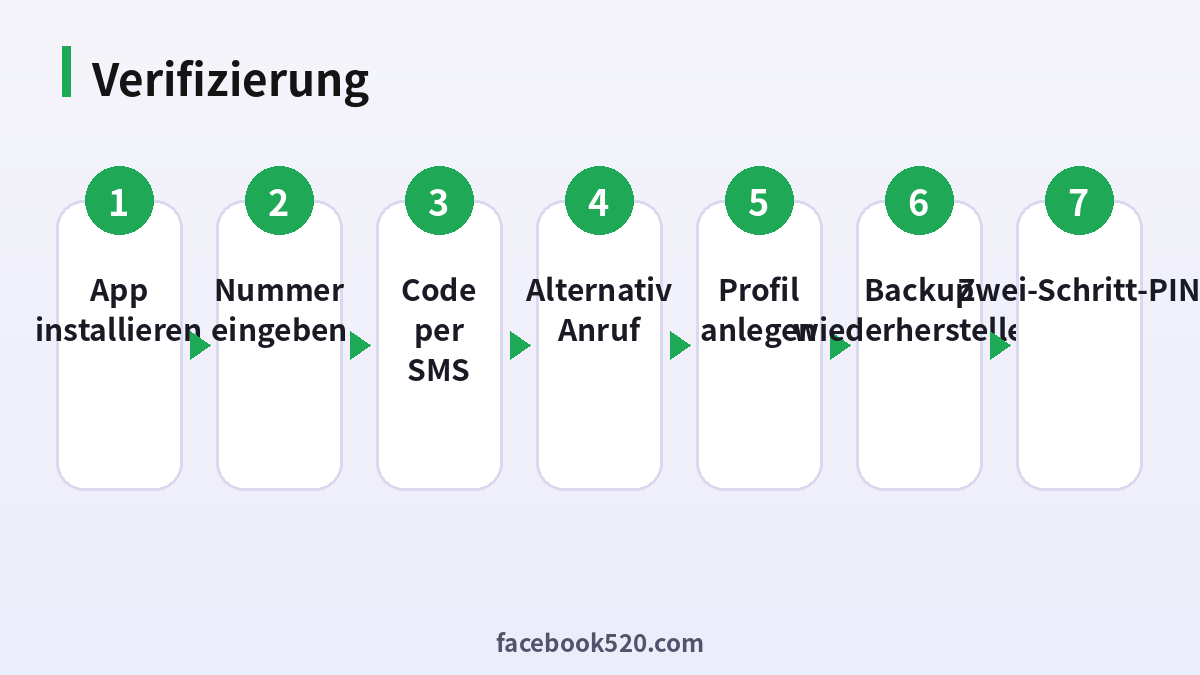
WhatsApp verifizieren: Schritt für Schritt
- App installieren: Laden Sie WhatsApp aus dem Apple App Store oder von Google Play. Prüfen Sie, dass der Herausgeber WhatsApp LLC ist.
- Nutzungsbedingungen akzeptieren: Tippen Sie auf „Zustimmen und fortfahren“.
- Telefonnummer eingeben: Wählen Sie Ihr Land und geben Sie die Nummer ohne führende Null ein, zum Beispiel +49 und danach die Nummer.
- Nummer bestätigen: WhatsApp zeigt die Nummer zur Kontrolle an. Bestätigen Sie mit „OK“.
- Code erhalten: Sie bekommen einen sechsstelligen Code per SMS. Auf manchen Geräten wird er automatisch erkannt.
- Code eingeben: Tragen Sie den Code in die App ein. Er ist nur kurze Zeit gültig.
- Profil einrichten: Name, Profilbild und Hinweistext festlegen.
- Backup wiederherstellen: Falls Sie vorher ein Backup erstellt haben, bietet WhatsApp die Wiederherstellung an.
Wichtig: Geben Sie den Code ausschließlich in der WhatsApp-App ein, nie auf Webseiten oder gegenüber Personen am Telefon.
Neues Handy, gleiche Nummer: So verifizieren Sie richtig
Beim Wechsel auf ein neues Handy bleiben Konto und Nummer gleich, aber Sie müssen WhatsApp neu bestätigen. Gehen Sie so vor: Erstellen Sie vorher auf dem alten Gerät ein Chat-Backup (Google Drive auf Android, iCloud auf iPhone). Setzen Sie die SIM-Karte in das neue Gerät ein oder stellen Sie sicher, dass die Nummer dort empfangen werden kann. Installieren Sie WhatsApp, geben Sie dieselbe Nummer ein und bestätigen Sie den Code. Danach meldet WhatsApp Sie automatisch auf dem alten Gerät ab, denn eine Nummer kann nur auf einem Hauptgerät aktiv sein. Wählen Sie bei der Aufforderung „Wiederherstellen“, um Chats zurückzuholen.
Zwischen Android und iPhone können Chats mit den von WhatsApp angebotenen Übertragungsfunktionen verschoben werden, die je nach Geräten und Version verfügbar sind. Prüfen Sie dafür die aktuelle Anleitung in der WhatsApp-Hilfe. Wenn Sie nur das Gerät, nicht aber die Nummer wechseln, bleibt der Ablauf gleich. Wenn Sie dagegen die Nummer ändern, nutzen Sie die Funktion „Nummer ändern“ in den Einstellungen, damit Gruppen und Chats übernommen werden.
| Situation | Vorgehen | Hinweis |
|---|---|---|
| Neues Handy, gleiche Nummer | Backup, neu installieren, Code eingeben | Altes Gerät wird abgemeldet |
| Neue SIM, gleiche Nummer | Neu verifizieren | Code kommt an die neue SIM |
| Neue Nummer | „Nummer ändern“ in Einstellungen | Kontakte werden informiert |
| Zweitgerät | Mit Hauptgerät koppeln (QR-Code) | Bis zu mehrere Geräte möglich |
| Kein Zugriff auf alte SIM | Support kontaktieren | Verifizierung kann scheitern |
Der Code kommt nicht an: Lösungen
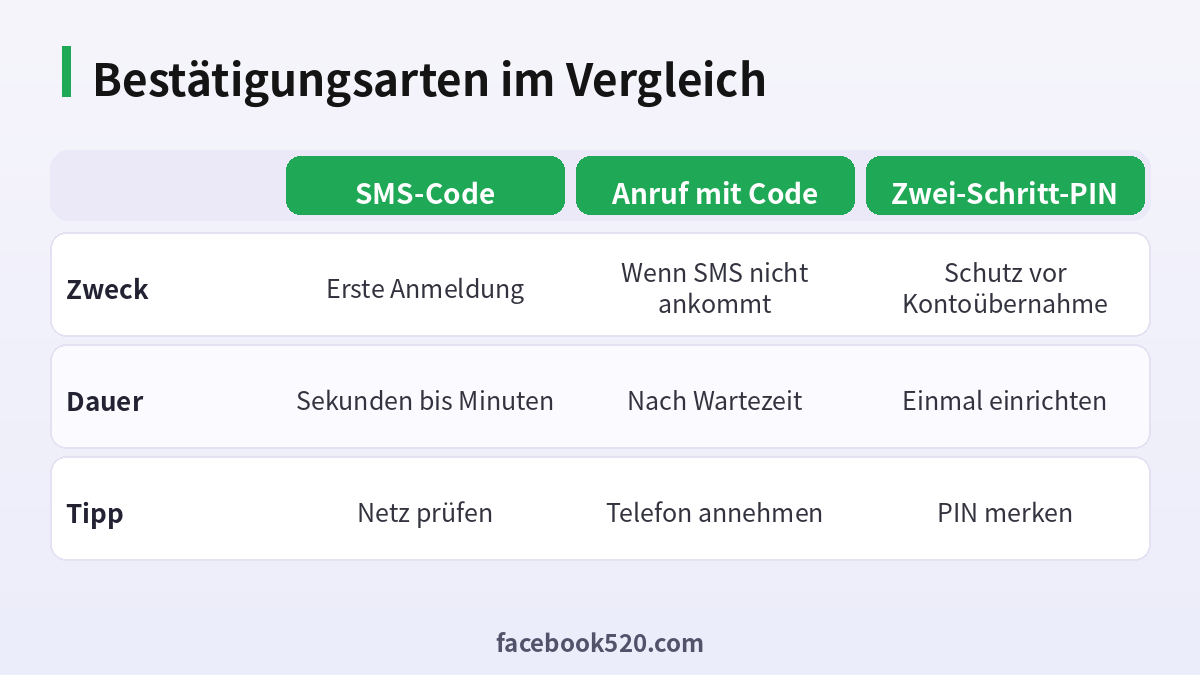
Bleibt die SMS aus, sollten Sie zuerst folgende Punkte prüfen: Haben Sie die Nummer korrekt eingegeben, inklusive Ländervorwahl? Ist der Empfang stabil und ist der SMS-Speicher nicht voll? Sind Anrufe und SMS von unbekannten Absendern blockiert? Haben Sie ein anderes Handy mit derselben SIM verwendet? Starten Sie das Gerät neu und fordern Sie den Code erneut an. Nach einer kurzen Wartezeit zeigt WhatsApp die Option „Anruf“. Dann erhalten Sie den Code per automatischem Telefonanruf, den Sie annehmen müssen.
Wenn Sie zu viele Codes angefordert haben, sperrt WhatsApp die Anforderung für einige Zeit; die App zeigt eine Meldung wie „Versuchen Sie es später erneut“. Warten Sie die angegebene Zeit ab und wiederholen Sie den Versuch nicht ständig. Bei Dual-SIM-Handys muss die richtige SIM aktiv für SMS sein. Wer WLAN-Anrufe oder eine Weiterleitung eingerichtet hat, sollte diese prüfen. Prepaid-Karten müssen aktiviert sein. In seltenen Fällen blockiert der Mobilfunkanbieter SMS von Kurznummern; dann hilft der Kundendienst.
Zwei-Schritt-Verifizierung: Zusätzlicher Schutz
Die Zwei-Schritt-Verifizierung fügt einen sechsstelligen PIN hinzu, der bei der erneuten Registrierung Ihrer Nummer abgefragt wird. Sie aktivieren sie unter Einstellungen > Konto > Zwei-Schritt-Verifizierung. Hinterlegen Sie eine E-Mail-Adresse, damit Sie die PIN bei Verlust zurücksetzen können. Dieser Schutz verhindert, dass jemand Ihre Nummer auf einem fremden Gerät registriert, selbst wenn er den SMS-Code kennt. Teilen Sie die PIN niemals mit anderen. WhatsApp fragt sie gelegentlich ab, um Sie zu erinnern; diese Abfrage erfolgt immer innerhalb der App.
WhatsApp-Konto gesperrt: Was tun?
Eine Sperre kann mehrere Gründe haben: Verstöße gegen die Nutzungsbedingungen, massenhaftes Versenden, Nutzung inoffizieller Apps, viele Meldungen anderer Nutzer oder Sicherheitsmaßnahmen nach verdächtigen Anmeldungen. Typische Hinweise lauten „Ihr Konto ist gesperrt“ oder „Dieses Konto darf WhatsApp nicht verwenden“. Gehen Sie so vor:
- Lesen Sie die Meldung und tippen Sie auf „Support kontaktieren“ oder „Überprüfung anfordern“.
- Schildern Sie sachlich, dass Sie die App normal nutzen, und geben Sie Ihre Nummer im internationalen Format an.
- Warten Sie auf die Antwort; wiederholte Anfragen verlangsamen die Prüfung.
- Deinstallieren Sie inoffizielle Versionen und wechseln Sie zur Originalversion.
- Vermeiden Sie Verhalten, das als Spam gilt, etwa Nachrichten an viele Unbekannte.
Es gibt auch vorübergehende Sperren, zum Beispiel wenn zu viele Codes angefordert wurden. Diese heben sich nach der Wartezeit auf. Dauerhafte Sperren lassen sich nur über den offiziellen Support klären; Erfolg ist nicht garantiert.
Amazon-Verifizierung über WhatsApp: Echt oder Betrug?
Seriöse Unternehmen können Kunden über die WhatsApp Business Plattform kontaktieren, wenn Sie dem zugestimmt haben. Amazon nutzt je nach Land und Dienst Nachrichten über verschiedene Kanäle, etwa für Lieferbenachrichtigungen. Trotzdem sind gefälschte „Amazon-Verifizierungen“ ein häufiger Betrugsversuch. Warnzeichen: Die Nachricht kommt von einer unbekannten Privatnummer, enthält Druck („Konto wird in 24 Stunden gesperrt“), verlangt Zugangsdaten, Kartendaten oder einen Code, der gar nicht zu einer Amazon-Anmeldung gehört, oder führt über einen Link auf eine fremde Domain. Echte Unternehmen fragen niemals nach dem WhatsApp-Bestätigungscode. Öffnen Sie bei Zweifeln die Amazon-App oder die offizielle Webseite selbst, statt auf den Link zu tippen, und melden Sie die Nachricht in WhatsApp als Spam.
Verifizierte Unternehmenskonten bei WhatsApp Business
Unternehmen können bei WhatsApp Business ein Profil mit Firmenname, Beschreibung, Öffnungszeiten, Webseite und Katalog einrichten. Über die WhatsApp Business Plattform (Cloud API) erhalten größere Firmen Zugang zu weiteren Funktionen, und Meta prüft Unternehmen im Rahmen der Business-Verifizierung. Eine bestätigte Unternehmensidentität hilft, höhere Nachrichtenlimits zu erreichen und das Vertrauen der Kunden zu stärken. Die Bedingungen, Preise und Voraussetzungen ändern sich; prüfen Sie sie im Meta Business Manager. Kleinere Betriebe können mit der kostenlosen WhatsApp Business App starten.
Sicherheit: Schutz vor Kontoübernahme
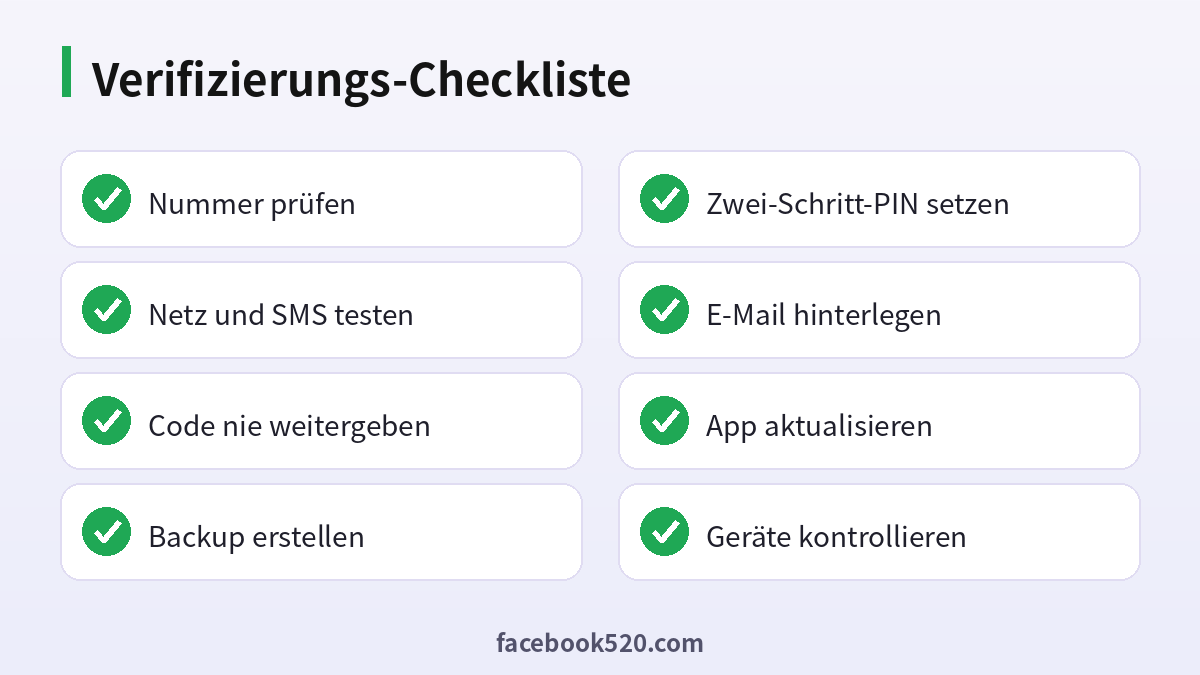
Die häufigste Masche beginnt mit einer Nachricht eines Bekannten, dessen Konto bereits übernommen wurde: „Ich habe dir versehentlich einen Code geschickt, kannst du ihn mir weiterleiten?“ Wer den Code weitergibt, verliert sein Konto. Weitere Schutzmaßnahmen: Aktivieren Sie die Zwei-Schritt-Verifizierung, prüfen Sie unter „Verknüpfte Geräte“, welche Geräte angemeldet sind, und melden Sie unbekannte Geräte ab. Sichern Sie die SIM-Karte mit einer PIN und setzen Sie beim Mobilfunkanbieter ein Kennwort für Nummernübertragungen. Seien Sie vorsichtig bei öffentlichen WLANs und installieren Sie nur die Original-App. Achten Sie auch auf Sicherheitsbenachrichtigungen im Chat, wenn sich der Sicherheitscode eines Kontakts ändert.
Chat-Backup und Wiederherstellung im Detail
Ein Backup entscheidet darüber, ob Ihre Chats, Fotos und Videos nach der Verifizierung wieder erscheinen. Auf Android sichert WhatsApp in Google Drive, auf dem iPhone in iCloud. Aktivieren Sie unter Einstellungen > Chats > Chat-Backup die automatische Sicherung und wählen Sie, ob Videos enthalten sein sollen. Zusätzlich gibt es die Option, das Backup mit einem Passwort oder einem 64-stelligen Schlüssel Ende-zu-Ende zu verschlüsseln. Dann können nur Sie das Backup wiederherstellen; verlieren Sie das Passwort, ist die Wiederherstellung unmöglich, weil auch WhatsApp es nicht zurücksetzen kann. Prüfen Sie vor dem Wechsel, dass genug Speicherplatz im Cloud-Konto vorhanden ist und dass das Backup aktuell ist. Nach der Verifizierung auf dem neuen Gerät müssen Sie mit demselben Google- oder Apple-Konto angemeldet sein, damit die Sicherung gefunden wird.
| Plattform | Speicherort | Verschlüsselung | Hinweis |
|---|---|---|---|
| Android | Google Drive | Optional Ende-zu-Ende | Gleiches Google-Konto nötig |
| iPhone | iCloud | Optional Ende-zu-Ende | Genug iCloud-Speicher |
| Lokal (Android) | Gerätespeicher | Standard | Datei auf neues Gerät kopieren |
| Geräteübertragung | Direkt per Kabel/WLAN | Gesichert | Beide Geräte nebeneinander |
Die richtige Telefonnummer wählen
Viele Probleme entstehen, weil die falsche Nummer verwendet wird. Verwenden Sie eine Nummer, die dauerhaft Ihnen gehört, nicht eine vorübergehende oder geteilte Rufnummer. Virtuelle Nummern und Prepaid-Nummern, die nach einigen Monaten ablaufen, können zum Verlust des Kontos führen, weil die Nummer an eine andere Person vergeben wird, die sich dann bei WhatsApp registriert. Wer eine Nummer abgibt, sollte vorher in WhatsApp die Nummer ändern oder das Konto löschen. Festnetznummern sind möglich, wenn der Anbieter Anrufe mit Code zulässt. Für Unternehmen empfiehlt sich eine eigene Geschäftsnummer, die nicht mit privaten Konten vermischt wird. Außerdem sollten Mitarbeiter keine privaten Nummern für den Firmenkanal nutzen, da beim Ausscheiden sonst der Zugriff verloren geht.
Mehrere Geräte und WhatsApp Web
Seit der Multi-Geräte-Funktion können Sie WhatsApp auf mehreren Geräten gleichzeitig verwenden, ohne dass das Handy eingeschaltet bleiben muss. Dennoch bleibt das Hauptgerät mit der Nummer verbunden. Zum Koppeln öffnen Sie WhatsApp auf dem Handy, wählen „Verknüpfte Geräte“ und scannen den QR-Code auf web.whatsapp.com oder in der Desktop-App. Wer den Anmeldungen misstraut, kann unter „Verknüpfte Geräte“ jedes Gerät einzeln abmelden. Öffentliche Computer sollten Sie nur nutzen, wenn Sie sich anschließend zuverlässig ausloggen. Auch Zahlungsfunktionen und der Zugriff auf private Chats sind ein Grund, die Geräteliste regelmäßig zu prüfen.
Verifizierung bei Nummernwechsel und Reisen
Bei Auslandsreisen mit lokaler SIM-Karte bleibt Ihr WhatsApp-Konto an die ursprüngliche Nummer gebunden. Sie müssen nicht neu verifizieren, solange das Konto aktiv bleibt und Sie mit dem Internet verbunden sind. Probleme entstehen nur, wenn die App neu installiert werden muss und die alte SIM nicht verfügbar ist. Aktivieren Sie vor der Reise WLAN-Anrufe oder behalten Sie die Heimat-SIM in einem Zweitgerät. Wer die Nummer dauerhaft wechselt, nutzt „Nummer ändern“, wodurch Chats, Gruppen und Einstellungen auf die neue Nummer übertragen werden. Informieren Sie wichtige Kontakte und Geschäftspartner vorab, damit sie Ihre neue Nummer speichern. Prüfen Sie bei Unternehmenskonten außerdem, ob verknüpfte Dienste, Kundenlisten und Zahlungsfunktionen angepasst werden müssen.
Was tun, wenn die alte Nummer nicht mehr verfügbar ist?
Hat Ihre SIM-Karte keinen Empfang mehr oder haben Sie die Nummer verloren, können Sie WhatsApp nicht regulär neu verifizieren. Kontaktieren Sie zuerst den Mobilfunkanbieter, um die Nummer auf eine neue SIM-Karte zu übertragen. Mit der neuen SIM funktioniert die Verifizierung wie gewohnt. Falls die Nummer gar nicht wiederherstellbar ist, bleibt nur die Registrierung mit einer neuen Nummer; Chats lassen sich dann mit Hilfe eines Backups nicht ohne Weiteres übertragen. Teilen Sie Ihre neue Nummer allen Kontakten mit. Auch die Löschung des alten Kontos beim Support ist möglich, wenn Sie die Nummer nachweislich verloren haben. Dabei fragt WhatsApp teils nach Angaben wie Land, Gerät und Aktivitätsdaten.
Datenschutz-Einstellungen nach der Verifizierung
Sobald Ihr Konto aktiv ist, lohnt sich ein kurzer Datenschutz-Check. Unter Einstellungen > Datenschutz bestimmen Sie, wer Ihr Profilbild, Ihren Status, Ihre Info und Ihre „Zuletzt online“-Zeit sehen darf. Die Option „Nur Kontakte“ ist für die meisten Nutzer ein guter Kompromiss. Lesebestätigungen lassen sich ausschalten, und Sie können festlegen, wer Sie zu Gruppen hinzufügen darf. Die Funktion „Anrufe von Unbekannten stummschalten“ reduziert Spam. Außerdem können Sie einzelne Chats mit Fingerabdruck oder Gesichtserkennung sperren und selbstlöschende Nachrichten aktivieren. Diese Einstellungen schützen Ihre Privatsphäre unabhängig von der Verifizierung.
Denken Sie auch an die Sicherheitshinweise bei Nachrichten von Unternehmen: Antworten Sie nur auf Nachrichten, die Sie erwartet haben, und blockieren Sie Absender, die mit Werbung oder Drohungen belästigen. Die Funktion „Melden“ hilft WhatsApp, Missbrauch zu erkennen.
Checkliste vor dem Gerätewechsel
Prüfen Sie vor jedem Wechsel folgende Punkte: Ist ein aktuelles Backup vorhanden? Ist die SIM-Karte im neuen Gerät aktiv und empfängt sie SMS? Ist die Zwei-Schritt-PIN bekannt? Ist die neueste WhatsApp-Version installiert? Wurde das alte Gerät bis zur erfolgreichen Verifizierung aufbewahrt? Sind wichtige Medien zusätzlich gesichert? Wurde die Geräteliste kontrolliert? Wer diese Liste Punkt für Punkt abarbeitet, verhindert die meisten Datenverluste und Sperren. Falls dennoch etwas schiefgeht, bleibt der offizielle Support in der App der verlässlichste Ansprechpartner.
Wann sollten Sie den WhatsApp-Support einschalten?
Wenden Sie sich an den Support, wenn die Verifizierung trotz korrekter Nummer und Netzverbindung mehrfach scheitert, wenn Sie eine Sperrmeldung sehen, die Sie nicht nachvollziehen können, oder wenn Sie vermuten, dass jemand Ihre Nummer übernommen hat. Beschreiben Sie das Problem knapp, nennen Sie Gerätemodell, App-Version und die genaue Fehlermeldung und fügen Sie nach Möglichkeit einen Screenshot bei. Geben Sie niemals Passwörter oder Bestätigungscodes an Personen weiter, die sich als Support ausgeben, denn der echte Support fragt danach nicht. Planen Sie einige Tage Wartezeit ein und nutzen Sie währenddessen WhatsApp Web oder andere Kanäle, falls Sie dringend erreichbar bleiben müssen. Wer Geschäftskontakte über WhatsApp pflegt, sollte außerdem einen alternativen Kontaktweg wie E-Mail oder Telefon bereithalten, damit ein technisches Problem nicht zu Umsatzverlusten führt.
Häufig gestellte Fragen
Wie verifiziere ich WhatsApp?
Nummer eingeben, den sechsstelligen Code per SMS oder Anruf erhalten und in der App bestätigen.
Wie lange ist der Code gültig?
Nur kurze Zeit. Fordern Sie bei Ablauf einen neuen Code an, aber beachten Sie die Wartezeiten.
Wie verifiziere ich WhatsApp auf dem neuen Handy mit der gleichen Nummer?
Backup erstellen, App installieren, dieselbe Nummer eingeben, Code bestätigen und Chats wiederherstellen.
Was tun, wenn die SMS nicht kommt?
Nummer, Netz und SMS-Speicher prüfen, Gerät neu starten und die Anruf-Option nutzen.
Warum ist mein WhatsApp-Konto gesperrt?
Häufig wegen Regelverstößen, inoffizieller Apps oder Spam. Über „Support kontaktieren“ können Sie eine Prüfung anfordern.
Darf ich den WhatsApp-Code weitergeben?
Nein. Wer den Code kennt, kann Ihr Konto übernehmen.
Ist die Amazon-Verifizierung über WhatsApp echt?
Nachrichten können echt sein, aber gefälschte sind häufig. Fragen nach Codes oder Zahlungsdaten sind ein Warnsignal.
Brauche ich eine SIM-Karte?
Für die Verifizierung muss die Nummer SMS oder Anrufe empfangen können, danach nutzt WhatsApp das Internet.
Kann ich WhatsApp auf zwei Handys mit derselben Nummer nutzen?
Das Hauptkonto ist an ein Telefon gebunden. Weitere Geräte lassen sich als verknüpfte Geräte koppeln.
Was ist ein verifiziertes Konto bei WhatsApp?
Ein Profil, bei dem WhatsApp oder Meta die Echtheit eines Unternehmens bestätigt hat.
Wie schütze ich mein Konto?
Zwei-Schritt-Verifizierung aktivieren, keinen Code teilen, verknüpfte Geräte prüfen.
Wie lange gilt eine Sperre bei zu vielen Versuchen?
Die App zeigt die Wartezeit an. Danach können Sie es erneut versuchen.
Fazit
Die WhatsApp-Verifizierung ist einfach, solange Nummer, Netz und Gerät passen. Bei einem neuen Handy gilt: Backup erstellen, Nummer erneut bestätigen und Chats wiederherstellen. Bei Problemen helfen Anruf-Option, Wartezeiten und der offizielle Support. Geben Sie niemals Codes weiter, aktivieren Sie die Zwei-Schritt-Verifizierung und prüfen Sie Nachrichten angeblicher Firmen kritisch. So bleibt Ihr Konto sicher und Ihre Kommunikation geschützt.

