Discord Account erstellen 2026: Registrierung, Server beitreten und Konto sicher einrichten
Discord ist längst mehr als eine Chat-App für Gamer. Communities rund um Lernen, Kreativität, Programmierung, Hobbys, Unternehmen und Marken treffen sich auf Discord-Servern, um zu schreiben, zu telefonieren und Inhalte zu teilen. Wenn Sie einen Discord Account erstellen möchten, brauchen Sie nur eine E-Mail-Adresse und wenige Minuten. In diesem Ratgeber 2026 erfahren Sie, wie die Registrierung am Computer und auf dem Smartphone funktioniert, welche Altersgrenzen gelten, wie Sie Ihr Profil und Ihre Privatsphäre schützen, wie Sie Servern beitreten und was Sie tun, wenn die Anmeldung nicht klappt. Oberfläche und Menünamen können sich ändern. Prüfen Sie im Zweifel die Hilfeseiten von Discord. Wer Konten für verschiedene Plattformen anlegt, findet in unserer englische Discord-Anmeldeanleitung ähnliche Hinweise.
Was ist Discord und wofür brauche ich einen Account?
Discord ist eine Kommunikationsplattform mit Text-, Sprach- und Videochat. Nutzer treten Servern bei, die in Kanäle unterteilt sind, etwa für allgemeine Gespräche, Ankündigungen oder bestimmte Themen. Daneben gibt es private Nachrichten und Gruppenchats. Ohne Account können Sie einige öffentliche Inhalte ansehen, aber nicht mitschreiben, sprechen oder Servern beitreten. Mit einem Account erhalten Sie ein Profil mit Benutzernamen, Avatar und Status, können Freunde hinzufügen und eigene Server gründen. Viele Unternehmen nutzen Discord als Support- und Community-Kanal, Schulen und Lerngruppen für Projektarbeit, Künstler für den Austausch mit Fans. Ein Account ist kostenlos; kostenpflichtige Zusatzfunktionen wie Nitro sind optional.
Voraussetzungen und Altersgrenze
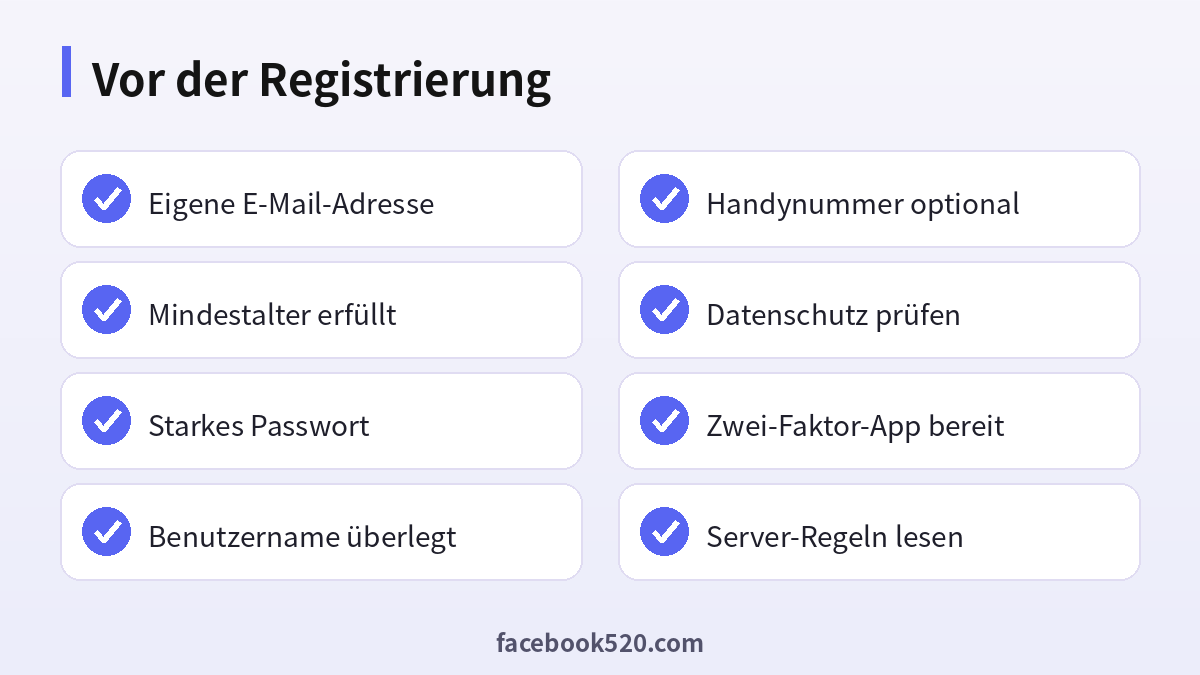
Für die Registrierung benötigen Sie eine gültige E-Mail-Adresse, einen Benutzernamen und ein Passwort. Discord verlangt die Angabe des Geburtsdatums und legt ein Mindestalter fest, das je nach Land unterschiedlich sein kann; in vielen Regionen liegt es bei 13 Jahren, in einigen EU-Ländern höher. Geben Sie ein korrektes Geburtsdatum an, denn falsche Angaben können später zur Sperrung führen. Bestimmte Server und Kanäle sind altersbeschränkt und nur für Erwachsene zugänglich; Discord kann dafür zusätzliche Altersprüfungen verlangen. Eltern sollten mit jüngeren Nutzern über Datenschutz, Fremdkontakte und den Umgang mit Direktnachrichten sprechen und die Sicherheitseinstellungen gemeinsam durchgehen.
Discord registrieren: Schritt für Schritt am Computer
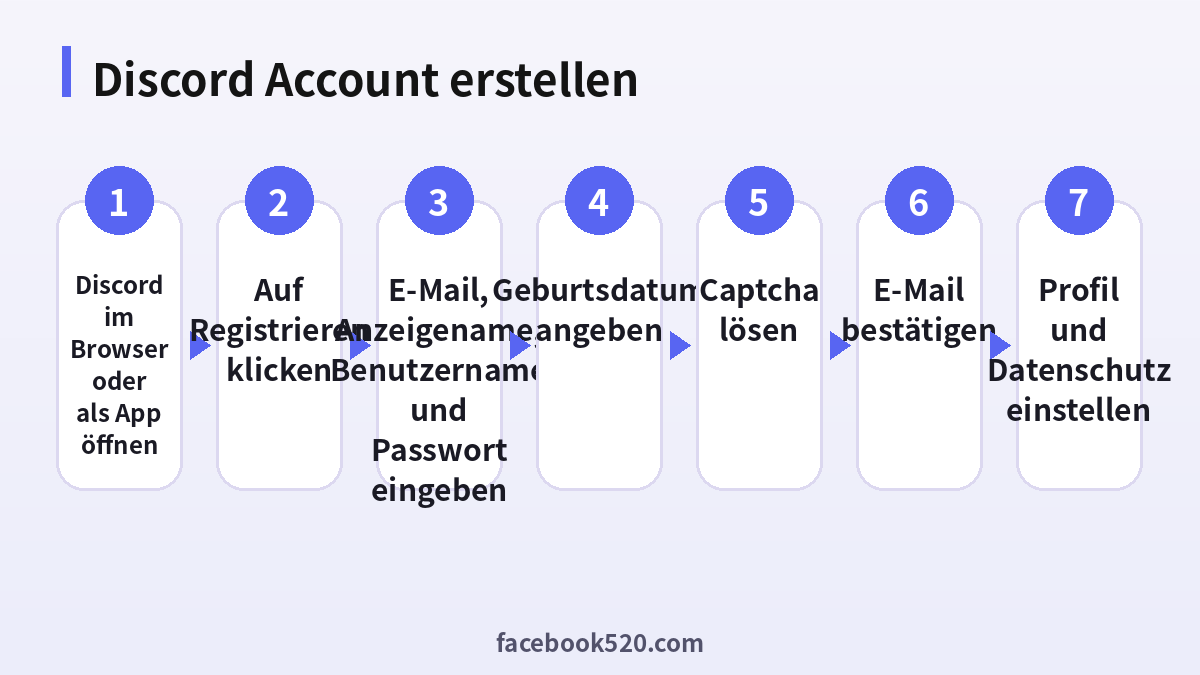
- Öffnen Sie discord.com im Browser oder starten Sie die Desktop-App.
- Klicken Sie auf Registrieren oder Anmelden und dann auf Registrieren.
- Geben Sie Ihre E-Mail-Adresse ein, die Sie dauerhaft nutzen und erreichen können.
- Wählen Sie Anzeigenamen und Benutzernamen: Der Benutzername ist eindeutig und nur in Kleinbuchstaben, Zahlen, Punkten und Unterstrichen möglich.
- Legen Sie ein starkes Passwort fest mit mindestens zwölf Zeichen, das Sie nirgendwo sonst verwenden.
- Tragen Sie Ihr Geburtsdatum ein und akzeptieren Sie die Nutzungsbedingungen.
- Lösen Sie das Captcha und bestätigen Sie die Registrierung.
- Öffnen Sie die Bestätigungs-E-Mail und klicken Sie auf den Link zur Verifizierung. Prüfen Sie auch den Spam-Ordner.
- Richten Sie Ihr Profil ein: Avatar, Banner und Beschreibung sind optional.
Nach der Bestätigung können Sie Servern beitreten oder einen eigenen erstellen. Ohne E-Mail-Verifizierung sind einige Funktionen eingeschränkt.
Discord Account am Smartphone erstellen
Laden Sie die Discord-App aus dem App Store oder von Google Play. Tippen Sie auf Registrieren und geben Sie dieselben Angaben ein wie am Computer. Die App fragt gegebenenfalls nach Zugriff auf Mikrofon, Kamera, Fotos und Benachrichtigungen. Erlauben Sie nur, was Sie wirklich nutzen. Wenn Sie die Kontakte synchronisieren, um Freunde zu finden, bedenken Sie, dass dabei Daten Ihres Adressbuchs verarbeitet werden. Die mobile App eignet sich gut für Chat und Sprachkanäle unterwegs, während der Desktop für Streams und umfangreiche Server-Verwaltung bequemer ist.
Browser, Desktop und Handy im Vergleich
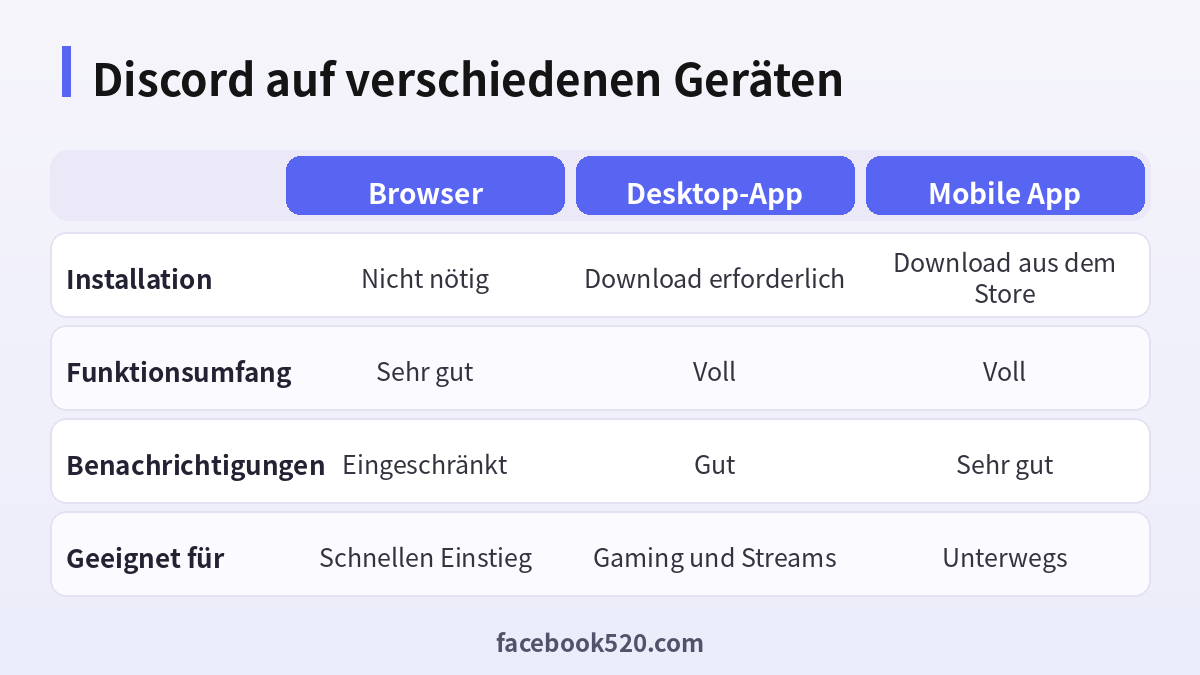
| Merkmal | Browser | Desktop-App | Mobile App |
|---|---|---|---|
| Installation | Nicht nötig | Download erforderlich | Download aus dem Store |
| Funktionsumfang | Sehr gut | Voll | Voll |
| Benachrichtigungen | Eingeschränkt | Gut | Sehr gut |
| Leistung bei Sprachchats | Gut | Sehr gut | Gut |
| Geeignet für | Schnellen Einstieg | Gaming und Streams | Unterwegs |
Sie können alle Varianten parallel mit demselben Account nutzen. Wer häufig wechselt, sollte die Zwei-Faktor-Authentifizierung einrichten, damit der Wechsel zwischen Geräten sicher bleibt.
Profil einrichten und Discord-Profil privat stellen
Unter den Benutzereinstellungen finden Sie den Bereich Profile, in dem Sie Anzeigenamen, Avatar, Banner, Pronomen und Über-mich-Text anpassen. Wenn Sie Ihr Profil privater halten möchten, nutzen Sie die Einstellungen für Datenschutz und Sicherheit: Legen Sie fest, wer Ihnen Freundschaftsanfragen senden darf, ob Direktnachrichten von Servermitgliedern erlaubt sind und ob Nachrichten auf Explizites gescannt werden sollen. Verbergen Sie verbundene Konten, etwa Spotify oder Steam, falls Sie diese Informationen nicht teilen möchten, und deaktivieren Sie die Anzeige der aktuellen Aktivität. Verwenden Sie einen Avatar und Namen, die nicht auf Ihre reale Identität schließen lassen, wenn Sie anonym bleiben wollen. Überlegen Sie, was Sie in Servern mit vielen Mitgliedern preisgeben.
Einem Server beitreten oder einen eigenen erstellen
Sie treten Servern über Einladungslinks bei. Klicken Sie auf den Link, bestätigen Sie die Regeln des Servers und wählen Sie bei Bedarf Rollen oder Interessen aus. Achten Sie darauf, dass der Link von einer vertrauenswürdigen Quelle stammt, denn manche Einladungen führen zu Spam- oder Betrugsservern. Zum Erstellen eines eigenen Servers klicken Sie auf das Pluszeichen in der Serverliste, wählen eine Vorlage und geben dem Server einen Namen. Legen Sie Rollen und Berechtigungen sorgfältig fest, richten Sie Moderationsregeln und einen Willkommenskanal ein und aktivieren Sie die Verifizierungsstufe, um Spam-Konten zu begrenzen. Ein klar strukturierter Server mit verständlichen Regeln zieht aktive Mitglieder an.
Sicherheit: Zwei-Faktor-Authentifizierung und Betrugsmaschen
Aktivieren Sie in den Benutzereinstellungen unter Mein Account die Zwei-Faktor-Authentifizierung mit einer Authenticator-App und bewahren Sie die Backup-Codes sicher auf. Verwenden Sie ein einzigartiges Passwort und einen Passwortmanager. Bei Discord kursieren Betrugsversuche wie gefälschte Nitro-Geschenke, Links zu Fake-Anmeldeseiten, Nachrichten von angeblichen Moderatoren und QR-Code-Tricks, die Ihr Konto übernehmen. Scannen Sie keine QR-Codes, die Ihnen Fremde schicken, laden Sie keine Dateien von unbekannten Nutzern herunter und geben Sie niemals Ihr Passwort oder Ihre Backup-Codes weiter. Discord fragt Sie nicht per Direktnachricht nach Zugangsdaten. Wenn Ihr Konto kompromittiert wurde, ändern Sie sofort das Passwort und melden Sie sich überall ab.
Probleme bei der Anmeldung lösen
Wenn die Bestätigungs-E-Mail nicht ankommt, prüfen Sie Spam und Werbung, vergewissern Sie sich, dass die Adresse korrekt ist, und fordern Sie die Mail erneut an. Meldet Discord, dass die E-Mail schon vergeben ist, nutzen Sie die Funktion Passwort vergessen. Erscheint ein Captcha-Fehler, deaktivieren Sie Browser-Erweiterungen und VPN und versuchen Sie es noch einmal. Bei der Meldung, dass Ihr Konto gesperrt ist, nutzen Sie das Formular für Einsprüche in der Discord-Hilfe und beschreiben Sie sachlich die Situation. Wenn die Registrierung von Ihrer IP-Adresse abgelehnt wird, wechseln Sie das Netzwerk, etwa vom WLAN zum Mobilfunk. Erstellen Sie keine zusätzlichen Konten, um Sperren zu umgehen, denn das kann zu weiteren Einschränkungen führen.
Discord Nitro und Serverboosts
Der Basis-Account ist kostenlos. Discord Nitro ist ein optionales Abonnement mit Extras wie größeren Uploads, individuellen Emojis, höherer Streaming-Qualität und Profilanpassungen. Mit Serverboosts können Sie die Funktionen eines Servers erweitern. Kaufen Sie solche Leistungen nur direkt in der offiziellen App oder auf discord.com, nicht über Dritte, die verbilligte Nitro-Codes verkaufen. Diese Angebote sind häufig gestohlen oder betrügerisch und können zur Sperrung Ihres Kontos führen. Prüfen Sie vor dem Abschluss Preis, Laufzeit und Kündigungsfristen, und legen Sie die Zahlungsdaten nur in vertrauenswürdigen Umgebungen an.
Konto-Wechsel, Löschung und Datenübersicht
Sie können Benutzernamen und Anzeigenamen in den Einstellungen ändern. Wenn Sie das Konto deaktivieren oder löschen möchten, finden Sie die Optionen unter Mein Account. Beachten Sie, dass Besitzer von Servern zuerst die Eigentümerschaft übertragen oder den Server löschen müssen. Sie können außerdem eine Kopie Ihrer Daten anfordern, um nachzuvollziehen, was Discord gespeichert hat. Die Löschung ist endgültig, und Nachrichten in fremden Servern können sichtbar bleiben, auch wenn der Account verschwindet. Überlegen Sie daher, ob eine Deaktivierung oder das Löschen einzelner Nachrichten genügt.
Wichtige Einstellungen im Überblick
| Einstellung | Wo finden | Empfehlung | Warum wichtig |
|---|---|---|---|
| Zwei-Faktor-Authentifizierung | Mein Account | Aktivieren mit Authenticator-App | Schützt vor Übernahme des Kontos |
| Direktnachrichten von Servermitgliedern | Datenschutz und Sicherheit | Für große Server ausschalten | Reduziert Spam und Betrug |
| Freundschaftsanfragen | Freundschaftsanfragen | Nur Freunde von Freunden oder Servermitglieder | Begrenzt unerwünschte Kontakte |
| Verbundene Konten anzeigen | Verbindungen | Nur bei Bedarf sichtbar | Schützt Identität auf anderen Plattformen |
| Aktivitätsstatus | Aktivitätsdaten | Bei Wunsch deaktivieren | Verhindert, dass andere Ihr Spiel oder Ihre Musik sehen |
| Benachrichtigungen | Benachrichtigungen | Nur für wichtige Kanäle | Weniger Ablenkung |
Nehmen Sie sich nach der Registrierung zehn Minuten Zeit für diese Einstellungen. Das lohnt sich besonders, wenn Sie vielen öffentlichen Servern beitreten.
Tipps für Moderatoren und Server-Betreiber
Wer einen Server leitet, trägt Verantwortung für die Mitglieder. Formulieren Sie kurze, verständliche Regeln und stellen Sie sie im ersten Kanal gut sichtbar auf. Nutzen Sie Rollen mit möglichst wenigen Rechten und vergeben Sie Administratorrechte nur an Personen, denen Sie wirklich vertrauen. Aktivieren Sie die Verifizierungsstufe, damit neue Mitglieder eine bestätigte E-Mail oder eine bestimmte Wartezeit vorweisen müssen, bevor sie schreiben dürfen. Setzen Sie Moderationsbots sorgfältig ein, und prüfen Sie, welche Berechtigungen diese verlangen. Protokollieren Sie wichtige Aktionen im Moderationskanal, damit Entscheidungen nachvollziehbar bleiben. Reagieren Sie auf Meldungen zügig und freundlich, und halten Sie bei Verstößen die Konsequenzen konsistent. Eine aktive Community lebt von Vertrauen, regelmäßigen Events und klaren Ansprechpartnern.
Discord für Unternehmen, Marken und Bildung
Unternehmen nutzen Discord für Support, Produkt-Feedback und Community-Aufbau. Wichtig ist eine klare Trennung zwischen offiziellem Auftritt und privaten Accounts der Mitarbeiter: Legen Sie ein eigenes Konto für die Markenverwaltung an, mit Firmen-E-Mail und Zwei-Faktor-Schutz, anstatt persönliche Konten zu teilen. Dokumentieren Sie, wer Zugriff hat, und entziehen Sie Rechte bei Personalwechsel sofort. Im Bildungsbereich eignen sich Lernserver für Hausaufgabenhilfe oder Projektarbeit; Lehrkräfte sollten mit Schulleitung und Eltern abstimmen, welche Regeln gelten, und die Datenschutzvorgaben der Einrichtung beachten. Für Marken ist es wichtig, Werbung transparent zu kennzeichnen und die Nutzungsbedingungen von Discord einzuhalten. Vermeiden Sie den Kauf oder Verkauf von Accounts, da dies gegen die Regeln verstößt und Ihr Projekt gefährdet.
Barrierefreiheit und Komfort
Discord bietet Einstellungen für Barrierefreiheit: Textgröße, Kontraste, reduzierte Bewegung, Text-to-Speech für Nachrichten und Tastaturkürzel. Wer lange Zeit am Bildschirm verbringt, kann den dunklen Modus aktivieren, Benachrichtigungen zeitlich begrenzen und Kanäle stummschalten. In Sprachkanälen helfen Push-to-Talk und Rauschunterdrückung, die Gespräche klar zu halten. Prüfen Sie Ihr Mikrofon in den Spracheinstellungen, bevor Sie einem Kanal beitreten, und nutzen Sie Kopfhörer, um Rückkopplung zu vermeiden. Passen Sie außerdem die Lautstärke einzelner Nutzer an, wenn ein Gespräch zu laut oder zu leise ist.
Datenschutz nach EU-Recht
Als Nutzer in Europa haben Sie Rechte nach der Datenschutz-Grundverordnung: Auskunft, Berichtigung, Löschung und Datenübertragbarkeit. Sie können in den Einstellungen eine Kopie Ihrer Daten anfordern, die Verarbeitung für Personalisierung begrenzen und Cookies im Browser verwalten. Beachten Sie, dass Inhalte, die Sie in öffentlichen Servern posten, von anderen Mitgliedern gespeichert oder weiterverbreitet werden können. Teilen Sie keine sensiblen Informationen wie Adresse, Telefonnummer, Ausweisfotos oder Passwörter in Chats. Eltern sollten darauf achten, dass Kinder keine Fotos mit erkennbaren Hinweisen auf Wohnort oder Schule veröffentlichen.
Beispiel: Lerngruppe und Hobbyverein
Mia organisiert eine Lerngruppe für ihr Informatikstudium und möchte einen Ort für Fragen und Sprachchats. Sie registriert sich mit ihrer Uni-fernen privaten E-Mail, aktiviert die Zwei-Faktor-Authentifizierung und erstellt einen Server aus der Vorlage Lerngruppe. Sie legt Kanäle für Ankündigungen, Fragen und Ressourcen an, richtet eine Rolle für Tutoren ein und lädt die Mitglieder per Link ein, der nach einer Woche abläuft. Für den Hobbyverein ihres Vaters gestaltet sie einen zweiten Server mit offenen Anmeldungen, Verifizierung und klaren Verhaltensregeln. So entstehen zwei gut moderierte Communities, ohne dass persönliche Daten unnötig preisgegeben werden.
Sprachchat, Video und Bildschirmübertragung einrichten
Nach der Registrierung möchten viele sofort sprechen oder Inhalte teilen. Öffnen Sie dazu die Spracheinstellungen und wählen Sie Mikrofon und Lautsprecher aus. Mit dem Mikrofontest sehen Sie, ob Ihre Stimme ankommt. Aktivieren Sie bei Bedarf die Rauschunterdrückung und stellen Sie die Eingabeempfindlichkeit so ein, dass Tastaturgeräusche nicht übertragen werden. Für Videoanrufe prüfen Sie Kamera und Beleuchtung und überlegen, ob ein Hintergrund sichtbar sein soll, der private Informationen preisgibt. Beim Teilen des Bildschirms wählen Sie gezielt das Fenster aus, das Sie zeigen wollen, anstatt den gesamten Desktop zu übertragen. So vermeiden Sie, dass Benachrichtigungen, E-Mails oder Passwörter versehentlich sichtbar werden. Testen Sie die Übertragung zuerst in einem privaten Gespräch, bevor Sie in großen Runden auftreten, und beachten Sie, dass die Qualität von Ihrer Internetverbindung abhängt.
Wenn Ihr Konto gehackt oder gesperrt wurde
Verdächtige Aktivität erkennen Sie an Nachrichten, die Sie nicht geschrieben haben, an unbekannten Servern in Ihrer Liste oder an geänderten Kontodaten. Ändern Sie sofort Ihr Passwort, melden Sie sich auf allen Geräten ab und aktivieren Sie die Zwei-Faktor-Authentifizierung. Prüfen Sie die autorisierten Apps und entfernen Sie unbekannte Einträge. Informieren Sie Ihre Freunde, damit sie keine Links von Ihrem Konto öffnen. Bei einer Sperre durch Discord lesen Sie die Begründung in der E-Mail und nutzen den offiziellen Weg für Einsprüche. Bleiben Sie sachlich, und unterlassen Sie es, mit neuen Konten weiterzumachen, denn das kann die Lage verschlechtern.
Etikette und Umgangsformen auf Discord
Jede Community hat eigene Gepflogenheiten, doch einige Grundregeln gelten fast überall. Lesen Sie zuerst die Regeln und stellen Sie sich kurz vor, bevor Sie Fragen stellen. Posten Sie Beiträge im passenden Kanal und vermeiden Sie Spam oder doppelte Nachrichten. Respektieren Sie andere Meinungen, bleiben Sie sachlich und nutzen Sie die Melde-Funktion, wenn jemand die Regeln verletzt. Verzichten Sie auf unaufgeforderte Werbung und Direktnachrichten an Unbekannte, denn das wird schnell als Belästigung gewertet und führt zu Sperren. Markieren Sie Personen nur, wenn es nötig ist, und beachten Sie Zeitzonen, wenn Sie Antworten erwarten. Wer freundlich, hilfsbereit und geduldig auftritt, wird in jeder Community schnell geschätzt und baut mit der Zeit einen guten Ruf auf.
Unterschied zwischen Anzeigename, Benutzername und Server-Spitzname
Viele Einsteiger verwechseln diese drei Namen. Der Benutzername ist die eindeutige Kennung Ihres Accounts, über die Freunde Sie finden. Der Anzeigename ist der Name, der in Chats und im Profil angezeigt wird, und kann Leerzeichen, Emojis und Großbuchstaben enthalten. Der Server-Spitzname gilt nur auf einem bestimmten Server und überschreibt dort den Anzeigenamen. So können Sie in verschiedenen Communities unterschiedlich auftreten, zum Beispiel mit Ihrem Klarnamen in einer Lerngruppe und einem Pseudonym in einem Spielserver. Wählen Sie einen Namen, der zur jeweiligen Gemeinschaft passt und keine Rückschlüsse auf sensible Daten zulässt.
Abschließende Tipps für den Start
Beginnen Sie mit zwei oder drei Servern, die wirklich zu Ihren Interessen passen, statt wahllos vielen beizutreten. Stellen Sie Benachrichtigungen so ein, dass Sie nicht ständig gestört werden, und überprüfen Sie alle paar Monate, welchen Servern Sie noch angehören, damit Ihre Liste übersichtlich bleibt.
Häufige Fragen
Ist Discord kostenlos?
Ja, die Registrierung und Grundnutzung sind kostenlos. Nitro und Boosts sind optionale Bezahlfunktionen.
Brauche ich eine Handynummer für Discord?
Nicht immer. Manche Server oder Sicherheitsmaßnahmen verlangen aber eine verifizierte Telefonnummer.
Wie alt muss ich für Discord sein?
Es gilt ein Mindestalter, das je nach Land variiert, oft 13 Jahre. Prüfen Sie die aktuellen Bedingungen.
Kann ich mehrere Discord-Accounts haben?
Ja, aber pro Account brauchen Sie eine eigene E-Mail, und Sperren dürfen nicht durch neue Accounts umgangen werden.
Wie ändere ich meinen Benutzernamen?
In den Benutzereinstellungen unter Mein Account. Der Benutzername muss eindeutig sein.
Wie mache ich mein Profil privat?
Passen Sie Datenschutz, Freundschaftsanfragen, Direktnachrichten und verbundene Konten in den Einstellungen an.
Was tun, wenn die Bestätigungs-E-Mail fehlt?
Spam prüfen, Adresse kontrollieren und die Mail erneut anfordern.
Ist Discord sicher für Kinder?
Mit Altersgrenze, Datenschutzeinstellungen und elterlicher Begleitung kann die Nutzung sicherer sein. Eine Garantie gibt es nicht.
Kann ich Discord ohne App nutzen?
Ja, im Browser unter discord.com.
Wie schütze ich mein Konto vor Betrug?
Zwei-Faktor-Authentifizierung aktivieren, keine fremden QR-Codes scannen und Links kritisch prüfen.
Fazit
Einen Discord Account zu erstellen ist einfach: E-Mail, Benutzername, Passwort und Geburtsdatum genügen. Wichtiger als die Registrierung selbst sind die anschließenden Einstellungen. Aktivieren Sie die Zwei-Faktor-Authentifizierung, prüfen Sie Datenschutz und Profil, treten Sie nur vertrauenswürdigen Servern bei und kaufen Sie Zusatzfunktionen ausschließlich bei Discord. So starten Sie sicher in Ihre Communities.