แอปยืนยันตัวตน Facebook 2026: วิธีเปิด 2FA, ใช้แอป Authenticator และกู้คืนบัญชีเมื่อเข้าไม่ได้
บัญชี Facebook ที่ไม่มีการป้องกันเพิ่มเติมมีความเสี่ยงถูกแฮ็กได้ง่ายกว่าที่หลายคนคิด เพียงรหัสผ่านรั่วไหลจากเว็บไซต์อื่นหรือคลิกลิงก์หลอกลวงเพียงครั้งเดียวก็อาจสูญเสียบัญชีที่ใช้ทำธุรกิจ เพจ โฆษณา หรือรูปภาพส่วนตัวทั้งหมด การเปิดการยืนยันตัวตนสองขั้นตอน (2FA) ด้วยแอปยืนยันตัวตนจึงเป็นหนึ่งในมาตรการที่ได้ผลที่สุด บทความปี 2026 นี้อธิบายวิธีตั้งค่า 2FA บน Facebook อย่างละเอียด วิธีเลือกแอปที่เหมาะสม เก็บรหัสสำรอง และขั้นตอนกู้คืนบัญชีเมื่อเข้าไม่ได้ ถูกแฮ็ก ถูกจำกัด หรือถูกปิดใช้งาน เมนูและชื่อตัวเลือกของ Facebook อาจเปลี่ยนตามเวอร์ชัน ควรเทียบกับศูนย์ช่วยเหลืออย่างเป็นทางการด้วย หากต้องการเปิดบัญชีใหม่ อ่านเพิ่มเติมได้ที่ คู่มือสมัคร Facebook และ คู่มือกู้บัญชี Facebook ฉบับภาษาอังกฤษ
การยืนยันตัวตนสองขั้นตอนคืออะไร
การยืนยันตัวตนสองขั้นตอนคือการเพิ่มด่านที่สองหลังจากกรอกรหัสผ่าน ด่านนี้อาจเป็นรหัสที่สร้างจากแอปบนโทรศัพท์ รหัสที่ส่งทาง SMS หรือกุญแจความปลอดภัยแบบกายภาพ ต่อให้ผู้อื่นรู้รหัสผ่านของคุณ เขาก็ยังเข้าสู่ระบบไม่ได้หากไม่มีด่านที่สอง Facebook รองรับหลายวิธี โดยแอปยืนยันตัวตนอย่าง Google Authenticator, Microsoft Authenticator หรือแอปอื่นที่รองรับมาตรฐานเดียวกันถือว่าปลอดภัยกว่า SMS เพราะรหัสถูกสร้างในเครื่องและไม่ผ่านเครือข่ายมือถือ จึงไม่เสี่ยงกับการสวมรอยซิมการ์ด
เปรียบเทียบวิธียืนยันตัวตนสองขั้นตอนบน Facebook
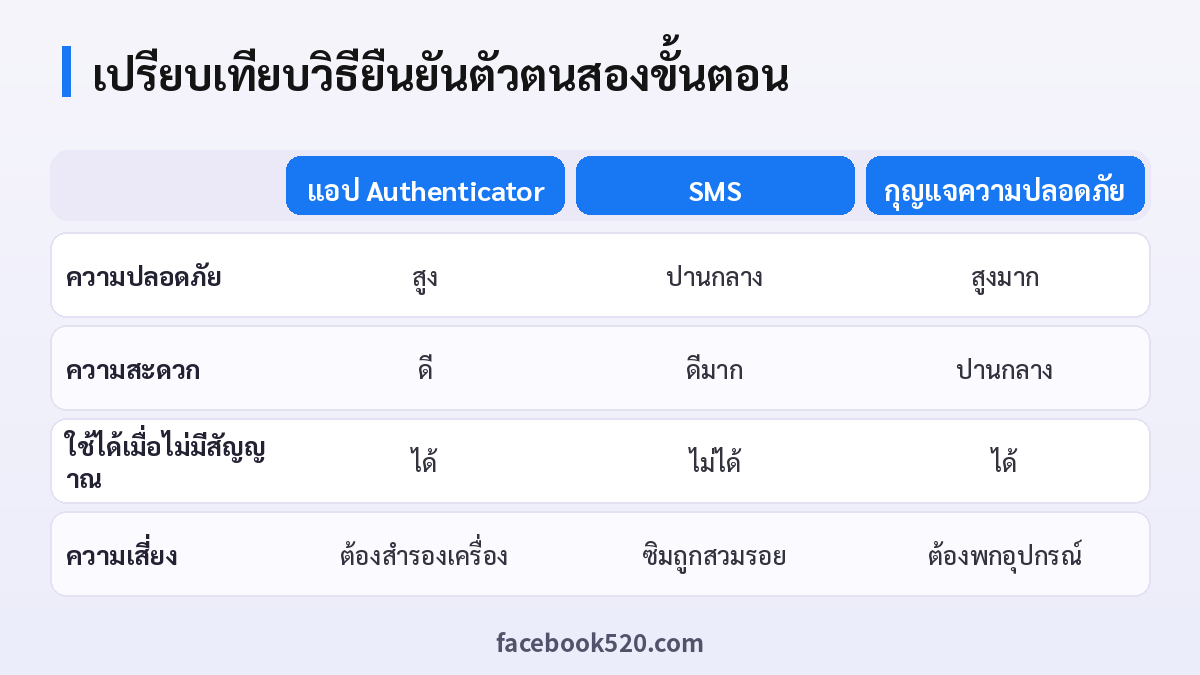
| วิธี | แอป Authenticator | SMS | กุญแจความปลอดภัย |
|---|---|---|---|
| ความปลอดภัย | สูง | ปานกลาง | สูงมาก |
| ความสะดวก | ดี | ดีมาก | ปานกลาง |
| ใช้ได้เมื่อไม่มีสัญญาณ | ได้ | ไม่ได้ | ได้ |
| ความเสี่ยงหลัก | เปลี่ยนเครื่องแล้วไม่ได้สำรอง | ซิมถูกสวมรอย | ทำอุปกรณ์หาย |
| เหมาะกับ | ผู้ใช้ทั่วไปและแอดมินเพจ | ผู้เริ่มต้น | ผู้ที่ต้องการป้องกันสูงสุด |
สำหรับผู้ใช้ส่วนใหญ่ แอป Authenticator คือจุดสมดุลที่ดีที่สุดระหว่างความปลอดภัยและความสะดวก ส่วนผู้ดูแลเพจหรือบัญชีโฆษณาที่มีมูลค่าสูงควรพิจารณากุญแจความปลอดภัยเป็นวิธีสำรองเพิ่มเติม
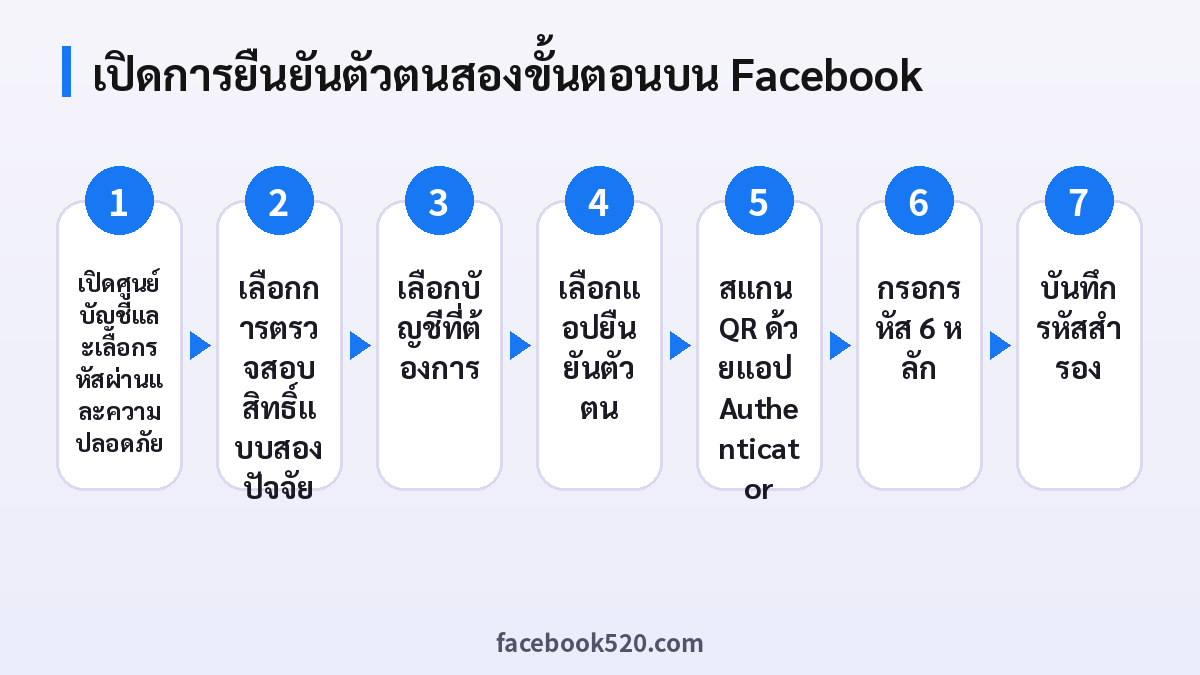
วิธีเปิด 2FA ด้วยแอปยืนยันตัวตน
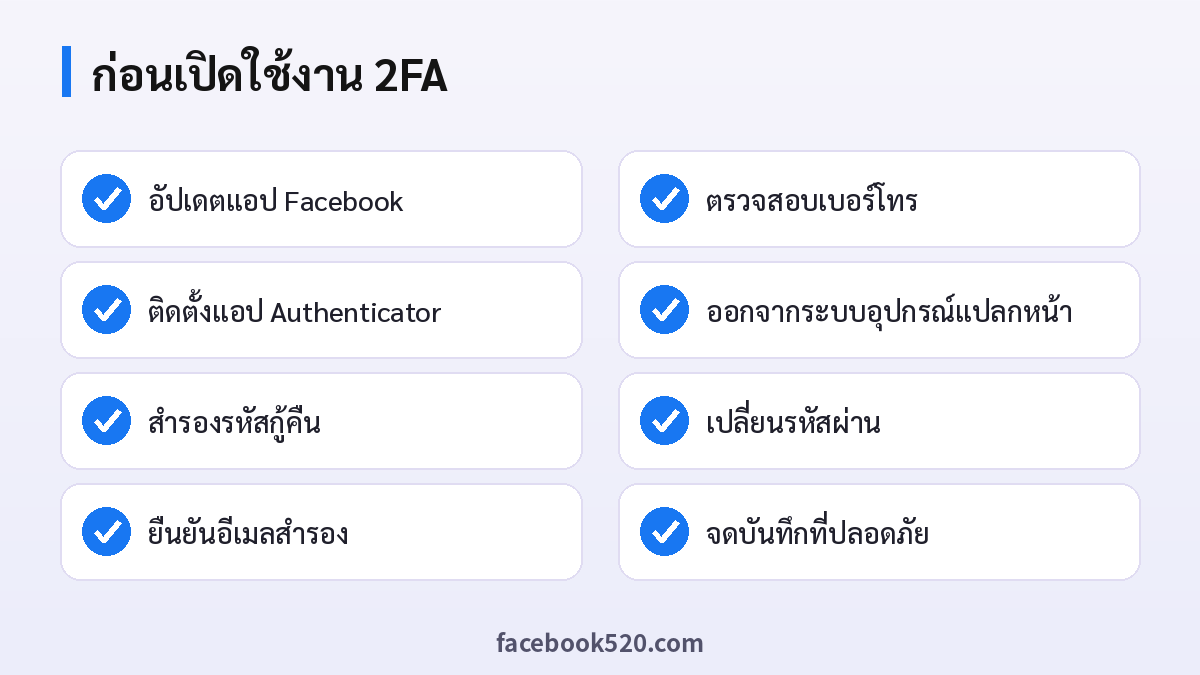
- ติดตั้งแอป Authenticator จาก App Store หรือ Google Play เลือกแอปที่เชื่อถือได้
- เปิด Facebook ไปที่เมนู การตั้งค่าและความเป็นส่วนตัว แล้วเลือกศูนย์บัญชี
- เลือกรหัสผ่านและความปลอดภัย จากนั้นเลือกการตรวจสอบสิทธิ์แบบสองปัจจัย
- เลือกบัญชี ที่ต้องการป้องกัน
- เลือกแอปยืนยันตัวตน เป็นวิธีความปลอดภัย
- สแกน QR code ด้วยแอป Authenticator หรือกรอกรหัสตั้งค่าด้วยตนเอง
- กรอกรหัส 6 หลัก ที่แอปแสดงเพื่อยืนยัน
- บันทึกรหัสกู้คืน ไว้ในที่ปลอดภัย แล้วกดเสร็จสิ้น
หลังจากเปิดใช้งาน ทุกครั้งที่เข้าสู่ระบบจากอุปกรณ์ใหม่ ระบบจะขอรหัสจากแอป คุณสามารถเลือกให้ระบบจดจำอุปกรณ์ที่เชื่อถือได้เพื่อไม่ต้องกรอกรหัสบ่อย
รหัสสำรองและการย้ายแอปไปเครื่องใหม่
ก่อนเปลี่ยนโทรศัพท์ ต้องย้ายบัญชีใน Authenticator ไปเครื่องใหม่ก่อน บางแอปมีฟังก์ชันส่งออกหรือสำรองในระบบคลาวด์ ซึ่งสะดวกแต่ควรปกป้องด้วยรหัสผ่านที่แข็งแรง หากเปลี่ยนเครื่องแล้วลืมย้าย คุณต้องใช้รหัสกู้คืนที่ Facebook ให้ไว้ตอนเปิดใช้งาน ควรเก็บรหัสเหล่านี้ไว้ในที่ปลอดภัย เช่น ตัวจัดการรหัสผ่านหรือกระดาษที่เก็บในตู้ ไม่ควรเก็บเป็นภาพหน้าจอในโทรศัพท์เครื่องเดียวกัน และไม่ควรส่งต่อให้ใครทางแชต
ถ้าบัญชี Facebook ถูกแฮ็ก ให้ทำอย่างไร
หากสงสัยว่าบัญชีถูกแฮ็ก เช่น มีโพสต์ที่คุณไม่ได้ทำ อีเมลหรือเบอร์เปลี่ยน หรือมีการแจ้งเตือนเข้าสู่ระบบจากที่แปลก ๆ ให้รีบไปที่หน้ากู้คืนบัญชีของ Facebook ระบุอีเมลหรือเบอร์ที่เคยใช้ แล้วทำตามขั้นตอนยืนยันตัวตน เมื่อกลับเข้าบัญชีได้ ให้เปลี่ยนรหัสผ่านทันที ออกจากระบบทุกอุปกรณ์ ตรวจสอบอีเมลและเบอร์ที่เชื่อมโยง ตรวจสอบแอปและเว็บไซต์ที่ได้รับสิทธิ์ และเปิด 2FA จากนั้นลบโพสต์หรือข้อความที่แฮ็กเกอร์ส่ง และแจ้งเพื่อนว่าอย่าคลิกลิงก์ที่ส่งมาในช่วงเวลานั้น หากเป็นแอดมินเพจหรือบัญชีโฆษณา ให้ตรวจสอบรายชื่อผู้ดูแลและบัญชีชำระเงินว่าไม่มีรายการแปลกปลอม
เมื่อบัญชีถูกปิดใช้งานหรือถูกจำกัด
เมื่อพบข้อความว่าบัญชีถูกปิดใช้งานหรือถูกจำกัดการใช้งาน ให้อ่านรายละเอียดที่ระบบแจ้ง บางกรณีสามารถยืนยันตัวตนด้วยการอัปโหลดบัตรประจำตัวหรือวิดีโอเซลฟี่ในหน้าจอทางการของ Facebook เท่านั้น อย่าส่งเอกสารให้บุคคลที่อ้างว่าเป็นเจ้าหน้าที่ผ่านแชต ในกรณีที่คิดว่าระบบตัดสินผิดพลาด ให้ใช้ปุ่มขอตรวจสอบอีกครั้ง และอธิบายสั้น ๆ ตามความจริง ผลการตรวจสอบมักใช้เวลาตั้งแต่ไม่กี่ชั่วโมงถึงหลายวัน การสร้างบัญชีใหม่เพื่อหลบการจำกัดอาจทำให้ถูกลงโทษเพิ่ม และการซื้อบัญชีจากบุคคลอื่นก็เสี่ยงต่อการถูกกู้คืนโดยเจ้าของเดิม
ปัญหาที่พบบ่อยของแอปยืนยันตัวตน
หากรหัสจากแอปไม่ตรง ให้ตรวจสอบว่าเวลาบนโทรศัพท์ตั้งเป็นอัตโนมัติ เพราะรหัสชนิดนี้อิงเวลา ถ้านาฬิกาคลาดเคลื่อนรหัสจะผิด ให้ลองซิงค์เวลาในแอปหรือการตั้งค่าเครื่อง หากโทรศัพท์หายหรือเสีย ให้ใช้รหัสกู้คืนหรือเข้าสู่ระบบจากอุปกรณ์ที่เคยเชื่อถือไว้ หากไม่มีทั้งสองอย่าง ให้ใช้ขั้นตอนขอความช่วยเหลือเพื่อยืนยันตัวตน หลีกเลี่ยงการตั้งค่า 2FA บนแอปที่ไม่รู้จักซึ่งขอสิทธิ์มากเกินจำเป็น และอย่าติดตั้งแอปปลอมที่เลียนแบบ Authenticator
เลือกวิธีกู้คืนตามอาการของบัญชี
| อาการ | สาเหตุที่เป็นไปได้ | สิ่งที่ควรทำก่อน | สิ่งที่ควรทำต่อ |
|---|---|---|---|
| ลืมรหัสผ่าน | จำไม่ได้หรือเปลี่ยนรหัสล่าสุด | ใช้ลืมรหัสผ่านด้วยอีเมลหรือเบอร์ | ตั้งรหัสใหม่และเปิด 2FA |
| ไม่ได้รับรหัสยืนยัน | เบอร์เก่า สัญญาณไม่ดี | ลองวิธีอื่นหรืออีเมลสำรอง | อัปเดตเบอร์ในศูนย์บัญชี |
| บัญชีถูกแฮ็ก | ลิงก์ฟิชชิ่งหรือรหัสผ่านรั่ว | กู้คืนผ่านหน้าทางการ | ตรวจอุปกรณ์ แอป และเพจที่เชื่อมโยง |
| บัญชีถูกจำกัด | กิจกรรมผิดปกติหรือละเมิดกฎ | อ่านแจ้งเตือนและขอตรวจสอบ | ปรับพฤติกรรมการใช้งานให้เป็นไปตามกฎ |
| บัญชีถูกปิดใช้งาน | ละเมิดมาตรฐานชุมชน | ยื่นอุทธรณ์ในหน้าทางการ | อย่าสร้างบัญชีใหม่หลบการปิด |
| เปลี่ยนโทรศัพท์ | ไม่ได้ย้าย Authenticator | ใช้รหัสกู้คืน | ตั้งค่า 2FA บนเครื่องใหม่ |
จากตารางจะเห็นว่าการระบุอาการให้ถูกต้องก่อนช่วยประหยัดเวลา และลดโอกาสที่ระบบจะล็อกเพิ่มจากการลองหลายครั้งเกินไป
คำเตือนเกี่ยวกับมิจฉาชีพที่อ้างว่ากู้บัญชีให้
มีโฆษณาและเพจหลายแห่งที่อ้างว่าช่วยกู้บัญชี Facebook ที่ถูกแฮ็กหรือถูกปิดใช้งานโดยคิดค่าบริการ ผู้ที่ติดต่อเข้ามามักขอรหัสผ่าน รหัสยืนยัน หรือให้ติดตั้งโปรแกรมควบคุมเครื่องระยะไกล เหล่านี้เป็นสัญญาณของการหลอกลวง ขั้นตอนทางการไม่มีค่าใช้จ่ายและทำผ่านหน้าช่วยเหลือของ Facebook เท่านั้น อย่าโอนเงินให้ใครที่อ้างว่าสามารถ “ปลดล็อกบัญชี” ได้ทันที
เคล็ดลับความปลอดภัยเพิ่มเติม
ใช้รหัสผ่านที่ไม่ซ้ำกับบริการอื่น เปิดการแจ้งเตือนการเข้าสู่ระบบที่ไม่รู้จัก ตรวจสอบอุปกรณ์ที่เข้าสู่ระบบเป็นระยะ และเลือกให้เฉพาะบุคคลที่ไว้ใจได้เป็นแอดมินเพจ อย่าคลิกลิงก์จากข้อความที่อ้างว่าเพจจะถูกลบหรือมีการละเมิดลิขสิทธิ์โดยไม่ตรวจสอบชื่อโดเมนให้ละเอียด และไม่ควรให้สิทธิ์แอปที่ไม่น่าเชื่อถือเข้าถึงบัญชี Facebook ของคุณ
คำถามที่พบบ่อย
แอปยืนยันตัวตนตัวไหนใช้กับ Facebook ได้บ้าง
แอปที่รองรับมาตรฐานรหัสแบบอิงเวลาทั่วไปใช้ได้ เช่น Google Authenticator และ Microsoft Authenticator
เปิด 2FA แล้วต้องกรอกรหัสทุกครั้งหรือไม่
ไม่จำเป็น เมื่อเลือกจดจำอุปกรณ์ที่เชื่อถือได้ ระบบจะไม่ขอรหัสบนอุปกรณ์นั้นบ่อยนัก
รหัสจากแอปไม่ตรง ต้องทำอย่างไร
ตรวจสอบการตั้งเวลาอัตโนมัติบนโทรศัพท์และลองใหม่ หรือใช้รหัสกู้คืน
ทำโทรศัพท์หาย จะเข้า Facebook ได้อย่างไร
ใช้รหัสกู้คืนที่บันทึกไว้ หรือเข้าจากอุปกรณ์ที่เชื่อถือไว้ แล้วตั้งค่า 2FA ใหม่
2FA ปลอดภัยกว่า SMS จริงหรือ
โดยทั่วไปใช่ เพราะรหัสถูกสร้างในเครื่องและไม่เสี่ยงกับการสวมรอยซิม
ควรเปิด 2FA สำหรับเพจและบัญชีโฆษณาหรือไม่
ควรเปิดและให้แอดมินทุกคนเปิดด้วย เพราะบัญชีที่อ่อนแอเพียงบัญชีเดียวอาจทำให้เพจเสี่ยง
บัญชีถูกแฮ็กต้องเริ่มจากอะไร
กู้คืนบัญชีด้วยหน้าทางการ เปลี่ยนรหัสผ่าน ออกจากระบบทุกอุปกรณ์ และเปิด 2FA
บัญชีถูกจำกัดแล้วต้องรอนานแค่ไหน
ขึ้นอยู่กับกรณี อาจใช้เวลาตั้งแต่ไม่กี่ชั่วโมงถึงหลายวัน และบางกรณีไม่สามารถกู้คืนได้
ต้องจ่ายเงินเพื่อกู้บัญชีหรือไม่
ไม่ต้อง กระบวนการทางการไม่คิดค่าใช้จ่าย
ควรใช้หลายอุปกรณ์สำหรับ 2FA ไหม
ควรมีวิธีสำรองอย่างน้อยหนึ่งทาง เช่น รหัสกู้คืนหรืออุปกรณ์ที่สอง
สรุป
การเปิด 2FA ด้วยแอปยืนยันตัวตนเป็นการป้องกันที่คุ้มค่าที่สุดสำหรับบัญชี Facebook ใช้เวลาเพียงไม่กี่นาที แต่ลดความเสี่ยงถูกแฮ็กได้มาก อย่าลืมสำรองรหัสกู้คืน ใช้รหัสผ่านที่ไม่ซ้ำ หลีกเลี่ยงบริการ “กู้บัญชี” ที่เรียกเงิน และตรวจสอบความปลอดภัยของบัญชีเป็นประจำ