Блокировка рекламы на YouTube в 2026: как убрать рекламу законно, заблокировать канал и восстановить доступ к YouTube
YouTube остается главной видеоплатформой для миллионов русскоязычных зрителей: обучение, музыка, новости, обзоры и развлечения. Вместе с этим пользователи регулярно спрашивают одно и то же: как убрать назойливую рекламу, как заблокировать нежелательный канал, как восстановить доступ к аккаунту или каналу и что делать, если YouTube работает медленно или не открывается. В этом руководстве 2026 года собраны понятные ответы. Интерфейс приложения меняется, поэтому названия пунктов могут немного отличаться, но логика остается прежней. Если вы только создаете аккаунт, посмотрите наш гид по регистрации и каналам на YouTube.
Что на самом деле означает «блокировка рекламы на YouTube»
Фраза «блокировка рекламы YouTube» может означать разные вещи. Одни пользователи хотят полностью убрать рекламные ролики перед видео. Другие хотят, чтобы реклама была менее назойливой и более релевантной. Третьи говорят о блокировке нежелательных каналов или контента. Важно понимать: реклама приносит доход платформе и авторам, а YouTube предлагает официальный способ отключить ее — подписку Premium. Сторонние блокировщики нарушают условия использования сервиса, а в последние годы платформа активно с ними борется, показывая предупреждения и ограничивая воспроизведение. Кроме того, неизвестные расширения часто оказываются небезопасными. Поэтому лучше начать с официальных и безопасных настроек.
Как заблокировать канал на YouTube
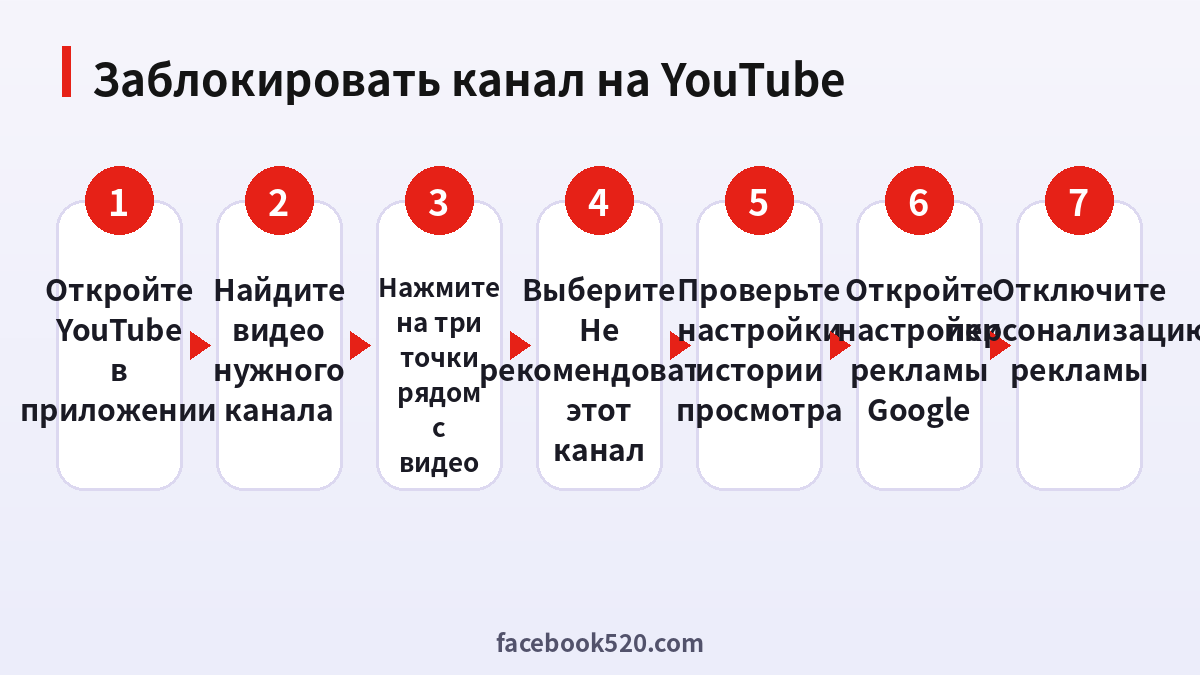
Полностью «заблокировать» чужой канал для всех нельзя, но вы можете скрыть его из своих рекомендаций и запретить ему взаимодействие с вами. Для этого выполните шаги:
- Откройте приложение YouTube или сайт и войдите в аккаунт.
- Найдите видео канала, который вы больше не хотите видеть.
- Нажмите на значок с тремя точками рядом с видео.
- Выберите пункт Не рекомендовать этот канал.
- Чтобы запретить пользователю комментировать, откройте его профиль в комментариях и выберите Скрыть пользователя на канале, если вы владелец канала.
- Проверьте историю просмотра и удалите записи, которые влияют на рекомендации.
- Время от времени повторяйте эту процедуру для новых нежелательных каналов.
Для детей удобнее включить Ограниченный режим или использовать семейные профили и YouTube Kids, где родитель управляет доступным контентом.
Как уменьшить рекламу законным способом
Самый простой способ — YouTube Premium: он убирает рекламу, позволяет смотреть видео в фоновом режиме и скачивать ролики для офлайн-просмотра. Цена и доступность зависят от страны, поэтому уточняйте условия на официальной странице подписки. Если подписка вам не подходит, настройте персонализацию рекламы в аккаунте Google: откройте раздел «Мой центр рекламы», отключите персонализацию или ограничьте темы, которые вы не хотите видеть. Реклама не исчезнет полностью, но станет менее навязчивой. Также можно пожаловаться на неприемлемое объявление, нажав на значок информации в рекламном ролике и выбрав соответствующий пункт.
Сравнение способов уменьшить рекламу
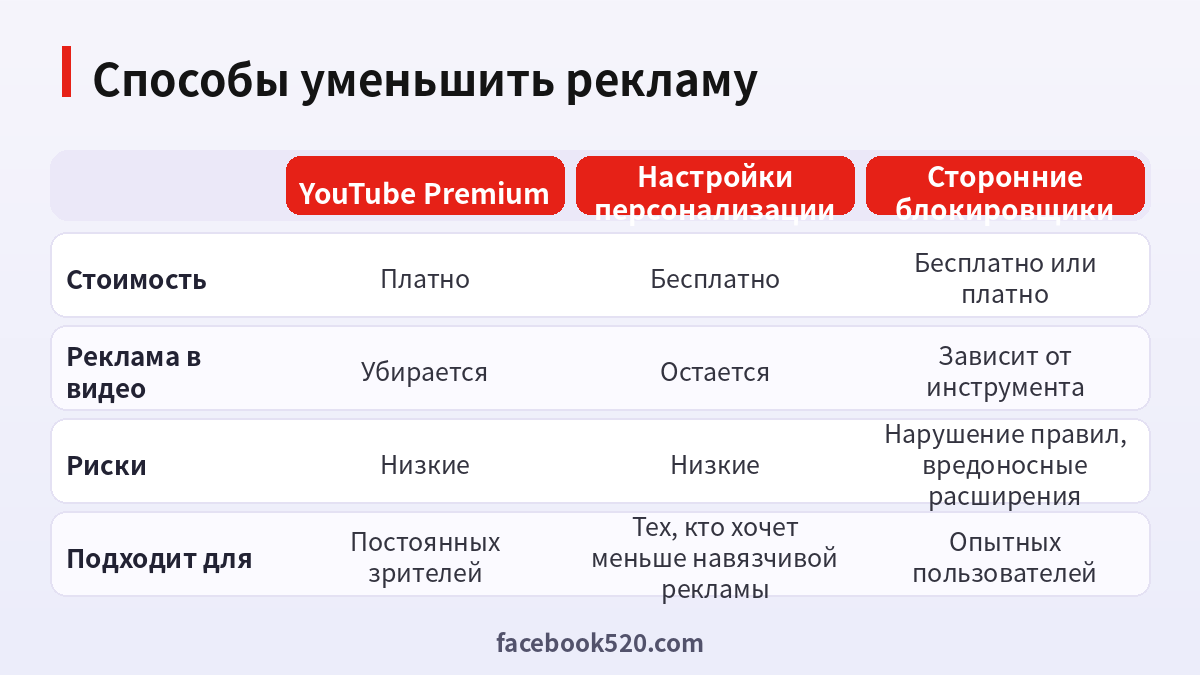
| Способ | YouTube Premium | Настройки персонализации | Сторонние блокировщики |
|---|---|---|---|
| Стоимость | Платно | Бесплатно | Бесплатно или платно |
| Реклама в видео | Убирается | Остается | Зависит от инструмента |
| Риски | Низкие | Низкие | Нарушение правил, вредоносные расширения |
| Подходит для | Постоянных зрителей | Тех, кто хочет меньше навязчивой рекламы | Опытных пользователей |
| Влияние на авторов | Часть дохода идет авторам | Реклама продолжает поддерживать авторов | Авторы теряют доход |
Риски сторонних блокировщиков
Сторонние расширения и приложения обещают убрать всю рекламу, но часто просят широкий доступ к данным браузера. Некоторые из них оказываются вредоносными, показывают собственную рекламу или воруют пароли. Платформа может ограничивать воспроизведение, показывать сообщения о нарушении правил или требовать отключить блокировщик. Устанавливайте только проверенные решения из официальных магазинов, читайте отзывы, проверяйте запрашиваемые разрешения и регулярно удаляйте то, чем не пользуетесь. Не скачивайте «взломанные» версии YouTube: в них часто встроены вирусы.
Если YouTube не открывается или тормозит
Причин у проблем с доступом бывает много: сбои у провайдера, ограничения на уровне сети, устаревшее приложение, переполненный кэш или неправильные настройки DNS. Сначала проверьте, работают ли другие сайты. Обновите приложение, очистите кэш, перезагрузите роутер и устройство. Попробуйте другую сеть, например мобильную. Если проблема возникает у многих пользователей в вашем регионе, вероятно, дело в работе сети или в ограничениях, и тогда стоит дождаться стабилизации или обратиться к провайдеру. Соблюдайте местные законы при выборе способов доступа и не используйте сомнительные программы, которые обещают «разблокировать» сервис, ведь они могут украсть ваши данные.
Как восстановить доступ к аккаунту YouTube
YouTube использует аккаунт Google, поэтому восстановление происходит через страницу восстановления Google. Откройте страницу входа, нажмите Забыли пароль? и введите адрес почты. Система предложит подтвердить личность через телефон, резервный адрес или код. Отвечайте на вопросы как можно точнее, используйте то устройство и ту сеть, с которых вы обычно входите. Если вы потеряли доступ ко всем способам подтверждения, у вас остаются попытки через форму восстановления, где нужно указать дату создания аккаунта и последние известные пароли. Не пользуйтесь услугами «специалистов по взлому»: это мошенничество.
Как восстановить удаленный канал или видео
Если вы удалили канал недавно, его можно восстановить в течение ограниченного периода, указанного в справке YouTube. Для этого войдите в аккаунт и воспользуйтесь соответствующим разделом в настройках или помощью. Удаленные видео вернуть сложнее: загляните в резервные копии, на компьютер, в облако и в переписки, где вы могли отправлять файл. Если ролик удалил YouTube за нарушение правил, подайте апелляцию и укажите, почему считаете решение ошибочным.
Блокировка канала из-за нарушений: что делать владельцу
Если вашему каналу ограничили доступ, прочитайте письмо от YouTube и откройте раздел «Статус и функции». Там указано, какое правило нарушено и какие шаги доступны. Подайте апелляцию спокойно и по существу, приложите доказательства, например лицензии на музыку или разрешения. Не создавайте новые каналы для обхода блокировки, так как это может привести к дополнительным ограничениям. Изучите правила сообщества, политику в отношении авторских прав и монетизации, чтобы не повторять ошибки.
Родительский контроль и безопасный просмотр
Если вы хотите ограничить контент для ребенка, создайте отдельный профиль, используйте YouTube Kids и семейную группу. Включите ограниченный режим, отключите автовоспроизведение и настройте время просмотра. Регулярно проверяйте историю и обсуждайте увиденное с детьми. Эти инструменты не заменяют внимание взрослого, но заметно снижают риск столкнуться с неподходящими видео и рекламой.
Настройки приватности
Откройте настройки аккаунта Google и посмотрите «Данные и конфиденциальность». Отключите историю просмотра, если не хотите, чтобы рекомендации строились на вашем поведении, или удалите ее автоматически через заданный период. Просмотрите разрешения приложений, которые подключены к аккаунту, и отключите лишнее. Так вы улучшите приватность и уменьшите объем персонализированной рекламы.
Таблица проблем и решений
| Проблема | Возможная причина | Что сделать |
|---|---|---|
| Реклама стала слишком навязчивой | Включена персонализация или много просмотров одной темы | Настроить центр рекламы, очистить историю |
| Видео не воспроизводится | Блокировщик или устаревшее приложение | Отключить расширение, обновить программу |
| Не получается войти | Забыт пароль или сбой подтверждения | Пройти восстановление аккаунта Google |
| Канал недоступен | Ограничение за нарушение правил | Открыть статус канала и подать апелляцию |
| Низкая скорость загрузки | Проблемы сети или провайдера | Проверить соединение, сменить сеть |
| Рекомендации не подходят | История просмотров перегружена | Удалить лишнее и отметить «Не интересует» |
Как настроить рекомендации так, чтобы видеть меньше лишнего
Рекомендации YouTube строятся на истории просмотра, поиска, подписках и реакциях. Чтобы убрать из ленты то, что вам не нравится, используйте три инструмента: пункт «Не интересует», пункт «Не рекомендовать этот канал» и удаление записей из истории. Если вы случайно посмотрели видео, которое испортило ленту, откройте историю и удалите его. Периодически проверяйте список подписок и отписывайтесь от каналов, которые вам больше не нужны. Включите уведомления только для самых важных авторов. Если лента сильно «загрязнилась», можно приостановить историю на несколько дней, а затем очистить ее и начать выстраивать рекомендации заново, сознательно выбирая интересные видео. Такой подход часто сокращает количество рекламы, которая связана с неактуальными интересами.
Как работает реклама на YouTube
Реклама на платформе бывает нескольких типов: ролики перед видео, в середине, баннеры под плеером и объявления в результатах поиска. Рекламодатели платят за показы или клики, а автор получает часть дохода при включенной монетизации. Знание этой схемы помогает понять, почему реклама появляется чаще в длинных видео и популярных темах. Если вы создаете контент, учитывайте, что слишком частые вставки раздражают зрителей, и настраивайте их с умом. Если вы зритель, помните, что поддержка автора через Premium, членство на канале или Super Thanks — способ сохранить любимые каналы без чрезмерной рекламы.
Блокировка канала для владельца: комментарии и спам
Владельцам каналов полезно знать, как управлять комментариями. В YouTube Studio откройте раздел «Комментарии» и настройте фильтры: можно держать на проверке потенциально неуместные комментарии, блокировать определенные слова и скрывать пользователей. Если вы получаете спам или оскорбления, используйте пункт «Скрыть пользователя на канале», после чего его комментарии перестанут появляться публично. Также полезно включить подтверждение комментариев для новых видео и ограничить ссылки. Эти меры помогают сохранить дружелюбную атмосферу и защитить аудиторию от мошенников.
Безопасность аккаунта: как не потерять доступ
Включите двухэтапную аутентификацию, привяжите резервный телефон и почту, используйте уникальный пароль и менеджер паролей. Не переходите по ссылкам из подозрительных сообщений, даже если они выглядят как письма от YouTube. Проверьте устройства, на которых вы вошли, и завершите неизвестные сеансы. Для каналов с большой аудиторией назначьте нескольких менеджеров через роли, чтобы не зависеть от одного человека. Эти простые шаги значительно снижают риск взлома и потери канала.
Мобильное приложение и телевизор
На смартфоне настройки находятся в профиле, а на телевизоре — в меню аккаунта. Если вы используете общий телевизор, создайте отдельный профиль, чтобы ваши рекомендации не смешивались с рекомендациями семьи. Проверяйте, что на всех устройствах выполнен вход в нужный аккаунт, иначе настройки рекламы и рекомендаций будут различаться. Обновляйте приложения: новые версии исправляют ошибки воспроизведения и безопасности.
Пошаговая настройка конфиденциальности и рекламы в аккаунте Google
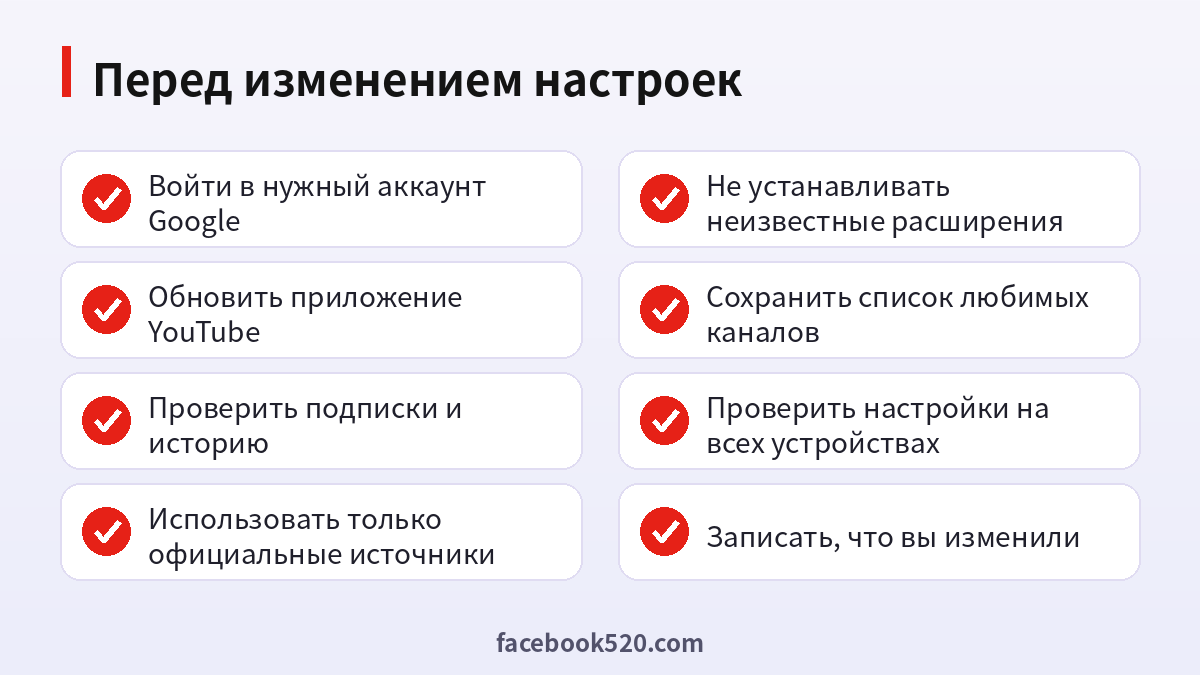
- Откройте myaccount.google.com и перейдите в раздел «Данные и конфиденциальность».
- Найдите «Мой центр рекламы» и проверьте, какие темы и интересы учитываются при показе рекламы.
- Отключите персонализацию, если не хотите, чтобы реклама строилась на ваших данных.
- Перейдите в «Историю YouTube» и решите, нужно ли сохранять историю просмотров и поиска.
- Настройте автоматическое удаление данных через три, восемнадцать или тридцать шесть месяцев.
- Проверьте список приложений и сайтов, у которых есть доступ к аккаунту.
- Включите проверку безопасности и убедитесь, что актуальны телефон и резервная почта.
После этого рекламные объявления будут менее персонализированными, но их количество может не измениться. Это нормально: отключается привязка к вашим данным, а не сама реклама.
Как работает YouTube Premium и семейные тарифы
Подписка включает просмотр без рекламы, фоновое воспроизведение, офлайн-загрузки и доступ к музыкальному сервису. Существуют индивидуальные, семейные и студенческие варианты, цена и состав которых зависят от страны. Перед оформлением проверьте страницу подписки, способ оплаты и условия продления. Не оплачивайте подписку через неизвестных посредников и «дешевые» семейные приглашения от незнакомцев: такие схемы нарушают правила и нередко оказываются обманом. Подписку можно отменить в любое время в настройках платежей, и доступ сохраняется до конца оплаченного периода.
Что делать, если вас обманули при восстановлении
Мошенники рассылают сообщения о блокировке аккаунта, обещают вернуть канал за деньги или просят код из SMS. Не отправляйте им коды, не переходите по ссылкам и не передавайте доступ. Если вы уже сообщили данные, срочно смените пароль, завершите все сеансы, включите двухэтапную аутентификацию и проверьте, не изменились ли резервные контакты. При финансовых потерях обратитесь в банк и в правоохранительные органы, сохранив скриншоты переписки.
Советы для тех, кто часто смотрит YouTube
Составляйте плейлисты, чтобы не зависеть от рекомендаций, используйте «Посмотреть позже» и подписывайтесь на проверенные каналы. Так вы тратите меньше времени на поиск, а реклама воспринимается спокойнее. Если видео слишком длинное, используйте главы и субтитры. Для обучения полезно включать скорость воспроизведения 1,25 или 1,5, чтобы экономить время, а для музыки — формировать собственные подборки.
Что дальше
Начните с простого: пересмотрите подписки, настройте центр рекламы, отметьте ненужные каналы и обновите приложение. Если рекламы все еще слишком много, оцените, подходит ли вам Premium. Если вы потеряли доступ, действуйте через официальную страницу восстановления Google и не поддавайтесь на обещания быстрых решений.
Почему реклама на YouTube иногда кажется громче и длиннее
Многие зрители замечают, что реклама бывает длиннее самого короткого видео или звучит громче контента. Причина в том, что рекламодатели загружают собственные ролики, а платформа подбирает их по аукциону. Если вам встретилась реклама с чрезмерно громким звуком, вы можете пожаловаться на нее через меню объявления. Для длинных видео реклама может появляться в середине ролика, и вы можете заранее посмотреть на таймлайне отметки рекламных пауз. Если вы смотрите на телевизоре, обратите внимание на настройки громкости и ночной режим, чтобы смягчить перепады звука.
Реклама и дети
Для детей реклама показывается по особым правилам: в YouTube Kids она ограничена, а в видео, предназначенных для детей, отключается персонализация. Родителям стоит самостоятельно проверять, какие каналы смотрит ребенок, использовать функцию подтверждения подборок и устанавливать лимиты времени. Если вы замечаете неподходящую рекламу, отправьте жалобу и заблокируйте канал для профиля ребенка.
Ошибки, которые допускают при «блокировке рекламы»
Первая ошибка — устанавливать расширения из неизвестных источников. Вторая — отключать защиту устройства ради установки сомнительного приложения. Третья — оплачивать «пожизненную подписку» за копейки у случайных продавцов. Четвертая — ожидать, что настройки персонализации полностью уберут рекламу. Пятая — создавать новые аккаунты ради обхода ограничений: это нарушает правила и может привести к блокировке. Используйте только понятные и безопасные методы, а при сомнении лучше проверить информацию в официальной справке.
Пример недельного плана наведения порядка
В понедельник просмотрите подписки и отпишитесь от лишнего. Во вторник удалите из истории случайные видео и настройте центр рекламы. В среду проверьте безопасность аккаунта: двухэтапная аутентификация, резервная почта, список устройств. В четверг настройте плейлисты и «Посмотреть позже». В пятницу решите, нужна ли вам подписка Premium, сравнив ее стоимость с временем, которое вы проводите на платформе. В выходные оцените результат и при необходимости внесите изменения. За неделю вы получите более чистую ленту и меньше раздражающей рекламы.
Как сообщить о проблеме в службу поддержки
Если что-то не работает, откройте справку YouTube, выберите раздел с вашей проблемой и воспользуйтесь формой обратной связи. Опишите ситуацию, укажите устройство, версию приложения и приложите скриншот. Не отправляйте пароли и коды. Для владельцев каналов доступна поддержка через YouTube Studio. Срок ответа зависит от типа обращения, поэтому не отправляйте одно и то же сообщение несколько раз подряд.
Советы по экономии трафика и батареи
Если вы смотрите видео на смартфоне, выберите разумное качество: 720p обычно достаточно для небольшого экрана. Включите режим экономии трафика, загружайте видео по Wi-Fi и отключите автовоспроизведение в ленте. Так вы сократите расход данных и заряд аккумулятора, а также уменьшите количество случайных просмотров, которые портят рекомендации.
Итоговая памятка
Для управления рекламой используйте Premium или настройки центра рекламы. Для нежелательных каналов — пункт «Не рекомендовать». Для восстановления доступа — страницу Google. Для безопасности — двухэтапную аутентификацию и проверенные приложения. Проверяйте справку YouTube перед изменением настроек, так как интерфейс и условия обновляются. Следуя этим рекомендациям, вы получите более спокойный и безопасный просмотр без лишних рисков и затрат времени на сомнительные решения.
Полезные привычки на каждый день
Раз в месяц проверяйте подписки и историю. Не нажимайте на подозрительные ссылки в описаниях и комментариях. Используйте отдельный профиль для работы и развлечений. Делайте резервные копии важных материалов вашего канала на компьютере и в облаке. Будьте внимательны к уведомлениям об изменениях в правилах платформы, чтобы вовремя адаптироваться.
Частые вопросы
Можно ли полностью отключить рекламу на YouTube бесплатно?
Официальный способ — Premium. Бесплатные настройки уменьшают персонализацию, но не убирают рекламные ролики.
Как заблокировать канал на YouTube?
Выберите «Не рекомендовать этот канал» или скройте пользователя в комментариях под вашим видео.
Безопасны ли блокировщики рекламы?
Многие нарушают правила платформы, а часть расширений опасна. Устанавливайте только проверенные решения.
Как восстановить YouTube, если я забыл пароль?
Используйте страницу восстановления аккаунта Google и подтвердите личность по телефону или резервной почте.
Можно ли вернуть удаленный канал?
В течение ограниченного срока — да, через настройки и справку YouTube.
Почему YouTube медленно работает?
Из-за сети, провайдера, кэша или устаревшего приложения. Проверьте соединение и обновите программу.
Как скрыть рекламу для ребенка?
Используйте YouTube Kids, семейные настройки и ограниченный режим.
Как пожаловаться на рекламу?
Нажмите на значок информации у объявления и выберите причину жалобы.
Как отключить персонализацию рекламы?
В «Мой центр рекламы» в аккаунте Google отключите персонализацию.
Что делать при мошенничестве?
Не вводите данные на сомнительных сайтах, смените пароль и включите двухфакторную защиту.
Заключение
Лучший способ управлять рекламой и контентом на YouTube — использовать официальные настройки, подписку Premium при необходимости и осторожно относиться к сторонним инструментам. Для восстановления доступа пользуйтесь страницей Google, а при любых проблемах действуйте по шагам и не доверяйте обещаниям быстрого «взлома».