Discordアカウントの作成方法2026年版:登録手順、認証、安全設定、サーバー参加と初期設定ガイド
Discordは、ゲーム仲間との通話から、学習コミュニティ、仕事のチーム連絡、趣味の集まりまで、幅広く使われているコミュニケーションツールです。アカウントの作成自体は数分で終わりますが、安全に使うための設定や、サーバーの選び方、プライバシーの管理を知っておくと、後からのトラブルを大きく減らせます。この2026年版ガイドでは、PCとスマートフォンでの登録手順、メール認証と電話認証、ユーザー名の決め方、2段階認証、サーバーへの参加方法、通知とプライバシーの設定、よくあるトラブルの解決方法までを順番に解説します。画面の表示や項目名はアップデートで変わることがあるため、お使いの画面に近い項目を選んでください。英語で概要を確認したい方はDiscordの英語ガイドも参考になります。
Discordアカウントとは何か
Discordアカウントは、サーバーへの参加、ダイレクトメッセージ、ボイスチャンネルでの通話、画面共有、ボットの利用などを行うための個人の識別情報です。ユーザー名、アイコン、フレンド一覧、参加サーバー、各種設定がひとつのアカウントにまとまっています。PC、ブラウザ、スマートフォンのどこからでも同じアカウントで利用でき、基本機能は無料です。有料プランは任意で、見た目のカスタマイズや高画質配信などが追加されます。
アカウントの作り方
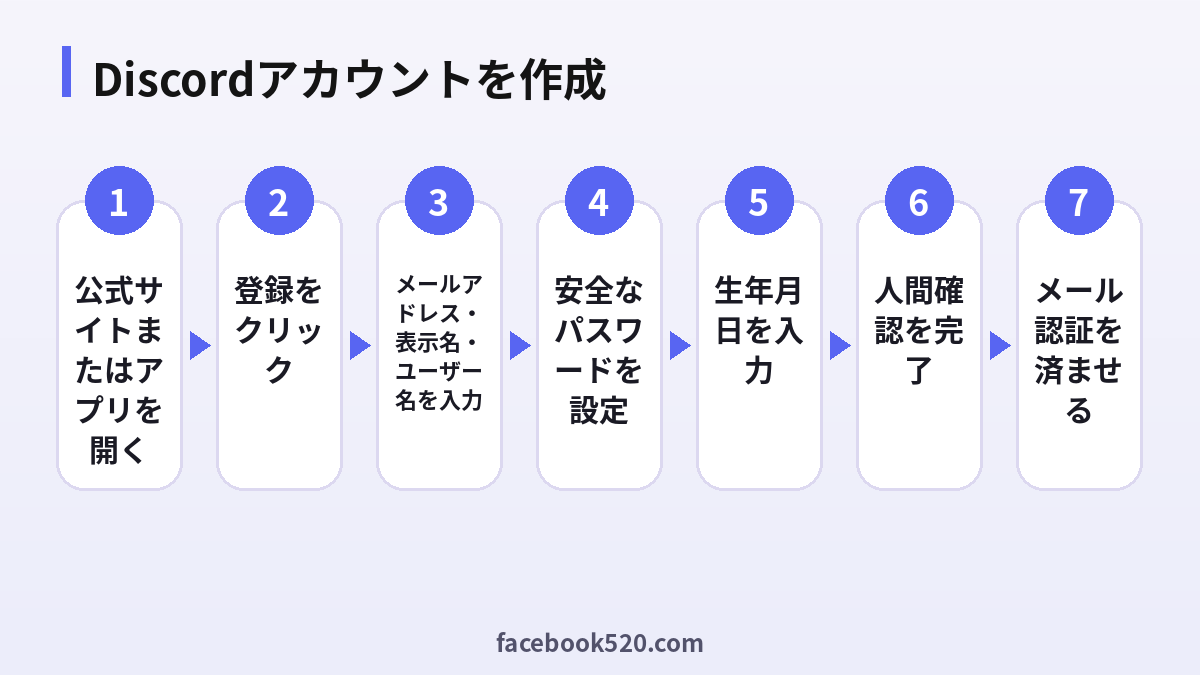
- Discordの公式サイトを開くか、公式ストアから入手したアプリを起動します。
- 画面の登録をクリックまたはタップします。
- メールアドレス、表示名、ユーザー名を入力します。
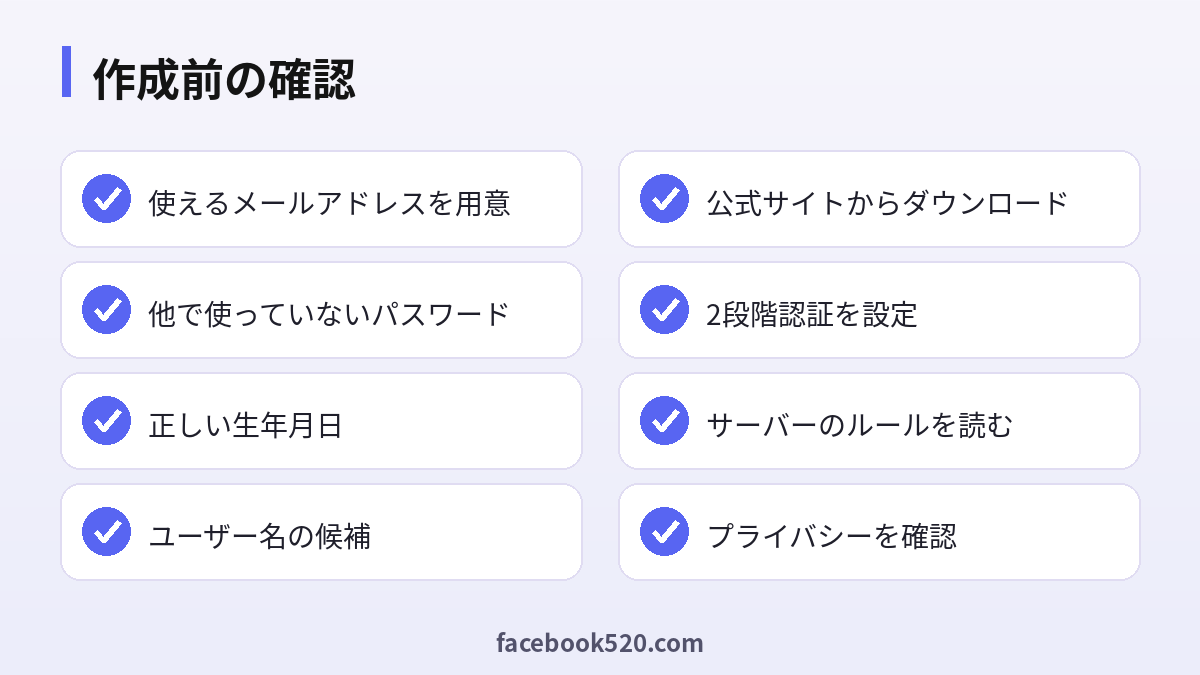
- 長くて他のサービスと重複しないパスワードを設定します。
- 正しい生年月日を入力します。
- 表示された場合は、人間かどうかを確認する認証を完了します。
- 届いた確認メールのリンクを開いて、メールアドレスを認証します。
確認メールが届かない場合は、迷惑メールフォルダを確認し、入力したアドレスにミスがないかを見直して、数分待ってから再送信してください。短時間に何度も送信を繰り返すと、追加の確認が必要になることがあります。
表示名とユーザー名の決め方
表示名は他のユーザーに最初に見える名前で、ユーザー名はアカウントを識別する名前です。ゲームや趣味のコミュニティなら呼びやすいニックネームが向いていますが、学校や仕事で使う場合は落ち着いた名前が無難です。本名、住所、学校名、勤務先などの個人情報が分かる名前は避けましょう。アイコンは分かりやすい画像を選び、他人の著作物や不適切な画像は使用しないでください。
利用方法の比較
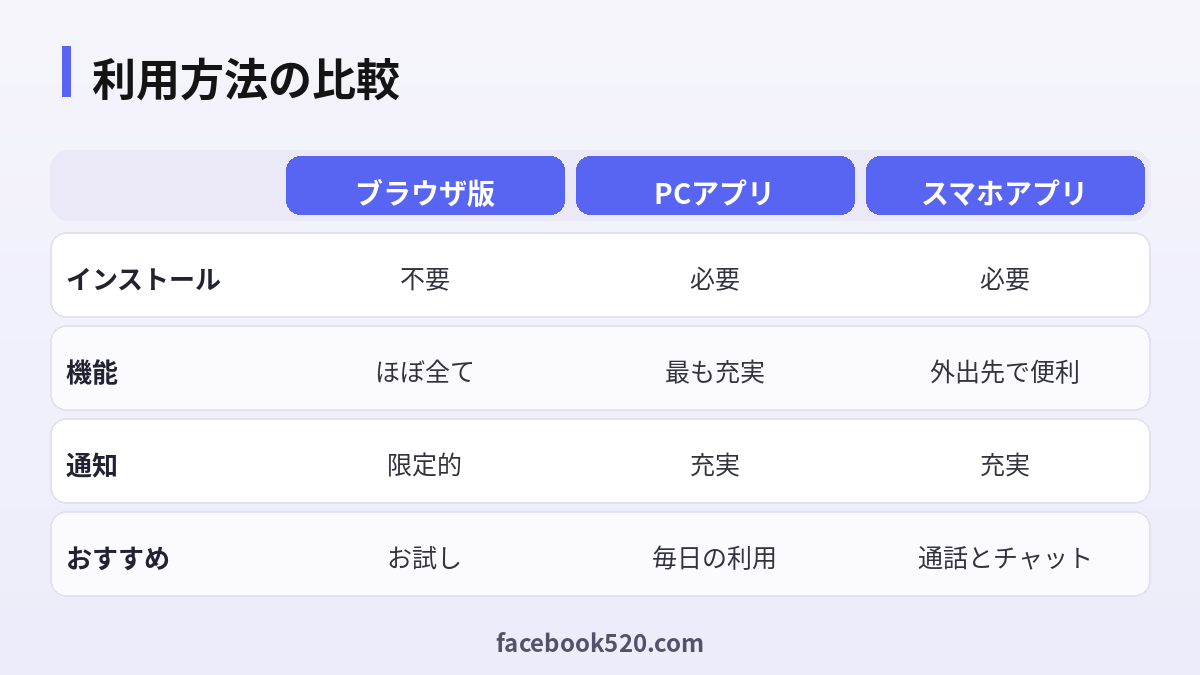
| 項目 | ブラウザ版 | PCアプリ | スマホアプリ |
|---|---|---|---|
| インストール | 不要 | 必要 | 必要 |
| 機能 | ほぼ全て | 最も充実 | 外出先で便利 |
| 通知 | 限定的 | 充実 | 充実 |
| おすすめ | お試し | 毎日の利用 | 通話とチャット |
| 動作の軽さ | 環境による | 軽い | 軽い |
メール認証と電話認証
Discordでは、スパムや不正利用を防ぐためにメール認証を求められ、場合によっては電話番号の認証が必要になることがあります。サーバーによっては、認証済みのアカウントだけが発言できる設定になっています。電話番号やメールアドレスを変更したいときは、ユーザー設定のマイアカウントから更新できます。認証コードは絶対に他人に教えないでください。
最初に行うべきセキュリティ設定
ユーザー設定のマイアカウントを開き、認証アプリを使った2段階認証を有効にしてください。バックアップコードは安全な場所に保管します。パスワードは使い回さず、パスワード管理ツールの利用がおすすめです。ダイレクトメッセージで届く不審なリンク、無料のプレゼント、公式を装った警告には注意し、パスワードや認証コードの入力を求められても応じないでください。
サーバーへの参加方法
友人や信頼できるコミュニティから届いた招待リンクを開き、招待を受けるをクリックします。参加したら、まずルール用のチャンネルを読み、必要に応じて役職を選び、自己紹介チャンネルがあれば挨拶をしましょう。自分のサーバーを作る場合は、左側のプラスボタンから、ゲーム、友達、学習などのテンプレートを選びます。テキストチャンネルとボイスチャンネルを作り、役職とルールを決めておくと運営がスムーズです。
プライバシー設定
プライバシーと安全の項目で、ダイレクトメッセージを受け取る相手、フレンド申請を受け付ける範囲、不適切な画像のフィルターを設定できます。知らない人からのメッセージを減らしたい場合は、サーバーメンバーからのダイレクトメッセージを制限しましょう。未成年のアカウントでは、より厳しい設定をおすすめします。
通知と音声の設定
サーバーごとに通知を調整して、通知が多すぎる状態を防ぎましょう。メンションのみ通知する設定にすると、重要な連絡を見逃さずに済みます。音声設定では、マイクとヘッドセットのテストを行い、ノイズ抑制を有効にし、自動検出かプッシュ・トゥ・トークかを選びます。
よくあるトラブルと対処
| 症状 | 考えられる原因 | 対処 |
|---|---|---|
| 確認メールが届かない | 迷惑メール、入力ミス | フォルダ確認、アドレス修正 |
| ログインできない | パスワードの誤り | パスワードを忘れた場合を利用 |
| 招待リンクが無効 | 期限切れ | 新しい招待リンクをもらう |
| 音が聞こえない | 出力デバイスの選択ミス | 設定で正しいデバイスを選ぶ |
| アカウントが無効化された | 規約違反の疑い | メールを確認し異議申し立て |
初心者がつまずきやすいポイント
初めてDiscordを使う方が戸惑いやすいのは、サーバーとチャンネルの関係、ロールと権限、通知の多さの三点です。サーバーはコミュニティ全体を指し、その中にテキストチャンネルやボイスチャンネルが並んでいます。見えないチャンネルがある場合は、あなたの役職にそのチャンネルを見る権限がないだけのことが多く、故障ではありません。最初は一つか二つのサーバーに参加して、雰囲気とルールを理解してから、少しずつ増やしていくとよいでしょう。
ロールと権限の基本
サーバー内では、ロールによってできることが決まります。発言、ファイル送信、ボイス参加、メンバー管理などがロールごとに設定されています。自分で作ったサーバーなら、管理者、モデレーター、一般メンバーといった基本のロールを用意し、必要な権限だけを与えましょう。管理者権限はなるべく少人数にとどめ、ボットに管理者権限を与える際は特に慎重に判断してください。
自分のサーバーを作るときのコツ
サーバー名とアイコンを決めたら、最初に作るのは、ようこそチャンネル、ルールチャンネル、雑談チャンネル、ボイスチャンネルです。ルールには、誹謗中傷の禁止、宣伝の制限、個人情報の扱い、トラブル時の連絡先を明記します。招待リンクには有効期限や使用回数の上限を設定できるため、公開範囲に応じて調整してください。メンバーが増えてきたら、モデレーターを任命し、荒らし対策として認証レベルの設定を高めると安心です。
ボットの使い方と注意点
ボットは、音楽再生、自動モデレーション、アンケート、リマインダーなど、サーバーを便利にする機能を提供します。導入するときは、信頼できる提供元かどうか、要求される権限が目的に見合っているかを必ず確認しましょう。使わなくなったボットは削除します。パスワードやトークンを要求するボットや、見知らぬサイトからの追加依頼には応じないでください。
画面共有と通話のマナー
画面共有をする前に、パスワード、メール、個人情報、通知が表示されるウィンドウを閉じてください。全画面共有では通知も映るため、共有する対象を特定のウィンドウに絞ると安全です。通話では、使っていないときはミュートにし、周囲の音が入らないようにノイズ抑制を使います。録画や配信をする際は、参加者の同意を得るのがマナーです。
学校や仕事で使うときの注意
学習グループやチームで使う場合は、チャンネルを科目やプロジェクトごとに分け、スレッド機能で会話を整理します。重要なお知らせはピン留めし、機密情報は公開チャンネルに書き込まないようにしましょう。ルールを明確にして、メンバー全員が確認できる場所に掲示しておくと、トラブルを防げます。
未成年と保護者の方へ
お子さんがDiscordを使う場合は、プライバシーとセーフティ設定を一緒に確認し、知らない人からのダイレクトメッセージを制限し、不適切な画像のフィルターを有効にしてください。ネットで知り合った人に個人情報を教えない、不審なリンクを開かない、困ったときはすぐに大人に相談する、というルールを共有しておくことが大切です。
詐欺とフィッシングへの対策
Discordでは、無料の有料プランが当たる、アカウントが停止されるので確認してほしい、といった偽のメッセージが出回ることがあります。リンク先はDiscordを装った偽サイトで、ログイン情報を盗むことが目的です。公式がダイレクトメッセージでパスワードや認証コードを求めることはありません。万一入力してしまったら、すぐにパスワードを変更し、全てのセッションを終了し、2段階認証を有効にしてください。
よくある質問
Discordは無料で使えますか
はい、アカウント作成と基本機能は無料です。
電話番号は必要ですか
必須とは限りませんが、認証のために求められる場合があります。
何歳から使えますか
国ごとに最低年齢があります。正しい生年月日を入力してください。
アカウントは複数作れますか
ルールの範囲内であれば可能ですが、不正な目的では使わないでください。
アカウントが乗っ取られたらどうしますか
パスワードを変更し、2段階認証を有効にして、公式サポートに連絡します。
ユーザー名は変更できますか
はい、設定から変更できます。
サーバーから抜けるには
サーバーを右クリックして退出を選びます。
怪しいリンクが届いたら
クリックせず、相手をブロックして報告します。
アプリなしでも使えますか
ブラウザ版で利用できます。
アカウントを削除するには
マイアカウントの削除項目を使います。事前にサーバーの管理権限を移譲してください。
まとめ
Discordのアカウント作成は簡単ですが、最初に2段階認証とプライバシー設定を済ませておくことで、安全で快適に使えます。公式サイトとアプリだけを利用し、怪しいリンクや見知らぬ相手には慎重に対応してください。