


التسجيل في ديسكورد 2026: كيفية إنشاء حساب Discord خطوة بخطوة وحل مشاكل التحقق
ديسكورد (Discord) منصة للمحادثات النصية والصوتية والمرئية يستخدمها اللاعبون والطلاب والمجتمعات والشركات الصغيرة. يبحث كثير من المستخدمين العرب عن “انشاء حساب ديسكورد” و”discord sign up” ليبدؤوا الانضمام إلى الخوادم والتحدث مع أصدقائهم. في هذا الدليل المحدّث لعام 2026 نشرح خطوات التسجيل بالتفصيل، وكيفية اختيار اسم المستخدم وكلمة المرور، وما الذي تغيّر في التحقق من العمر، وكيف تحمي حسابك، وكيف تحل المشاكل الشائعة مثل عدم وصول البريد أو ظهور الكابتشا. قد تتغير الواجهات قليلا بين الإصدارات، لذلك اعتمد دائما على ما يظهر لك على الشاشة. وإذا كنت تفضّل مراجعة الدليل بالإنجليزية فراجع Discord Sign Up Guide.
ما هو حساب ديسكورد
حساب ديسكورد هو هويتك على المنصة: يحتوي على اسم المستخدم والصورة الشخصية والأصدقاء والخوادم التي انضممت إليها ورسائلك الخاصة. يمكنك استخدام الحساب نفسه على الكمبيوتر والمتصفح والهاتف. التسجيل مجاني، ولا تحتاج إلى دفع أي مبلغ لتبدأ. هناك اشتراك اختياري اسمه Nitro يمنحك مزايا إضافية، لكنه ليس ضروريا للاستخدام اليومي.
ما تحتاجه قبل البدء
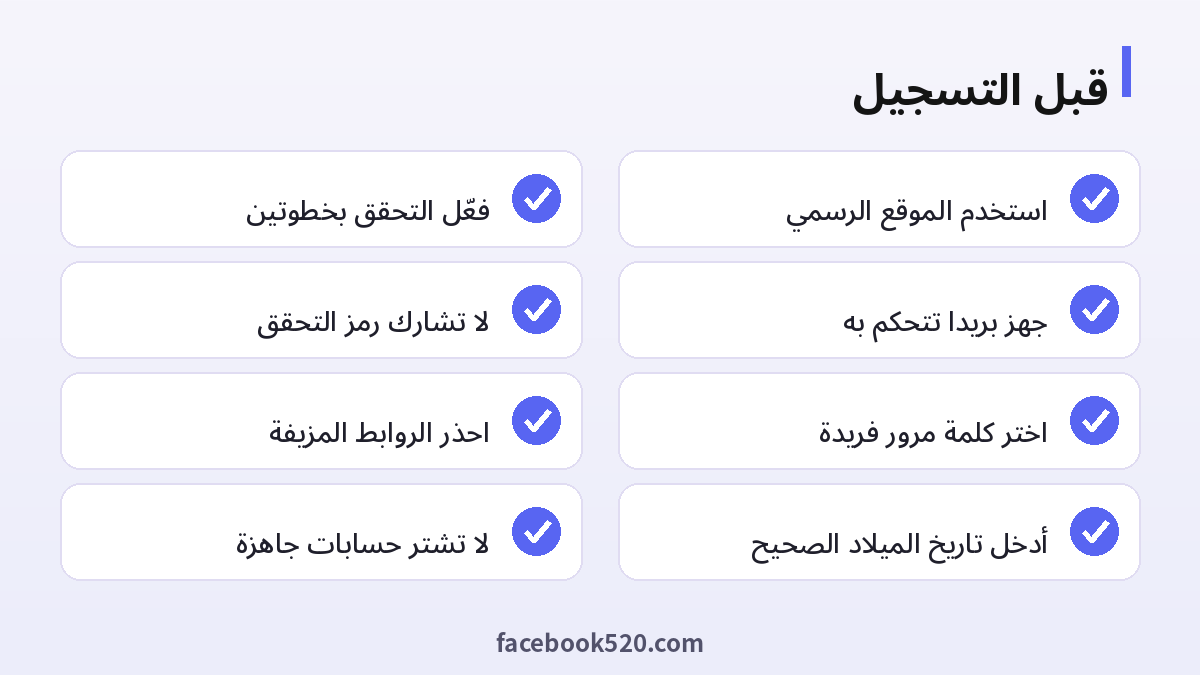
جهّز بريدا إلكترونيا تستطيع الدخول إليه، لأن ديسكورد سيرسل إليك رسالة تأكيد. جهّز كذلك كلمة مرور قوية لا تستخدمها في أي موقع آخر، وتاريخ ميلادك الصحيح. الحد الأدنى للعمر في معظم الدول هو 13 عاما، وقد يكون أعلى في بعض الدول حسب القانون المحلي. كما يُفضّل أن يكون هاتفك قريبا منك، فقد يطلب ديسكورد رقم الهاتف في بعض الحالات لأغراض الأمان.
خطوات إنشاء الحساب
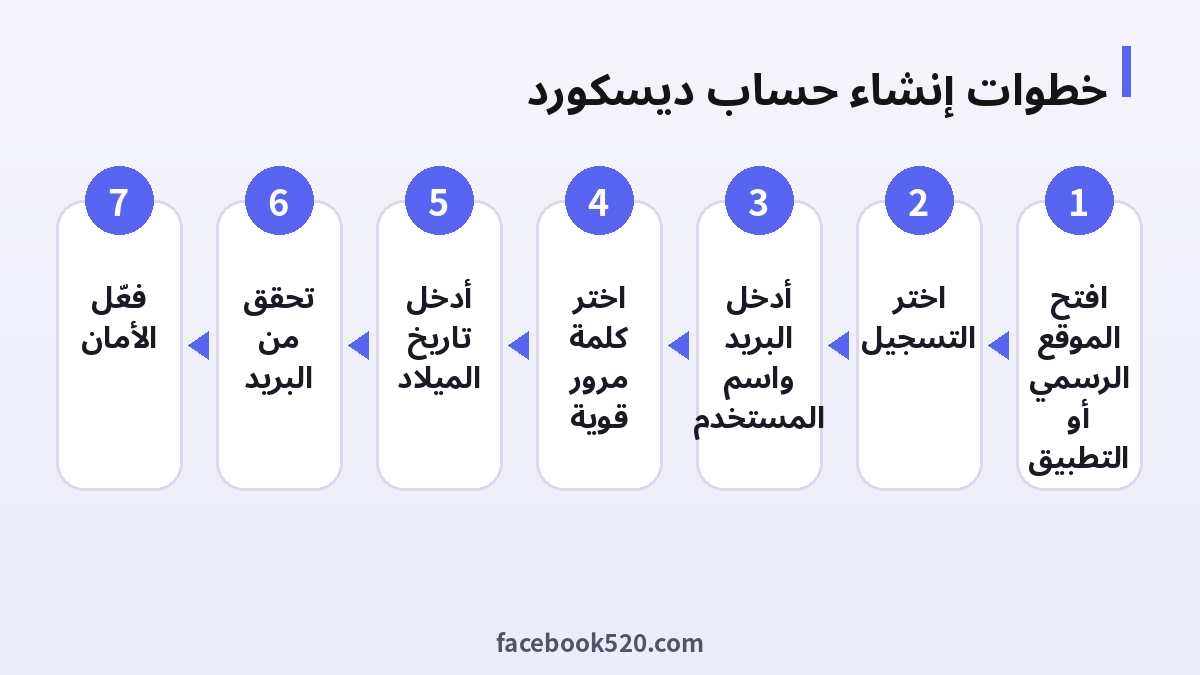
- افتح الموقع الرسمي لديسكورد من المتصفح، أو نزّل التطبيق من المتجر الرسمي لجهازك.
- اضغط على تسجيل الدخول ثم اختر إنشاء حساب.
- أدخل بريدك الإلكتروني، واختر اسما معروضا واسم مستخدم فريدا.
- اختر كلمة مرور قوية تتكون من أحرف وأرقام ورموز.
- أدخل تاريخ ميلادك الصحيح.
- أكمل اختبار التحقق (الكابتشا) إن ظهر.
- افتح بريدك واضغط على رابط التأكيد الذي أرسله ديسكورد.
- بعد التأكيد يمكنك الانضمام إلى خادم أو إنشاء خادم خاص بك.
اختيار اسم المستخدم
اسم المستخدم هو معرفك الفريد الذي يستخدمه الآخرون لإضافتك. يفضّل أن يكون قصيرا وسهل التذكر ولا يحتوي على معلومات شخصية مثل رقم هاتفك أو عنوانك. الاسم المعروض يمكن أن يكون مختلفا ويمكنك تغييره لاحقا. تجنّب الأسماء المسيئة أو التي تنتحل شخصية الآخرين، لأنها قد تؤدي إلى حظر الحساب.
الفرق بين التطبيق والمتصفح والهاتف
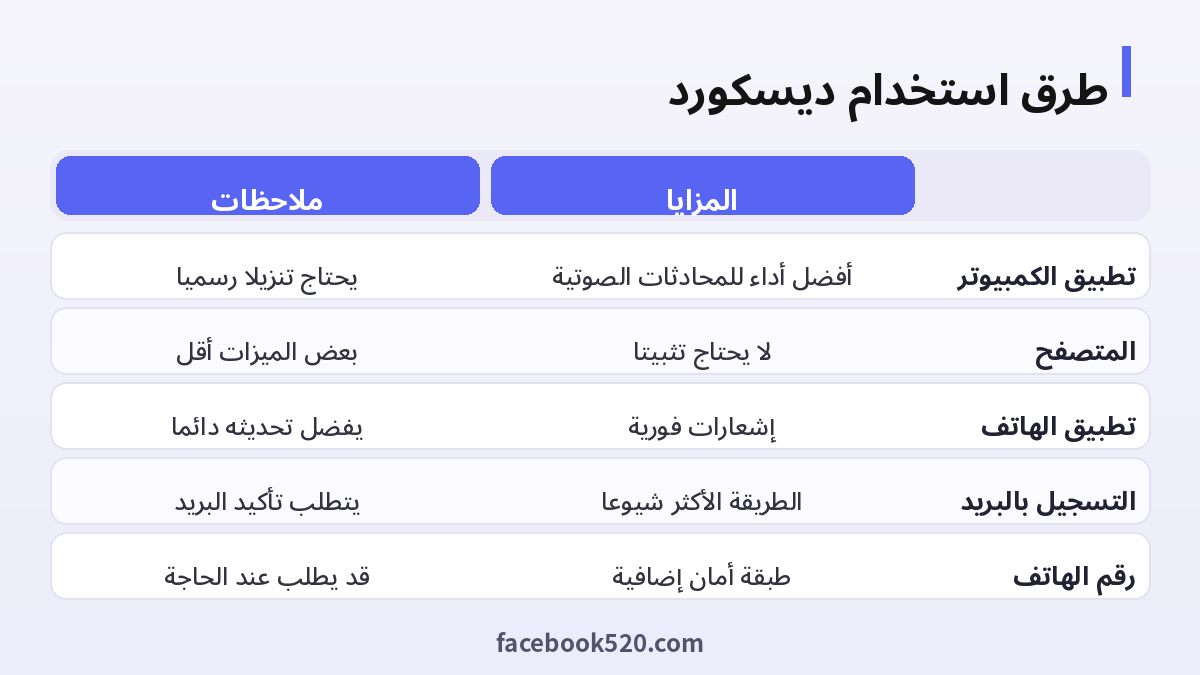
| الطريقة | المزايا | ملاحظات |
|---|---|---|
| تطبيق الكمبيوتر | أفضل أداء للمحادثات الصوتية | يحتاج تنزيلا رسميا |
| المتصفح | لا يحتاج تثبيتا | بعض الميزات أقل |
| تطبيق الهاتف | إشعارات فورية | يفضل تحديثه دائما |
لا يهم أين تسجل، فالحساب واحد. لكن يُنصح بتنزيل التطبيق من المصدر الرسمي فقط، وتجنّب النسخ المعدلة أو الملفات المجهولة لأنها قد تسرق بياناتك.
التحقق من العمر في 2026
بدأ ديسكورد في 23 سبتمبر 2026 طرح نظام التحقق من العمر الذي يجعل الإعدادات الافتراضية أكثر حماية للمراهقين. قد يُطلب منك في بعض الحالات تأكيد عمرك لفتح ميزات معينة أو تخفيف قيود المحتوى. يمكنك مراجعة حالة التحقق من إعدادات المستخدم ثم حالة الحساب. قدّم المعلومات المطلوبة فقط عبر واجهة ديسكورد الرسمية، ولا ترسل صور هويتك لأي شخص يدّعي أنه من الدعم عبر رسالة خاصة.
تفعيل الأمان بعد التسجيل
بعد إنشاء الحساب خصّص دقائق قليلة لحمايته:
- فعّل التحقق بخطوتين من إعدادات الحساب باستخدام تطبيق مصادقة.
- احفظ رموز الاسترداد في مكان آمن بعيد عن الجهاز.
- لا تشارك رمز التحقق أو رمز QR مع أي شخص.
- اضبط خصوصية الرسائل الخاصة وطلبات الصداقة.
- راجع الأجهزة المسجلة وخرج من الأجهزة التي لا تعرفها.
حل المشاكل الشائعة
إذا لم تصلك رسالة التأكيد فتحقق من مجلد الرسائل غير المرغوبة، وتأكد من كتابة البريد بشكل صحيح، ثم اطلب إعادة إرسال الرسالة. إذا ظهرت الكابتشا بشكل متكرر فجرّب متصفحا محدّثا، وأوقف الإضافات التي تحجب النصوص البرمجية، وتجنّب استخدام شبكات VPN غير الموثوقة. إذا ظهرت رسالة بأن البريد مستخدم بالفعل فجرّب تسجيل الدخول أو استعادة كلمة المرور. وإذا طلب الموقع رقم هاتف فاستخدم رقمك الشخصي وأدخل الرمز المرسل إليك بنفسك. وفي حال تم حظر عنوان الشبكة مؤقتا فانتظر قليلا أو بدّل الشبكة.
هل الخدمة متاحة في بلدك
ديسكورد متاح في معظم الدول، لكن الوصول قد يتقيد في بعض الأماكن بسبب قرارات محلية. إذا لم تستطع الوصول فلا تعتمد على تطبيقات مجهولة المصدر وعدّ إلى الأخبار الرسمية. بعض أدوات تجاوز الحجب تعرّض بياناتك للخطر، لذلك استخدم أدوات موثوقة فقط وبما يتوافق مع القوانين.
تحذير من شراء الحسابات الجاهزة
تنتشر إعلانات تبيع حسابات ديسكورد جاهزة أو قديمة أو بتحقق مسبق. لا تشترِ هذه الحسابات لأن البائع قد يسترجعها لاحقا أو تكون قد أُنشئت بطرق مخالفة، وقد يتم حظرها دون تعويض. كما أن ذلك يخالف شروط الاستخدام، ويعرّض بياناتك للسرقة. إنشاء حساب بنفسك مجاني ويستغرق بضع دقائق فقط.
نصائح للمبتدئين بعد التسجيل
ابدأ بإضافة صورة شخصية واسم معروض واضح. انضم إلى خوادم موثوقة ومعروفة، واقرأ قواعد كل خادم قبل المشاركة. لا تضغط على الروابط المرسلة من أشخاص لا تعرفهم، ولا تقبل ملفات تنفيذية. استخدم ميزة كتم الخوادم الكبيرة لتجنب كثرة الإشعارات. ويمكنك تنظيم الأصدقاء في قوائم، وتخصيص إعدادات الصوت والمايكروفون من إعدادات الصوت والفيديو.
خارطة طريق للمبتدئين
في الأيام الأولى لا تتعجل. أمّن حسابك أولًا ثم أكمل ملفك الشخصي وجرّب الميزات الأساسية. بعد ذلك تابع الحسابات والمجتمعات المناسبة لاهتماماتك ودوّن ملاحظات قصيرة ولاحظ ما ينجح. في الأسبوع الثاني كوّن إيقاعًا منتظمًا للاستخدام. وفي الثالث اطّلع على الإعدادات المتقدمة. يقلل هذا النهج الأخطاء الناتجة عن محاولة تعلّم الكثير دفعة واحدة.
قواعد المجتمع وسياسات المحتوى
لكي يعمر حسابك على Discord طويلًا، اقرأ قواعد المجتمع. فالبريد المزعج والمضايقة والمعلومات المضللة وانتهاك حقوق النشر والترويج المفرط عادة ما تكون مقيدة. وعند وصول تحذير اقرأ سببه بعناية وقدّم اعتراضًا إن لزم. لا تستخدم محتوى الآخرين دون إذن، وانسب المصدر، وصرّح بوضوح بالتعاون مع العلامات التجارية. تحمي هذه العادات حسابك وتبني سمعتك.
تحديد هدفك من استخدام Discord
قبل أن تبدأ، اكتب ما تريد تحقيقه عبر Discord: التواصل أو تنمية عملك أو التعلم أو الترفيه. الهدف الواضح يساعدك على اختيار الميزات التي تحتاجها فعلًا وتجاهل الباقي. تقدّم بخطوات صغيرة: في الأسبوع الأول اضبط الأساسيات، وفي الثاني كوّن عادة استخدام منتظمة، وفي الثالث قيّم النتائج وعدّل أسلوبك. دوّن خطة بسيطة وراجعها كل شهر.
تأمين حسابك على Discord منذ البداية
قبل أن تستخدم Discord يوميًا، خصص بضع دقائق لإعدادات الأمان. اختر كلمة مرور طويلة وفريدة، واحفظها في مدير كلمات المرور، وفعّل التحقق بخطوتين فور توفره. تأكد من أن البريد الإلكتروني ورقم الهاتف المخصصين للاسترداد ما زالا يعملان. راجع من وقت لآخر قائمة الأجهزة والجلسات النشطة وسجّل الخروج من أي جهاز لا تعرفه. لا تشارك رمز التحقق الذي يصلك برسالة نصية أو بريد إلكتروني مع أي شخص، فالدعم الرسمي لا يطلبه أبدًا. وعلى الأجهزة المشتركة، سجّل الخروج دائمًا بعد الانتهاء.
مساعدة الأسرة والزملاء
إذا أعددت Discord لأحد أقاربك أو لمراهق أو لزميل، فارافقه بدلًا من أن تنجز كل شيء بصمت. اشرح لماذا تهم كلمات المرور القوية والتحقق بخطوتين، وأره كيف يتعرف على الرسائل المشبوهة، واتفقا على من يستشير قبل النقر أو الدفع. وبالنسبة للقاصرين التزم بحدود العمر واستخدم أدوات الرقابة الأبوية إن وُجدت. وفي الفرق دوّن من يملك الحساب ومن يوافق على المصروفات وما يجب فعله عند مغادرة أحد الأعضاء.
كيف تميّز محاولات الاحتيال
يقلّد المحتالون العلامات المعروفة مثل Discord. من العلامات المعتادة الرسائل العاجلة، وطلب كلمات المرور أو الرموز، والروابط إلى مواقع مشابهة جدًا للأصلية، ووعود الترقية المجانية أو النتائج المضمونة، وطرق الدفع غير المعتادة. اكتب العنوان الرسمي بنفسك أو استخدم إشارة مرجعية محفوظة، وافحص مرسل كل بريد، ولا تدفع أبدًا عبر رابط أرسله شخص مجهول. وإذا شعرت بأنك خُدعت فغيّر كلمة المرور وراجع النشاط الأخير واتصل بالبنك عند خسارة المال وأبلغ المنصة عن الرسالة.
الإشعارات وإدارة الوقت
كغيره من المنصات قد يطالب Discord باهتمامك باستمرار. اقتصر على الإشعارات المهمة كتنبيهات الأمان والرسائل المباشرة. استخدم ميزة وقت الشاشة في هاتفك لتحديد حد يومي وفعّل الوضع الصامت ليلًا. وإذا كنت تستخدمه في العمل فحدد أوقاتًا ثابتة للرد. هذه العادات تساعدك على التركيز وتقلل خطر النقر على روابط ضارة بسبب الاستعجال.
الخصوصية والبيانات الشخصية
قبل إدخال أي معلومات شخصية، فكّر فيما هو ضروري فعلًا. في Discord أدخل البيانات الإلزامية فقط، وراجع إعدادات الخصوصية بعد التسجيل، وحدّد من يستطيع رؤية ملفك الشخصي ونشاطك ومعلومات التواصل. تجنب نشر وثائق الهوية أو العنوان الكامل أو صور تكشف موقعك. افحص التطبيقات الخارجية المرتبطة بحسابك وألغِ صلاحية ما لا تستخدمه. وإذا كنت تتعامل مع بيانات جهة عمل فالتزم بسياستها ولا تخلطها بحساباتك الشخصية.
الأجهزة والتطبيقات والمتصفحات
لاستخدام Discord فضّل التطبيق الرسمي أو متصفحًا محدّثًا. حافظ على تحديث نظام التشغيل وثبّت تصحيحات الأمان وتجنب الأجهزة المعدّلة أو المفتوحة الصلاحيات لأنها تضعف الحماية. يمكن لإضافات المتصفح قراءة الصفحات التي تزورها، فأزل ما لا تثق به. وعلى الهاتف نزّل التطبيقات من المتاجر الرسمية فقط وراجع الأذونات المطلوبة وعطّل غير الضروري منها. اقفل جهازك برمز أو ببصمة حتى لا يتحول فقدان الهاتف إلى فقدان الحساب.
المقارنة بين الخيارات المجانية والمدفوعة
تقدم منصات كثيرة استخدامًا أساسيًا مجانيًا وميزات متقدمة مدفوعة. قبل الدفع مقابل Discord اسأل نفسك: هل الميزة الناقصة تعيق عملك فعلًا؟ تجربة شهر وقياس الاستخدام الحقيقي غالبًا أفضل طريق. اقرأ الأسعار من الصفحة الرسمية فقط وتحقق من العملة والضرائب وتاريخ التجديد وتعلّم طريقة الإلغاء مسبقًا. وأضف تذكيرًا في التقويم لتتجنب التجديد التلقائي غير المرغوب.
متابعة التغييرات
تتغير ميزات Discord وأسعاره وقواعده أكثر مما يظن كثيرون. تابع المدونة الرسمية أو ملاحظات الإصدار أو مركز المساعدة، واقرأ رسائل تحديث الشروط بدلًا من حذفها. وعندما يذكر دليل مثل هذا رقمًا أو اسم قائمة فاعتبره نقطة انطلاق وتحقق منه في الموقع الرسمي. وإذا كان التغيير في غير مصلحتك فغالبًا يمكنك تعديل الباقة أو الإعدادات أو طريقة الاستخدام، لذا تصرف مبكرًا بدل انتظار ظهور المشكلة.
متى تتواصل مع الدعم الرسمي
تواصل مع الدعم إذا لم تنفع الحلول الأساسية، أو ظهر خصم غير متوقع، أو اشتبهت في دخول شخص آخر إلى حسابك، أو لم تتمكن من تسجيل الدخول. جهّز بريد الحساب وتاريخ المشكلة ووقتها والنص الدقيق للرسالة ولقطات الشاشة. صف خطوة بخطوة ما فعلته وما كنت تتوقعه. استخدم قنوات الاتصال المذكورة في الموقع الرسمي فقط، وتجاهل من يعدك عبر وسائل التواصل أو الرسائل الخاصة بحل المشكلة مقابل المال.
قائمة مراجعة ختامية
قبل الانتهاء، تأكد من النقاط الأساسية التالية بخصوص Discord:
- تستخدم الموقع أو التطبيق الرسمي.
- كلمة المرور فريدة والتحقق بخطوتين مفعّل.
- بريد الاسترداد ورقم الهاتف محدّثان.
- إعدادات الخصوصية تناسبك.
- إذا كان المال متضمنًا فأنت تعرف السعر وتاريخ التجديد وطريقة الإلغاء.
- الإيصالات ورسائل التأكيد ورموز الاحتياط محفوظة في مكان آمن.
- تعرف أين يوجد مركز المساعدة الرسمي.
عادات دفع آمنة
عند دفع أي مبلغ يخص Discord افعل ذلك داخل التطبيق الرسمي أو الموقع الرسمي فقط. لا ترسل بيانات البطاقة عبر البريد أو الرسائل أو المحادثات. وإن أمكن فاستخدم بطاقة افتراضية أو بطاقة بحد إنفاق. احفظ رسالة التأكيد بعد كل عملية دفع وراجع كشف حسابك البنكي. وإذا رأيت خصمًا غير معروف فأبلغ البنك ودعم المنصة فورًا. وابتعد عن الوسطاء الذين يعرضون أسعارًا زهيدة جدًا وعن بائعي الحسابات والأرصدة.
مراجعة شهرية لمدة عشر دقائق
اضبط تذكيرًا شهريًا لمراجعة إعدادات Discord. افحص الأمان وطريقة الدفع والتطبيقات المرتبطة وتفضيلات الإشعارات. وإذا كنت تدفع مقابل شيء ما فقارن الفاتورة باستخدامك الفعلي وقرر هل تُبقي الباقة أو تغيّرها أو تلغيها. حدّث بيانات الاسترداد إذا تغيّر رقمك أو بريدك. واحذف البيانات القديمة التي لم تعد بحاجة إليها. عشر دقائق شهريًا تمنع معظم المفاجآت وتبقي التكاليف والمخاطر تحت السيطرة.
أخطاء شائعة عند استخدام Discord
تنشأ معظم المشكلات من عادات قليلة يسهل تصحيحها: استخدام كلمة المرور نفسها في خدمات متعددة، وتجاهل تنبيهات الأمان، والنقر على روابط في رسائل غير متوقعة، وتثبيت تطبيقات غير رسمية تعد بميزات إضافية، أو شراء الوصول من وسطاء. كما أن بعض المستخدمين لا يقرؤون شروط الاستخدام فيفاجؤون بقيود لم يتوقعوها. ومن الأخطاء المتكررة أيضًا نسيان تدوين تاريخ التجديد أو بيانات الاسترداد. خصص وقتًا لقراءة صفحات المساعدة الرسمية، وحدّث بياناتك، وتشكك في أي عرض يبدو أفضل من أن يكون حقيقيًا.
قائمة خطوات لحل المشكلات
إذا لم يعمل Discord كما تتوقع، جرّب الخطوات التالية بالترتيب قبل طلب المساعدة:
- تحقق من اتصالك بالإنترنت وجرّب من شبكة أخرى.
- حدّث التطبيق أو أعد تحميل الصفحة ثم أعد تشغيل الجهاز.
- امسح الذاكرة المؤقتة أو افتح نافذة خاصة بدون إضافات.
- تأكد من أنك سجلت الدخول بالحساب والبريد الصحيحين.
- دوّن رسالة الخطأ كما تظهر بالضبط وابحث عنها في مركز المساعدة الرسمي.
- لا تكرر الإجراء نفسه مرات كثيرة لأن المحاولات المتعددة قد تؤدي إلى قيود مؤقتة.
- إذا لم ينجح شيء، اجمع لقطات الشاشة وتواصل مع الدعم الرسمي.
المصادر الرسمية مقابل العروض غير الرسمية
عند البحث عن مساعدة بشأن Discord ستجد صفحات رسمية وعروضًا من أطراف خارجية. يوضح الجدول التالي سبب كون القنوات الرسمية أكثر أمانًا.
| الجانب | المصدر الرسمي | العرض غير الرسمي |
|---|---|---|
| السعر | واضح عند الدفع | غامض أو منخفض بشكل مريب |
| الدعم | قنوات مساعدة موثقة | غير موثوق أو غير موجود |
| أمان الحساب | تحميه المنصة | خطر الحظر وسرقة البيانات |
| الاسترداد | وفق شروط منشورة | نادرًا ما يتم الوفاء به |
| التحديث | محدّث دائمًا | قد يكون قديمًا أو خاطئًا |
النسخ الاحتياطي لبياناتك
لا تحتفظ بمحتواك المهم داخل منصة Discord وحدها. تتيح كثير من الخدمات تنزيل نسخة من بياناتك. افعل ذلك مرة أو مرتين في السنة على الأقل واحفظها على قرص مشفّر أو خدمة سحابية تثق بها. تفيدك هذه النسخة إذا عُلّق حسابك أو أُغلق أو أردت الانتقال إلى خدمة أخرى. وتذكّر أن الملف يحتوي على معلومات شخصية فلا تضعه في مجلد عام.
مصطلحات أساسية للمبتدئين
قد تبدو بعض المصطلحات محيّرة. المصادقة هي إثبات أن من يدخل الحساب هو أنت. التحقق بخطوتين يضيف دليلًا ثانيًا إلى كلمة المرور مثل رمز أو مفتاح. رمز الاحتياط رمز يُستخدم مرة واحدة عند تعذّر الوصول إلى هاتفك. الجلسة هي حالة تسجيل الدخول على جهاز معين. الذاكرة المؤقتة بيانات يخزنها التطبيق ليفتح أسرع. فهم هذه المصطلحات يجعل قراءة صفحات المساعدة الرسمية أسهل.
إنشاء خادم خاص بك بعد التسجيل
بعد أن يصبح حسابك جاهزا يمكنك إنشاء خادم خاص بك لأصدقائك أو لمجتمعك. اضغط على علامة الزائد في الشريط الجانبي، واختر إنشاء خادم، ثم حدد القالب المناسب مثل الألعاب أو الدراسة أو المجتمع. أعطِ الخادم اسما واضحا وصورة مناسبة. أنشئ قنوات نصية وصوتية منظمة، وضع قناة للقواعد يقرؤها كل عضو جديد. حدّد الأدوار والصلاحيات بعناية بحيث لا يملك الأعضاء الجدد صلاحيات الإدارة. وفعّل مستوى التحقق المناسب للخادم لتقليل الحسابات المزعجة. وأخيرا لا تدعُ أحدا بروابط عامة قبل أن تضبط الصلاحيات والقواعد.
كيف تتجنب الاحتيال داخل ديسكورد
يتعرض كثير من المستخدمين لرسائل تدّعي أنها من الدعم الفني أو تعرض هدايا Nitro مجانية أو تطلب مسح رمز QR. تذكّر أن ديسكورد لن يطلب كلمة مرورك أو رمز التحقق عبر رسالة خاصة أبدا. إذا وصلك رابط مشبوه فلا تفتحه، وبلّغ عن الحساب. ولا تنزّل ملفات من مصادر غير معروفة، فقد تحتوي على برامج خبيثة. وفي حال شككت بأن حسابك اخترق فغيّر كلمة المرور فورا، وفعّل التحقق بخطوتين، وأخرج من جميع الأجهزة.
مراجعة الخصوصية
افتح إعدادات الخصوصية والأمان وحدّد من يمكنه إرسال رسائل خاصة إليك، ومن يستطيع إضافتك كصديق. وانتبه لما تعرضه في ملفك الشخصي، فلا تضع بيانات حساسة مثل العنوان أو رقم الهاتف. راجع هذه الإعدادات من وقت لآخر، وخصوصا بعد انضمامك إلى خوادم كبيرة.
الأسئلة الشائعة
هل التسجيل في ديسكورد مجاني؟
نعم، إنشاء الحساب واستخدام الميزات الأساسية مجاني.
هل أحتاج إلى رقم هاتف؟
ليس دائما. قد يُطلب لأغراض الأمان في بعض الحالات.
ما العمر المطلوب؟
13 عاما في معظم الدول، وقد يكون أعلى حسب القوانين المحلية.
لماذا لا تصلني رسالة التأكيد؟
تحقق من الرسائل غير المرغوبة، وصحة البريد، واطلب إعادة الإرسال.
هل يمكنني إنشاء أكثر من حساب؟
يسمح ديسكورد بذلك عموما، لكن تجنب إساءة الاستخدام لأنها تؤدي إلى الحظر.
كيف أفعّل التحقق بخطوتين؟
من إعدادات المستخدم ثم الحساب، واختر تفعيل التحقق بخطوتين باستخدام تطبيق مصادقة.
أين أجد التحقق من العمر؟
في إعدادات المستخدم ضمن حالة الحساب.
هل يمكنني تغيير اسم المستخدم لاحقا؟
نعم، يمكنك تعديله من إعدادات الحساب مع مراعاة القيود المعمول بها.
هل من الآمن شراء حساب جاهز؟
لا. يخالف الشروط ويعرضك للاحتيال والحظر.
ماذا أفعل إذا نسيت كلمة المرور؟
استخدم خيار نسيت كلمة المرور في صفحة الدخول واتبع الرابط المرسل إلى بريدك.
الخلاصة
إنشاء حساب ديسكورد مجاني وسريع: استخدم الموقع أو التطبيق الرسمي، وأدخل بريدا تتحكم به، واختر كلمة مرور قوية، وأكّد بريدك، ثم فعّل التحقق بخطوتين. وتجنّب شراء الحسابات الجاهزة وحافظ على رموزك سرية.

