


تسجيل تيليجرام 2026: طريقة إنشاء حساب Telegram بالهاتف أو البريد وحل مشكلة رمز التحقق
تيليجرام من أشهر تطبيقات المراسلة في العالم العربي، ويتميز بالمجموعات الكبيرة والقنوات والملفات الكبيرة والبوتات. إذا كنت تبحث عن «telegram sign up» أو «تسجيل تيليجرام» فهذه المقالة تشرح لك كيف تنشئ حسابًا في 2026 على أندرويد وآيفون والكمبيوتر، وكيف تتعامل مع رمز التحقق، وكيف تختار اسم المستخدم وتؤمّن حسابك. قد تختلف أسماء القوائم قليلًا بحسب إصدار التطبيق ولغة الجهاز، لذلك اتبع الرسائل التي تظهر على الشاشة عند اختلاف الخطوات.
ما هو تيليجرام ولماذا يستخدمه الناس
تيليجرام تطبيق مراسلة سحابي يتيح إرسال الرسائل والصور والفيديوهات والملفات الكبيرة، وإنشاء مجموعات وقنوات عامة وخاصة. من أبرز ميزاته:
- القنوات: لنشر الأخبار والمحتوى لعدد كبير من المتابعين.
- المجموعات: للدردشة الجماعية مع أدوات إدارة متقدمة.
- اسم المستخدم: يمكنك أن تتواصل مع الناس دون إظهار رقم هاتفك.
- الملفات الكبيرة: مناسب لمشاركة الوثائق والمقاطع.
- البوتات: برامج تؤدي مهام مثل التذكير والترجمة والتنزيل.
- النسخ المتعددة: يمكن استخدام الحساب على الهاتف والكمبيوتر والويب معًا.
ما الذي تحتاجه قبل التسجيل
- هاتف يعمل بنظام أندرويد أو iOS أو كمبيوتر لاستخدام النسخة المكتبية.
- رقم هاتف تملكه وقادر على استقبال الرسائل القصيرة أو المكالمات، لأن الحساب يرتبط بالرقم.
- اتصال إنترنت مستقر.
- اسم تريد استخدامه وصورة اختيارية.
يفضّل استخدام رقم تملكه بشكل دائم، لأن فقدان الرقم قد يعني فقدان الوصول إلى الحساب. وإذا كنت تريد مقارنة خطوات التسجيل مع تطبيقات أخرى فاطّلع على تسجيل حساب إنستغرام وتسجيل تويتر (إكس) وحساب سناب شات.
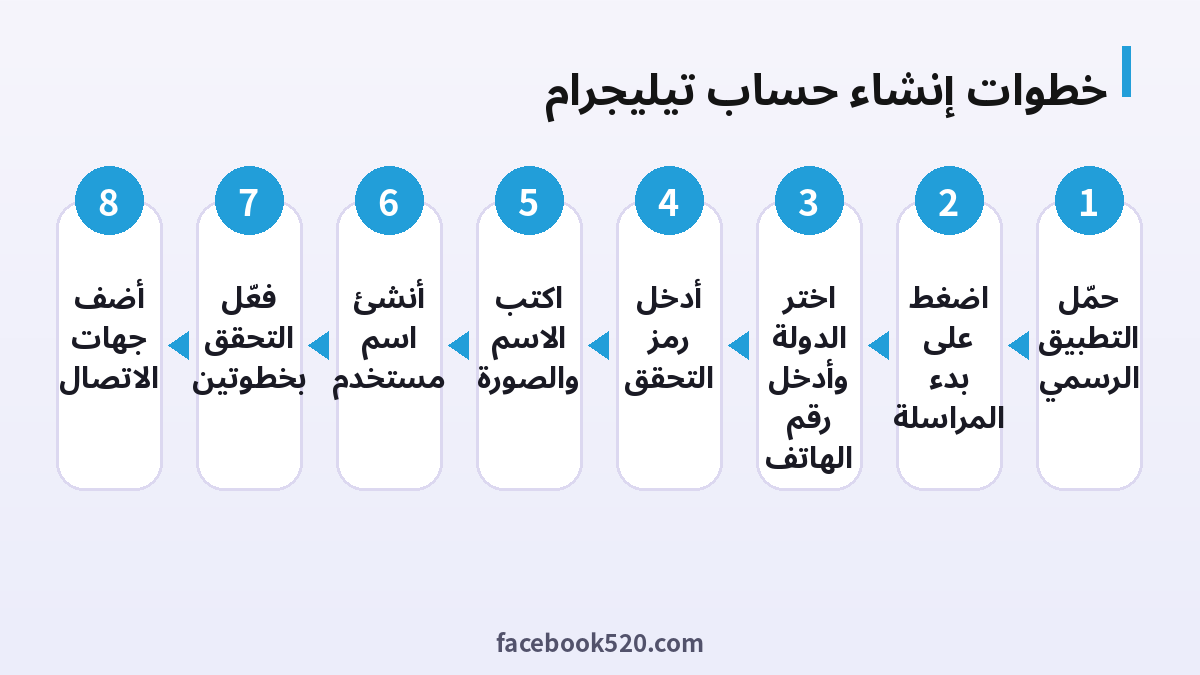
طريقة تسجيل تيليجرام على الهاتف
- افتح متجر Google Play أو App Store وابحث عن Telegram، وتأكد أن المطور هو Telegram FZ-LLC.
- ثبّت التطبيق وافتحه ثم اضغط بدء المراسلة (Start Messaging).
- اختر الدولة وسيظهر رمزها تلقائيًا، ثم أدخل رقم الهاتف بدون الصفر الأول في أغلب الأحوال.
- اضغط على السهم أو زر المتابعة. سيظهر لك طلب أذونات مثل الوصول إلى سجل المكالمات لقراءة الرمز تلقائيًا، وهذا اختياري.
- ستصلك رسالة تحتوي على رمز التحقق المكوّن من عدة أرقام، وقد يصل أيضًا على تيليجرام نفسه إذا كنت تملك حسابًا مفتوحًا على جهاز آخر. أدخل الرمز.
- اكتب الاسم الأول والاسم الأخير اختياريًا، وأضف صورة شخصية إن أردت.
- اسمح بالوصول إلى جهات الاتصال إن رغبت لتظهر لك الأسماء المسجلة، أو ارفض وأضف الأشخاص يدويًا.
- بعد الانتهاء سترى الشاشة الرئيسية ويمكنك البدء بالمراسلة.
التسجيل من نسخة الويب والكمبيوتر
يمكنك استخدام Telegram Web أو تطبيق سطح المكتب، لكن الحساب الجديد يحتاج في معظم الأحيان إلى رقم هاتف أولًا. الخطوات المعتادة:
- افتح موقع Telegram الرسمي أو التطبيق المكتبي.
- اختر تسجيل الدخول برقم الهاتف أو بمسح رمز QR من التطبيق على هاتفك.
- أدخل رقمك والرمز الذي يصلك.
- إذا كان لديك حساب، سيفتح على الكمبيوتر. وإن لم يكن لديك حساب، أكمل خطوات الإنشاء.
مسح رمز QR من الهاتف أسرع وأسهل، فاختره إن كان تطبيق الهاتف مثبتًا لديك.
هل يمكن التسجيل بالبريد الإلكتروني؟
الأصل في تيليجرام أن الحساب يُنشأ برقم الهاتف. قد تتوفر خيارات مرتبطة بالبريد الإلكتروني في بعض الإعدادات، مثل تسجيل الدخول بالبريد أو استرجاع الحساب، لكن لا يُعوَّل عليها بدلًا من الرقم عند إنشاء الحساب لأول مرة. تحقق من الخيارات التي تظهر لك في التطبيق. ولا تثق بأي موقع أو شخص يعرض عليك «تسجيل تيليجرام بالإيميل بدون رقم» مقابل مال.
| طريقة التسجيل | الإتاحة | ملاحظات |
|---|---|---|
| رقم الهاتف | الأساسية | تحتاج رمز تحقق |
| مسح QR من هاتف مسجّل | لتسجيل الدخول فقط | تضيف جهازًا ولا تنشئ حسابًا |
| البريد الإلكتروني | قد يتوفر لخيارات محدودة | لا يغني عن الرقم عادة |
| أرقام افتراضية | غير موصى بها | خطر فقدان الحساب وانتهاك الشروط |
اسم المستخدم والخصوصية
بعد إنشاء الحساب افتح الإعدادات ثم اسم المستخدم لاختيار اسم فريد يبدأ بحرف ويتكون من حروف إنجليزية وأرقام وشرطة سفلية. اختر اسمًا سهل الحفظ ولا يحمل معلومات حساسة. ثم راجع قسم الخصوصية والأمان لضبط:
- من يستطيع رؤية رقم هاتفك.
- من يمكنه رؤية آخر ظهور.
- من يستطيع إضافتك إلى مجموعات.
- من يستطيع الاتصال بك.
اختيار «جهات اتصالي فقط» لهذه الخيارات يقلل من الرسائل المزعجة.
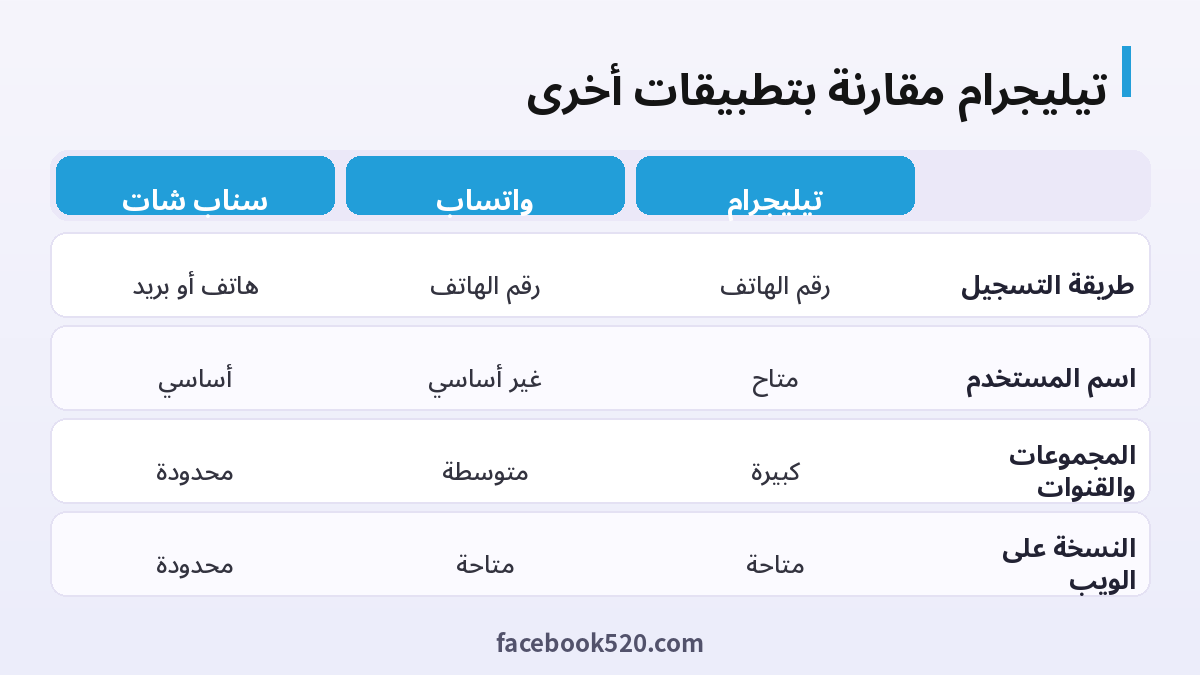
مشكلة عدم وصول رمز التحقق
إذا لم يصلك الرمز فجرّب ما يلي بالترتيب:
- تأكد من رقم الهاتف والدولة المختارة.
- افتح تيليجرام على جهاز آخر مسجّل، فقد يصل الرمز في محادثة «Telegram» الرسمية.
- انتظر دقائق ثم اطلب إرسالًا جديدًا ولا تضغط عدة مرات متتالية.
- تحقق من إشارة الشبكة وأن الهاتف ليس في وضع الطيران.
- جرّب خيار الاتصال بدلًا من الرسالة إذا ظهر.
- فعّل خدمة الرسائل الدولية لدى شركة الاتصالات إن كانت معطّلة.
- حدّث التطبيق أو أعد تثبيته.
- جرّب اتصال Wi-Fi مختلفًا أو بيانات الهاتف.
كثرة المحاولات قد تؤدي إلى حظر مؤقت لطلب الرموز. وإذا استمرت المشكلة فتواصل مع دعم تيليجرام من داخل التطبيق. ولا تعطِ رمز التحقق لأي شخص مهما ادّعى، فهذا أسلوب شائع لسرقة الحسابات.
تأمين الحساب بعد التسجيل
- فعّل التحقق بخطوتين ببرمجة كلمة مرور إضافية وبريد استرجاع.
- راجع الجلسات النشطة وأنهِ أي جهاز لا تعرفه.
- لا تنقر على الروابط المشبوهة التي تصلك من حسابات تدّعي أنها دعم تيليجرام.
- تجنّب منح صلاحيات واسعة للبوتات غير الموثوقة.
- راجع إعدادات الخصوصية للصورة والرقم.
إنشاء قناة أو مجموعة بعد التسجيل
لإنشاء مجموعة اضغط على القلم أو زر المحادثة الجديدة ثم اختر مجموعة جديدة وأضف الأعضاء. ولإنشاء قناة اختر قناة جديدة، وحدد اسمها ووصفها ونوعها عامة أو خاصة. للقنوات العامة تحتاج إلى رابط مختصر فريد. وإذا كنت تنوي استخدام القناة للتجارة فاقرأ قواعد المنصة واتبعها، وتجنّب الوعود المبالغ فيها.
أخطاء شائعة عند التسجيل
- استخدام رقم مؤقت أو افتراضي قد يُعاد تدويره فيفقد صاحبه الحساب.
- مشاركة رمز التحقق مع «صديق» أو «دعم فني» مزعوم.
- تحميل نسخ معدّلة غير رسمية من مواقع مجهولة.
- شراء حسابات جاهزة، وهي كثيرًا ما تُسترد أو تُحظر.
- إهمال التحقق بخطوتين.
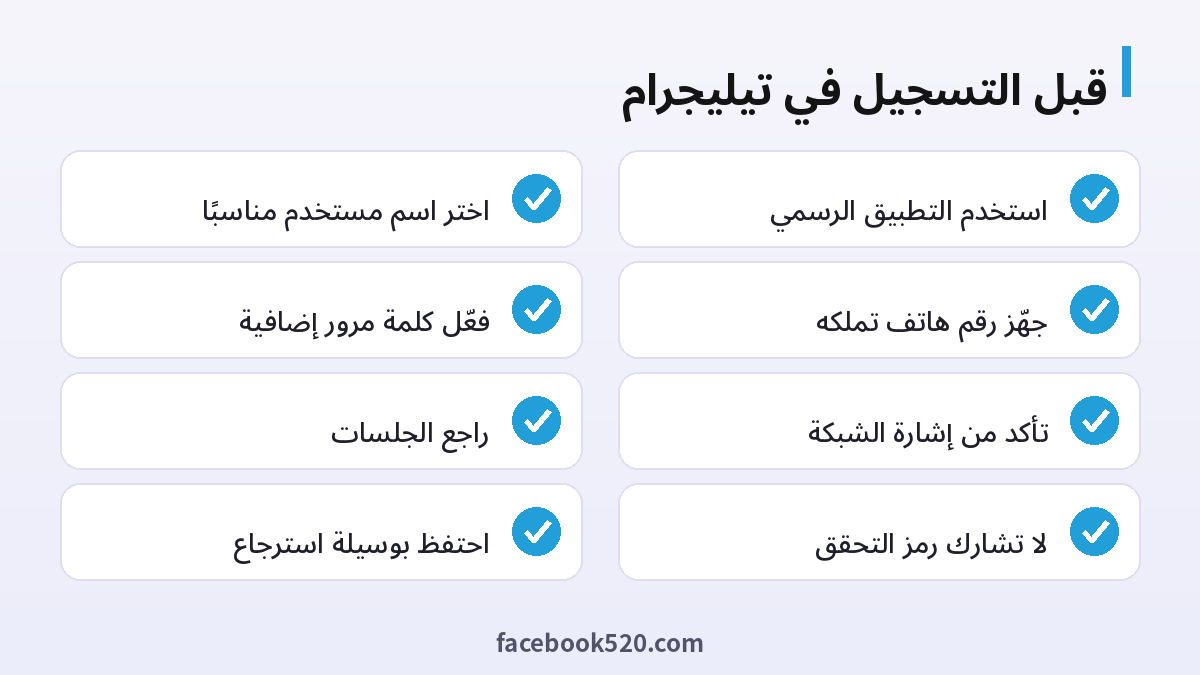
الاستخدام اليومي: نصائح لتنظيم المحادثات
بعد التسجيل قد تنضم إلى عشرات المجموعات والقنوات فتتراكم الإشعارات. استخدم المجلدات لتقسيم المحادثات إلى عمل وعائلة وقنوات، وثبّت المحادثات المهمة في أعلى القائمة، وأسكِت الإشعارات للمجموعات الكبيرة. يمكنك أيضًا استخدام «الرسائل المحفوظة» كمفكرة شخصية لحفظ الروابط والملفات، وجدولة الرسائل لإرسالها في وقت لاحق، والبحث داخل المحادثات بالكلمات والتاريخ. وإذا كنت تدير مجتمعًا كبيرًا فقد تفيدك مقارنة الخيارات مع التسجيل في ديسكورد لمعرفة أي المنصتين أنسب لمجتمعك.
متى تحتاج إلى اشتراك Telegram Premium
الاشتراك اختياري ويضيف مزايا مثل حدود أكبر للملفات وسرعة تنزيل أعلى وملصقات وتفاعلات إضافية. ليس ضروريًا لمعظم المستخدمين، وبإمكانك استخدام التطبيق مجانًا بكامل وظائفه الأساسية. وإن قررت الاشتراك فاستخدم الطرق الرسمية فقط داخل التطبيق أو المتجر، وتجنّب بيع المزايا عبر حسابات مجهولة.
تغيير لغة التطبيق إلى العربية
بعد التسجيل قد يظهر التطبيق بلغة هاتفك أو بالإنجليزية. لتغيير اللغة افتح الإعدادات ثم اختر اللغة وحدد العربية من القائمة. سيتحول اتجاه الواجهة إلى اليمين لليسار، وستظهر القوائم والأزرار بالعربية. إن لم تجد العربية في القائمة فحدّث التطبيق إلى أحدث إصدار من المتجر الرسمي. تغيير اللغة لا يؤثر على محادثاتك ولا على جهات اتصالك، وبإمكانك العودة إلى لغة أخرى في أي وقت.
إعدادات الخصوصية التي تضبطها في أول يوم
افتح الإعدادات ثم الخصوصية والأمان، وراجع كل خيار على حدة. يمكنك تحديد من يرى رقم هاتفك، ومن يرى آخر ظهور لك، ومن يرى صورتك الشخصية، ومن يستطيع إضافتك إلى المجموعات، ومن يستطيع الاتصال بك. الإعداد الأكثر أمانًا للمبتدئين هو أن يظهر رقم الهاتف لجهات الاتصال فقط أو لا أحد، وأن يكون الإضافة إلى المجموعات لجهات الاتصال فقط. هذا يقلل رسائل الغرباء والدعوات العشوائية إلى المجموعات المشبوهة التي ينتشر فيها الاحتيال.
إخفاء رقم الهاتف واستخدام اسم المستخدم
لا تحتاج إلى إعطاء رقم هاتفك لكل شخص تتواصل معه. بعد إنشاء اسم مستخدم عام يمكن للآخرين العثور عليك بواسطته ومراسلتك دون معرفة رقمك. اختر اسمًا لا يكشف معلومات شخصية مثل تاريخ الميلاد أو اسم العائلة الكامل إن كنت لا تريد ذلك. وإذا أردت أن تبقى مجهول الهوية في المجموعات العامة فاضبط خيار رقم الهاتف على «لا أحد»، لكن تذكّر أن جهات الاتصال التي حفظت رقمك مسبقًا قد تظل ترى اسمك كما حفظته هي.
تغيير رقم الهاتف مع الاحتفاظ بالحساب
إذا غيّرت رقم هاتفك فلا تنشئ حسابًا جديدًا. يتيح تيليجرام تغيير الرقم المرتبط بالحساب من الإعدادات بحيث تبقى المحادثات والمجموعات والقنوات كما هي. سيطلب منك التطبيق إدخال الرقم الجديد ورمز التحقق المرسل إليه، ثم يُبلغ جهات الاتصال بالتغيير بحسب إعدادات الخصوصية لديك. تأكد من أنك تستطيع استقبال الرسائل على الرقم الجديد قبل البدء، واحتفظ بإمكانية الدخول إلى الجهاز القديم حتى تنتهي العملية.
إدارة الأجهزة والجلسات النشطة
يتيح لك تيليجرام استخدام الحساب نفسه على عدة أجهزة في وقت واحد. من الإعدادات افتح قسم الأجهزة لترى كل الجلسات المفتوحة مع اسم الجهاز والموقع التقريبي وآخر نشاط. أنهِ أي جلسة لا تعرفها فورًا، فقد تدل على أن شخصًا آخر دخل إلى حسابك. من المفيد أيضًا إنهاء الجلسات القديمة التي لم تعد تستخدمها، مثل هاتف سابق أو متصفح على جهاز مشترك. راجع هذه القائمة مرة كل شهر.
المحادثات السرية: متى تحتاج إليها
المحادثات العادية في تيليجرام مخزنة على الخوادم السحابية، وتظهر على كل أجهزتك. أما المحادثة السرية فهي مشفرة بين جهازين فقط ولا تظهر إلا على الجهاز الذي بدأتها منه. ويمكنك ضبط مؤقت لحذف الرسائل ذاتيًا. استخدمها حين تحتاج إلى خصوصية إضافية في موضوع حساس، لكن تذكّر أنها لا تُنقل إلى جهاز جديد، وأنه لا يمكن استخدامها في المجموعات العادية. للمحادثات اليومية الاعتيادية يكفي الوضع العادي مع ضبط جيد للخصوصية.
الرسائل المحفوظة: ملاحظاتك الخاصة
الرسائل المحفوظة مساحة خاصة بك داخل تيليجرام تستطيع أن ترسل إليها نصوصًا وصورًا وملفات وروابط لتعود إليها لاحقًا من أي جهاز. تصلح لحفظ ملاحظات سريعة أو نسخ ملفات تريد نقلها بين الهاتف والحاسوب. يمكنك أيضًا إعادة توجيه أي رسالة من أي محادثة إليها لحفظها. تجنّب تخزين كلمات المرور أو معلومات البطاقات المصرفية فيها، فالأفضل استخدام مدير كلمات مرور مخصص لذلك.
استخدام البوتات بأمان
تيليجرام يضم آلاف البوتات التي تؤدي مهام مفيدة، مثل التذكير والترجمة وإدارة المجموعات. قبل استخدام أي بوت تحقق من اسمه ومن مصدره، لأن بعض البوتات المنتحلة تطلب منك كلمات مرور أو رموز التحقق أو دفع مبالغ مقابل خدمات وهمية. لا تعطِ أي بوت رمز الدخول الخاص بك، ولا تضغط على روابط تدّعي أنها تفعّل حسابك أو تمنحك جوائز. إن شككت في بوت فاحظره وأبلغ عنه.
عمليات الاحتيال الشائعة وكيف تتجنبها
يتعرض مستخدمو تيليجرام لأساليب احتيال متكررة، منها عروض عمل من المنزل بأرباح مبالغ فيها، وتوصيات استثمار مضمونة، ورسائل من حسابات تنتحل صفة الدعم الفني، وطلبات لإرسال رمز التحقق بحجة استعادة حساب. القاعدة الذهبية أن تيليجرام لا يطلب منك رمز الدخول عبر رسالة، وأن أي عرض يعد بربح سريع بلا مخاطر هو احتيال على الأرجح. لا تحوّل أموالًا إلى غرباء، ولا تنضم إلى مجموعات تطلب منك دفع رسوم قبل البدء. وإذا وقعت في الاحتيال فأبلغ الجهات المختصة في بلدك واحتفظ بلقطات الشاشة.
استعادة الحساب عند فقدان الرقم
إذا فقدت رقم الهاتف المرتبط بالحساب ولم تعد تستطيع استقبال الرسائل عليه، فحاول أولًا الدخول من جهاز آخر لا يزال مسجلًا، ثم غيّر الرقم من الإعدادات. إن لم يكن لديك جهاز مسجل فستحتاج إلى استعادة الرقم نفسه من مشغّل الاتصالات. فعّل مسبقًا التحقق بخطوتين واحفظ بريدًا إلكترونيًا للاسترداد حتى تتمكن من استعادة الحساب بسهولة أكبر. لا تدفع أموالًا لأي جهة تدّعي قدرتها على استرجاع حسابك.
الحذف التلقائي للحساب عند عدم النشاط
يتضمن تيليجرام خيار حذف الحساب تلقائيًا إذا لم تستخدمه خلال مدة معينة، وتكون المدة الافتراضية عادةً ستة أشهر ويمكن تغييرها من إعدادات الخصوصية. إذا كنت تنوي ترك حسابك بدون استخدام لفترة طويلة، فاضبط هذه المدة على ما يناسبك حتى لا تفقد حسابك ومحادثاتك. وإذا أردت حذف الحساب بنفسك فاستخدم صفحة الحذف الرسمية، وتذكّر أن الحذف نهائي ولا يمكن التراجع عنه.
| المشكلة | السبب المحتمل | الحل |
|---|---|---|
| لا يصل رمز التحقق | رقم خاطئ أو ضعف الشبكة | تحقق من الرقم وانتظر |
| أرقام تظهر للغرباء | إعدادات الخصوصية مفتوحة | اضبطها على جهات الاتصال |
| جلسة غير معروفة | دخول غير مصرح به | أنهِ الجلسة وفعّل التحقق بخطوتين |
| فقدان الرقم | تغيير الشريحة | غيّر الرقم من جهاز مسجل |
المجلدات لتنظيم المحادثات
مع تزايد عدد المحادثات والقنوات يصبح العثور على ما تريد صعبًا. تتيح لك المجلدات تجميع المحادثات حسب النوع، مثل العمل والعائلة والقنوات الإخبارية والبوتات. أنشئ مجلدًا واحدًا لكل فئة، وأضف إليه المحادثات المهمة، وسترى المجلدات كعلامات في أعلى الشاشة تنتقل بينها بسرعة. هذا يقلل الازدحام ويساعدك على عدم تفويت رسالة مهمة وسط عشرات القنوات.
كيف تتصرف في المجموعات الكبيرة والقنوات العامة
المجموعات الكبيرة مفيدة للتعلم وتبادل الخبرات، لكنها تتطلب بعض الحذر. اقرأ قواعد المجموعة المثبتة قبل المشاركة، ولا تشارك رقم هاتفك أو بياناتك المصرفية في الدردشة العامة، ولا تفتح الملفات المضغوطة أو التطبيقات التي يرسلها أعضاء لا تعرفهم. إن تلقيت رسالة خاصة من عضو في مجموعة يعرض عليك صفقة أو عملًا، فتعامل معها بحذر. ويمكنك كتم المجموعة إذا كانت الإشعارات كثيرة، ومغادرتها متى شئت.
الاتصال بالدعم الرسمي والإبلاغ عن المشكلات
إذا واجهت مشكلة لا تستطيع حلها، فاستخدم قسم المساعدة داخل التطبيق من الإعدادات، حيث تجد إجابات للأسئلة الشائعة وطريقة لمراسلة فريق الدعم. اشرح المشكلة بوضوح، وأرفق لقطة شاشة إن أمكن. وللإبلاغ عن حساب أو قناة مسيئة، استخدم خيار الإبلاغ الموجود في قائمة المحادثة. تجنّب الاعتماد على صفحات أو حسابات غير رسمية تدّعي أنها الدعم الفني، لأن كثيرًا منها يستهدف سرقة الحسابات.
نصائح لمن يستخدم تيليجرام للعمل أو الدراسة
إذا كنت تستخدم تيليجرام في الدراسة أو العمل، فأنشئ مجموعات صغيرة محددة الغرض بدل مجموعة واحدة ضخمة، وثبّت الرسائل المهمة مثل المواعيد والروابط. استعمل الرسائل المجدولة لإرسال تذكيرات في وقت مناسب للجميع، وحدد ساعات للرد حتى لا تتحول المحادثات إلى ضغط مستمر. ولا تشارك ملفات سرية أو بيانات عملاء عبر المحادثات العامة، وراجع سياسة جهة عملك قبل استخدام التطبيق في الأمور الرسمية.
الاستخدام الآمن على الأجهزة المشتركة
إذا سجلت الدخول على حاسوب مشترك أو جهاز في مقهى إنترنت، فاحرص على تسجيل الخروج عند الانتهاء، ولا تحفظ بيانات الدخول في المتصفح. أنهِ الجلسة من هاتفك إذا نسيت الخروج. وعلى الهاتف، فعّل قفل التطبيق برمز المرور إن كان جهازك يُستخدم من قبل أفراد آخرين في الأسرة، حتى لا يطلع أحد على محادثاتك الخاصة بالخطأ.
مثال عملي على الإعداد الأول
تقرر سارة إنشاء حساب لتتواصل مع زملاء الدراسة. تحمّل التطبيق من المتجر الرسمي، وتسجل برقمها وتدخل رمز التحقق، ثم تختار اسمًا واضحًا وتنشئ اسم مستخدم. بعد ذلك تفعّل التحقق بخطوتين وتضبط رقم الهاتف ليظهر لجهات الاتصال فقط، وتحدد من يستطيع إضافتها إلى المجموعات. تنشئ مجلدًا للدراسة وآخر للعائلة، وتنهي أي جلسة غير مألوفة. في اليوم الأول تستغرق هذه الخطوات دقائق قليلة، لكنها تجنبها كثيرًا من المشكلات لاحقًا.
أسئلة تطرحها على نفسك قبل مشاركة رقمك
قبل أن تعطي رقم هاتفك لأي شخص أو خدمة، اسأل نفسك: هل أثق بهذا الشخص؟ وهل أحتاج فعلًا إلى مشاركة الرقم، أم يكفي اسم المستخدم؟ وهل يمكن لهذا الشخص أن يستخدم الرقم للوصول إلى حساباتي الأخرى؟ كثير من المنصات تستخدم الرقم نفسه لاسترداد الحسابات، ولذلك فإن تسريبه قد يعرّضك لمحاولات اختراق. اجعل اسم المستخدم هو وسيلة التواصل الأساسية مع الغرباء، واحتفظ بالرقم للمقربين فقط.
ماذا تفعل إذا تلقيت رمز تحقق لم تطلبه
إذا وصلك رمز تحقق من تيليجرام دون أن تطلبه، فهذا يعني غالبًا أن شخصًا ما حاول الدخول إلى حسابك أو أخطأ في إدخال رقمه. لا تشارك الرمز مع أحد ولا تضغط على أي رابط مرفق بالرسالة. افتح الإعدادات وراجع الأجهزة النشطة، وفعّل التحقق بخطوتين إن لم يكن مفعّلًا. إن تكررت الرسائل فغيّر كلمة مرور التحقق بخطوتين وراقب حسابك لبضعة أيام. وتذكّر أن تيليجرام لا يطلب منك الرمز عبر رسالة أو مكالمة.
الأسئلة الشائعة
هل تسجيل تيليجرام مجاني؟
نعم، إنشاء الحساب والاستخدام الأساسي مجانيان، وهناك اشتراك اختياري يضيف مزايا.
هل أحتاج رقم هاتف للتسجيل؟
نعم في الغالب، فالحساب مرتبط بالرقم عند الإنشاء.
هل يمكنني التسجيل بالبريد الإلكتروني فقط؟
الطريقة الأساسية هي رقم الهاتف. تحقق من الخيارات المتاحة داخل التطبيق.
لماذا لا يصلني رمز التحقق؟
قد يكون السبب خطأ في الرقم أو ضعف الشبكة أو حظر الرسائل الدولية، وقد يصل الرمز داخل تيليجرام على جهاز آخر.
هل يمكن إنشاء أكثر من حساب؟
يسمح تيليجرام بعدة حسابات على نفس التطبيق، ولكل حساب رقمه. التزم بالقواعد المعلنة.
هل أستطيع إخفاء رقم هاتفي؟
نعم، من إعدادات الخصوصية، وتحتاج اسم مستخدم ليتواصل الناس معك.
كيف أغيّر رقم هاتفي؟
من إعدادات الحساب اختر تغيير الرقم واتبع خطوات التحقق.
ماذا أفعل إذا تعرض حسابي للاختراق؟
أنهِ جميع الجلسات، فعّل التحقق بخطوتين وتواصل مع الدعم.
هل يمكن استخدام تيليجرام على جهازين؟
نعم، يمكنك تسجيل الدخول على الهاتف والكمبيوتر والويب في وقت واحد.
هل تيليجرام آمن؟
يوفر خيارات أمان جيدة، لكن الأمان يعتمد على سلوكك أيضًا: لا تشارك الرموز، وفعّل التحقق بخطوتين.
هل يمكنني حذف الحساب؟
نعم، من إعدادات الخصوصية يمكنك ضبط الحذف التلقائي لحسابك عند عدم النشاط، أو حذفه يدويًا من صفحة الحذف الرسمية.
هل يمكن شراء حساب تيليجرام جاهز؟
لا يُنصح بذلك لأنه يعرضك للاحتيال وفقدان الحساب.
الخلاصة
تسجيل تيليجرام سهل: حمّل التطبيق الرسمي، أدخل رقم هاتفك، اكتب رمز التحقق، أضف اسمك وصورتك، ثم أنشئ اسم مستخدم وفعّل التحقق بخطوتين. عند تأخر الرمز، افحص الرقم والشبكة وجرّب جهازًا آخر مسجّلًا، ولا تشارك الرمز مع أحد. بهذه الخطوات تحصل على حساب آمن تستمتع من خلاله بالمجموعات والقنوات والمراسلة السريعة.

