


Cara Memulihkan Chat WhatsApp: Dari Google Drive, iCloud, dan Cadangan Lokal (2026)
Kehilangan riwayat chat WhatsApp sering terjadi saat berganti ponsel, menginstal ulang aplikasi, atau menghapus percakapan tanpa sengaja. Kabar baiknya, pesan masih bisa dipulihkan jika Anda punya cadangan (backup). Panduan ini menjelaskan cara memulihkan chat dari Google Drive, iCloud, dan cadangan lokal, bagaimana mengatasi kode verifikasi SMS yang tidak masuk, dan mengapa Anda sebaiknya memakai aplikasi resmi, bukan WhatsApp mod.
Syarat utama agar chat bisa dipulihkan
- Anda memakai nomor telepon yang sama dengan akun lama;
- Ada cadangan yang dibuat sebelum pesan terhapus;
- Pada Android, akun Google yang sama dengan yang dipakai untuk cadangan; pada iPhone, Apple ID dan iCloud yang sama;
- Ruang penyimpanan di ponsel cukup.
Tanpa cadangan, pesan yang terhapus pada dasarnya tidak dapat dipulihkan oleh WhatsApp, karena pesan tersimpan di perangkat Anda.
Memulihkan dari Google Drive (Android)
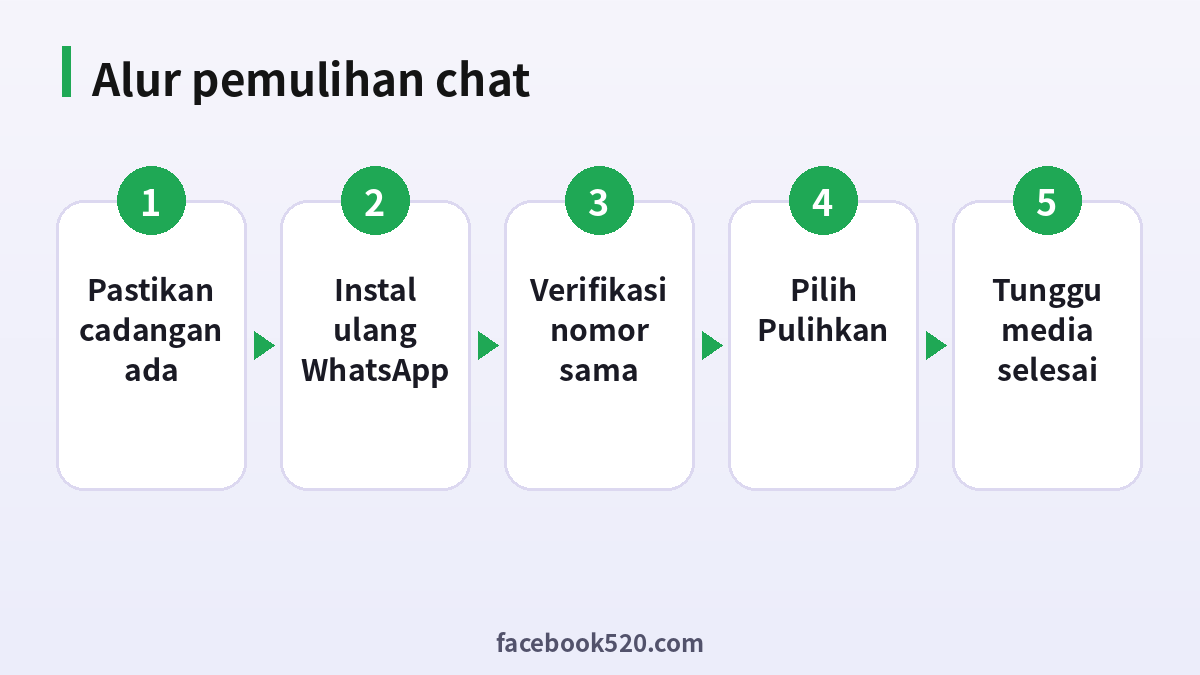
- Pastikan akun Google yang berisi cadangan sudah ditambahkan di ponsel.
- Hapus lalu instal ulang WhatsApp.
- Buka WhatsApp, masukkan nomor Anda, dan verifikasi dengan kode.
- Saat muncul tawaran Pulihkan, ketuk Pulihkan.
- Tunggu hingga selesai, lalu ketuk Berikutnya.
Memulihkan dari iCloud (iPhone)
- Cek cadangan di Pengaturan WhatsApp → Chat → Cadangan chat untuk melihat waktu cadangan terakhir.
- Pastikan Anda masuk dengan Apple ID yang sama dan iCloud Drive aktif.
- Instal ulang WhatsApp dan verifikasi nomor.
- Ketuk Pulihkan riwayat chat saat diminta.
Memulihkan dari cadangan lokal (Android)
Android menyimpan cadangan lokal harian di folder WhatsApp/Databases. Untuk memakainya, salin file cadangan yang diinginkan ke folder tersebut, ubah nama sesuai format yang diminta, lalu instal ulang WhatsApp dan pilih Pulihkan. Langkah rinci dapat berbeda antar-merek ponsel, jadi ikuti panduan resmi WhatsApp.
Kode verifikasi SMS tidak masuk
- Periksa nomor dan kode negara (+62 untuk Indonesia);
- Pastikan sinyal baik dan ruang SMS tidak penuh;
- Tunggu hitungan mundur, lalu pilih Telepon saya untuk menerima kode lewat panggilan;
- Matikan sementara aplikasi pemblokir SMS;
- Jangan meminta berulang-ulang dalam waktu singkat karena akan ada jeda tunggu.
Soal WhatsApp mod dan akun diblokir
Aplikasi tidak resmi seperti WhatsApp mod dapat membuat akun dibatasi atau diblokir. Jika akun Anda terkena blokir, berpindah ke aplikasi resmi, ajukan peninjauan lewat opsi dalam aplikasi, dan hindari membagikan kode verifikasi kepada siapa pun.
Kebiasaan mencegah kehilangan chat
- Aktifkan cadangan otomatis harian atau mingguan;
- Pertimbangkan cadangan terenkripsi end-to-end;
- Cadangkan sebelum mengganti ponsel;
- Pastikan penyimpanan cloud tidak penuh.
Langkah rinci tiap jalur pemulihan
Android dari Google Drive: 1) Pastikan nomor dan akun Google yang sama dengan saat pencadangan. 2) Instal ulang WhatsApp. 3) Verifikasi nomor melalui SMS atau panggilan. 4) Pilih Pulihkan saat diminta. 5) Tunggu proses selesai lalu ketuk Berikutnya. 6) Beri waktu agar media ikut diunduh.
iPhone dari iCloud: 1) Pastikan masuk ke Apple ID yang sama dan iCloud Drive aktif. 2) Periksa ruang iCloud yang cukup. 3) Instal ulang aplikasi. 4) Verifikasi nomor. 5) Pilih Pulihkan Riwayat Chat.
Android dari cadangan lokal: 1) Salin folder cadangan ke penyimpanan perangkat. 2) Instal ulang WhatsApp. 3) Beri izin akses file. 4) Pilih cadangan lokal yang muncul saat pemulihan.
Perbandingan metode pencadangan
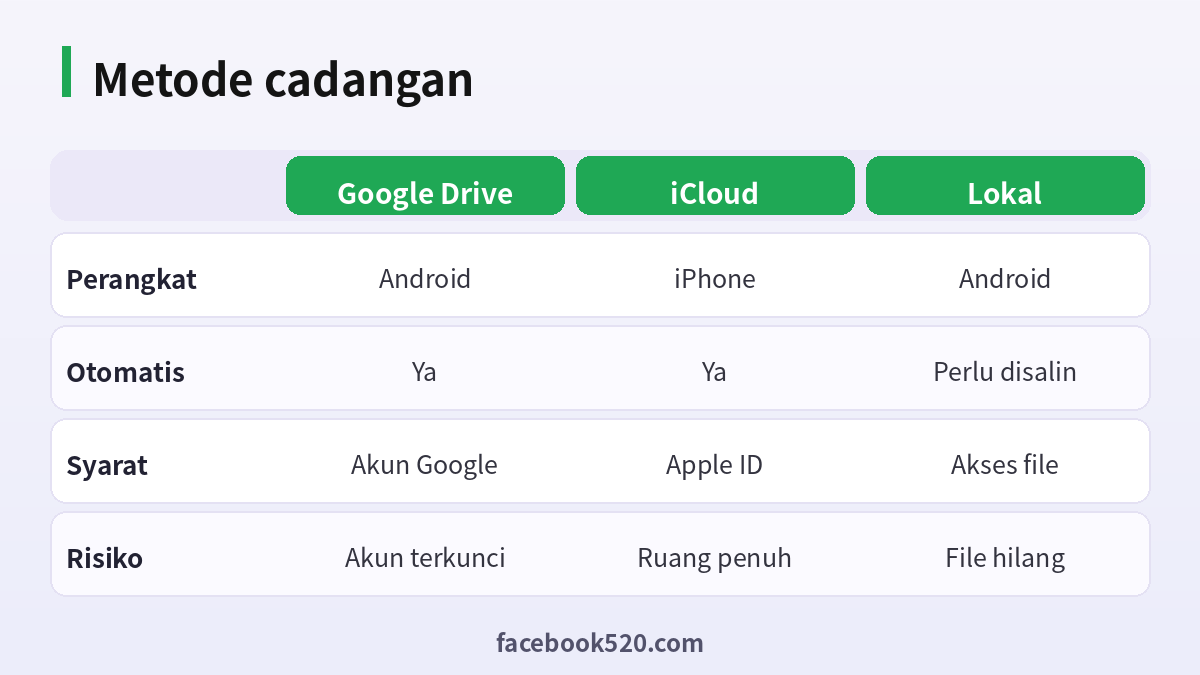
| Aspek | Google Drive | iCloud | Cadangan lokal |
|---|---|---|---|
| Perangkat | Android | iPhone | Android |
| Otomatis | Ya, sesuai jadwal | Ya, sesuai pengaturan | Harian otomatis, tetap perlu disalin |
| Syarat | Akun Google, ruang penyimpanan | Apple ID, ruang iCloud | Akses file perangkat |
| Pindah perangkat | Mudah | Mudah di ekosistem Apple | Perlu menyalin file manual |
| Risiko | Akun terkunci | Ruang penuh | File hilang bila perangkat rusak |
Idealnya aktifkan cadangan cloud dan, bila perlu, simpan salinan lokal sebagai tambahan.
Memindahkan chat antar jenis ponsel
WhatsApp menyediakan fitur resmi untuk memindahkan chat antar perangkat dalam kondisi tertentu, misalnya antar Android atau antara iPhone dan Android melalui alat bawaan yang dijelaskan di pusat bantuan resmi. Persyaratan versi sistem, kabel, dan nomor yang sama biasanya berlaku. Baca petunjuk resmi untuk pasangan perangkat Anda, lakukan pencadangan terlebih dahulu, dan jangan mencopot aplikasi lama sebelum pemindahan selesai. Hindari alat pihak ketiga yang meminta akses akun; selain berisiko, hasilnya tidak selalu lengkap.
Daftar periksa sebelum mengganti ponsel
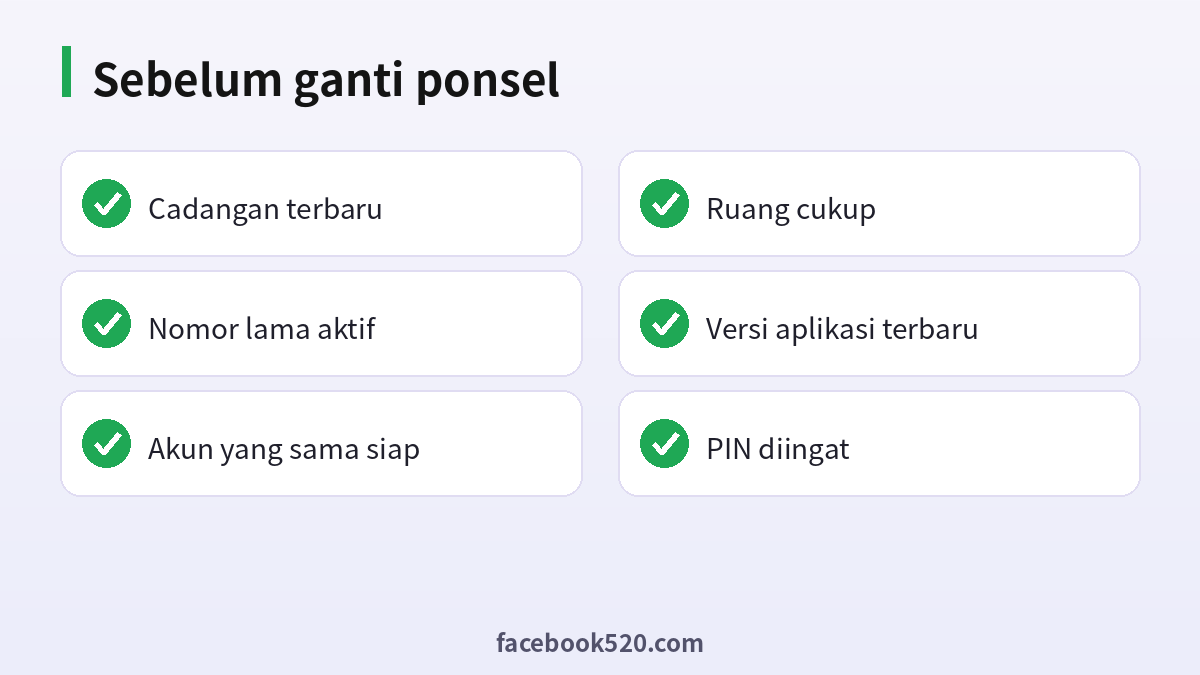
- [ ] Cadangan terbaru sudah dibuat dan waktunya saya periksa.
- [ ] Nomor lama masih aktif untuk menerima SMS atau panggilan.
- [ ] Akun Google atau Apple ID yang sama siap dipakai.
- [ ] Ruang penyimpanan cukup di cloud maupun perangkat baru.
- [ ] Versi WhatsApp di kedua perangkat sudah terbaru.
- [ ] Verifikasi dua langkah: PIN saya ingat.
- [ ] Baterai perangkat cukup untuk proses panjang.
Pencegahan: kebiasaan agar chat tidak hilang lagi
Aktifkan cadangan otomatis harian atau mingguan, periksa secara berkala kapan cadangan terakhir dibuat, dan pastikan ruang cloud tidak penuh. Aktifkan verifikasi dua langkah dan simpan PIN di tempat aman. Jangan menghapus chat penting tanpa cadangan, dan pertimbangkan mengekspor chat yang sangat penting (misalnya untuk keperluan kerja) dalam bentuk berkas. Tinjau pengaturan penyimpanan WhatsApp secara berkala untuk menghapus media yang tidak diperlukan sebelum mencadangkan, sehingga proses pencadangan lebih cepat. Gunakan WhatsApp resmi dan hindari versi modifikasi karena dapat membuat akun dibatasi serta chat tidak bisa dipulihkan lewat jalur resmi.
Pemecahan masalah: mengapa chat tidak muncul setelah pulihkan
| Penyebab umum | Cara memeriksa | Solusi |
|---|---|---|
| Nomor atau akun cadangan berbeda | Cek akun Google atau Apple ID yang dipakai | Masuk dengan akun yang sama saat pencadangan |
| Cadangan tidak lengkap | Lihat waktu dan ukuran cadangan | Coba cadangan lain bila ada |
| Pemulihan dilewati | Saat instalasi tidak memilih Pulihkan | Instal ulang dan pilih Pulihkan |
| Ruang penyimpanan kurang | Cek penyimpanan perangkat | Kosongkan ruang lalu ulangi |
| Versi aplikasi tidak cocok | Cek versi | Perbarui ke versi terbaru |
Lakukan satu per satu agar penyebabnya jelas, dan hindari menghapus data yang masih ada sebelum yakin pemulihan berhasil.
Keamanan: PIN verifikasi dua langkah dan kode SMS
Verifikasi dua langkah menambah PIN enam digit yang diminta saat Anda mendaftarkan nomor di perangkat baru. Simpan PIN di tempat aman dan jangan membagikannya. Kode verifikasi SMS hanya untuk Anda; WhatsApp tidak akan meminta kode tersebut melalui pesan. Bila kode tidak datang, periksa sinyal, tunggu beberapa menit, lalu gunakan opsi panggilan. Pembatasan sementara akibat terlalu banyak percobaan biasanya hilang setelah menunggu. Hindari memakai nomor yang sudah tidak aktif.
Mengelola penyimpanan agar pencadangan lancar
Chat dengan banyak video cepat menghabiskan ruang cloud. Tinjau penyimpanan WhatsApp, hapus media besar yang tidak penting, dan pertimbangkan tidak menyertakan video dalam cadangan bila ruang terbatas. Untuk Google Drive, Anda dapat mengatur frekuensi dan koneksi (hanya Wi-Fi) agar tidak memakai kuota. Untuk iCloud, pastikan paket penyimpanan cukup. Dengan perawatan sederhana ini, cadangan tetap terkini dan pemulihan lebih mudah.
Skenario: pilih jalur pemulihan sesuai situasi
Fitur pencadangan dapat berbeda menurut versi dan sistem operasi; ikuti panduan resmi WhatsApp.
Ganti ponsel dengan nomor sama. Cadangkan di ponsel lama, pasang di ponsel baru, verifikasi nomor, lalu pulihkan saat diminta.
Ponsel hilang atau rusak. Pemulihan hanya mungkin jika cadangan sudah ada; verifikasi nomor di ponsel baru.
Pasang ulang aplikasi. Jangan hapus aplikasi sebelum memastikan cadangan.
Pindah antar sistem operasi. Prosesnya terbatas; cek panduan resmi tentang perpindahan data.
Chat bisnis penting. Simpan dokumen dan keputusan di tempat lain seperti folder bersama atau email.
Tabel kesalahan umum dan solusinya
| Masalah | Penyebab | Solusi |
|---|---|---|
| Cadangan tidak ditemukan | Akun Google atau iCloud berbeda | Gunakan akun yang sama seperti saat mencadangkan |
| Pemulihan macet | Koneksi lemah atau penyimpanan penuh | Pakai Wi‑Fi stabil, kosongkan ruang |
| Chat lama tidak ada | Cadangan lama | Periksa tanggal cadangan terakhir |
| Kode SMS tidak masuk | Sinyal atau nomor salah | Periksa kartu SIM, coba panggilan suara |
| Media tidak muncul | File sudah kedaluwarsa | Minta pengirim mengirim ulang |
| Diminta membayar pemulihan | Penipuan | Gunakan fitur resmi saja |
Langkah rinci mencadangkan sebelum ganti ponsel
- Perbarui WhatsApp ke versi terbaru.
- Buka Pengaturan, lalu Chat, lalu Cadangan chat.
- Pastikan akun Google atau iCloud benar dan ruang cukup.
- Pilih apakah video disertakan.
- Mulai pencadangan di Wi‑Fi dan tunggu selesai.
- Catat nomor telepon yang dipakai.
- Di ponsel baru, pasang WhatsApp dan masukkan nomor yang sama.
- Masuk akun Google atau iCloud yang sama.
- Pilih Pulihkan saat ditawarkan.
- Periksa beberapa chat penting sebelum menghapus data di ponsel lama.
Keamanan akun WhatsApp
- Aktifkan verifikasi dua langkah dengan PIN.
- Jangan bagikan kode SMS kepada siapa pun.
- Periksa perangkat tertaut dan keluarkan yang asing.
- Waspada pesan yang meminta kode dari kontak yang akunnya diambil alih.
- Hindari aplikasi modifikasi dan layanan pemulihan tidak resmi.
- Perbarui nomor setelah mengganti kartu SIM.
Glosarium
- Cadangan: salinan chat untuk dipulihkan.
- Pulihkan: memuat ulang chat dari cadangan.
- Verifikasi dua langkah: PIN tambahan untuk pendaftaran ulang.
- Perangkat tertaut: perangkat lain yang terhubung ke akun.
- Penyimpanan: ruang pada perangkat atau cloud.
Memilih jalur pemulihan: pohon keputusan sederhana
Mulailah dengan pertanyaan: apakah Anda masih memegang ponsel lama? Jika ya, buat cadangan segar sekarang sebelum melakukan apa pun, lalu lanjut ke ponsel baru. Jika tidak, apakah pernah ada cadangan di Google Drive atau iCloud? Jika ya, masuk dengan akun yang sama di ponsel baru dan pulihkan. Jika tidak ada cadangan, kemungkinan memulihkan chat sangat terbatas; mintalah kontak penting mengirim ulang dokumen atau informasi yang dibutuhkan. Apa pun situasinya, jangan gunakan aplikasi pihak ketiga yang menjanjikan pemulihan ajaib, karena banyak yang meminta akses akun atau pembayaran dan berisiko mencuri data.
Merapikan penyimpanan agar cadangan tidak gagal
Cadangan sering gagal karena ruang penuh. Periksa ruang kosong di Google Drive atau iCloud sebelum mencadangkan; hapus file besar yang tidak diperlukan. Di WhatsApp, buka pengaturan penyimpanan dan data untuk melihat chat yang paling besar, lalu bersihkan video atau berkas yang tidak penting setelah menyimpannya di tempat lain. Pertimbangkan tidak menyertakan video dalam cadangan jika ruang terbatas. Pastikan baterai cukup dan koneksi Wi‑Fi stabil saat pencadangan berjalan.
Kebiasaan mingguan dan bulanan
Mingguan: pastikan cadangan otomatis berjalan dan tanggal cadangan terakhir masih baru. Bulanan: hapus chat atau media yang tidak perlu, perbarui aplikasi, dan periksa perangkat tertaut. Setiap ganti ponsel: buat cadangan manual, verifikasi nomor di ponsel baru, dan uji beberapa chat penting sebelum menghapus data lama. Setiap ganti nomor: ikuti panduan resmi agar chat dan grup terbawa.
Menyimpan informasi penting di luar chat
Chat bukan arsip permanen. Untuk dokumen penting seperti kontrak, bukti pembayaran, atau alamat, simpan salinan di folder terorganisir di penyimpanan awan tepercaya atau di perangkat Anda. Beri nama file dengan tanggal dan topik. Untuk grup kerja, sepakati satu tempat resmi untuk menyimpan keputusan dan berkas, sehingga tidak ada yang bergantung pada riwayat chat yang mungkin hilang.
Panduan pemecahan masalah tambahan
Cadangan Google Drive tidak terdeteksi. Pastikan akun Google yang sama masih aktif di ponsel baru, izin penyimpanan WhatsApp aktif, dan layanan Google Play berfungsi. Perbarui WhatsApp dan layanan Google. Coba keluar dan masuk lagi ke akun Google.
iCloud tidak menunjukkan cadangan. Periksa Apple ID yang digunakan, pastikan iCloud Drive aktif untuk WhatsApp, dan ruang penyimpanan iCloud cukup. Pastikan versi iOS memadai.
Pemulihan berhenti di persentase tertentu. Gunakan koneksi stabil, jangan menutup aplikasi, pastikan baterai cukup, lalu coba lagi. Jika gagal berulang, restart perangkat dan ulangi.
Kode verifikasi tidak datang. Periksa sinyal dan kartu SIM, pastikan nomor benar, tunggu masa jeda, lalu pilih opsi panggilan bila tersedia. Jangan meminta kode kepada orang lain.
Chat pulih sebagian. Mungkin cadangan dibuat sebelum chat itu ada. Hubungi kontak dan minta pengiriman ulang hal penting.
Skenario tim kerja dan pemilik usaha
Banyak usaha kecil memakai WhatsApp untuk pesanan dan komunikasi pelanggan. Risiko kehilangan chat berarti kehilangan data pesanan. Solusinya: pisahkan nomor bisnis dari pribadi, aktifkan pencadangan rutin, dan catat pesanan penting di sistem lain seperti lembar kerja. Tentukan siapa yang menjadi pengelola akun, simpan nomor pemulihan, dan jangan membagikan kode verifikasi kepada karyawan secara sembarangan. Bila ada pergantian staf, keluarkan perangkat tertaut milik mereka.
Pertanyaan yang perlu dijawab sebelum menghapus data lama
Apakah cadangan terbaru selesai? Apakah chat penting sudah tampak di ponsel baru? Apakah media penting bisa dibuka? Apakah perangkat tertaut berfungsi? Apakah nomor dan PIN verifikasi dua langkah saya ingat? Jika ada jawaban tidak, tahan dulu penghapusan data di ponsel lama.
Perbandingan ringkas: cadangan awan dan cadangan lokal
| Aspek | Cadangan awan | Cadangan lokal |
|---|---|---|
| Lokasi | Google Drive atau iCloud | Penyimpanan ponsel atau kartu memori |
| Bertahan saat ponsel hilang | Ya, bila akun aman | Tidak, bila ponsel hilang |
| Kebutuhan | Akun dan ruang awan | Ruang di perangkat |
| Kecepatan | Bergantung koneksi | Biasanya cepat |
| Risiko | Akun diretas | Perangkat rusak |
Kesimpulan: gabungkan keduanya bila memungkinkan, dan lindungi akun awan dengan verifikasi dua langkah.
Contoh kronologi aman saat mengganti ponsel
H-3: perbarui aplikasi, cek ruang penyimpanan awan. H-1: buat cadangan manual dan catat tanggalnya. Hari H: pasang aplikasi di ponsel baru, verifikasi nomor, pulihkan, dan periksa chat penting. H+1 sampai H+7: gunakan kedua ponsel secara bersamaan bila perlu, pastikan semua media penting terbuka, lalu keluarkan akun dari ponsel lama. H+7: bersihkan data lama setelah yakin semua aman.
Peringatan tentang layanan pemulihan tidak resmi
Beberapa pihak mengiklankan jasa mengembalikan chat yang sudah terhapus atau membuka akun orang lain. Jasa seperti ini berisiko penipuan, pencurian data, dan melanggar ketentuan. Jangan membagikan kode SMS, PIN, atau akses ke akun awan Anda kepada siapa pun. Fitur resmi adalah satu-satunya jalur aman.
Pertanyaan yang sering muncul saat darurat
Jika ponsel hilang, segera blokir kartu SIM lewat operator dan aktifkan kembali nomor di kartu baru. Verifikasi nomor di ponsel baru, lalu pulihkan dari cadangan awan. Periksa perangkat tertaut dan keluarkan yang tidak dikenal. Bila Anda mengaktifkan verifikasi dua langkah, siapkan PIN. Beri tahu kontak penting bahwa Anda sedang memulihkan akun agar mereka waspada terhadap pesan mencurigakan atas nama Anda.
Kesimpulan
Pemulihan chat bergantung pada cadangan, akun yang sama, dan nomor yang sama. Siapkan ketiganya sebelum ganti ponsel, simpan informasi penting di luar chat, dan hindari layanan tidak resmi. Kebiasaan kecil hari ini menyelamatkan banyak waktu di kemudian hari.
Pengingat praktis
Sebelum menutup halaman atau aplikasi, luangkan satu menit untuk memastikan hasil akhir sesuai harapan: periksa status, simpan bukti, catat tanggal penting di kalender, dan pastikan pengaturan keamanan akun masih aktif. Kebiasaan menutup proses dengan pemeriksaan singkat ini mencegah banyak masalah kecil yang sering baru terasa beberapa hari kemudian, ketika bukti sulit dicari dan ingatan sudah memudar. Jika ada yang terasa janggal, tangani segera lewat jalur resmi.
Bacaan terkait
- Panduan mendaftar WhatsApp (EN)
- Panduan WhatsApp untuk pemasaran (ZH)
- Panduan akun banyak platform (EN)
Pertanyaan yang sering diajukan
Apakah chat yang dihapus lama bisa kembali?
Bisa hanya jika ada cadangan dari sebelum penghapusan, dan cadangan lama tertimpa cadangan baru.
Apakah pulihkan chat gratis?
Fitur pemulihan resmi tidak berbayar. Hindari jasa yang meminta bayaran atau sandi Anda.
Mengapa chat tidak muncul setelah pulihkan?
Biasanya karena nomor atau akun cadangan berbeda, atau cadangan terlalu lama. Coba cek akun Google/iCloud yang dipakai.
Bisakah memulihkan media (foto dan video)?
Media ikut dipulihkan jika opsi sertakan video/media aktif saat membuat cadangan.
Berapa lama proses pemulihan?
Tergantung ukuran cadangan dan kecepatan internet; media besar bisa memakan waktu lebih lama.
Apakah bisa memulihkan chat dengan nomor yang berbeda?
Pemulihan resmi umumnya mensyaratkan nomor yang sama dengan nomor saat pencadangan.
Apakah pesan yang menghilang otomatis bisa dikembalikan?
Pesan sementara yang sudah terhapus mengikuti pengaturannya dan biasanya tidak dapat dipulihkan.
Bisakah memulihkan chat yang dihapus tanpa cadangan?
Biasanya tidak; pulihkan hanya dari cadangan yang berisi chat itu.
Apakah cadangan otomatis?
Dapat diatur; periksa pengaturan frekuensi.
Apakah media ikut dipulihkan?
Tergantung cadangan dan kedaluwarsa; sebagian bisa tidak tersedia.
Bagaimana jika nomor berubah?
Ikuti panduan resmi perubahan nomor sebelum mengganti kartu.
Apakah bisa pindah dari Android ke iPhone?
Ada panduan resmi, tetapi kemampuan terbatas; baca versi terbaru.
Seberapa sering mencadangkan?
Banyak orang memilih mingguan atau bulanan sesuai kepentingan.
Apa yang dilakukan jika akun diambil alih?
Verifikasi ulang nomor dan keluarkan perangkat tertaut.
Apakah chat grup ikut pulih?
Ya jika ada dalam cadangan, tetapi keanggotaan grup bisa berubah.

