

LinkedIn Verifizierung 2026: Bestätigungscode kommt nicht an, Identitätsprüfung, Foto-Ausweis und was Sie tun können
Wenn LinkedIn einen Bestätigungscode verlangt und nichts ankommt, stockt alles: die Anmeldung, das Zurücksetzen des Passworts oder die Freischaltung nach einer Sicherheitsprüfung. Suchanfragen wie LinkedIn Verifizierung oder LinkedIn Bestätigungscode kommt nicht an meinen in der Praxis meist genau dieses Problem – und oft zusätzlich die Identitätsprüfung mit Fotoausweis, die LinkedIn bei verdächtigen Logins oder neuen Geräten anstößt. Dieser Leitfaden erklärt die Verifizierungsarten im deutschsprachigen Raum (DE, AT, CH), warum Codes stecken bleiben, wie Sie korrekt einen neuen Code anfordern, was bei Ausweis-Uploads schiefgeht und warum gekaufte „verifizierte“ Accounts riskant sind. Wer gerade erst ein Profil anlegt, sollte parallel unsere Anleitung zum LinkedIn Profil erstellen lesen; wer später Premium erwägt, findet Preise und Pläne unter LinkedIn Premium Kosten.
Was LinkedIn unter Verifizierung versteht
LinkedIn meint mit Verifizierung nicht nur das blaue Häkchen bekannter Personen. Im Alltag geht es um mehrere, getrennte Vorgänge:
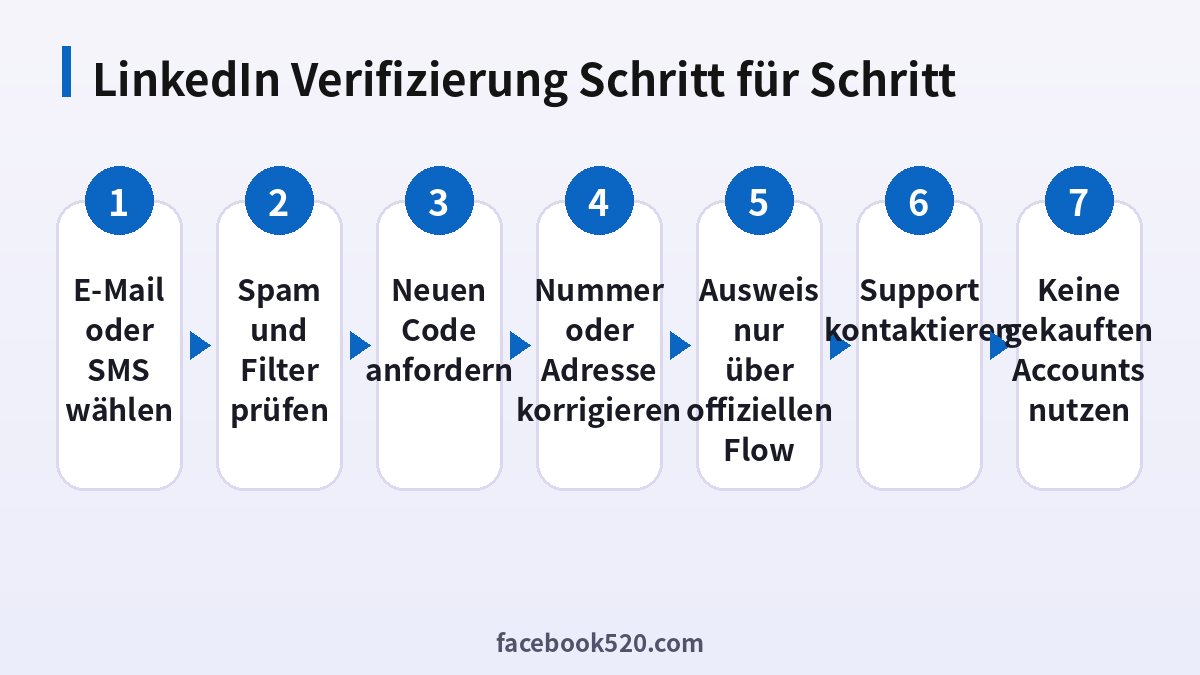
- E-Mail-Bestätigung: Nach der Registrierung oder bei Änderung der Adresse sendet LinkedIn einen Code oder Link.
- SMS- oder Telefonbestätigung: LinkedIn verlangt eine Handynummer, um das Konto zu schützen oder verdächtige Logins zu prüfen.
- Identitätsprüfung (Fotoausweis): Bei Risiko-Signalen fordert LinkedIn ein Selfie oder einen Scan von Personalausweis, Reisepass oder Führerschein über den offiziellen Flow.
- Berufliche oder arbeitsplatzbezogene Verifizierung: Manche Funktionen nutzen eine Arbeitgeber-E-Mail oder andere Nachweise, damit das Profil glaubwürdiger wirkt.
- Zahlung und Premium: Das ist keine Identitätsprüfung, aber Zahlungsfehler werden oft mit Sicherheitsmeldungen verwechselt. Details zu Tarifen stehen in unserem Artikel zu LinkedIn Premium Kosten.
Wichtig: LinkedIn entscheidet algorithmisch, wann welcher Schritt kommt. Ein neuer Laptop, ein VPN, ein Login aus dem Ausland oder viele Verbindungsanfragen hintereinander können eine Prüfung auslösen, auch wenn Sie nichts Falsches getan haben.
Warum der Bestätigungscode oft nicht ankommt
Der häufigste Fall: LinkedIn meldet „Code gesendet“, aber in Ihrem Posteingang oder auf dem Handy ist nichts. Typische Ursachen im DACH-Raum:
- Spam- und Werbefilter: Der Code landet im Spam, in „Werbung“ oder in Regeln, die LinkedIn-Absender aussortieren.
- Falsche E-Mail-Adresse: Ein Tippfehler bei der Registrierung oder eine alte Alias-Adresse, die Sie nicht mehr prüfen.
- SMS-Zustellung: Prepaid-Karten, Nummernportierung, Roaming, Netzüberlastung oder Blocklisten von Short-Codes.
- Zu viele Anfragen: Wer den Code fünfmal hintereinander anfordert, löst oft eine vorübergehende Sperre aus.
- VPN, Proxy oder Firmenfirewall: Manche Netze blockieren den Versand oder lassen LinkedIn das Gerät als riskant einstufen.
- Falsches Land / Vorwahl: +49, +43 und +41 müssen korrekt sein; Leerzeichen und führende Nullen nach der Vorwahl verwirren Formulare.
- Verzögerung: Codes können ein bis fünfzehn Minuten brauchen; parallel neue Codes anzufordern verlängert das Chaos.
E-Mail-Code systematisch finden
Gehen Sie die Postfächer der Reihe nach durch: Posteingang, Spam, Werbung, „Andere“, Archiv und ggf. Weiterleitungsregeln bei Firmenpost. Suchen Sie nach Absendern mit LinkedIn-Domain und nach Betreffzeilen mit „security“, „code“, „verification“ oder der deutschen Übersetzung. Prüfen Sie, ob eine Filterregel LinkedIn automatisch löscht. Wenn Sie Gmail, Outlook oder eine Firmen-Exchange-Mailbox nutzen, warten Sie kurz und aktualisieren Sie dann – manche Server verzögern Massenmails.
SMS-Code in DE, AT und CH
Stellen Sie sicher, dass die Nummer im internationalen Format hinterlegt ist. Testen Sie den Empfang mit einer anderen App-SMS, um Netzprobleme auszuschließen. Schalten Sie „SMS blockieren / unbekannt“-Funktionen am Smartphone aus. Bei Dual-SIM wählen Sie die SIM, die tatsächlich Empfang hat. Roaming im Ausland kann Short-Codes blockieren; in dem Fall hilft WLAN plus E-Mail-Verifizierung, falls LinkedIn die Option anbietet.
Neuen Code richtig anfordern
Blind auf „Code erneut senden“ zu tippen, macht die Lage oft schlimmer. Besser so:
- Warten Sie mindestens zehn Minuten nach dem ersten Versand.
- Prüfen Sie Spam und SMS-Ordner gründlich.
- Stellen Sie sicher, dass Uhrzeit und Zeitzone am Gerät stimmen.
- Deaktivieren Sie VPN und Proxy und wechseln Sie ggf. von Firmennetz auf mobiles Netz oder umgekehrt.
- Fordern Sie erst dann einen neuen Code an – idealerweise nur einmal.
- Tippen Sie den Code ohne Leerzeichen ein; Groß-/Kleinschreibung bei alphanumerischen Codes beachten.
- Scheitert es erneut, wechseln Sie zur Alternativmethode (E-Mail statt SMS oder umgekehrt), falls angeboten.
Wenn LinkedIn meldet, dass vorübergehend keine weiteren Codes gesendet werden, bleibt nur Warten – oft 12 bis 24 Stunden – plus Support über den offiziellen Hilfebereich.
Identitätsprüfung mit Ausweis und Selfie
Immer häufiger verlangt LinkedIn eine Identitätsprüfung, besonders wenn:
- das Konto lange inaktiv war und plötzlich von einem neuen Gerät kommt,
- Login-Versuche aus mehreren Ländern auftreten,
- Name, Foto und Karriereverlauf widersprüchlich wirken,
- zuvor gekaufte oder geteilte Zugangsdaten im Umlauf waren.
Der Upload muss über den offiziellen LinkedIn-Dialog laufen. Links aus Chats, E-Mails mit fremden Domains oder „Verifizierungs-Shops“ sind Betrug. Fotografieren Sie den Ausweis gerade, scharf, ohne Blitzspiegelung, mit allen Ecken sichtbar. Selfies sollten Ihr Gesicht klar zeigen; Brillen mit starker Spiegelung und Kapuzen stören die Gesichtserkennung. Reisepass, Personalausweis und in manchen Ländern Führerschein werden akzeptiert – die Liste kann LinkedIn ändern, lesen Sie den Hinweis im Dialog.
Nach dem Upload kann die Prüfung Minuten bis einige Tage dauern. In der Zwischenzeit kann das Konto eingeschränkt sein: weniger Sichtbarkeit, keine neuen Verbindungen, keine Nachrichten. Das ist ärgerlich, aber kein Grund, einen „Express-Verifizierungsdienst“ zu bezahlen.
Eingeschränktes oder gesperrtes Konto
LinkedIn unterscheidet grob zwischen vorübergehenden Einschränkungen und dauerhaften Sperren. Typische Auslöser:
- Zu viele Verbindungsanfragen in kurzer Zeit
- Nachrichten, die wie Spam wirken
- Login von Rechenzentrums-IPs oder geteilten Proxys
- Gemeldete Inhalte oder Profile
- Nutzung von Automation-Tools gegen die Nutzungsbedingungen
Was Sie tun sollten: Alle inoffiziellen Tools abschalten, Passwort ändern, 2FA aktivieren, offiziellen Einspruch formulieren und Geduld haben. Was Sie nicht tun sollten: Zweitkonten am laufenden Band anlegen, gekaufte Profile kaufen oder denselben Text an hunderte Leute senden. Wer Sichtbarkeit und Netzwerkqualität verbessern will, arbeitet besser an Inhalt und Profil – dazu passt unser Beitrag zum Social Selling Index bei LinkedIn.
Telefonnummer ändern oder entfernen
Manchmal ist die hinterlegte Nummer veraltet (Tarifwechsel, Portierung, Firmenhandy zurückgegeben). In den Einstellungen unter Anmelden und Sicherheit bzw. Telefonnummern können Sie Nummern hinzufügen und als primär setzen – sofern Sie eingeloggt sind. Ohne Login und ohne Zugang zur alten Nummer wird es schwieriger: Dann helfen Wiederherstellung per E-Mail, Identitätsprüfung oder der Support. Legen Sie deshalb frühzeitig eine zweite E-Mail und eine aktuelle Nummer hinter und aktivieren Sie die Zwei-Faktor-Authentifizierung mit einer Authenticator-App statt nur SMS.
Regionale Besonderheiten in Deutschland, Österreich und der Schweiz
- Deutschland (+49): Viele Nutzer nutzen private und geschäftliche Nummern parallel. Firmen-Firewalls filtern oft LinkedIn-Mails; prüfen Sie die Quarantäne der IT.
- Österreich (+43): Achten Sie auf korrekte Vorwahl ohne doppelte Null. Prepaid-Karten können Short-Codes verzögern.
- Schweiz (+41): Roaming-Grenzfälle (Arbeit in DE, Wohnsitz CH) führen manchmal zu SMS-Problemen; E-Mail-Verifizierung ist dann robuster.
Sprachlich zeigt LinkedIn die Oberfläche je nach Browsersprache und Profileinstellung. Die Codes selbst sind meist Ziffern; die E-Mails können gemischt DE/EN sein. Das ist normal und kein Hinweis auf Phishing – prüfen Sie trotzdem immer die Absenderdomain.
Warum Sie keine verifizierten LinkedIn-Accounts kaufen sollten
In Foren und Messengern kursieren Angebote für „aged LinkedIn accounts“, „verifizierte Profile mit 500+ Kontakten“ oder „Premium-Accounts günstig“. Das klingt nach Abkürzung, ist aber riskant:
| Angebot | Was Verkäufer versprechen | Typisches Risiko | Bewertung |
|---|---|---|---|
| Aged Account | Altes Profil mit Netzwerk | Rückforderung, Sperre, Datenleck | Sehr schlecht |
| Verifiziertes Profil | Ausweis schon durch | Betrug, Identitätsdiebstahl | Illegal / riskant |
| Premium-Login geteilt | Sofort Premium | Passwortverlust, Zahlungschargeback | Schlecht |
| Automation-Paket | Viele Anfragen am Tag | Einschränkung und Bann | Schlecht |
| Eigenes Konto offiziell | Langsamer Aufbau | Keine Fremdrisiken | Empfohlen |
Gekaufte Konten verstoßen gegen die Nutzungsbedingungen. LinkedIn kann sie jederzeit sperren. Außerdem geben Sie dem Verkäufer dauerhaft die Möglichkeit, Passwort und E-Mail zurückzusetzen. Für Bewerbungen, Recruiting und Sales ist ein gesperrtes Fremdkonto wertlos – und kann Ihrer echten Identität schaden, wenn Daten vermischt werden.
Sichere Alternativen und sinnvoller Aufbau
Statt Accounts zu kaufen:
- Legen Sie Ihr Profil selbst an und bestätigen Sie E-Mail sowie Telefon.
- Vervollständigen Sie Foto, Headline, Erfahrung und Info-Text glaubwürdig.
- Verbinden Sie sich nur mit Menschen, die Sie kennen oder nachvollziehbar ansprechen.
- Nutzen Sie offizielles Premium nur, wenn der Nutzen klar ist – siehe LinkedIn Premium Kosten.
- Messen Sie Fortschritt über Profilansichten und sinnvolle Gespräche, nicht über gekaufte Kennzahlen; Orientierung bietet der Social Selling Index.
- Aktivieren Sie 2FA und notieren Sie Backup-Codes offline.
- Halten Sie Softwarenutzung sauber: kein Scraping, keine Massen-Bots.
Wer beruflich ohnehin Video und Marke aufbaut, kann ergänzend andere Kanäle pflegen; zur Einordnung von Abo-Modellen in der DACH-Region hilft beispielsweise auch der Blick auf YouTube Premium Kosten als Vergleich, wie Plattformen Zahlungen und Regionen handhaben – ohne dass das Ihre LinkedIn-Verifizierung ersetzt.
Schritt-für-Schritt: Typischer Weg aus der Code-Sackgasse
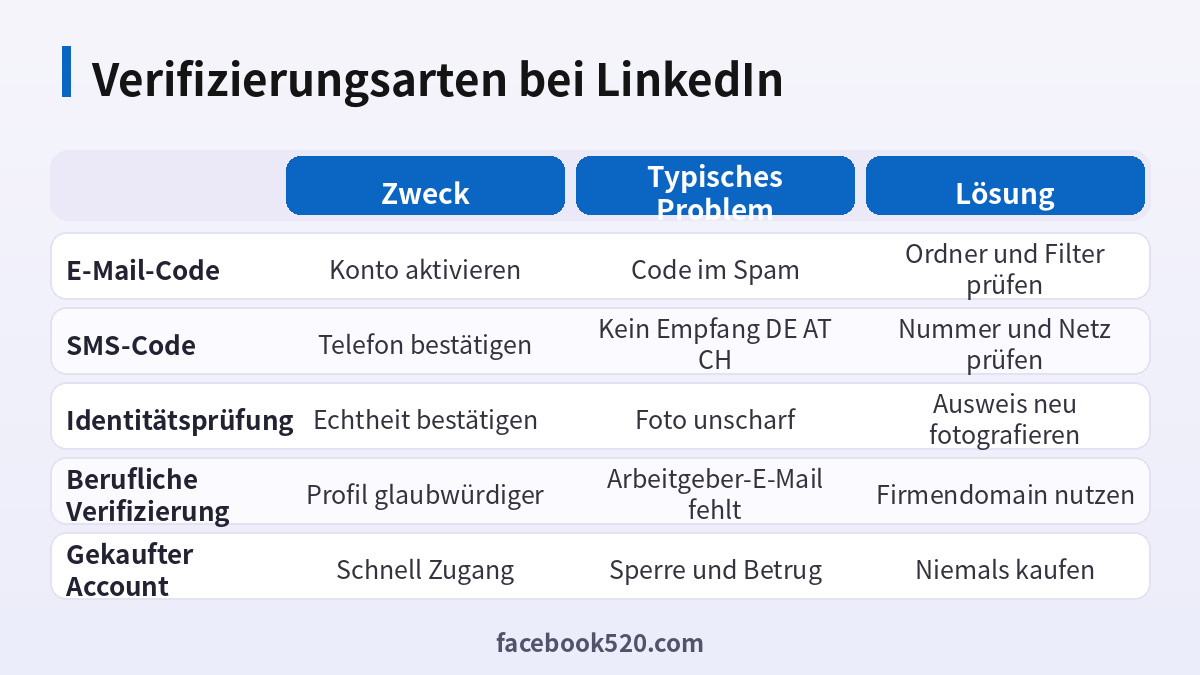
- Notieren Sie, ob LinkedIn E-Mail oder SMS gewählt hat.
- Prüfen Sie das passende Postfach bzw. die SIM inklusive Spam.
- Korrigieren Sie Tippfehler in Adresse oder Nummer, sobald Sie Zugang haben.
- Warten Sie zehn Minuten, fordern Sie einmalig neu an.
- Wechseln Sie Netz (WLAN ↔ Mobilfunk) und schalten Sie VPN aus.
- Versuchen Sie ein anderes Gerät oder den Inkognito-Modus.
- Nutzen Sie den offiziellen Hilfebereich von LinkedIn und beschreiben Sie Zeitstempel, Land und Methode.
- Bei Identitätsprüfung: nur den In-App-Upload verwenden, Ausweis scharf fotografieren.
- Nach Freigabe Passwort ändern und 2FA setzen.
- Keine Drittanbieter mit „Sofort-Freischaltung“ bezahlen.
Vergleich: E-Mail vs SMS vs Ausweis
| Kriterium | E-Mail-Code | SMS-Code | Ausweis / Selfie |
|---|---|---|---|
| Geschwindigkeit | Meist schnell | Sekunden bis Minuten | Minuten bis Tage |
| Häufiges Problem | Spam-Filter | Zustellung / Vorwahl | Unschärfe, Ablehnung |
| Abhängigkeit | Postfachzugang | Empfangsbereites Handy | Gültiges Dokument |
| Geeignet wenn | Stabile Mail | Handy immer dabei | Risiko-Login, Sperre |
| Missbrauchrisiko bei Kaufshops | Hoch | Hoch | Extrem hoch |
Häufige Fehler, die die Prüfung verlängern
- Codes aus alten Screenshots eingeben
- Mehrere Browser-Sessions parallel mit unterschiedlichen Codes
- Absichtlich falsche Geburtsdaten oder Jobtitel
- Profilfoto, das nicht zur Person auf dem Ausweis passt
- Firmenname erfunden, um „verifizierter“ zu wirken
- Support-Spam mit Copy-Paste-Text alle fünf Minuten
LinkedIn-Support priorisiert klare, einmalige Meldungen mit Fakten. Bleiben Sie höflich, nennen Sie die genaue Fehlermeldung und vermeiden Sie Drohungen.
Praxisbeispiel: Code kommt nicht, Ausweis wird verlangt
Stellen Sie sich vor: Sie wechseln den Laptop, loggen sich von zu Hause ein und LinkedIn verlangt zuerst einen SMS-Code. Die SMS bleibt aus, weil die hinterlegte Nummer noch zu Ihrem alten Firmenhandy gehört. Sie fordern dreimal neu an, geraten in eine temporäre Sperre und sehen danach den Hinweis auf Identitätsprüfung. In dieser Lage hilft Panik nicht. Schreiben Sie auf, welche Nummer noch gilt, ob Sie die SIM noch besitzen und welche E-Mail primär ist. Wenn die alte SIM weg ist, priorisieren Sie E-Mail-Wiederherstellung und den offiziellen Ausweis-Upload. Fotografieren Sie Personalausweis oder Reisepass bei Tageslicht, laden Sie nur über LinkedIn hoch und ändern Sie nach Freigabe sofort Passwort sowie Telefonnummer. Anschließend aktivieren Sie 2FA mit einer App. Dieses Vorgehen dauert länger als ein angeblicher Sofort-Service aus dem Messenger, lässt Ihr Konto aber unter Ihrer Kontrolle.
Wer parallel Recruiting oder Sales betreibt, sollte in der Wartezeit keine Automation-Tools starten und keine Zweitprofile mit ähnlichem Namen anlegen. LinkedIn verknüpft Geräte-IDs und Verhaltensmuster; neue Profile wirken dann wie Umgehungsversuche. Nutzen Sie die Pause lieber, um Headline, Info-Text und Erfahrungen zu schärfen, damit das Profil nach der Freigabe glaubwürdig wirkt. Eine saubere Historie und ruhiges Verbindungswachstum senken die Wahrscheinlichkeit erneuter Prüfungen deutlich stärker als jeder Trick aus Foren.
Phishing rund um Verifizierung erkennen
Betrüger nutzen genau die Angst vor gesperrten Konten. Typische Muster: E-Mails mit generischen Grüßen, Links zu Domains, die LinkedIn nur ähneln, Aufforderungen, den Code an Dritte weiterzugeben, oder angebliche Mitarbeiter im Chat, die einen TeamViewer-Zugang verlangen. LinkedIn-Mitarbeiter fragen niemals nach Ihrem Passwort und verlangen keine Zahlung in Kryptowährung für eine Freischaltung. Prüfen Sie die Domain buchstabengenau, öffnen Sie LinkedIn nur über Lesezeichen oder die App-Stores und geben Sie Codes ausschließlich in dem Formular ein, das Sie selbst auf linkedin.com bzw. in der App gestartet haben. Wenn Sie unsicher sind, beenden Sie den Vorgang und melden Sie die Nachricht über die offiziellen Meldewege.
FAQ
Warum kommt mein LinkedIn Bestätigungscode nicht an?
Häufigste Gründe sind Spam-Filter, falsche Adresse oder Nummer, Netzprobleme bei SMS und zu viele erneute Anforderungen. Prüfen Sie Spam, warten Sie, korrigieren Sie die Kontaktdaten und fordern Sie den Code nur einmal neu an.
Wie lange ist ein LinkedIn-Code gültig?
Codes sind zeitlich begrenzt, oft nur wenige Minuten. Ein abgelaufener Code wird abgelehnt; fordern Sie dann einen neuen an und verwenden Sie ausschließlich den neuesten.
Kann ich LinkedIn ohne Handy verifizieren?
Manchmal reicht E-Mail. Wenn LinkedIn zwingend eine Nummer verlangt, brauchen Sie zumindest vorübergehend Zugang zu einer SIM. Festnetznummern funktionieren in der Regel nicht.
LinkedIn verlangt meinen Ausweis – ist das seriös?
Ja, wenn die Aufforderung in der LinkedIn-App oder auf der offiziellen Domain erscheint. Links aus Messenger-Chats oder E-Mails mit fremder Domain sind Betrug. Laden Sie Dokumente nur im offiziellen Flow hoch.
Mein Konto ist eingeschränkt – hilft ein neuer Account?
Ein Zweitkonto kann die Lage verschlimmern, wenn LinkedIn Geräte und Identität verknüpft. Beheben Sie die Einschränkung am bestehenden Konto, ändern Sie das Passwort und halten Sie sich an die Nutzungsregeln.
Funktioniert die SMS-Verifizierung mit deutscher Prepaid-Nummer?
Meist ja, aber Short-Codes können verzögert oder blockiert werden. Testen Sie Empfang, prüfen Sie die Vorwahl +49 und nutzen Sie ggf. E-Mail als Alternative.
Was tun bei Nummernportierung?
Aktualisieren Sie die Nummer in den Sicherheitseinstellungen, sobald Sie eingeloggt sind. Ohne Login versuchen Sie Wiederherstellung per E-Mail und Identitätsprüfung.
Ist berufliche Verifizierung dasselbe wie der SMS-Code?
Nein. Berufliche Nachweise (z. B. Arbeitgeber-E-Mail) erhöhen die Glaubwürdigkeit des Profils. SMS- und E-Mail-Codes dienen der Kontosicherheit. Beide können parallel existieren.
Kann LinkedIn meinen Ausweis ablehnen?
Ja, bei Unschärfe, abgeschnittenen Ecken, abgelaufenem Dokument oder wenn Name und Profil nicht zusammenpassen. Fotografieren Sie erneut bei gutem Licht und gleichen Sie den Profilnamen an Ihren Ausweis an.
Sind gekaufte verifizierte LinkedIn-Accounts sicher?
Nein. Sie verstoßen gegen die Regeln, können jederzeit gesperrt werden und setzen Sie Betrugs- und Datenschutzrisiken aus. Legen Sie Ihr Konto selbst an.
Wie aktiviere ich die Zwei-Faktor-Authentifizierung?
Unter Einstellungen zu Anmelden und Sicherheit 2FA einschalten, idealerweise mit Authenticator-App. Bewahren Sie Backup-Codes offline auf.
Hilft LinkedIn Premium bei der Verifizierung?
Premium beschleunigt in der Regel keine Identitätsprüfung und ersetzt keinen Code. Es bietet andere Funktionen; Kosten und Pläne erklären wir unter LinkedIn Premium Kosten.
Was, wenn ich keinen Zugang mehr zu E-Mail und Telefon habe?
Nutzen Sie die Konto-Wiederherstellung von LinkedIn, reichen Sie bei Bedarf die Identitätsprüfung ein und kontaktieren Sie den offiziellen Support. Drittanbieter mit Geld-zurück-Versprechen sind unsicher.
Kann ein VPN die Verifizierung blockieren?
Ja. VPN-IPs wirken oft verdächtig und stören SMS-Zuordnung. Schalten Sie das VPN für Login und Code-Eingabe aus.
Kurz-Checkliste vor dem Support-Ticket
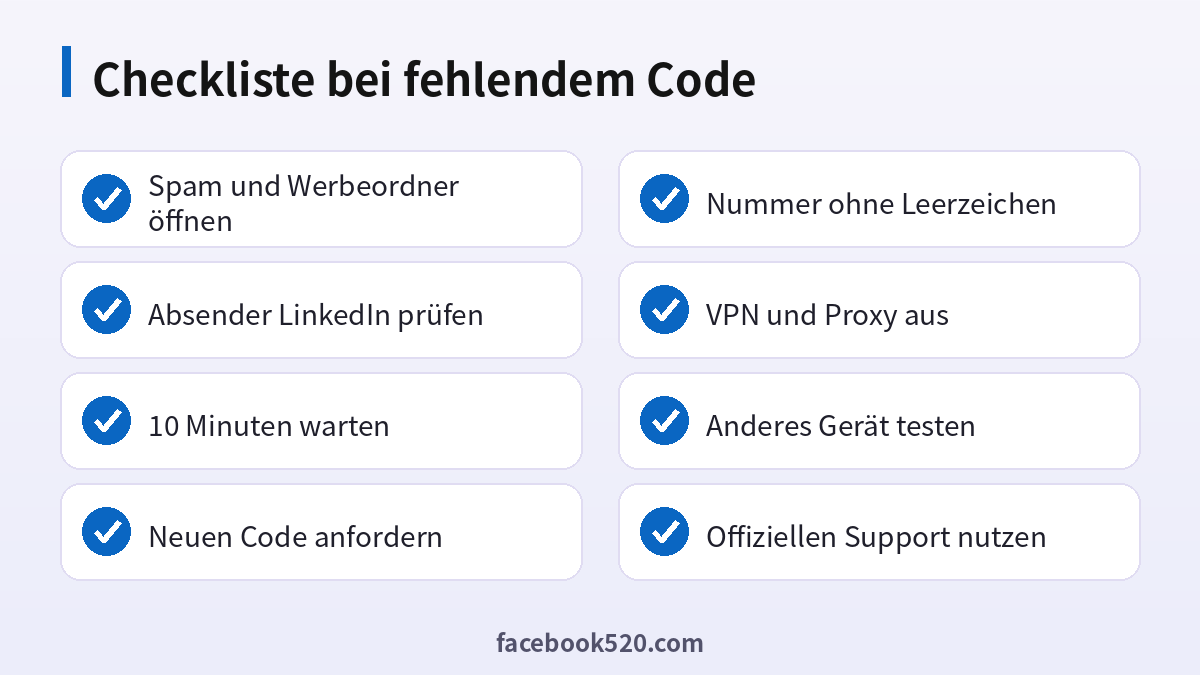
Bevor Sie den Support schreiben, halten Sie bereit: ungefähre Uhrzeit der Code-Anforderung, Land und Vorwahl, ob E-Mail oder SMS, Screenshots der Fehlermeldung ohne sichtbare Codes, verwendetes Gerät und ob VPN aktiv war. Je präziser die Angaben, desto schneller die Hilfe.
Nach der erfolgreichen Verifizierung
Sobald E-Mail, Telefon oder Ausweis akzeptiert sind, ist die Arbeit nicht zu Ende. Aktualisieren Sie alle Hintertürchen: sekundäre E-Mail, aktuelle Handynummer, Authenticator-App und Offline-Backup-Codes. Speichern Sie die Codes nicht in demselben Passwortmanager-Eintrag wie das LinkedIn-Passwort, falls das Gerät gestohlen wird. Prüfen Sie unter den aktiven Sitzungen, ob unbekannte Geräte online sind, und beenden Sie sie. Wer zuvor Automation genutzt hat, deinstalliert sie und reduziert Verbindungsanfragen für einige Wochen auf ein natürliches Maß. So signalisieren Sie dem Sicherheitssystem, dass das Konto wieder von einer realen Person bedient wird.
Für Bewerbungen und Business Development zählt danach vor allem Konsistenz: echtes Foto, nachvollziehbare Stationen, keine übertriebenen Titel. LinkedIn darf erneut prüfen, wenn das Verhalten sprunghaft wird. Planen Sie Wachstum in Wochen statt in Stunden, und dokumentieren Sie wichtige Kontakte außerhalb der Plattform, falls es doch einmal zu einer längeren Einschränkung kommt. Mit diesem Grundhygiene-Paket überstehen die meisten Profile künftige Code- und Identitätsabfragen ohne Drama.
Fazit
LinkedIn Verifizierung 2026 bedeutet vor allem: Codes zuverlässig empfangen, Identitätsprüfungen nur offiziell durchlaufen und keine Abkürzungen über gekaufte Accounts riskieren. Prüfen Sie Spam und Nummerformat, fordern Sie Codes geduldig neu an, fotografieren Sie Ausweise klar und schützen Sie das Konto mit 2FA. Wer Profil und Netzwerk sauber aufbaut – statt Massentools und Fremdlogins – kommt langfristig besser durch Prüfungen und bleibt für Bewerbungen, Recruiting und Sales handlungsfähig. Ergänzend lohnen sich unsere Guides zum LinkedIn Profil erstellen und zum Social Selling Index.
