


Cursor账号注册与开通教程(2026最新):步骤、所需材料与常见问题
想注册和开通 Cursor,其实流程并不复杂,但有几个细节容易出错:用什么方式登录、手机号验证怎么过、付费套餐在哪里开通。这篇教程按 2026 年的通用流程整理,涵盖准备材料、分步操作、验证说明、套餐开通与常见问题。界面文字可能随版本略有变化,以官方页面为准。
Cursor 是什么,有哪些套餐
Cursor 是基于 VS Code 的 AI 代码编辑器,提供 Tab 补全、编辑器内对话、可跨文件修改的 Agent 以及后台 Agent,并可选择多家厂商的模型。
| 套餐 | 参考价格 | 说明 |
|---|---|---|
| Hobby | 免费 | 有限的 Agent 请求与补全 |
| Pro | 约 20 美元/月 | 个人主力方案:更高的 Agent 额度、无限 Tab 补全 |
| Pro+ | 约 60 美元/月 | 约 3 倍 Pro 的包含用量 |
| Ultra | 约 200 美元/月 | 约 20 倍 Pro 的包含用量与优先体验 |
| Teams | 按用户计费 | 团队统一账单、隐私控制与统计 |
| Enterprise | 定制 | 集中用量、安全与采购支持 |
价格为近期公开的参考标价,实际以官网结算页为准。
注册前需要准备什么
- 邮箱,或 Google / GitHub 账号
- 电脑(macOS、Windows 或 Linux)
- 一个想要处理的代码项目
- 了解你要用的模型与语言
Cursor 账号注册分步教程
- 访问 cursor.com 并下载适合你系统的安装包
- 安装并打开 Cursor
- 选择登录方式:邮箱、Google 或 GitHub
- 在浏览器中授权并返回编辑器
- 按提示导入 VS Code 的扩展与设置(可选)
- 打开项目并试用 Tab 补全与对话
- 需要更多额度时,在官网升级套餐
前几个界面请认真填写。有些信息(如登录方式、国家、出生日期)以后很难修改,注册时就一次填对。
订阅与会员开通步骤
注册完成后,账号默认是免费版。需要更高额度时,可以按下面的方式开通付费套餐:
- 从 cursor.com 下载编辑器,用邮箱、Google 或 GitHub 登录
- 在官网 Dashboard 中打开账单与套餐
- 选择 Pro、Pro+ 或 Ultra,确认月付或年付
- 在 Stripe 结算页使用银行卡支付
- 回到编辑器,重新登录以刷新套餐状态
- 为按量计费设置消费上限,避免超出预算
验证(邮箱 / 手机号)说明
- 如果选择邮箱登录,请查收验证邮件
- GitHub 登录便于同步仓库
- 套餐状态按登录账号显示
- 公司电脑上先确认安全策略
注册后的安全设置
- 使用长且唯一的密码,并保存在密码管理器中;
- 尽量用验证器 App 开启两步验证,而不是只依赖短信;
- 添加你自己掌控的恢复邮箱与手机号;
- 定期检查已登录设备,退出不认识的设备;
- 不要把登录信息交给任何自称可以”代注册”的人。
先对号入座:谁在用Cursor、怎么用
- 第一次使用Cursor的开发者:从官网下载编辑器,用邮箱、Google或GitHub登录,先使用免费方案熟悉补全与对话。
- 习惯VS Code的人:Cursor基于VS Code,可以导入扩展与设置,迁移成本低。
- 重视代码隐私的人:在设置里检查隐私模式,并阅读官方的数据使用说明。
Cursor平台速览
- 适用场景:AI辅助代码编辑与重构。
- 基础条件:一般需要邮箱或第三方登录,以及可用的付款方式。
- 常见麻烦:额度与按量计费规则、团队席位管理,以及网络环境导致的连接问题。
- 安全设置:建议开启启用两步验证并保管好团队管理员权限。
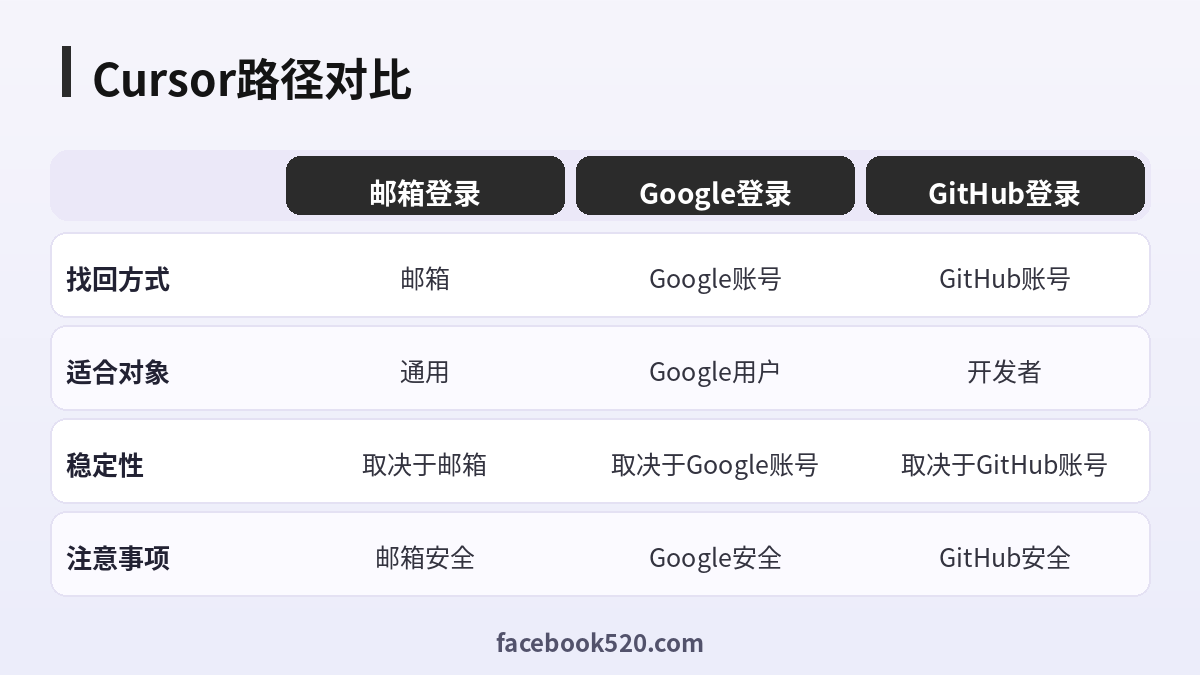
Cursor怎么选:对比表与结论
| 维度 | 邮箱登录 | Google登录 | GitHub登录 |
|---|---|---|---|
| 找回方式 | 邮箱 | Google账号 | GitHub账号 |
| 适合对象 | 通用 | Google用户 | 开发者 |
| 稳定性 | 取决于邮箱 | 取决于Google账号 | 取决于GitHub账号 |
| 注意事项 | 邮箱安全 | Google安全 | GitHub安全 |
结论:个人使用任何方式都可以,但要选择你能长期控制的账号;团队使用统一的账号体系,并检查隐私模式。
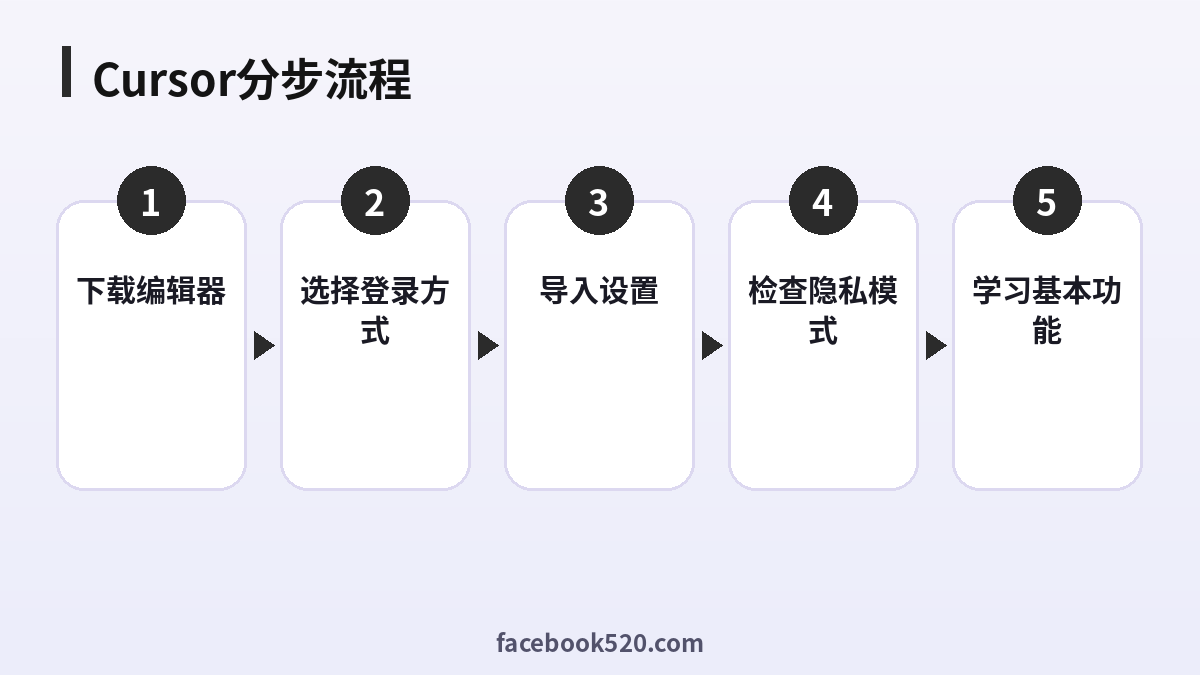
Cursor分步操作
- 下载编辑器:从官方网站下载安装。
- 选择登录方式:邮箱、Google或GitHub。
- 导入设置:导入已有的VS Code扩展与快捷键。
- 打开项目:选择一个小项目试用。
- 检查隐私模式:确认数据设置。
- 学习基本功能:补全、对话与代码编辑。
Cursor常见问题与处理对照
| 现象 | 可能原因 | 建议处理 |
|---|---|---|
| 登录后回不到编辑器 | 浏览器授权未完成 | 重新登录 |
| 导入扩展失败 | 版本不兼容 | 手动安装 |
| 提示额度已用完 | 免费方案限制 | 等待重置或升级 |
| 隐私设置不确定 | 未阅读说明 | 查看官方文档 |
导入设置的好处
Cursor基于VS Code,可以导入原有的扩展、主题与快捷键,让你很快回到熟悉的开发环境。导入后检查一下是否有不再需要的扩展,避免冲突。
隐私模式
隐私模式用于限制代码被保存或用于其他用途,具体行为以官方说明为准。使用公司代码时先问清楚公司的规定。
项目规则文件
在项目里添加规则文件,告诉助手项目的风格与约定,可以让补全与对话更贴近你的需要。
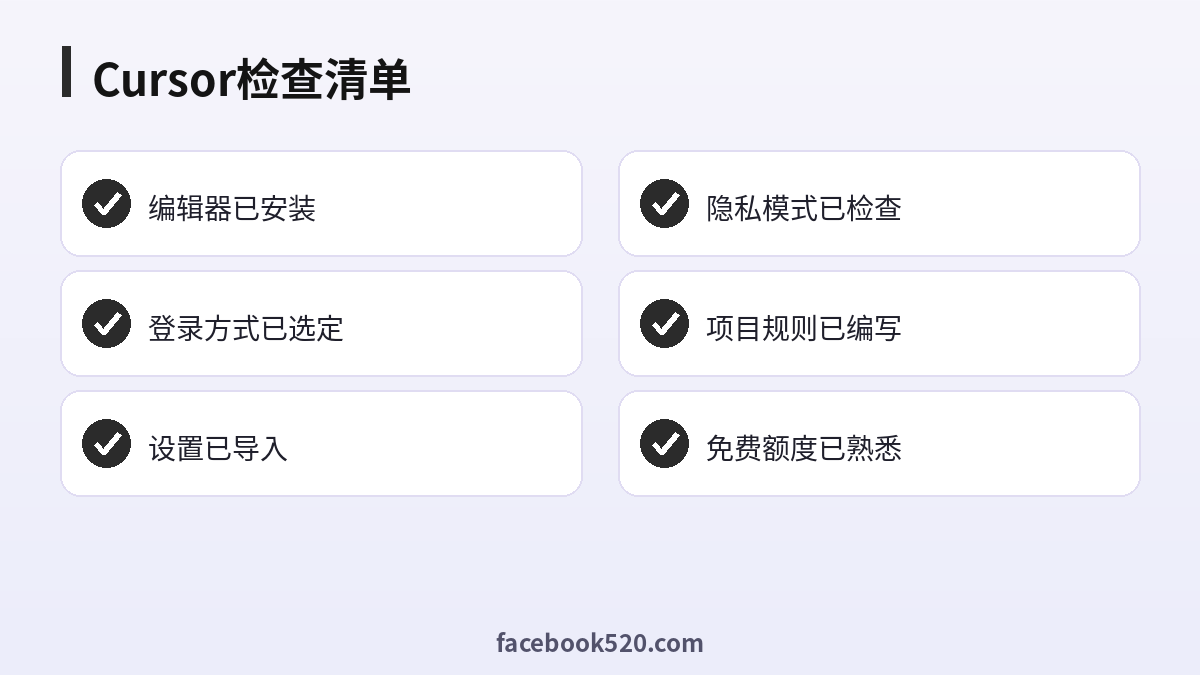
Cursor上线前后核对表
- 编辑器已安装
- 登录方式已选定
- 设置已导入
- 隐私模式已检查
- 项目规则已编写
- 免费额度已熟悉
常见问题:收不到验证码、登录失败
- 登录后仍显示免费版:退出并重新登录,重启编辑器刷新令牌
- 授权页面无法打开:检查默认浏览器与网络,或手动复制登录链接
- 银行卡被拒:检查境外网上支付与订阅扣款权限,必要时换卡
- 额度用完:切换便宜模型、开启按量计费或升级套餐
- 尝试次数过多:连续多次失败可能触发临时限制,建议等几个小时,换稳定的网络再试。
- 网络环境经常变化:频繁更换网络或地区会触发额外验证,尽量使用稳定的常用网络。
Cursor免费吗?
有免费方案,额度与功能以官方说明为准。
可以导入VS Code设置吗?
可以。
登录方式有哪些?
邮箱、Google与GitHub等。
隐私模式是什么?
限制数据使用的设置,具体以官方说明为准。
公司代码可以用吗?
需要遵守公司规定。
额度用完怎么办?
等待重置或升级方案。
个人使用还是团队使用
先决定用途再注册。个人使用最简单;如果需要多人协作、集中账单或权限管理,请考虑团队版或企业版,并为每个人创建独立登录,避免共享一个密码。同时记录谁是管理员、用哪个邮箱找回账号,以及备份码保存在哪里。
注册后的前 30 天
- 第一周:完善资料,设置安全与隐私,熟悉主要功能;
- 第二周:开始按需稳定使用,了解额度规则;
- 第三周:根据用量决定是否升级套餐;
- 第四周:复盘使用情况,整理团队的使用规范。
容易踩的坑
- 使用临时邮箱或多人共用的邮箱;
- 填写与实际情况不符的国家或出生日期;
- 跳过两步验证;
- 短时间内在同一设备上注册多个账号;
- 因为图省事,把登录信息交给第三方。
登录方式怎么选
大多数服务既支持邮箱加密码,也支持 Google、Apple 或 Microsoft 登录。第三方登录更快,并能继承原账号的两步验证保护,但也意味着 Cursor 绑定在那个账号上,你必须一直保有它的访问权;邮箱登录更独立,前提是这个邮箱你会长期使用。无论选哪种,都请记下来,因为之后用错登录方式,是”账号消失了”最常见的原因。
网页、桌面端还是手机 App
注册通常在哪里都可以完成,但体验不同:手机 App 更适合接收短信验证与调用相机,网页则更方便粘贴长文本、管理账单与多窗口工作。如果某个入口报错,可以先换另一个入口试试。同时装好两端,也等于多了一条备用的登录路径。
常被误解的几点
- 注册账号并不等于开通付费套餐,二者是分开的两步;
- 验证邮箱或手机号,不等于获得官方认证标识;
- 卸载 App 不会删除账号;
- 用第三方登录注册,没有单独的密码,找回要走原来的服务商;
- 国家、登录方式、出生日期这类信息,往往很难再改。
隐私设置值得检查
- 谁可以通过邮箱或手机号找到你;
- 你的对话或数据是否会用于改进模型(如有此选项);
- 已授权的应用和网站;
- 通知与邮件订阅设置;
- 历史记录的保存与删除方式。
万一失去访问权限
请保持恢复邮箱和手机号为最新,并把备份码保存在安全的位置。出现问题时,先走官方的忘记密码或账号找回页面,准确提供注册邮箱、大致创建时间与常用设备。不要相信声称付费就能”强行解封”的人,也不要把密码或验证码交给任何人。
快速排查清单
- 确认邮箱或手机号输入无误;
- 检查垃圾邮件和被拦截的邮件;
- 换一个浏览器,或改用官方 App;
- 暂时关闭可能拦截脚本和验证码的浏览器扩展;
- 在移动网络和 Wi-Fi 之间切换;
- 多次失败后先等待几个小时;
- 把完整的报错截图发给官方支持。
下一步:充值与付款
如果你需要订阅付费套餐,请继续阅读Cursor的充值付款方式;如果想了解更多同类工具,也可以看看相关的套餐说明。注册只是第一步,选对套餐并安全付款才是长期使用的关键。
国内用户支付 Cursor 要注意什么
不同国家和地区能使用的支付方式并不一样,是否可以使用 Cursor 也以官方公布的支持地区为准。一般来说,可以关注这几点:
- 官方结算页通常支持 Visa、Mastercard 等国际银行卡,需要银行卡开通境外网上支付与订阅(周期性)扣款;
- 部分地区还提供 Apple Pay、Google Pay 或本地支付方式,页面上显示什么就以什么为准;
- 在 iPhone 或安卓 App 内订阅时,会通过 Apple ID 或 Google Play 扣款,需要账户所属地区与支付方式匹配;
- 账单姓名、地址与银行卡预留信息不一致,是最常见的拒付原因;
- 请只在官方页面付款,不要把账号密码或验证码交给任何”代充”人员。
Cursor 注册与开通常见问题
Cursor 免费吗?
有免费的 Hobby 方案,额度有限。
额度用完怎么办?
可切换更便宜的模型、开启按量计费并设置上限,或等待下个周期。
和 GitHub Copilot 怎么选?
价格相近:Cursor 是完整编辑器,Copilot 可嵌入多个现有编辑器,建议分别试用。
支持 PayPal 吗?
因地区而异,结算页会显示可用方式。
注册 Cursor 需要多久?
注册本身通常只要几分钟,完善资料与安全设置需要再多一点时间。
已经有账号还需要再注册吗?
不需要。直接登录即可,忘记密码时使用找回功能。
