


Как создать аккаунт в Инстаграме в 2026 году: регистрация по шагам, настройка профиля и защита от блокировки
Если вы впервые решили создать аккаунт в Инстаграме, процесс покажется простым, но на практике именно на этом этапе люди чаще всего сталкиваются с проблемами: не приходит код, система просит подтвердить личность, имя пользователя занято, а новый профиль внезапно ограничивают. В этой статье мы подробно разберём, как зарегистрироваться в Instagram с телефона и с компьютера, какие данные нужны заранее, как правильно оформить профиль, чем личный аккаунт отличается от профессионального и что делать, если что-то пошло не так. Интерфейс приложения периодически меняется, поэтому названия кнопок могут немного отличаться. Доступность сервиса также зависит от страны и местных правил, поэтому перед началом убедитесь, что вы действуете в рамках законодательства своего региона и условий самой платформы.
Что нужно подготовить до регистрации
Перед тем как создать инстаграм аккаунт, потратьте несколько минут на подготовку, и это избавит вас от лишних ошибок. Вам понадобится рабочий адрес электронной почты или номер мобильного телефона, к которому у вас есть постоянный доступ: именно туда придёт код подтверждения, и именно через него вы будете восстанавливать доступ, если забудете пароль. Придумайте длинный уникальный пароль, который вы не используете на других сайтах. Решите, как будет называться ваш профиль: имя пользователя должно быть коротким, легко читаться и не содержать лишних символов. Если вы планируете вести бизнес, заранее подумайте о названии бренда и о том, какие слова люди будут вводить в поиске.
Также убедитесь, что вам исполнилось 13 лет, так как это минимальный возраст для регистрации. Для подростков действуют дополнительные настройки приватности, которые включаются автоматически. Наконец, проверьте, что у вас установлена актуальная версия приложения из официального магазина, а не из сомнительных источников, ведь поддельные приложения часто крадут пароли.
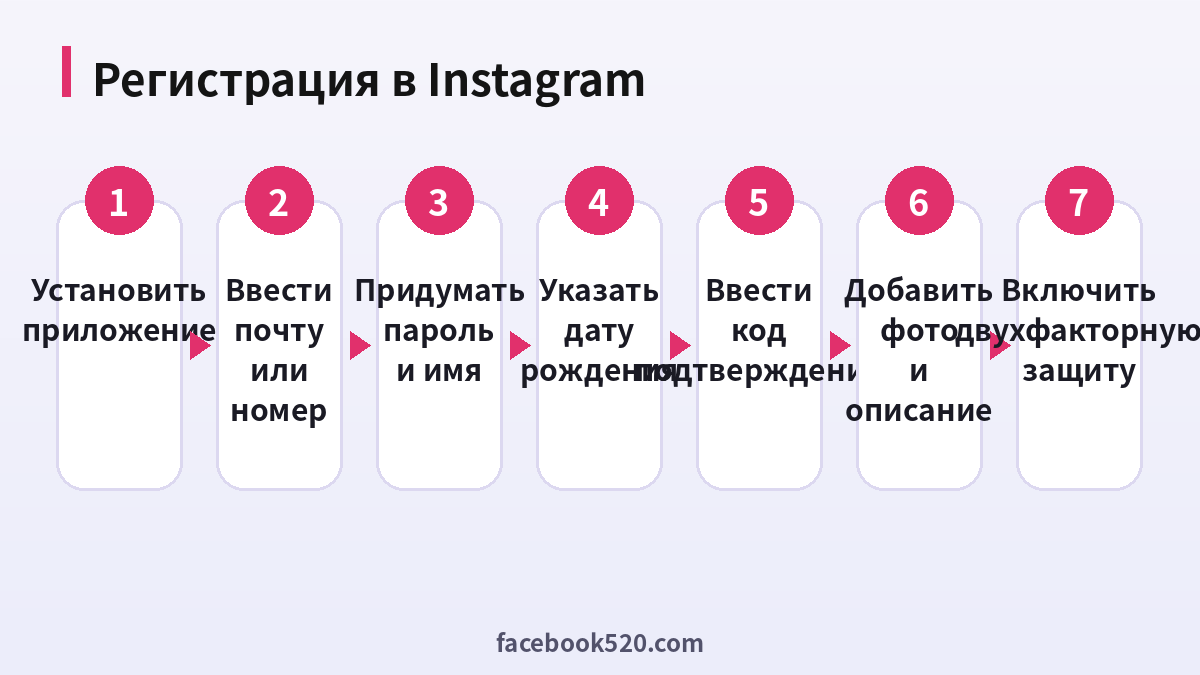
Пошаговая инструкция: как зарегистрироваться в Instagram с телефона
- Скачайте официальное приложение Instagram из магазина приложений вашего смартфона и откройте его.
- Нажмите кнопку создания нового аккаунта на экране входа.
- Введите номер телефона или адрес электронной почты. Для первой регистрации удобнее почта, потому что её проще сохранить надолго.
- Придумайте пароль. Используйте не менее двенадцати символов, сочетайте буквы, цифры и знаки.
- Укажите дату рождения. Она нужна для настроек безопасности и не показывается в профиле без вашего разрешения.
- Введите имя и выберите имя пользователя. Если оно занято, система предложит варианты, а вы можете добавить точку или нижнее подчёркивание.
- Введите шестизначный код, который придёт на почту или в сообщении, и подтвердите регистрацию.
- По желанию добавьте фото профиля, найдите знакомых и выберите интересы. Эти шаги можно пропустить и вернуться к ним позже.
После этого вы окажетесь в ленте нового аккаунта. Не торопитесь сразу подписываться на сотни людей: резкая активность на свежем профиле выглядит подозрительно для системы защиты.
Регистрация через компьютер
Создать профиль можно и в браузере на официальном сайте Instagram. Откройте страницу регистрации, введите почту или номер, полное имя, имя пользователя и пароль, затем подтвердите дату рождения и введите код. Веб-версия подходит для публикации и просмотра, но часть функций, например расширенное редактирование видео, удобнее использовать в мобильном приложении. Если вы планируете публиковать Reels и истории, всё равно установите приложение на телефон. Для работы с рекламой и расписанием публикаций можно использовать веб-кабинет Meta Business Suite, который связывает Instagram и страницу Facebook.
Как выбрать имя пользователя и название
Имя пользователя — это то, что люди будут набирать в поиске и видеть в ссылке на ваш профиль. Хороший вариант короткий, читается вслух и не содержит случайных цифр. Если вы ведёте личный блог, используйте имя и фамилию или понятный псевдоним. Для бизнеса подойдёт название бренда плюс слово, обозначающее город или нишу. Отдельно задаётся поле «Имя»: именно оно индексируется внутренним поиском Instagram, поэтому полезно добавить туда ключевое слово, например название услуги. Избегайте нарушения чужих товарных знаков и выдачи себя за других людей, так как это приводит к блокировке.
Личный и профессиональный аккаунт: что выбрать
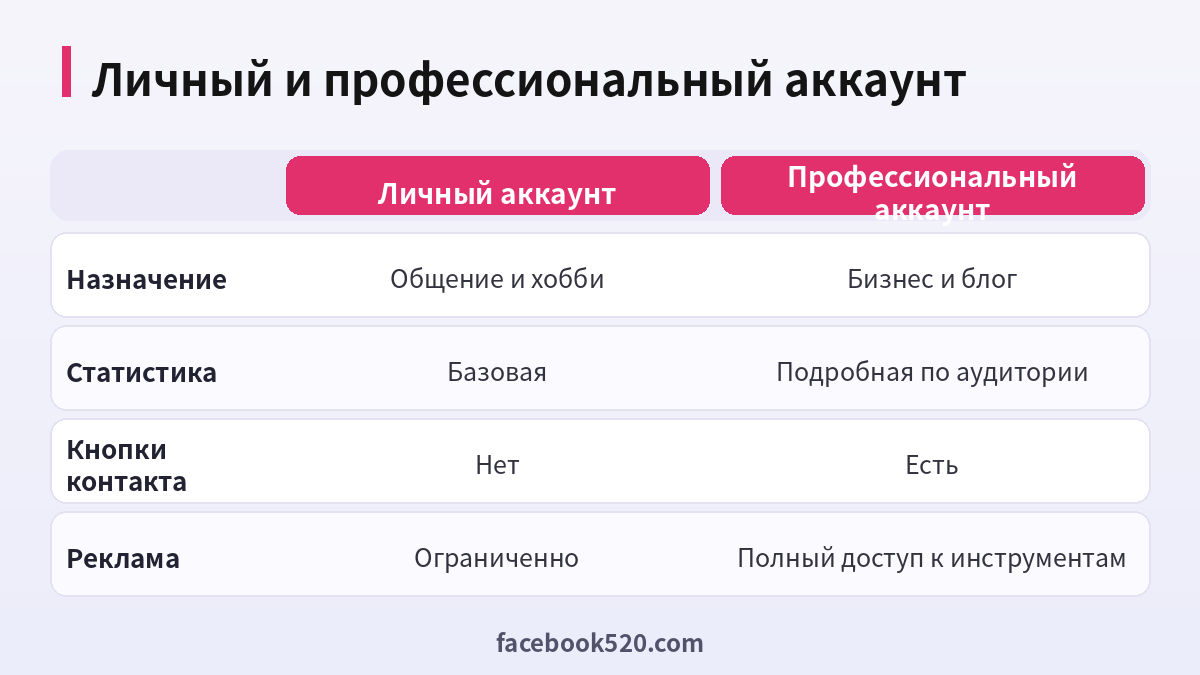
При создании вы получаете личный аккаунт, но позже его можно переключить на профессиональный тип: «Бизнес» или «Автор». Переключение бесплатно, и вернуться обратно можно в любой момент. Профессиональный аккаунт открывает статистику по охватам и аудитории, кнопки связи, возможность планировать публикации и запускать рекламу. Если вы просто ведёте семейный альбом, достаточно личного профиля. Если вы продаёте услуги, ведёте экспертный блог или работаете с брендами, лучше сразу выбрать профессиональный тип.
| Параметр | Личный аккаунт | Бизнес | Автор |
|---|---|---|---|
| Статистика | Нет | Да | Да |
| Кнопки связи | Нет | Да | Да |
| Реклама | Нет | Да | Да |
| Категория в профиле | Нет | Да | Да |
| Подходит для | Общения | Магазинов и услуг | Блогеров и экспертов |
Как оформить профиль, чтобы ему доверяли
Профиль — это ваша витрина, и посетитель принимает решение о подписке за несколько секунд. Загрузите чёткое фото или логотип, на котором лицо или знак хорошо видны даже в маленьком кружке. В описании одной-двумя строками объясните, чем вы полезны и для кого, и добавьте призыв к действию, например «Запись по ссылке». Укажите одну основную ссылку: на сайт, мессенджер или страницу записи. Закрепите три лучшие публикации, чтобы новый посетитель сразу понял, чего ожидать. Добавьте актуальные истории с ответами на частые вопросы, отзывами и примерами работ. Придерживайтесь единого стиля цветов и шрифтов, чтобы профиль выглядел цельно.
Безопасность нового аккаунта
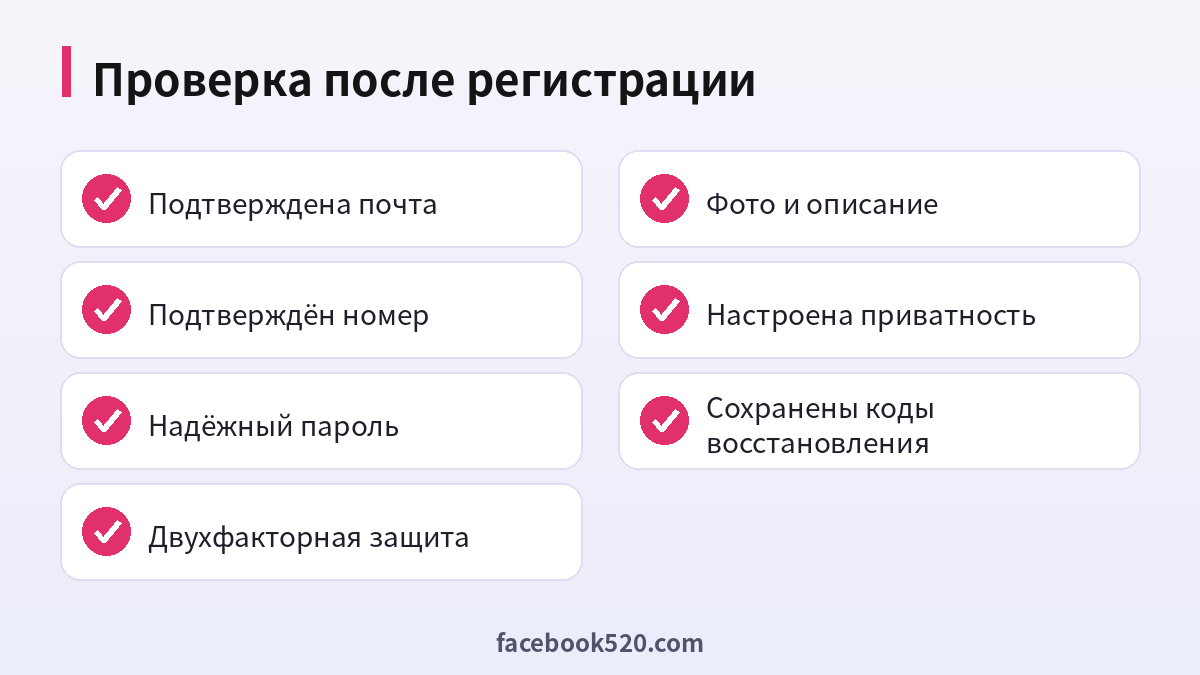
Сразу после регистрации включите двухфакторную аутентификацию в разделе настроек безопасности: лучше использовать приложение-аутентификатор, а не только сообщения. Сохраните резервные коды в надёжном месте. Привяжите к профилю и почту, и номер телефона, чтобы у вас было несколько способов восстановления. Не вводите пароль на сторонних сайтах, которые обещают «посмотреть, кто заходил в профиль» или «накрутить подписчиков»: это типичная схема кражи доступа. Проверяйте письма, которые якобы пришли от Instagram: настоящие уведомления можно увидеть и в самом приложении, в разделе настроек и безопасности. Периодически просматривайте список устройств, с которых выполнен вход, и завершайте незнакомые сеансы.
Типичные проблемы при регистрации и их решение
Самая частая проблема — не приходит код подтверждения. Проверьте папку «Спам», убедитесь, что адрес введён без опечаток, подождите несколько минут и запросите код повторно, но не нажимайте кнопку десять раз подряд, иначе система временно заблокирует отправку. Если код приходит по SMS, проверьте качество сигнала и память телефона. Вторая проблема — сообщение о том, что не удалось создать аккаунт. Причинами бывают нестабильное соединение, слишком много попыток регистрации с одного устройства или сети, а также устаревшее приложение. Обновите приложение, перезагрузите телефон, переключитесь между Wi-Fi и мобильной сетью и повторите попытку через несколько часов.
| Проблема | Вероятная причина | Что сделать |
|---|---|---|
| Не приходит код | Опечатка, спам, перегрузка | Проверить адрес, подождать, запросить заново |
| Имя занято | Уже используется | Добавить точку или слово |
| Ошибка создания | Много попыток, старая версия | Обновить приложение, повторить позже |
| Просят подтвердить личность | Подозрительная активность | Следовать инструкции в приложении |
| Аккаунт ограничен | Нарушение правил | Подать апелляцию через приложение |
Пример: как Марина открыла профиль для мастерской
Марина занимается керамикой в Казани и решила продавать изделия через Instagram. Она создала аккаунт с рабочей почты, выбрала имя пользователя, которое совпадает с названием мастерской, и сразу переключила профиль на тип «Бизнес». В описании она указала город, формат работы и ссылку на запись в мессенджере. Первые две недели она не пыталась никого массово подписывать, а просто публиковала по одной фотографии процесса в день и по две истории с вопросами к подписчикам. Через месяц её публикации стали попадать в рекомендации, пришли первые заказы, и она подключила Meta Business Suite для планирования постов. Главный её вывод: аккуратный старт с подтверждённой почтой и двухфакторной защитой экономит больше времени, чем любые попытки ускорить рост.
Как вести новый аккаунт в первые недели
Первые дни определяют, как система воспринимает ваш профиль. Публикуйте регулярно, но без резких скачков: одна-две публикации в день вполне достаточно. Отвечайте на комментарии, оставляйте осмысленные комментарии у других, подписывайтесь постепенно. Не используйте боты для лайков и автоматических подписок: такие действия нарушают правила платформы и приводят к ограничению аккаунта. Изучайте статистику, если вы перешли на профессиональный тип, и смотрите, какие форматы дают больший охват. Короткие вертикальные видео Reels обычно показываются не только подписчикам, поэтому они хорошо подходят для знакомства с новой аудиторией.
Что делать, если аккаунт заблокировали после регистрации
Иногда новый профиль ограничивают сразу. Это происходит, если система видит признаки автоматической регистрации, массовых действий или нарушения правил сообщества. В таком случае откройте уведомление в приложении, внимательно прочитайте причину и воспользуйтесь кнопкой запроса проверки. Для подтверждения личности может потребоваться видеоселфи или код. Не создавайте новые аккаунты десятками: это только усугубит ситуацию. Если проблема не решается, подождите несколько дней и подайте обращение через официальный центр помощи, приложив понятное описание.
Несколько аккаунтов и переключение между ними
В приложении можно добавить несколько профилей и переключаться между ними без повторного ввода пароля. Это удобно, если у вас есть личный и рабочий аккаунты. Для этого откройте свой профиль, нажмите на имя вверху и выберите добавление существующего или создание нового аккаунта. Все профили можно объединить в Центре аккаунтов, где настраиваются общие параметры безопасности. Помните, что для каждого профиля нужна своя почта или номер, а двухфакторную защиту стоит включить везде. Не передавайте доступ посторонним: если нужен помощник, используйте роли в Meta Business Suite, чтобы не делиться паролем.
Как связать Instagram с Facebook и рекламным кабинетом
Для запуска рекламы потребуется страница Facebook и рекламный аккаунт в Meta. В настройках профиля откройте раздел «Центр аккаунтов» и добавьте профиль Facebook. Затем в Meta Business Suite свяжите страницу с вашим Instagram. После этого вы сможете продвигать публикации прямо из приложения или создавать расширенные кампании в Ads Manager. Перед запуском рекламы проверьте способ оплаты и правила для рекламодателей. Начинайте с небольшого бюджета, чтобы понять, какие объявления работают, и постепенно увеличивайте расходы.
Приватность: кто видит ваши публикации
По умолчанию новый аккаунт может быть открытым, но вы вправе сделать его закрытым. В закрытом профиле публикации видят только одобренные подписчики. Для личных страниц это разумно, а для бизнеса и блогов обычно лучше оставить профиль открытым, чтобы новые клиенты находили вас. Дополнительно настройте, кто может упоминать вас, отправлять сообщения и добавлять в групповые чаты. Раздел «Близкие друзья» позволяет показывать отдельные истории только выбранным людям. Регулярно просматривайте список заблокированных и скрытых пользователей и удаляйте подписчиков, которых не знаете.
Контент-план для начинающих
Чтобы не растеряться, составьте простой план на неделю. В понедельник публикуйте полезный совет, в среду пример из практики, в пятницу личную историю или закулисье, а в выходные проводите опрос в историях. Такой ритм задаёт привычку и подписчикам, и вам. Записывайте идеи в заметки, чтобы не искать тему в последний момент. Анализируйте, какие публикации сохраняют и пересылают чаще всего, и делайте больше подобных. Постепенно вы выработаете собственный стиль, который будет узнаваем среди тысяч других аккаунтов.
Мобильное приложение и обновления
Приложение регулярно получает обновления, в которых меняются расположение кнопок и набор функций. Включите автоматическое обновление и периодически читайте официальный блог платформы, чтобы узнавать о новых инструментах. Если после обновления что-то перестало работать, очистите кэш приложения, перезапустите телефон и проверьте, не требуется ли новая версия операционной системы. Устанавливайте приложение только из официальных магазинов и не используйте модифицированные версии: они небезопасны и нарушают правила.
Как сделать рабочий профиль заметным в поиске
Внутренний поиск Instagram учитывает имя пользователя, поле «Имя», описание, подписи к публикациям и тексты на видео. Поэтому в поле «Имя» стоит добавить ключевое слово, по которому вас ищут, например «Керамика Казань | Анна». В описании используйте естественные формулировки, а не перечень слов. Включайте в подписи вопросы, на которые отвечает публикация, и добавляйте несколько точных хештегов вместо длинных списков. Размещайте геометку, если работаете в конкретном городе: местные клиенты часто ищут услуги по месту. Периодически заглядывайте в статистику и смотрите, из какого источника приходят новые посетители профиля: из рекомендаций, поиска или хештегов.
Что запрещено правилами и почему это важно знать новичку
Правила сообщества запрещают выдавать себя за другого человека, публиковать чужие материалы без разрешения, использовать автоматизацию для массовых подписок и комментариев, покупать и продавать аккаунты, а также размещать вводящую в заблуждение информацию. Новичкам стоит помнить, что нарушения могут привести не только к удалению публикации, но и к ограничению возможностей профиля или полной блокировке. Если вам предлагают «быстрый рост» за деньги, «проверенные» аккаунты или доступ без пароля, это почти всегда обман. Надёжный путь — полезный контент, честное общение и официальные рекламные инструменты.
Работа с уведомлениями и временем в приложении
Чтобы Instagram не отнимал много времени, настройте уведомления: оставьте только важные, например сообщения и комментарии, а остальное отключите. Включите напоминание о перерывах и ограничение времени использования, если замечаете, что вы часто залипаете в ленте. Для рабочего профиля удобно выделить два коротких окна в день, когда вы отвечаете на сообщения и комментарии, а в остальное время занимаетесь созданием контента. Такой режим повышает продуктивность и снижает риск выгорания, а подписчики привыкают, что вы отвечаете регулярно.
Краткий список действий на первую неделю
В первый день создайте аккаунт, подтвердите почту и номер, включите двухфакторную защиту и оформите профиль. На второй и третий день подготовьте три-пять публикаций и выложите первую. В четвёртый день подпишитесь на тематические профили и оставьте несколько вдумчивых комментариев. На пятый день опубликуйте первое короткое видео и несколько историй. В шестой день проанализируйте реакцию подписчиков, а на седьмой скорректируйте план на следующую неделю. Простая последовательность помогает не растеряться и сформировать привычку.
| День | Действие | Результат |
|---|---|---|
| 1 | Регистрация и защита | Надёжный аккаунт |
| 2–3 | Подготовка контента | Запас публикаций |
| 4 | Подписки и комментарии | Первые контакты |
| 5 | Видео и истории | Охват за пределами подписчиков |
| 6–7 | Анализ и корректировка | План на следующую неделю |
Как восстановить доступ, если забыли пароль
Если вы не можете войти, нажмите на экране входа ссылку о забытом пароле, введите имя пользователя, почту или номер и дождитесь письма или сообщения со ссылкой для сброса. Откройте ссылку только на том устройстве, с которого вы обычно входили. Если письмо не пришло, проверьте спам и убедитесь, что вы используете тот адрес, который указывали при регистрации. В случае потери доступа к почте воспользуйтесь запросом помощи с подтверждением личности через видеоселфи. Никому не отправляйте полученные коды, даже если собеседник представляется сотрудником поддержки.
Работа с командой и доступы
Если за аккаунт отвечает не только владелец, не передавайте пароль. Используйте роли в Meta Business Suite: можно выдать доступ к публикациям, сообщениям или рекламе без раскрытия учётных данных и в любой момент отозвать его. Для агентства или фрилансера создайте отдельный доступ с минимальными правами и записывайте, кто и когда его получил. После окончания работы проверяйте список связанных пользователей и удаляйте лишние. Такая практика защищает аккаунт от случайных ошибок и взлома, а также упрощает передачу дел при смене сотрудника.
Итоги
Создать аккаунт в Инстаграме несложно, если подготовиться заранее: рабочая почта или номер, надёжный пароль, продуманное имя пользователя, подтверждённый код и включённая двухфакторная защита. После регистрации оформите профиль, выберите подходящий тип аккаунта и не спешите с массовыми действиями. Регулярный, спокойный старт и соблюдение правил платформы дают устойчивый результат, а риск блокировки сводят к минимуму.
Частые вопросы
Можно ли создать аккаунт в Инстаграме без номера телефона?
Да, можно зарегистрироваться с помощью адреса электронной почты. Номер телефона добавляют позже для дополнительной защиты и восстановления.
Сколько аккаунтов можно создать?
Можно добавить несколько аккаунтов в одном приложении, но каждому нужна своя почта или номер, и нельзя создавать их массово или автоматически.
Почему не приходит код подтверждения?
Чаще всего причина в опечатке, фильтре спама или временной перегрузке. Проверьте адрес, подождите несколько минут и запросите код ещё раз.
Нужно ли платить за регистрацию?
Нет, создание аккаунта и базовое использование бесплатны. Платными бывают реклама и отдельные подписки, например подтверждение профиля.
С какого возраста можно зарегистрироваться?
Минимальный возраст — 13 лет. Для подростков включаются усиленные настройки приватности и ограничения на сообщения.
Как переключиться на профессиональный аккаунт?
Откройте настройки, найдите раздел профессиональных аккаунтов, выберите тип «Бизнес» или «Автор» и укажите категорию.
Как защитить новый аккаунт от взлома?
Используйте уникальный пароль, включите двухфакторную аутентификацию, никому не сообщайте коды и не входите через сторонние сервисы.
Можно ли изменить имя пользователя позже?
Да, имя пользователя меняется в настройках профиля, но старое имя может занять другой человек, поэтому ссылки на него перестанут работать.
Что делать, если аккаунт ограничили?
Откройте уведомление в приложении, прочитайте причину и подайте запрос на проверку. Не создавайте новые профили для обхода ограничения.
Как удалить аккаунт, если он больше не нужен?
В Центре аккаунтов выберите управление профилем и удаление или деактивацию. Перед этим сохраните нужные фотографии и данные.

