


Créer un compte WhatsApp en 2026: numéro de téléphone, installation, WhatsApp Business, sauvegarde et sécurité
Créer un compte WhatsApp est l’une des opérations les plus simples du monde mobile: il suffit d’une application, d’un numéro de téléphone et de quelques minutes. Pourtant, beaucoup de personnes se bloquent sur la réception du code de vérification, sur le choix entre WhatsApp et WhatsApp Business, sur le transfert d’un ancien téléphone ou sur la sécurité du compte. Ce guide 2026 explique comment créer un compte WhatsApp pas à pas, ce qu’il faut préparer, comment configurer le profil, la confidentialité et la sauvegarde, comment utiliser plusieurs appareils et comment éviter les arnaques les plus courantes. L’application de base est gratuite à télécharger et à utiliser sur la plupart des marchés, avec des frais éventuels de data ou d’opérateur. Les services payants de WhatsApp Business ou les options de publicité évoluent: vérifiez toujours les conditions sur les pages officielles de WhatsApp et de Meta.
Ce qu’il faut avant de commencer
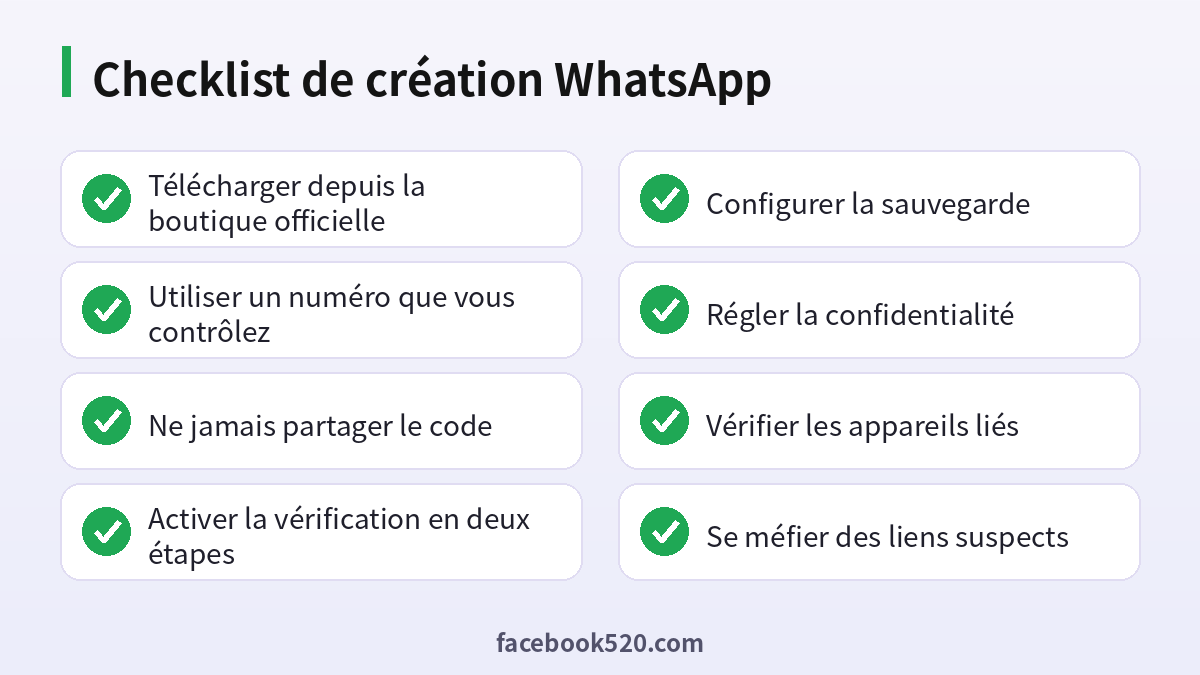
Pour créer un compte WhatsApp, vous avez besoin d’un smartphone récent avec une version de système compatible, d’une connexion internet (Wi-Fi ou données mobiles), d’un numéro de téléphone capable de recevoir un SMS ou un appel, et d’un peu d’espace de stockage. Le numéro doit être le vôtre ou celui d’un téléphone que vous contrôlez durablement, car il sert d’identifiant. Si vous changez de numéro plus tard, WhatsApp propose une fonction de changement de numéro qui conserve vos conversations. Évitez d’utiliser un numéro temporaire ou partagé: vous risquez de perdre l’accès au compte quand ce numéro est réattribué.
Télécharger l’application officielle
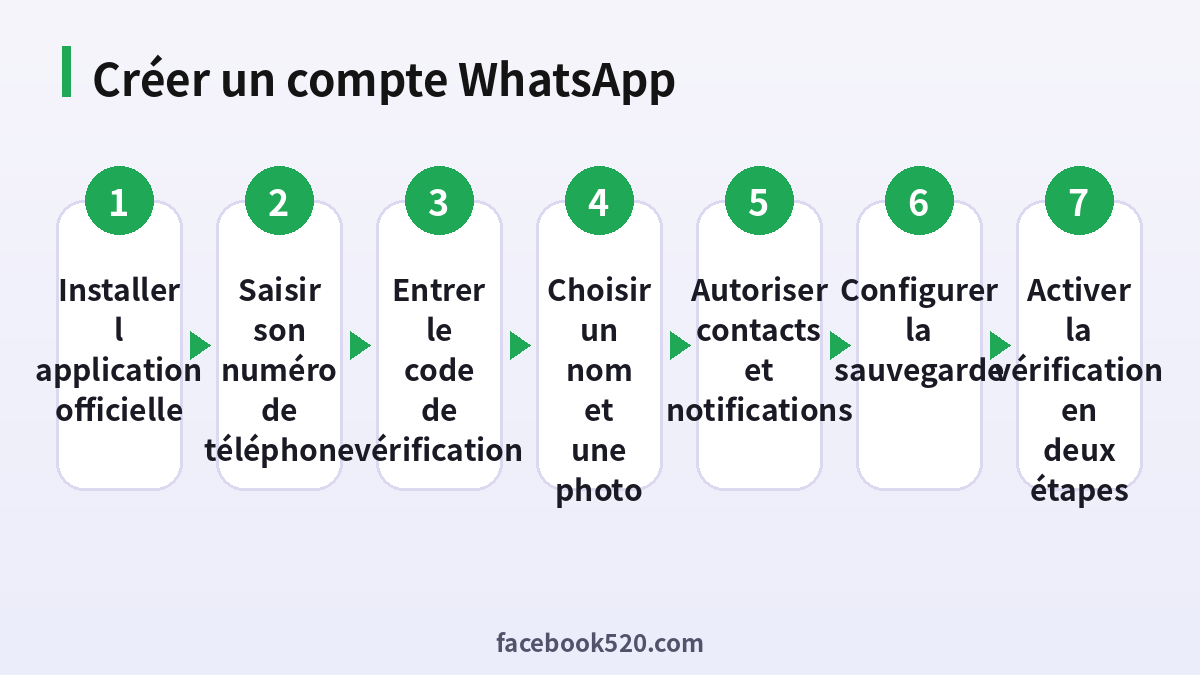
Rendez-vous uniquement sur l’App Store (iPhone) ou sur Google Play (Android) et recherchez WhatsApp Messenger publié par WhatsApp LLC. Les faux sites et les fichiers d’installation trouvés sur des forums peuvent contenir des logiciels malveillants. Certaines versions modifiées de WhatsApp circulent aussi sur internet: elles ne sont pas officielles, peuvent voler vos données et entraîner le blocage du compte. N’installez que la version officielle.
Créer son compte étape par étape
- Ouvrez l’application et touchez le bouton pour accepter les conditions d’utilisation et la politique de confidentialité.
- Sélectionnez votre pays et saisissez votre numéro de téléphone sans le zéro initial si l’application l’indique.
- Confirmez que le numéro est correct.
- Attendez le SMS contenant un code à six chiffres, ou demandez un appel vocal si le SMS n’arrive pas.
- Saisissez le code dans l’application.
- Choisissez votre nom de profil et, si vous le souhaitez, une photo.
- Autorisez l’accès aux contacts pour retrouver vos proches qui utilisent déjà WhatsApp.
- Autorisez les notifications pour ne pas manquer vos messages.
Une fois ces étapes terminées, votre compte est actif et vous pouvez envoyer des messages, passer des appels audio et vidéo, créer des groupes et partager des photos, des documents et votre position.
Le code de vérification n’arrive pas: que faire
Si le SMS n’arrive pas, vérifiez d’abord que le numéro est correct et que le téléphone capte le réseau. Redémarrez l’appareil, désactivez le mode avion, puis demandez un nouveau code. Après plusieurs essais, WhatsApp impose un délai d’attente avant de pouvoir réessayer; il faut patienter. Vous pouvez demander un appel vocal pour recevoir le code à l’oral. Si votre carte SIM est dans un autre appareil, insérez-la dans le téléphone où vous installez WhatsApp. Ne communiquez jamais ce code à une autre personne: c’est la clé de votre compte.
| Problème | Cause probable | Solution |
|---|---|---|
| SMS non reçu | Mauvais numéro ou réseau faible | Vérifier le numéro, redémarrer, redemander le code |
| Trop de tentatives | Limite temporaire | Attendre la fin du délai indiqué |
| Appel vocal manqué | Téléphone en silencieux | Réessayer en gardant le téléphone à portée |
| Numéro déjà utilisé | Compte existant sur ce numéro | Vérifier ou récupérer l’ancien compte |
| Application incompatible | Système trop ancien | Mettre à jour le système ou changer d’appareil |
Configurer le profil
Votre nom de profil est visible par vos contacts et dans les groupes. Choisissez un nom reconnaissable et ajoutez une photo claire. La section « Infos » permet de rédiger une courte description. Vous pouvez régler qui voit votre photo, votre statut et votre dernière connexion: tout le monde, mes contacts ou personne. Pour une utilisation personnelle, « mes contacts » est un bon compromis.
WhatsApp ou WhatsApp Business
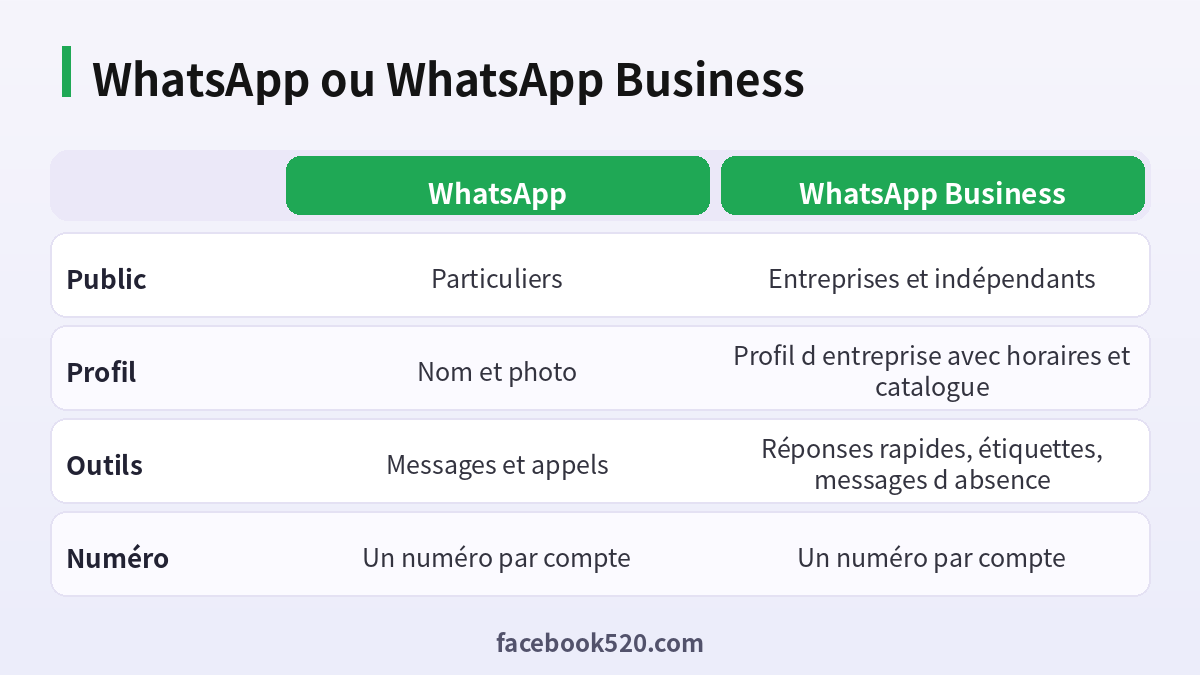
WhatsApp Business s’adresse aux commerçants, indépendants et petites entreprises. Il offre un profil d’entreprise avec adresse, horaires et catalogue, des réponses rapides, des étiquettes pour classer les clients et des messages d’absence. L’application est distincte de WhatsApp classique: vous pouvez les installer toutes les deux, mais chaque numéro ne peut être associé qu’à un seul compte à la fois, sauf cas particuliers de compagnon. Si vous voulez séparer vie privée et professionnelle, utilisez un second numéro pour WhatsApp Business.
| Critère | WhatsApp Business | |
|---|---|---|
| Public | Particuliers | Entreprises et indépendants |
| Profil | Nom et photo | Profil d’entreprise avec horaires et catalogue |
| Outils | Messages et appels | Réponses rapides, étiquettes, messages d’absence |
| Numéro | Un numéro par compte | Un numéro par compte |
Sécurité: vérification en deux étapes
La vérification en deux étapes ajoute un code PIN à six chiffres demandé lors de la réinscription de votre numéro. Activez-la dans Réglages, Compte, Vérification en deux étapes, et ajoutez une adresse e-mail de récupération. Ainsi, même si quelqu’un obtient un SMS par erreur, il ne pourra pas prendre le contrôle du compte sans le PIN. Ne partagez jamais ce PIN ni le code reçu par SMS, même si le message prétend venir d’un ami ou du support.
Sauvegarde des discussions
Configurez la sauvegarde pour ne pas perdre vos conversations en cas de changement de téléphone. Sur Android, elle utilise généralement Google Drive; sur iPhone, iCloud. Vous pouvez choisir la fréquence et inclure ou non les vidéos. Les sauvegardes peuvent être chiffrées avec un mot de passe: notez-le, car sans lui la restauration est impossible. L’espace de stockage cloud peut être limité et les offres de stockage supplémentaires dépendent du fournisseur, pas de WhatsApp.
Utiliser WhatsApp sur plusieurs appareils
Vous pouvez lier jusqu’à plusieurs appareils compagnons, comme un ordinateur ou une tablette, via WhatsApp Web, l’application de bureau ou la fonction d’appareils liés. Dans l’application, ouvrez Appareils connectés, scannez le code QR affiché sur l’ordinateur ou saisissez un code. Vérifiez régulièrement la liste des appareils liés et déconnectez ceux que vous ne reconnaissez pas. Ne scannez jamais un code QR envoyé par un inconnu.
Régler la confidentialité
Dans Réglages, Confidentialité, vous contrôlez qui peut vous ajouter à un groupe, voir votre photo, votre statut et votre dernière connexion, et qui peut vous appeler. Activez la confirmation de lecture seulement si vous le souhaitez. Vous pouvez aussi activer le verrouillage de l’application par empreinte ou reconnaissance faciale et masquer l’aperçu des messages dans les notifications.
Changer de téléphone ou de numéro
Pour changer de téléphone en gardant le même numéro, installez WhatsApp sur le nouvel appareil, vérifiez le numéro avec le code, puis restaurez la sauvegarde ou utilisez la fonction de transfert proposée. Pour changer de numéro, utilisez la fonction « Changer de numéro » dans Compte, avant de retirer l’ancienne carte SIM. Cette fonction migre vos informations de compte, groupes et paramètres.
Les arnaques les plus courantes
Les arnaques fréquentes incluent des messages demandant le code reçu par SMS sous prétexte d’une erreur, de faux concours promettant des cadeaux contre un clic, de faux messages de support, et des demandes d’argent d’un « proche » qui a changé de numéro. Vérifiez toujours par un autre canal, par exemple un appel, avant d’envoyer de l’argent. Signalez et bloquez les contacts suspects depuis la conversation.
## Les groupes, les communautés et les canaux
Une fois le compte créé, vous découvrirez trois façons de communiquer à plusieurs. Les groupes conviennent aux échanges entre proches, collègues ou amis: vous pouvez nommer un groupe, choisir une photo, désigner des administrateurs et décider qui peut envoyer des messages ou modifier les informations. Les communautés rassemblent plusieurs groupes sous une même structure, ce qui est pratique pour une école, une association, un club sportif ou un immeuble. Les canaux, eux, permettent de suivre des informations diffusées à sens unique par une personne, un média ou une organisation, sans partager son numéro avec les autres abonnés. Avant de rejoindre un groupe inconnu, vérifiez qui l’administre et ne cliquez pas sur les liens d’invitation envoyés par des numéros que vous ne connaissez pas. Dans les réglages de confidentialité, limitez l’ajout aux groupes à vos contacts afin d’éviter les invitations non désirées.
Messages éphémères, messages temporaires et affichage unique
WhatsApp propose des options qui limitent la durée de conservation des messages. Les messages éphémères disparaissent automatiquement après un délai que vous choisissez, par exemple vingt-quatre heures, sept jours ou quatre-vingt-dix jours. Cette fonction se règle conversation par conversation. L’option d’affichage unique permet d’envoyer une photo ou une vidéo qui ne peut être ouverte qu’une fois. Gardez à l’esprit que le destinataire peut toujours photographier l’écran ou recopier le contenu: ces fonctions réduisent les traces, mais ne remplacent pas la confiance. Pour les informations sensibles comme un mot de passe ou un numéro de carte bancaire, n’utilisez pas la messagerie du tout.
Appels audio et vidéo
WhatsApp permet d’appeler gratuitement vos contacts via internet, y compris à l’étranger, tant que vous disposez d’une connexion. La qualité dépend de votre réseau. Pour économiser vos données mobiles, activez le mode économie de données dans les réglages de stockage et de données, et utilisez le Wi-Fi quand c’est possible. Les appels de groupe permettent de réunir plusieurs participants, avec une limite qui évolue selon les versions. Vous pouvez aussi créer un lien d’appel et le partager pour inviter des personnes à rejoindre une conversation vocale ou vidéo.
Statuts, photo de profil et liste de diffusion
Les statuts sont des publications temporaires visibles par vos contacts pendant vingt-quatre heures. Vous pouvez choisir qui les voit. Les listes de diffusion servent à envoyer le même message à plusieurs contacts sans créer de groupe: seuls les contacts qui ont enregistré votre numéro les reçoivent. Pour la photo de profil, choisissez une image nette, avec un cadrage centré, et adaptez sa visibilité selon votre usage personnel ou professionnel.
| Fonction | Usage | Point d’attention |
|---|---|---|
| Groupe | Discussion à plusieurs | Contrôler qui peut vous ajouter |
| Communauté | Plusieurs groupes liés | Désigner des administrateurs |
| Canal | Diffusion à sens unique | Vérifier la source |
| Statut | Publication de 24 heures | Régler l’audience |
| Liste de diffusion | Message à plusieurs contacts | Seuls ceux qui vous ont enregistré le reçoivent |
Gérer le stockage et les données
Avec le temps, WhatsApp peut occuper beaucoup d’espace à cause des photos, des vidéos et des notes vocales. Ouvrez Réglages, Stockage et données, puis Gérer le stockage pour repérer les conversations les plus lourdes et supprimer les fichiers volumineux ou transférés plusieurs fois. Vous pouvez aussi désactiver le téléchargement automatique des médias en données mobiles. Pensez à vérifier la qualité des photos envoyées: la qualité standard économise des données, la haute définition conserve plus de détails.
Que faire si votre compte est bloqué ou piraté
Si vous perdez l’accès à votre compte, réinstallez l’application et vérifiez de nouveau votre numéro. Si le code PIN de vérification en deux étapes vous est demandé et que vous l’avez oublié, utilisez l’adresse e-mail de récupération. Si vous pensez qu’une personne a pris le contrôle de votre compte, prévenez vos contacts par un autre canal, réinscrivez votre numéro pour déconnecter l’autre appareil, et activez la vérification en deux étapes. Si le compte est banni, vous pouvez demander un examen depuis l’écran affiché. Le non-respect des conditions d’utilisation, par exemple l’envoi de messages en masse non sollicités, est une cause fréquente de blocage.
Confidentialité et données personnelles
WhatsApp chiffre de bout en bout le contenu de vos messages et de vos appels personnels, ce qui signifie que seuls vous et votre interlocuteur peuvent les lire. Cela ne protège pas contre une capture d’écran, un téléphone déverrouillé laissé sans surveillance ou une sauvegarde mal protégée. Certaines informations restent visibles pour le service, comme des métadonnées techniques, et les conversations avec des entreprises peuvent suivre des règles différentes. Lisez la politique de confidentialité officielle et ajustez vos réglages. Vous pouvez désactiver les accusés de lecture, masquer votre dernière connexion, limiter la visibilité de votre photo et verrouiller des discussions sensibles avec un code ou une empreinte.
Créer un compte pour un enfant ou un adolescent
Si vous créez un compte pour un mineur, vérifiez l’âge minimum prévu par les conditions d’utilisation de votre pays. Accompagnez l’enfant dans les réglages: limitez qui peut l’ajouter à un groupe, désactivez la visibilité de la photo pour les inconnus, expliquez qu’il ne faut jamais partager de codes ni de photos privées, et rappelez qu’il peut bloquer et signaler un contact. Discutez avec lui des règles d’usage, des horaires et des risques de harcèlement. Des outils de contrôle parental du système d’exploitation peuvent compléter ces réglages.
WhatsApp pour les professionnels: bonnes pratiques
Si vous utilisez WhatsApp ou WhatsApp Business pour une activité, respectez les règles de consentement: n’écrivez qu’aux personnes qui ont accepté d’être contactées. Présentez clairement votre entreprise, indiquez vos horaires et préparez des réponses rapides pour les questions fréquentes. Évitez d’envoyer des messages en masse, qui peuvent entraîner un blocage du compte. Pour les besoins avancés, comme l’envoi de notifications automatisées ou l’intégration avec un logiciel client, Meta propose une API professionnelle avec des conditions et une tarification spécifiques; consultez la documentation officielle plutôt que des offres tierces peu claires.
Résumé pratique avant de passer à l’action
Avant de créer votre compte, préparez le numéro et le téléphone, téléchargez uniquement l’application officielle, suivez les étapes de vérification, puis configurez immédiatement la sécurité. Prenez dix minutes pour régler la confidentialité, lancer une première sauvegarde et vérifier les appareils liés. Gardez votre carte SIM en lieu sûr, notez le code PIN de la vérification en deux étapes dans un gestionnaire de mots de passe et mettez régulièrement l’application à jour pour bénéficier des correctifs de sécurité.
| Étape | Délai estimé | Priorité |
|---|---|---|
| Installer l’application officielle | Quelques minutes | Élevée |
| Vérifier le numéro | Quelques minutes | Élevée |
| Activer la vérification en deux étapes | Moins de cinq minutes | Très élevée |
| Lancer la sauvegarde | Selon la quantité de données | Élevée |
| Régler la confidentialité | Environ cinq minutes | Moyenne |
Conclusion: un compte simple à créer, à sécuriser dès le premier jour
Créer un compte WhatsApp prend quelques minutes: application officielle, numéro de téléphone, code de vérification, profil. Activez ensuite la vérification en deux étapes, la sauvegarde et les réglages de confidentialité. Choisissez WhatsApp Business si vous avez une activité professionnelle, et restez attentif aux arnaques.
Questions fréquentes
Faut-il payer pour créer un compte WhatsApp?
L’application est gratuite à télécharger et à utiliser sur la plupart des marchés. Des frais de data peuvent s’appliquer.
Peut-on créer un compte sans numéro de téléphone?
Non, un numéro de téléphone est nécessaire pour vérifier le compte.
Peut-on avoir deux comptes WhatsApp sur un même téléphone?
Selon l’appareil, vous pouvez utiliser WhatsApp et WhatsApp Business avec deux numéros différents, ou une fonction multi-comptes si elle est disponible.
Le code de vérification n’arrive pas, que faire?
Vérifiez le numéro, le réseau, redémarrez le téléphone et demandez un appel vocal.
WhatsApp Business est-il gratuit?
L’application est généralement gratuite, mais certaines fonctions de messagerie professionnelle peuvent être payantes. Consultez les pages officielles.
Peut-on utiliser WhatsApp sur ordinateur?
Oui, via WhatsApp Web ou l’application de bureau en liant l’appareil.
Que faire si je perds mon téléphone?
Faites bloquer la carte SIM, réinstallez WhatsApp sur un nouvel appareil avec le même numéro et contactez le support si nécessaire.
À quel âge peut-on utiliser WhatsApp?
L’âge minimum dépend du pays. Consultez les conditions d’utilisation officielles.
Comment sécuriser mon compte?
Activez la vérification en deux étapes, ne partagez aucun code et vérifiez les appareils liés.
Les versions modifiées de WhatsApp sont-elles sûres?
Non, elles ne sont pas officielles et peuvent mettre vos données et votre compte en danger.

