


YouTube登録のやり方2026年版:アカウント作成とチャンネル登録の方法・通知設定・トラブル対処
YouTubeは動画を見るだけなら登録なしでも利用できますが、お気に入りのチャンネルを追いかけたり、コメントを書いたり、再生リストを作ったりするには登録が必要です。検索では「youtube 登録」「ユーチューブ 登録」「youtube 登録 方法」「youtubeチャンネル登録 無料」といった言葉がよく使われています。ただし、この言葉には二つの意味があります。一つはGoogleアカウントを作成してYouTubeにログインできるようにすること、もう一つは好きなチャンネルを「チャンネル登録」して新しい動画の知らせを受け取ることです。この記事では、この二つを分けて、スマートフォンとパソコンでの具体的な手順、通知の設定、登録の解除、無料で使える範囲、YouTube Premiumとの違い、うまく登録できないときの対処法までを丁寧に説明します。画面や名称は更新で変わることがあるため、迷ったときはYouTubeヘルプで最新の案内を確認してください。
YouTube登録とは何か:二つの意味を整理する
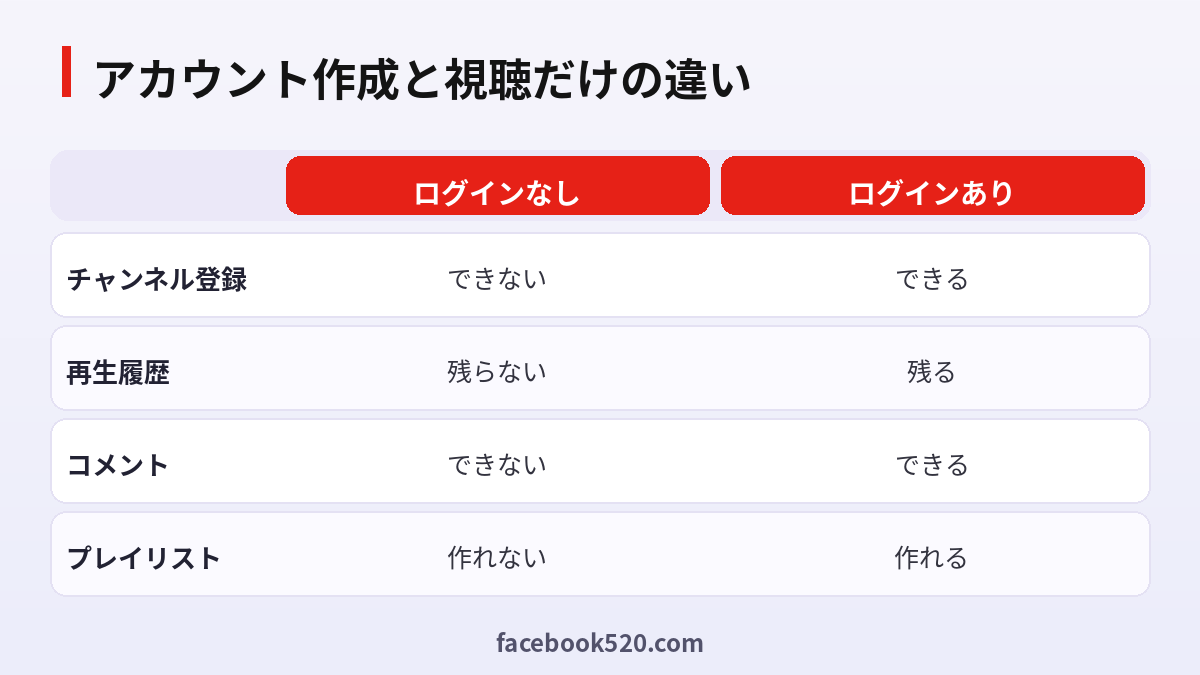
まず、「アカウント登録」と「チャンネル登録」の違いを押さえましょう。アカウント登録は、Googleアカウントを作成してYouTubeにログインできる状態にすることです。すでにGmailを使っている方は、そのアカウントでYouTubeにもログインできます。チャンネル登録は、特定のクリエイターのチャンネルをフォローするような操作で、ボタンを押すだけで無料でできます。登録するとホームや登録チャンネルのページに新しい動画が表示されやすくなり、通知を設定していればお知らせも届きます。どちらも基本的に無料で、クレジットカードの入力は必要ありません。有料なのはYouTube Premiumなどの別サービスです。
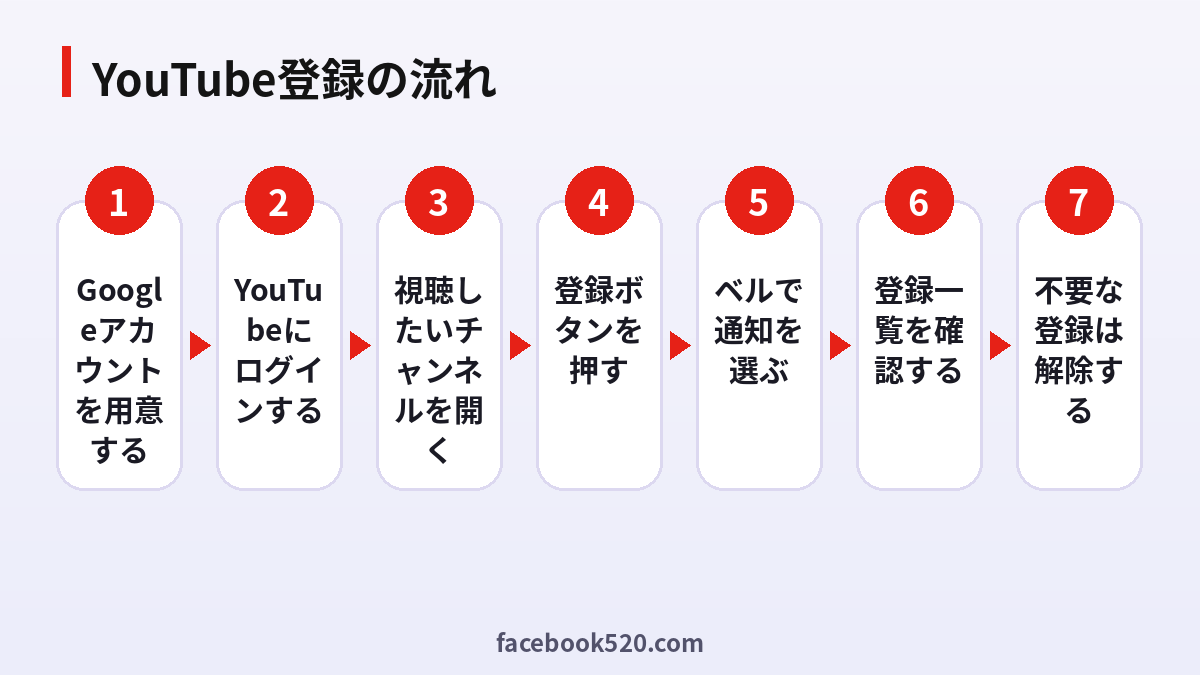
事前に用意するもの
アカウントを新しく作る場合は、メールアドレスまたは電話番号、そして生年月日が必要です。電話番号は確認コードの受け取りやパスワードを忘れたときの復旧に役立ちます。パスワードは他のサービスとは別の、長くて推測されにくいものにしましょう。すでにGoogleアカウントがあるなら、新規作成は不要で、ログインするだけで使えます。お子さんが使う場合は、保護者が管理できるファミリーリンクの利用を検討してください。公式のアプリは、App StoreまたはGoogle Playから入手します。
スマートフォンでGoogleアカウントを作成してログインする方法
- YouTubeアプリを開き、右上または右下のアカウントアイコンをタップします。
- 「ログイン」を選び、アカウントがない場合は「アカウントを作成」を選びます。
- 「個人で使用」などの用途を選び、姓名を入力します。
- 生年月日と性別を入力します。
- Gmailのアドレスを新しく作るか、すでにお持ちのメールアドレスを使うかを選びます。
- パスワードを設定し、必要に応じて電話番号の確認コードを入力します。
- 利用規約とプライバシーポリシーを確認し、同意して完了します。
完了するとYouTubeに自動的にログインされ、ホーム画面にあなたに合わせたおすすめが表示されるようになります。
パソコンで登録する方法
ブラウザでYouTubeの公式サイトを開き、右上の「ログイン」をクリックします。Googleのログイン画面で「アカウントを作成」を選び、画面の案内に従って氏名、希望するメールアドレス、パスワードを入力します。電話番号の確認が求められたらコードを入力します。パソコンでは画面が大きいので、チャンネルの整理や再生リストの作成、YouTube Studioでの動画管理がしやすいというメリットがあります。ブラウザに保存したパスワードを同期しておくと、別の端末でもログインしやすくなります。
チャンネル登録のやり方
チャンネル登録は簡単です。見たい動画のページ、またはチャンネルのトップページにある「チャンネル登録」ボタンを押すだけです。登録済みの状態では「登録済み」と表示されます。すぐ隣にあるベルのマークを押すと通知の種類を選べます。すべての通知を受け取る設定にすると新着動画ごとに連絡が来ますが、数が多くなりすぎることがあるため、本当に見逃したくないチャンネルだけに限定するのがおすすめです。「パーソナライズ」では、おすすめに基づいて通知が届き、「なし」にすると通知は来ません。登録を解除したいときは、「登録済み」ボタンを押して「登録解除」を選びます。
| 通知の設定 | 内容 | こんな人におすすめ |
|---|---|---|
| すべて | 新着や配信のたびに通知 | 毎回見たい推しのチャンネル |
| パーソナライズ | 一部の通知のみ | ほどよく知りたい人 |
| なし | 通知なし | 登録だけしておきたい人 |
登録チャンネルを整理するコツ
登録するチャンネルが増えると、登録チャンネルのページが見づらくなります。定期的に「登録チャンネル」の一覧を開き、最近見ていないチャンネルを解除すると、ホームのおすすめが整理されます。登録チャンネルの管理画面では、新着順や関連性の高い順に並び替えられます。ジャンルごとに再生リストを作る、ニュースや学習用はよく見るものだけに絞る、といったルールを決めておくと、時間を無駄にしにくくなります。また、見たくない動画には「興味なし」を選ぶと、おすすめの精度が少しずつ改善されます。
無料でできることと、YouTube Premiumとの違い
YouTubeの基本機能は無料です。動画の視聴、チャンネル登録、コメント、高評価、再生リストの作成、動画のアップロードなどが含まれます。一方、YouTube Premiumは広告なしでの視聴、バックグラウンド再生、ダウンロードなどを提供する有料の定期購入サービスです。料金や内容は時期や契約の形態によって変わるため、価格は公式のYouTube Premiumのページで必ず確認してください。無料の範囲で十分という人も多いので、必要になったときに検討すれば問題ありません。
| 項目 | 無料 | Premium |
|---|---|---|
| 動画視聴 | できる | できる |
| チャンネル登録 | できる | できる |
| 広告 | 表示される | 基本的に非表示 |
| バックグラウンド再生 | 制限あり | 利用可能 |
| オフライン保存 | 制限あり | 利用可能 |
登録できない・うまくいかないときの対処法
確認コードが届かない場合は、電話番号やメールアドレスの入力ミスを疑い、迷惑メールフォルダも確認してください。何度も連続でコードを請求すると一時的に制限されることがあるため、数分待ってから一度だけ再送信しましょう。「このメールアドレスは使用できません」と表示される場合は、別の候補を試します。ログインできない場合は、アカウントの復旧ページから案内に従って本人確認を行います。アプリが動かないときは、最新版に更新し、端末を再起動し、通信環境をWi-Fiとモバイル回線で切り替えて試してください。チャンネル登録ボタンが反応しないときは、ログイン状態や年齢設定、ネットワークの状態を見直します。
具体例:大学生のゆうとさんの使い方
大学生のゆうとさんは、プログラミングの勉強のためにYouTubeを活用しようと考えました。まず専用のGoogleアカウントを作成し、二段階認証を設定しました。次に、学習系のチャンネルを五つだけ登録し、通知は「パーソナライズ」にしました。さらに「あとで見る」と「復習」という二つの再生リストを作り、夜に一本だけ見るというルールを決めました。毎月末には登録チャンネルを見直し、見なくなったチャンネルを解除しました。その結果、おすすめには学習動画が増え、娯楽動画に流される時間も減ったそうです。このように、登録はただ増やすのではなく、目的に合わせて整えることが大切です。
アカウントを守るためのセキュリティ
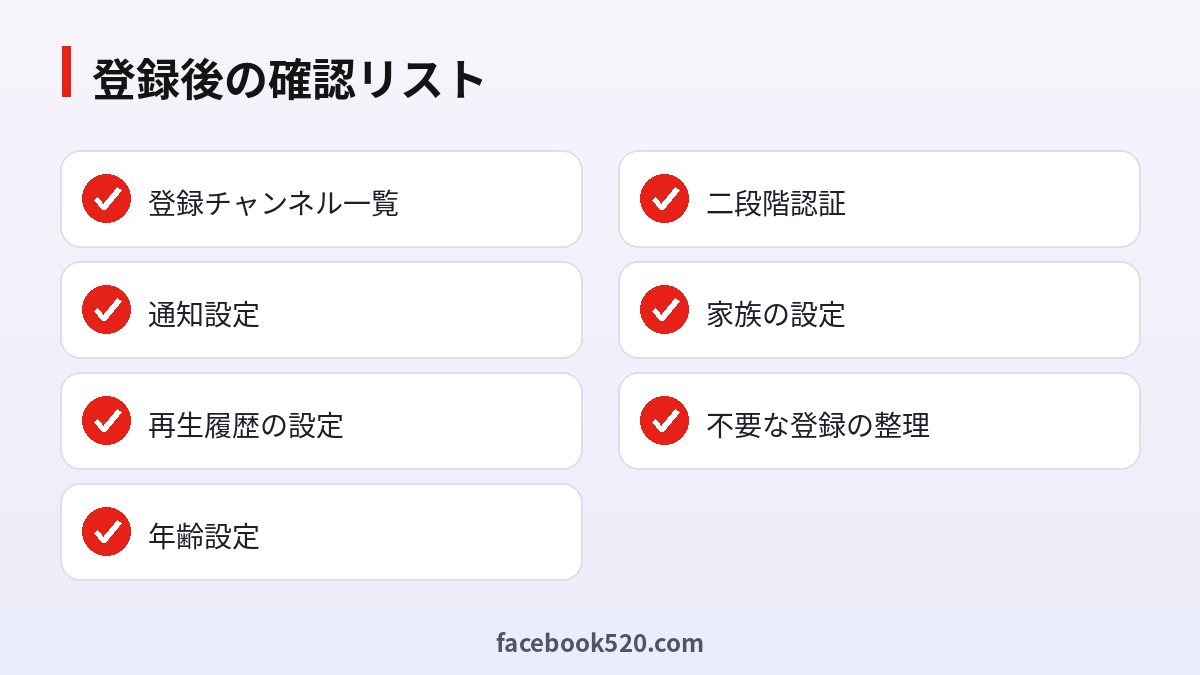
Googleアカウントの「セキュリティ」から二段階認証を設定しておきましょう。パスワードを使い回さず、ログインしている端末の一覧を定期的に確認し、見覚えのない端末はログアウトします。「無料でチャンネル登録者が増える」「認証バッジがもらえる」といったメッセージのリンクは、詐欺の可能性があります。ログイン情報を入力する前に、必ずアドレスが公式のものか確認してください。Googleの社員を名乗る人でも、パスワードや確認コードを聞いてくることはありません。
自分のチャンネルを作る場合の登録
動画を投稿したい場合は、アカウントにログインしたあと、プロフィールのメニューから「チャンネルを作成」を選びます。名前とアイコンを設定すると、すぐにアップロードができます。収益化には登録者数や視聴時間などの条件があり、YouTubeパートナープログラムの基準を満たす必要があります。条件は変更されることがあるため、必ず公式ヘルプで確認してください。最初から収益を狙うよりも、まずは継続して投稿し、テーマを決めて視聴者の反応を見るほうが現実的です。登録者を購入するサービスは規約違反であり、アカウントに悪影響が出るため利用してはいけません。
子どもや家族で使うときの注意
お子さんがYouTubeを使う場合は、年齢に合った設定を行いましょう。ファミリーリンクを利用すると、保護者が視聴時間の管理や見られるコンテンツの制限ができます。YouTube Kidsなど子ども向けの環境も用意されています。コメントや外部へのリンク、見知らぬ人からの連絡には十分注意し、個人情報を書き込まないことを家庭内で約束しておくと安心です。
視聴履歴とプライバシーの設定
YouTubeでは、再生履歴や検索履歴をもとにおすすめが表示されます。履歴を残したくない場合は、アカウントの設定から履歴の保存を一時停止したり、削除したりできます。シークレットモードを使えば、その間の視聴は履歴に残りません。コメントや再生リストの公開範囲も見直しておきましょう。共有パソコンで使うときは、利用後に必ずログアウトしてください。
よくある失敗と防ぎ方
登録を増やしすぎて何を見ているかわからなくなる、通知をすべてオンにして毎日大量に届く、複数のアカウントを混同して別のアカウントで登録してしまう、といった失敗がよくあります。登録する前に、本当に見るかどうかを自分に問いかけること、通知は厳選すること、アカウント名の表示を確認してから操作することを習慣にしましょう。
登録を解除・整理する方法
チャンネル登録の解除は、チャンネルページの「登録済み」ボタンから行えます。登録チャンネル一覧の管理ページでは、まとめて整理することもできます。アカウント自体を削除したい場合は、Googleアカウントの設定からデータとプライバシーを開き、YouTubeのデータの削除や、アカウント全体の削除を選択します。削除すると復元できない場合があるため、必要なデータは事前に保存しておきましょう。
まとめ
YouTubeの登録には、アカウント作成とチャンネル登録の二つがあり、どちらも基本的に無料で簡単に行えます。Googleアカウントを作り、二段階認証を設定し、見たいチャンネルだけを厳選して登録し、通知を調整すれば、快適に利用できます。有料のPremiumは必要になってから公式ページで内容と料金を確認しましょう。そして登録者や再生数を売買するサービスには手を出さず、安全で正しい使い方を心がけてください。
よくある質問
YouTubeの登録は無料ですか?
はい、アカウントの作成もチャンネル登録も無料です。有料なのはPremiumなどの別サービスだけです。
登録しなくてもYouTubeは見られますか?
視聴はできますが、チャンネル登録、コメント、再生リストの作成などはログインが必要です。
チャンネル登録するとお金がかかりますか?
いいえ、かかりません。ボタンを押すだけで、相手に料金が発生することもありません。
登録者に自分の名前は知られますか?
登録者一覧は設定によって公開されるかどうかが変わります。プライバシー設定で確認してください。
通知が多すぎるときはどうすればいいですか?
ベルのマークから「パーソナライズ」または「なし」に変更するか、不要なチャンネルを解除します。
確認コードが届きません。
入力ミスや迷惑メールフォルダを確認し、数分待って一度だけ再送信してください。
登録チャンネルを一覧で確認するには?
アプリの「登録チャンネル」タブ、またはパソコンの左メニューから確認できます。
子どもが使うときの設定は?
ファミリーリンクで保護者が管理でき、年齢に合った設定が可能です。
登録者を買うことはできますか?
規約違反であり、アカウントが制限される恐れがあります。利用しないでください。
アカウントを削除するとどうなりますか?
動画や履歴、登録などが失われます。復元できない場合があるため、慎重に行ってください。

