


Как создать аккаунт Google в 2026 году: регистрация пошагово, Google Ads, безопасность и решение проблем с кодом
Аккаунт Google нужен почти для всего: почты Gmail, YouTube, облачного хранилища Google Диск, карт, магазина приложений Google Play, Google Документов и рекламного кабинета Google Ads. Одна учётная запись открывает доступ ко всем этим сервисам сразу, а значит, к её созданию стоит подойти внимательно. В этой инструкции 2026 года мы подробно разберём, как создать аккаунт Google с телефона и с компьютера, как выбрать адрес и пароль, как защитить учётную запись, как зарегистрироваться в Google Ads и что делать, если код подтверждения не приходит. Интерфейс время от времени меняется, поэтому названия кнопок могут немного отличаться, но порядок действий остаётся прежним.
Зачем нужен аккаунт Google
Аккаунт Google — это единый «пропуск» к большинству сервисов компании. С его помощью вы можете:
- пользоваться почтой Gmail и календарём;
- хранить файлы на Google Диске и работать с документами, таблицами и презентациями;
- смотреть видео на YouTube с подписками, плейлистами и историей просмотров;
- устанавливать приложения на Android-устройства через Google Play;
- сохранять пароли, закладки и историю браузера Chrome и синхронизировать их между устройствами;
- входить в сторонние сайты и приложения через кнопку «Войти с аккаунтом Google»;
- запускать рекламу в Google Ads и управлять сайтом через Search Console и Analytics.
Часто люди ищут «регистрация гугл», чтобы создать почту, но на самом деле получают гораздо больше: единый профиль с настройками, платёжными данными и историей активности.
Что подготовить перед регистрацией
Чтобы регистрация прошла без сбоев, заранее подготовьте следующее.
- Реальные имя и фамилию. Они будут отображаться в письмах и профиле.
- Дату рождения. Google использует её для возрастных ограничений и настроек защиты для несовершеннолетних.
- Номер мобильного телефона, на который вы сможете получить сообщение. Он нужен для подтверждения и восстановления доступа.
- Вторую электронную почту, если она у вас есть. Это удобный способ восстановить доступ.
- Стабильное интернет-соединение без VPN и прокси. Подозрительная сеть повышает шанс, что Google потребует дополнительное подтверждение или откажет в регистрации.
- Надёжный менеджер паролей или хотя бы место, где вы безопасно сохраните пароль.
Как создать аккаунт Google на компьютере
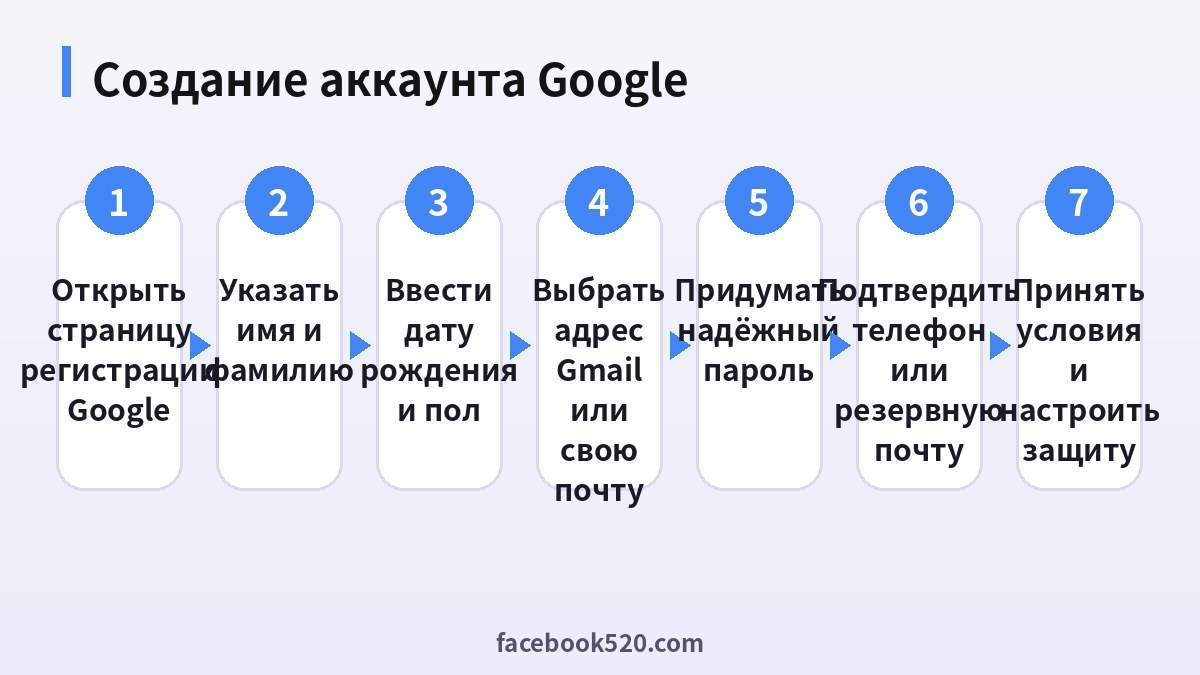
- Откройте в браузере страницу accounts.google.com и нажмите «Создать аккаунт». Выберите вариант «Для личного использования».
- Введите имя и фамилию. Фамилию можно оставить пустой, но лучше указать.
- Укажите дату рождения и пол. Вариант «Не указывать» тоже доступен.
- Выберите имя пользователя — это будущий адрес Gmail. Google предложит несколько вариантов. Если нужный занят, добавьте слово или цифры. Либо выберите «Использовать существующий адрес электронной почты», чтобы создать аккаунт на базе имеющейся почты.
- Придумайте пароль не короче восьми символов, лучше длиннее, с буквами разного регистра, цифрами и символами. Не используйте тот же пароль, что на других сайтах.
- Подтвердите номер телефона. Введите номер и код из сообщения. Иногда этот шаг можно пропустить, но он значительно упрощает восстановление доступа.
- Добавьте резервный адрес электронной почты, если хотите.
- Просмотрите настройки персонализации и примите Условия использования и Политику конфиденциальности.
- Нажмите «Создать аккаунт». После этого вы окажетесь на главной странице аккаунта.
Как создать аккаунт Google на телефоне
На Android откройте «Настройки», затем «Аккаунты» или «Пароли и аккаунты», выберите «Добавить аккаунт» и «Google», а затем нажмите «Создать аккаунт». Дальнейшие шаги такие же, как на компьютере. На iPhone можно создать аккаунт через приложение Gmail, YouTube или Chrome: нажмите «Войти», затем «Создать аккаунт». Если вы настраиваете новый Android-телефон, мастер первоначальной настройки сам предложит создать или добавить аккаунт Google.
Gmail или своя электронная почта
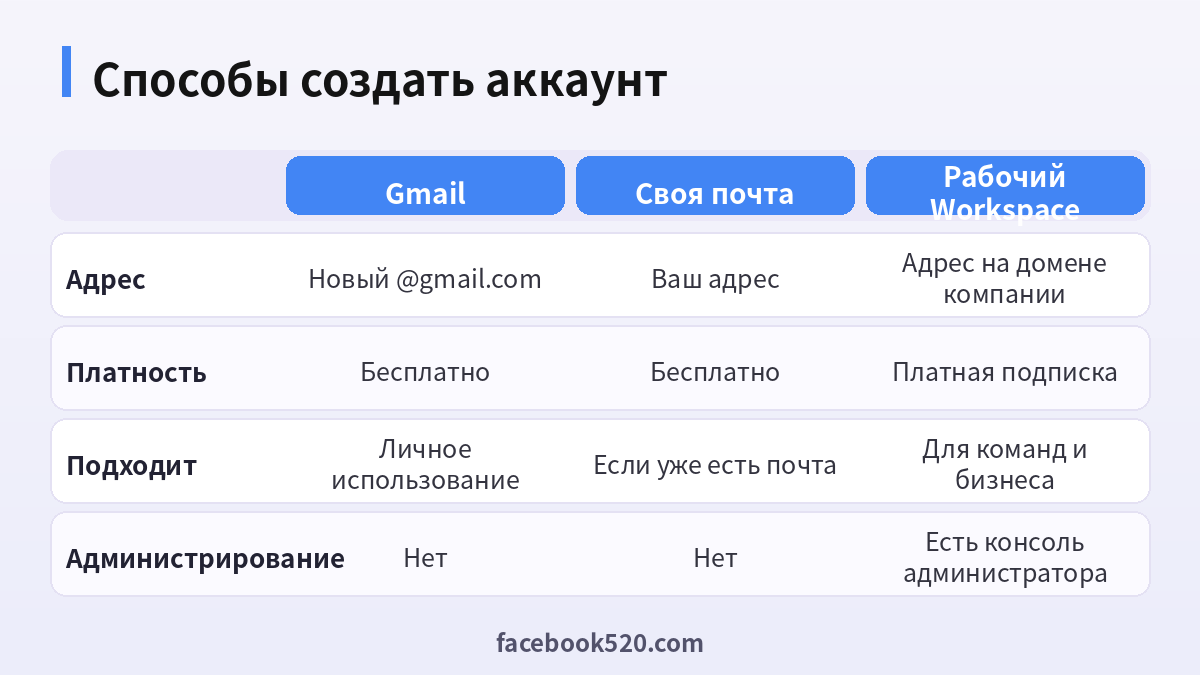
Можно создать аккаунт Google двумя способами. Первый — с новым адресом на gmail.com. Он подойдёт большинству пользователей: вы получаете почтовый ящик, хранилище и все сервисы. Второй — с уже существующим адресом, например от другого почтового сервиса. В этом случае ваш аккаунт Google будет привязан к этому адресу, но почтовый ящик Gmail не появится. Это удобно, если вы не хотите менять основной адрес, но вам нужны YouTube, Документы или Диск.
Для бизнеса есть третий вариант — Google Workspace. Это платная подписка, в которой адреса создаются на домене компании, а администратор управляет пользователями и политиками безопасности.
| Задача | Рекомендуемый вариант |
|---|---|
| Личная почта и YouTube | Аккаунт с адресом Gmail |
| Нужны сервисы Google, но почта уже есть | Аккаунт на существующем адресе |
| Корпоративная почта на своём домене | Google Workspace |
| Несколько проектов с разными ролями | Отдельные аккаунты для каждой роли |
Как выбрать надёжный пароль и адрес
Адрес Gmail лучше выбирать понятный и нейтральный, особенно если вы будете использовать его для работы. Избегайте шуток, дат рождения и слов, которые могут выглядеть несерьёзно в деловой переписке. Для пароля подойдёт фраза из нескольких несвязанных слов с цифрами и знаками, которую вы запомните, но которую трудно угадать. Не используйте один и тот же пароль для почты и других сервисов: если один сайт утечёт, злоумышленники попробуют те же данные для входа в вашу почту.
Как создать аккаунт Google Ads
Многие ищут «create google adwords account» или «гугл реклама регистрация». Google AdWords переименовали в Google Ads, и для работы нужен обычный аккаунт Google. Порядок такой.
- Войдите в свой аккаунт Google (или создайте новый, как описано выше).
- Откройте сайт ads.google.com и нажмите «Начать».
- Укажите цель кампании: звонки, продажи, посещения сайта или другое. Можно выбрать режим «Перейти в экспертный режим», чтобы пропустить пошаговый мастер.
- Введите название компании и адрес сайта.
- Создайте первое объявление: заголовки, описание, ключевые слова или материалы для кампании.
- Задайте бюджет и страну или регион показа.
- Укажите страну платёжного адреса, часовой пояс и валюту. Эти параметры нельзя изменить после создания аккаунта, поэтому выбирайте внимательно.
- Добавьте способ оплаты в соответствии с доступными в вашей стране. Условия оплаты и ограничения для разных стран различаются, поэтому проверьте актуальную информацию на странице справки Google Ads.
Если вам нужно управлять несколькими клиентами, создайте менеджерский аккаунт Google Ads и привяжите к нему клиентские кабинеты.
«ВК регистрация через Google»: можно ли?
Часто пользователи вводят запросы «вк регистрация через гугл» или «вк регистрация гугл». Важно понимать, что у ВКонтакте собственная система входа — VK ID, и набор способов регистрации определяет сама платформа. Обычно это номер телефона, а также некоторые другие способы входа, доступные в вашем регионе. Привязка к аккаунту Google как стандартного способа регистрации не является основной, и доступность таких функций может меняться. Лучше всего открыть официальную страницу регистрации VK ID и посмотреть, какие варианты доступны вам сейчас. Не доверяйте сайтам, которые обещают «быструю регистрацию через Google» и просят ввести пароль от Google: это типичная схема фишинга.
Безопасность нового аккаунта
После регистрации сразу выполните несколько действий.
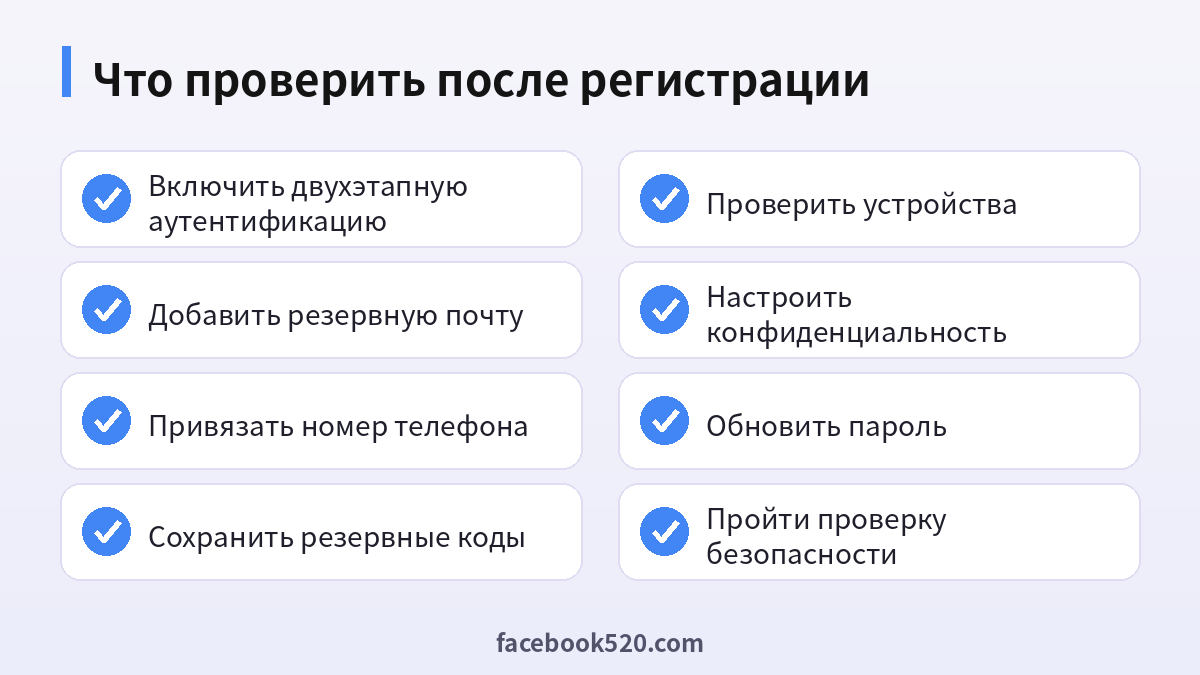
- Включите двухэтапную аутентификацию. Лучше всего использовать ключи доступа (passkeys) или приложение-аутентификатор. SMS тоже работают, но менее надёжны.
- Добавьте резервную почту и номер телефона.
- Скачайте резервные коды и сохраните их в безопасном месте.
- Пройдите «Проверку безопасности» на странице аккаунта: она покажет, какие устройства и приложения имеют доступ.
- Проверьте настройки конфиденциальности: историю приложений и веб-поиска, историю YouTube и персонализацию рекламы.
- Никогда не передавайте пароли и коды из сообщений посторонним, даже если они представляются сотрудниками поддержки.
Что делать, если не приходит код
- Убедитесь, что номер введён с правильным кодом страны и без лишних символов.
- Подождите несколько минут и запросите код повторно, либо выберите вариант голосового звонка.
- Проверьте, не заблокирована ли рассылка сообщений от коротких номеров у оператора.
- Попробуйте другой номер. Один номер можно использовать для ограниченного количества аккаунтов.
- Отключите VPN, перезагрузите устройство и повторите попытку позже. Иногда регистрацию блокируют из-за слишком большого числа попыток подряд.
- Попробуйте создать аккаунт с другого устройства или браузера, которым вы обычно пользуетесь.
- Не используйте сервисы виртуальных номеров: Google часто отклоняет такие номера, а сам аккаунт, созданный через них, может быть заблокирован.
Распространённые ошибки
| Ошибка | Последствие | Как избежать |
|---|---|---|
| Один пароль на все сайты | Взлом при утечке | Уникальный пароль |
| Нет резервной почты и телефона | Трудно восстановить доступ | Добавить оба способа |
| Регистрация через VPN | Отказ или блокировка | Своя обычная сеть |
| Много аккаунтов с одного устройства за короткое время | Проверка или блокировка | Не торопиться |
| Выдуманная дата рождения | Ограничения на сервисы | Указывать точную |
Как настроить аккаунт Google после регистрации
Сразу после создания аккаунта стоит потратить десять минут на базовые настройки, которые сэкономят время в будущем. Откройте страницу «Управление аккаунтом Google» и заполните профиль: добавьте фото, проверьте имя и контактные данные. Затем перейдите в раздел «Данные и конфиденциальность» и решите, какие виды истории вы хотите сохранять. Если вы не хотите, чтобы Google запоминал историю поиска и просмотров, можно отключить или настроить автоматическое удаление через несколько месяцев. Для рекламы есть отдельная страница «Мой центр рекламы», где можно отключить персонализацию или выбрать интересующие темы.
Следующий шаг — синхронизация. Если вы пользуетесь Chrome, войдите в браузер со своим аккаунтом: закладки, расширения, сохранённые пароли и открытые вкладки будут доступны на всех устройствах. На телефоне включите резервное копирование на Google Диск, чтобы контакты, настройки и фотографии не пропали при смене устройства. Бесплатное хранилище объединяет Gmail, Диск и Google Фото, а его объём ограничен, поэтому следите за свободным местом и периодически очищайте крупные вложения и дубликаты.
Наконец, создайте удобный порядок в почте: ярлыки, фильтры и подписи. Для рабочих писем настройте подпись с именем, должностью и контактами, а для рассылок — фильтр, который автоматически помещает их в отдельную папку. Эти простые шаги делают почтовый ящик управляемым с первого дня.
| Раздел | Что сделать | Зачем |
|---|---|---|
| Профиль | Добавить фото и проверить имя | Узнаваемость в письмах |
| Конфиденциальность | Настроить историю и рекламу | Контроль над данными |
| Безопасность | Двухэтапная проверка, резервные коды | Защита от взлома |
| Хранилище | Включить резервное копирование | Сохранность данных |
| Почта | Ярлыки, фильтры, подпись | Порядок и удобство |
Несколько аккаунтов: личный, рабочий, рекламный
Многим удобно разделять личную и рабочую жизнь. Для этого лучше создать отдельные аккаунты: личный для переписки с друзьями и YouTube, рабочий для проектов и клиентов. В браузере Chrome вы можете создать отдельные профили, чтобы не смешивать закладки, пароли и историю. Переключаться между аккаунтами в сервисах Google можно через аватар в правом верхнем углу. Для Google Ads и Analytics лучше использовать аккаунт, который не зависит от одного человека: если сотрудник уйдёт, доступ не потеряется. Добавляйте коллег через предоставление прав доступа, а не передачей пароля. Это безопаснее и позволяет в любой момент отозвать разрешения.
Если вы управляете рекламой для клиентов, создайте менеджерский аккаунт и подключайте клиентские кабинеты по приглашению. Так вы видите все кампании в одном интерфейсе, а клиенты сохраняют владение своими данными. Не регистрируйте десятки аккаунтов для одной цели, например для обхода ограничений: такая практика противоречит правилам и приводит к блокировкам.
Как восстановить доступ, если вы его потеряли
Даже при внимательном отношении можно забыть пароль или потерять телефон. Чтобы восстановить доступ, перейдите на страницу accounts.google.com/signin/recovery и введите адрес. Google предложит несколько способов подтверждения: последний пароль, который вы помните, код на резервную почту или телефон, подтверждение на ранее использованном устройстве. Лучше всего восстановление работает с того устройства и из того места, где вы обычно входите в аккаунт. Отвечайте на вопросы максимально точно: дату создания аккаунта, адреса, на которые вы писали.
Если вы сменили телефон, заранее перенесите аутентификатор и обновите номер в настройках. Если вы потеряли все способы подтверждения, процесс может занять несколько дней, а в некоторых случаях доступ не удастся вернуть. Поэтому так важно сохранить резервные коды и добавить второй способ восстановления. Остерегайтесь «специалистов по взлому», которые обещают вернуть доступ за деньги: это мошенничество, и вы рискуете потерять ещё и деньги.
Признаки того, что аккаунт взломан
Обратите внимание на подозрительные сигналы: письма о входе с незнакомых устройств, изменение настроек, которое вы не делали, исходящие письма, которых вы не отправляли, неизвестные платежи в Google Play или Google Ads. В этом случае немедленно смените пароль, завершите все сеансы на странице «Безопасность», проверьте подключённые приложения и пересмотрите способы восстановления. Затем проверьте правила пересылки и фильтры в Gmail: злоумышленники часто настраивают скрытую пересылку писем на свой адрес. Если в вашем рекламном аккаунте появились незнакомые кампании или изменился платёжный профиль, обратитесь в службу поддержки Google Ads и сообщите о подозрительной активности.
Советы по использованию аккаунта Google для работы с рекламой
Если вы создаёте аккаунт именно ради рекламы, учтите несколько практических моментов. Во-первых, используйте для Google Ads почту, которая останется у вас надолго: смена владельца кабинета потом осложняет работу. Во-вторых, подготовьте сайт: быстрая загрузка, понятные страницы с описанием товаров или услуг, контактная информация и политика конфиденциальности повышают шансы пройти проверку объявлений. В-третьих, начинайте с небольшого бюджета и одной-двух кампаний: так вы увидите стоимость клика и конверсии, а затем сможете масштабировать то, что работает.
Следите за политикой рекламы Google: запрещены или ограничены некоторые категории товаров и услуг, а объявления с вводящими в заблуждение обещаниями отклоняются. Если объявление не одобрено, откройте раздел с причиной отклонения, исправьте текст или страницу и отправьте материал на повторную проверку. Подключите Google Analytics и отслеживание конверсий, чтобы понимать, какие запросы приводят клиентов. Без измерения результата реклама превращается в расходы без понимания отдачи.
Наконец, регулярно проверяйте платёжный профиль и уведомления в аккаунте. Своевременная оплата предотвращает остановку кампаний, а оповещения помогают вовремя заметить резкий рост расходов. Настройте дневной бюджет, лимит на кампанию и электронные уведомления о важных событиях, чтобы всегда контролировать ситуацию.
Итоговый чек-лист для нового пользователя
Перед тем как закрыть страницу регистрации, пройдите по короткому списку. Проверьте, что вы помните пароль и сохранили его в надёжном месте. Убедитесь, что телефон и резервная почта привязаны. Включите двухэтапную аутентификацию и скачайте резервные коды. Посмотрите, какие устройства вошли в аккаунт. Настройте конфиденциальность. Если планируете рекламу, подготовьте сайт и платёжные данные. Сделайте это один раз, и ваш аккаунт будет служить годами без неприятных сюрпризов.
Особенности регистрации для разных возрастов и стран
Правила создания аккаунта зависят от возраста и страны проживания. В большинстве стран минимальный возраст для самостоятельного аккаунта составляет тринадцать лет, но в некоторых регионах он выше. Для детей младше этого возраста родители создают аккаунт через сервис Family Link и управляют временем использования, приложениями и фильтрами контента. Подросткам автоматически включаются более строгие настройки конфиденциальности и безопасного поиска, и некоторые функции, например персонализированная реклама, для них ограничены. Это важно учитывать, когда вы указываете дату рождения: неверные данные могут привести к тому, что часть сервисов окажется недоступной, а позднее, при проверке возраста, Google может потребовать документ.
Что касается стран, при регистрации Google определяет ваш регион по номеру телефона и сети. От региона зависят доступные способы оплаты в Google Play и Google Ads, язык интерфейса по умолчанию и некоторые сервисы. Если вы переезжаете, страну в профиле можно изменить, но для Google Play действуют отдельные правила и ограничения по частоте смены. Для рекламного аккаунта страну платёжного профиля после создания изменить нельзя, поэтому при переезде придётся открывать новый кабинет. Заранее изучите актуальные условия в справке Google, потому что они меняются.
Частые вопросы
Создание аккаунта Google платное?
Нет, личный аккаунт бесплатный. Платными могут быть дополнительные подписки, такие как увеличенное хранилище Google One или Workspace.
Можно ли создать аккаунт без номера телефона?
Часто да, но иногда Google просит подтвердить номер. Телефон нужен для безопасности и восстановления.
Сколько аккаунтов можно создать?
Лимит строго не указан, но создание большого количества аккаунтов подряд может вызвать проверку.
Как зарегистрироваться в Google Ads?
Войдите в аккаунт Google, откройте ads.google.com и пройдите пошаговую настройку кампании.
Можно ли изменить имя пользователя Gmail?
Сам адрес Gmail изменить нельзя. Можно создать новый адрес и перенести данные.
Как изменить пароль?
В разделе «Безопасность» аккаунта выберите «Пароль» и задайте новый.
Что делать, если забыл пароль?
Нажмите «Забыли пароль?» на странице входа и пройдите шаги восстановления по телефону или резервной почте.
Подойдёт ли аккаунт для YouTube?
Да, тот же аккаунт даёт доступ к YouTube и к созданию канала.
Безопасно ли входить на сайты через Google?
Да, если сайт надёжный. Проверяйте, какие данные вы разрешаете передать.
Как удалить аккаунт?
В разделе «Данные и конфиденциальность» выберите удаление аккаунта. Перед этим скачайте нужные данные.
Можно ли создать аккаунт ребёнку?
Да, через Family Link, с родительским контролем.
Можно ли использовать аккаунт для работы?
Да, но для бизнеса удобнее Google Workspace с управлением пользователями.
Заключение
Чтобы создать аккаунт Google, достаточно нескольких минут и нескольких реальных данных. Выбирайте понятный адрес, надёжный и уникальный пароль, подтвердите телефон и сразу включите двухэтапную аутентификацию. Для рекламы используйте тот же аккаунт и перейдите в Google Ads, внимательно выбрав страну, валюту и часовой пояс. Читайте также наш гайд по аккаунту Google на английском и руководство по регистрации Google на французском, если нужны подробности для других регионов. Правильно созданный аккаунт станет надёжной основой для всех сервисов, которыми вы пользуетесь.

