


インスタグラム開設の方法2026:アカウント作成からビジネスアカウント・広告アカウントの開設まで
インスタグラム(Instagram)は、写真や動画、リール、ストーリーズを通じて日常や商品を発信できるSNSです。個人で楽しむ人だけでなく、店舗、企業、クリエイターにとっても重要な集客手段になっています。この記事では「インスタ 開設」「インスタ アカウント 開設」「Instagramビジネスアカウント 作成」「Instagram広告アカウント 開設」といった疑問に答えるために、2026年時点の一般的な手順を初心者向けに整理しました。画面の表示や設定項目はアップデートで変わることがあるため、最新情報は公式ヘルプセンターで確認してください。アカウント作成そのものの詳細はインスタグラムの登録ガイドも参考になります。
インスタ開設前に準備しておくもの
アカウントを作る前に、次のものを準備しておくとスムーズに進みます。
- メールアドレスまたは電話番号:確認コードの受信に使います。普段から確認できるものを選びましょう。
- ユーザーネーム(アカウント名)の候補:半角英数字とピリオド、アンダースコアが使えます。ブランド名や店名と統一すると検索されやすくなります。
- プロフィール写真:個人なら顔写真やイラスト、店舗ならロゴが一般的です。
- 自己紹介文の下書き:何を発信するアカウントなのかを一言で伝えられるようにします。
- Facebookアカウントとページ(広告を使う場合):広告配信にはMetaのビジネス用ツールとの連携が必要です。
ビジネス用途なら、個人のプライベートな情報とは別に専用のメールアドレスを用意し、複数人で運用する場合に備えて担当者や権限の管理方法も決めておくと安心です。
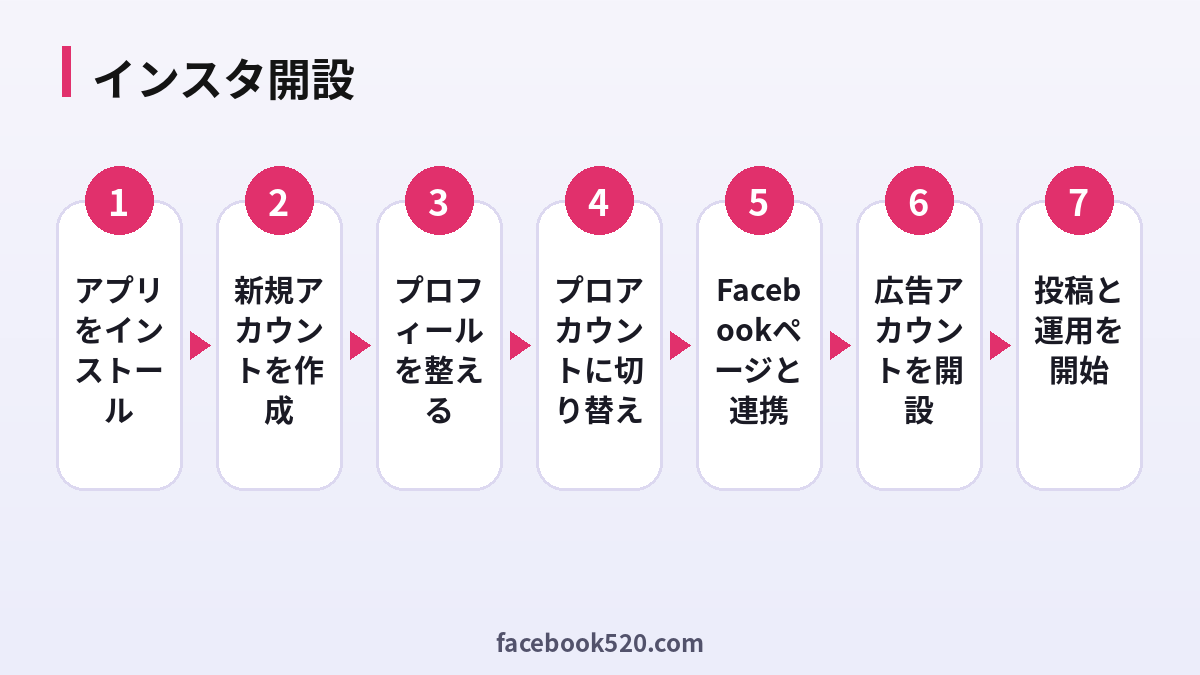
インスタグラムのアカウントを作成する手順
- App StoreまたはGoogle Playから公式アプリ「Instagram」をインストールします。非公式アプリや不審なリンクからのインストールは避けましょう。
- アプリを開き、「新しいアカウントを作成」をタップします。
- メールアドレスまたは電話番号を入力し、届いた確認コードを入力します。
- パスワードを設定します。他のサービスと使い回さない長めのものにしてください。
- 誕生日を入力します。年齢によって利用できる機能が異なります。
- 名前とユーザーネームを設定します。ユーザーネームは後から変更できますが、変更後は旧名が他の人に使われる可能性があります。
- プロフィール写真を設定し、知り合いを探すかどうかを選びます。連絡先の同期は任意です。
- 興味のあるアカウントをフォローして、ホーム画面に最初の投稿が表示されるようにします。
これでインスタ開設は完了です。続けてプロフィールを整えましょう。
プロフィールを整えるポイント
プロフィールは訪問者が最初に見る場所です。ユーザーネームと名前には、検索されたいキーワードを自然に入れます。たとえば美容室なら「店名|地域名 美容室」のように書くと見つけてもらいやすくなります。自己紹介文は150文字以内に収まるよう、提供しているサービスや営業時間、予約方法などを簡潔にまとめます。リンク欄には予約ページや公式サイト、まとめリンクを設定しましょう。ハイライトを使って、メニュー、料金、アクセス、お客様の声などをカテゴリ別に整理すると、初めて見た人にも分かりやすくなります。
個人・ビジネス・クリエイターの違い
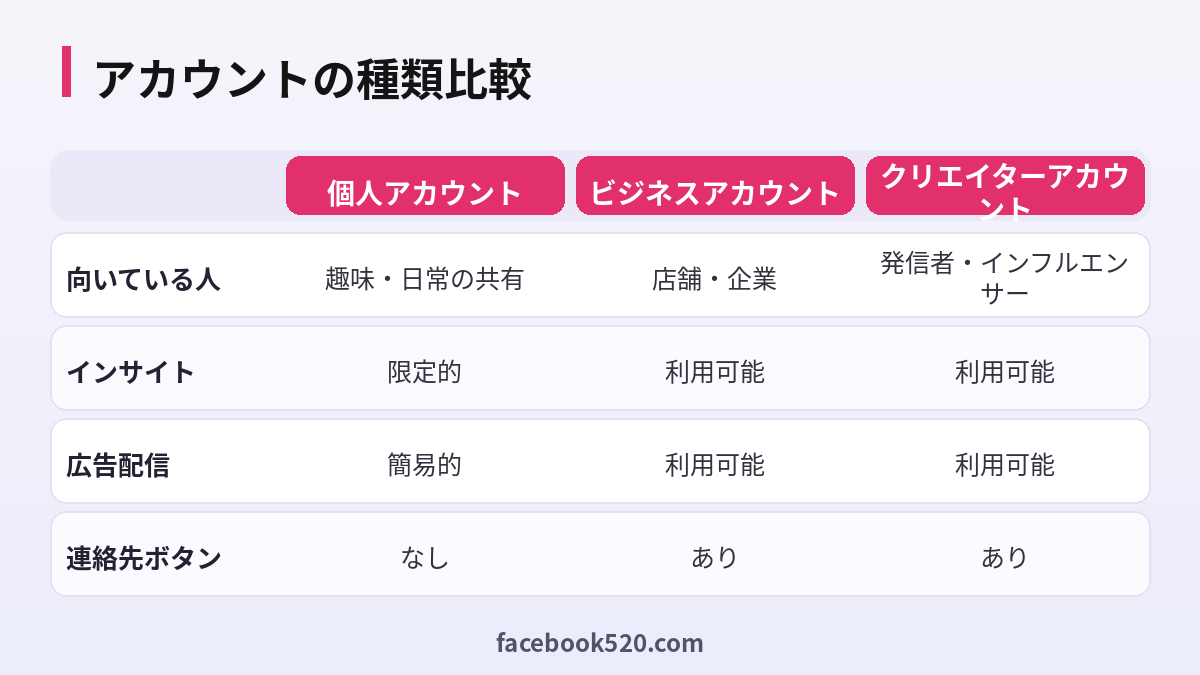
| 項目 | 個人アカウント | ビジネスアカウント | クリエイターアカウント |
|---|---|---|---|
| 向いている人 | 趣味・日常の共有 | 店舗・企業 | 発信者・インフルエンサー |
| インサイト | 限定的 | 利用可能 | 利用可能 |
| 広告配信 | 簡易的 | 利用可能 | 利用可能 |
| 連絡先ボタン | なし | あり | あり |
ビジネスアカウントとクリエイターアカウントは、まとめて「プロアカウント」と呼ばれます。どちらもフォロワーの属性や投稿ごとの反応を確認できるインサイトが使え、ブランドの運用に役立ちます。切り替えは無料で、後から個人アカウントに戻すこともできます。
Instagramビジネスアカウントの作成方法
- プロフィール画面右上のメニューから「設定とアクティビティ」を開きます。
- 「アカウントの種類とツール」を選び、「プロアカウントに切り替える」をタップします。
- 自分に近いカテゴリを選びます。店舗なら該当する業種、発信者なら「クリエイター」を選択します。
- 「ビジネス」または「クリエイター」を選びます。広告や連絡先ボタンを重視する場合はビジネスが一般的です。
- 連絡先情報(メールアドレス、電話番号、住所)を設定します。公開する情報は必要最小限にしましょう。
- Facebookページとの連携を求められたら、会社や店舗のページを選択して連携します。広告運用に必須というわけではない場合もありますが、連携しておくと管理が楽になります。
- プロフィールのアクションボタン(予約、お問い合わせ、電話など)を設定します。
Instagram広告アカウントの開設手順
広告配信にはMetaの広告管理ツールを使います。大まかな流れは次のとおりです。
- Facebookページを作成または確認し、Instagramのプロアカウントと連携します。
- Meta Business Suiteにアクセスし、ビジネスポートフォリオ(ビジネスアカウント)を作成します。ビジネス名と連絡先を正確に入力しましょう。
- 「ビジネス設定」から、Facebookページ、Instagramアカウント、広告アカウントを追加します。
- 広告アカウントを作成するとき、国、通貨、タイムゾーンを選択します。これらは作成後に変更できないため慎重に選んでください。
- 支払い方法(クレジットカードなど)を登録します。
- 担当者に「広告主」や「管理者」などの役割を割り当てます。権限は必要な人だけに与えましょう。
- 広告マネージャで「作成」を押し、目的(認知、トラフィック、エンゲージメント、リード、売上)を選びます。
- ターゲット、配信場所、予算、期間を設定し、クリエイティブ(画像・動画)と文章を入力します。
- 審査に提出し、承認されたら配信が始まります。
投稿の「宣伝」ボタンから手軽に広告を出す方法もあります。細かいターゲット設定や効果測定が必要になったら広告マネージャを使うとよいでしょう。
セキュリティ設定
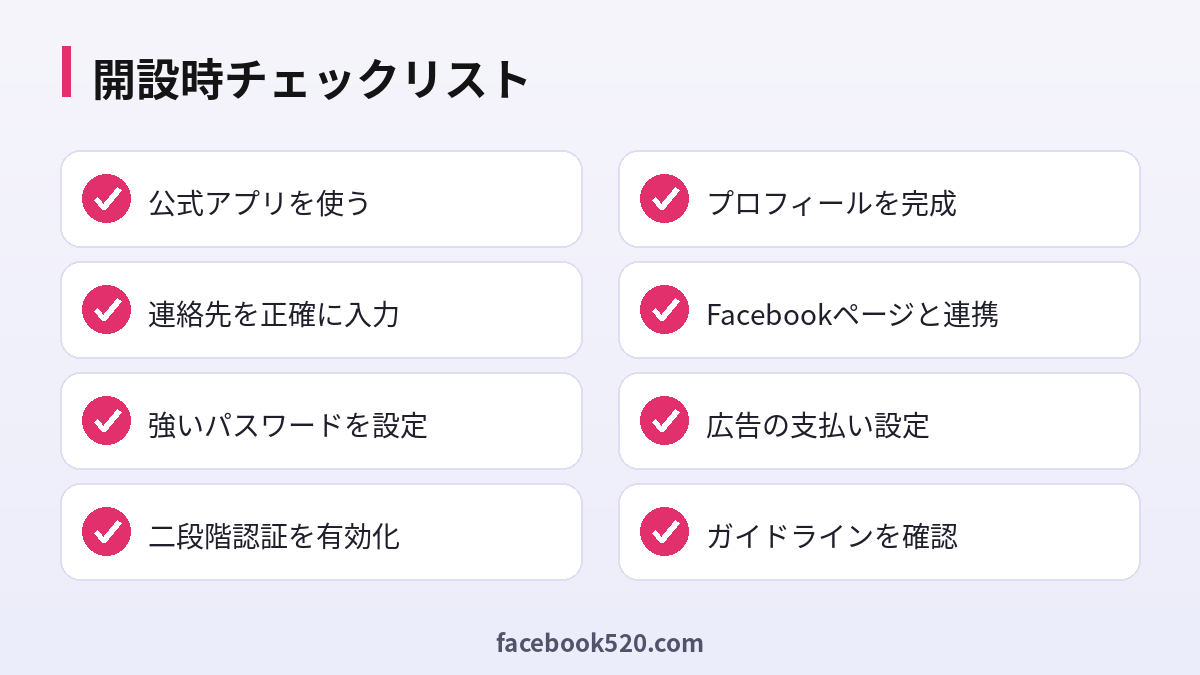
アカウントの乗っ取りは珍しくありません。次の設定を必ず行ってください。
- 二段階認証を有効にする。認証アプリを使うとより安全です。
- パスワードは他のサービスと別にし、定期的に見直す。
- 「ログインアクティビティ」を確認し、見覚えのない端末をログアウトする。
- 不審なDMやメールのリンクを開かない。「アカウントが停止されます」といった脅し文句は詐欺の典型です。
- 外部アプリへの連携は必要最小限にする。
- アカウントの売買や貸し借りをしない。
よくあるトラブルと対処
- 確認コードが届かない:迷惑メールフォルダ、電話番号の入力ミス、電波状況を確認し、少し時間を置いて再送します。
- ユーザーネームが使えない:すでに使われています。数字や記号を加えるか、別の候補を考えます。
- 広告アカウントが作れない:Facebookページとの連携、管理者権限、本人確認の状況を確認します。
- 広告が不承認になった:広告ポリシーに違反している可能性があります。理由を確認し、修正して再申請しましょう。
- アカウントが制限された:アプリ内の案内に従い、異議申し立てをします。
運用を始める最初の30日
開設したら、最初の30日間で土台を作ります。1週目は、プロフィールの整備とコンセプト決めです。どんな人に何を伝えるのかを決め、投稿のトーンやデザインを統一します。2週目は、投稿を始める時期です。フィード、リール、ストーリーズを組み合わせ、週に3回以上の投稿を目標にします。3週目は、反応の分析です。インサイトで保存数やリーチを確認し、反応の良かった内容を増やします。4週目は、広告やキャンペーンのテストです。少額の予算で試し、効果の高いクリエイティブを見極めます。
目的別のおすすめ設定
開設後の設定は、目的によって優先順位が変わります。次の表を参考に、自分の目的に合う設定から整えていきましょう。
| 目的 | 優先する設定 | ポイント |
|---|---|---|
| 店舗の集客 | ビジネスアカウント、住所、予約ボタン | 地域名をプロフィールに入れる |
| 商品の販売 | ショッピング機能、リンク、ハイライト | 商品写真と価格を分かりやすく |
| 個人ブランド | クリエイターアカウント、一貫した世界観 | 専門性を一言で伝える |
| 採用広報 | 社員紹介の投稿、ストーリーズ | 職場の雰囲気を発信する |
広告を出す前に、まずは無料の投稿で反応を確かめるのがおすすめです。反応の良い投稿が見つかったら、その投稿を宣伝して認知を広げると、無駄な広告費を抑えられます。また、ブランドの写真や文章のルールを決めておくと、担当者が変わっても統一感を保てます。
よくある質問
インスタ開設は無料ですか?
アカウント作成は無料です。広告を出す場合のみ費用が発生します。
個人アカウントからビジネスアカウントに変更できますか?
できます。設定の「アカウントの種類とツール」から切り替えられます。
Facebookアカウントは必要ですか?
アカウント作成自体は不要です。広告やビジネスツールを使うときに必要になる場合があります。
広告アカウントはどうやって開設しますか?
Meta Business Suiteでビジネスポートフォリオを作り、広告アカウントを追加して支払い方法を設定します。
広告の費用はいくらからですか?
1日の予算を自分で決められます。少額から始めて効果を見ながら調整できます。
ビジネスアカウントは非公開にできますか?
プロアカウントは公開が前提です。非公開にしたい場合は個人アカウントを使います。
複数のアカウントを持てますか?
1つのアプリで複数のアカウントを切り替えて使えます。上限は公式の案内を確認してください。
アカウントを売買してもよいですか?
規約違反や詐欺のリスクがあるため避けてください。
二段階認証はどう設定しますか?
設定のアカウントセンターからパスワードとセキュリティを開いて設定します。
開設後すぐ広告を出せますか?
支払い設定や審査が必要です。通常は短時間で完了しますが、状況により時間がかかることがあります。
年齢制限はありますか?
利用には年齢要件があります。公式の利用規約を確認してください。
店舗の場所を表示できますか?
プロアカウントで住所を設定すると、プロフィールに場所が表示されます。
まとめ
インスタ開設は、公式アプリで新規アカウントを作成し、プロフィールを整え、必要に応じてプロアカウントへ切り替えるだけで始められます。広告を使う場合は、Facebookページとの連携、ビジネスポートフォリオの作成、広告アカウントの開設、支払い設定へと進みます。セキュリティ設定とガイドラインの確認を忘れずに、無理のないペースで運用を続けてください。

