


インスタ(Instagram)アカウントの作り方2026:登録手順・サブ垢・注意点
インスタ(Instagram)のアカウント作成はスマホアプリから数分で完了します。ただし、登録時の入力ミスやセキュリティ設定の不足が、後のトラブルにつながることも少なくありません。この記事ではインスタ アカウント 作成の手順を、準備するもの、メールアドレス・電話番号での登録方法、サブ垢(サブアカウント)の作り方、プロアカウントへの切り替え、うまくいかない場合の対処まで順番に解説します。画面表示はバージョンにより異なる場合があります。
準備するもの
- 受信できるメールアドレスまたは電話番号;
- 生年月日;
- プロフィール用の画像と自己紹介文;
- 二段階認証用の認証アプリ。
アカウント作成の手順
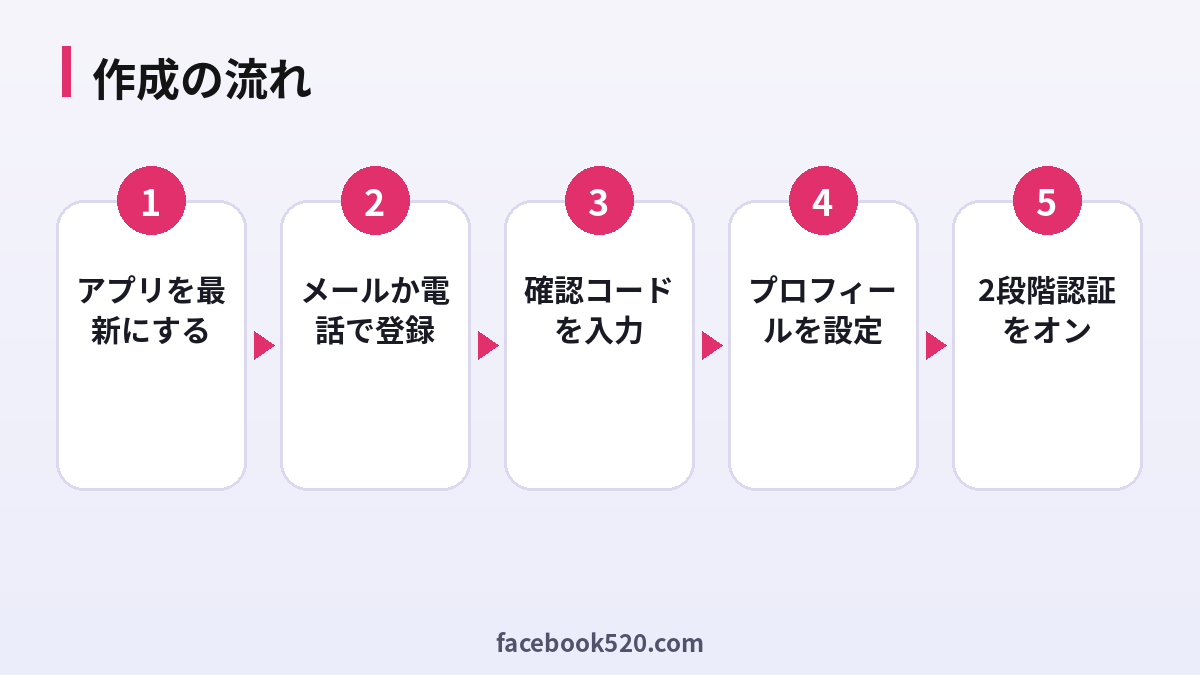
- Instagramアプリをダウンロードして開く。
- 新しいアカウントを作成をタップ。
- メールアドレスまたは電話番号を入力し、確認コードで認証。
- 名前・パスワード・生年月日を入力。
- ユーザーネームを決める。
- プロフィール写真を設定。
サブ垢(サブアカウント)の作り方
- プロフィール画面でユーザーネームをタップ。
- アカウントを追加→新しいアカウントを作成を選択。
- 別のメールアドレスまたは電話番号で登録。
- 切り替えは同じ画面から可能。
サブ垢はメインと用途を分けて使えますが、複数アカウントの運用ルールはInstagramの規約に従ってください。
安全のための設定
- 二段階認証を認証アプリで有効化;
- 復旧用メールと電話番号を設定;
- ログイン中の端末を定期的に確認;
- 連携アプリの権限を見直す。
プロアカウントへの切り替え
設定→アカウントの種類とツール→プロアカウントに切り替えるから、クリエイターまたはビジネスを選べます。広告を出す場合は、Facebookページとの連携とMeta広告アカウントの設定が必要です。
登録できないときの対処
| 症状 | 対処 |
|---|---|
| 確認コードが届かない | 入力ミス・迷惑メール・電波を確認し、時間を置いて再送 |
| アカウントを作成できない | ネットワークや端末を変えて再試行 |
| ユーザーネームが使えない | 数字や記号を追加して調整 |
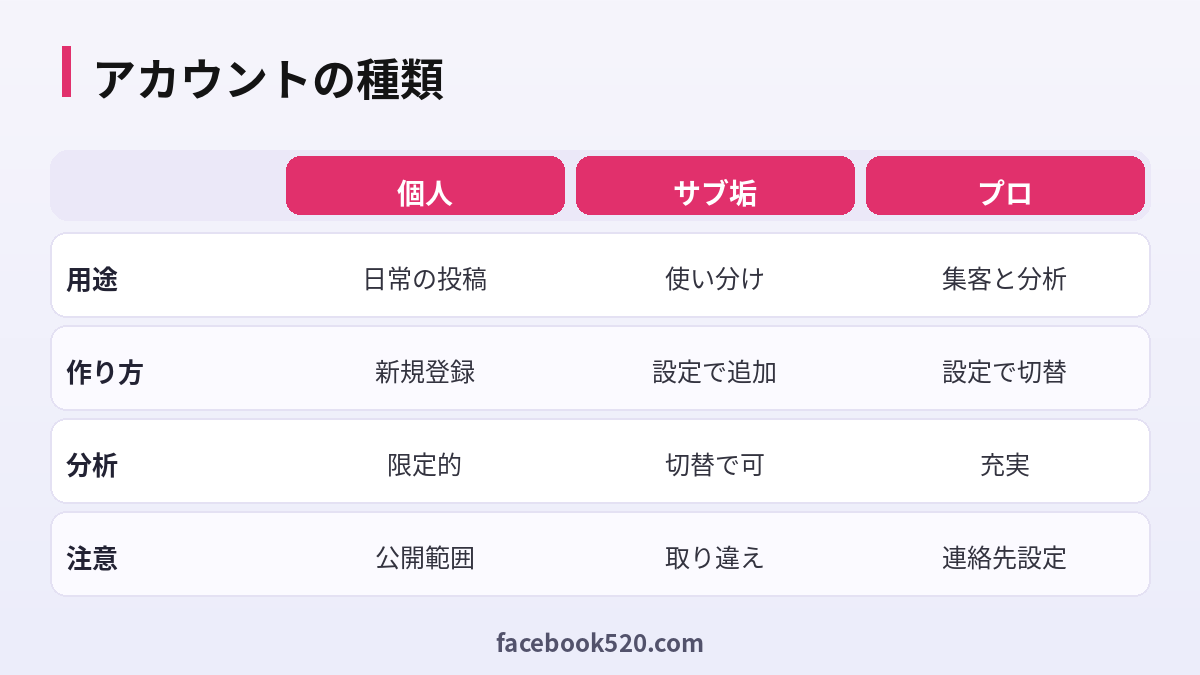
比較:個人アカウント・サブ垢・プロアカウント
| 項目 | 個人アカウント | サブ垢(サブアカウント) | プロアカウント(ビジネス/クリエイター) |
|---|---|---|---|
| 主な用途 | 日常の投稿・交流 | 趣味、仕事、情報収集の使い分け | 集客・分析・ブランド運用 |
| 作り方 | 通常の新規登録 | 設定から追加 | 設定で切り替え |
| 分析機能 | 限定的 | 切り替えれば利用可能 | インサイトなど充実 |
| 注意点 | プライバシー設定 | 通知や投稿先の取り違え | カテゴリや連絡先情報の設定 |
結論: まず個人アカウントを安全に整え、必要に応じてサブ垢やプロアカウントを追加するのがおすすめです。
アカウント作成の詳しい手順
- アプリを最新版にして、新しいアカウントを作成を選びます。
- メールアドレスまたは電話番号を入力します。
- 確認コードを入力して認証します。
- 名前とパスワード、生年月日を入力します。
- ユーザーネームを決めます。短く覚えやすいものが検索されやすくなります。
- プロフィール写真と自己紹介を設定します。
- 連絡先の同期やおすすめアカウントは、必要に応じて選びます。
- 登録後すぐに2段階認証とパスワードを確認します。
安全のためにやっておきたい8つの設定
- 長くて他で使っていないパスワードにする。
- 認証アプリで2段階認証を有効にする。
- 回復用メールと電話番号を確認する。
- ログイン中の端末を確認する。
- 公開範囲とタグ付けの設定を見直す。
- 不審なログインの通知をオンにする。
- 連携アプリを確認する。
- バックアップコードを安全な場所に保管する。
サブ垢を使うときの注意点
サブ垢は複数のアカウントを切り替えて使える便利な機能ですが、投稿先を間違えたり、通知を見落としたりしやすくなります。アカウントごとに目的を決め、プロフィールの雰囲気を変えると取り違えを防げます。同じ端末で多数のアカウントを短時間に作成・操作すると確認が入ることがあるため、ほどほどの数と自然なペースを心がけましょう。
チェックリスト:作成後に確認すること
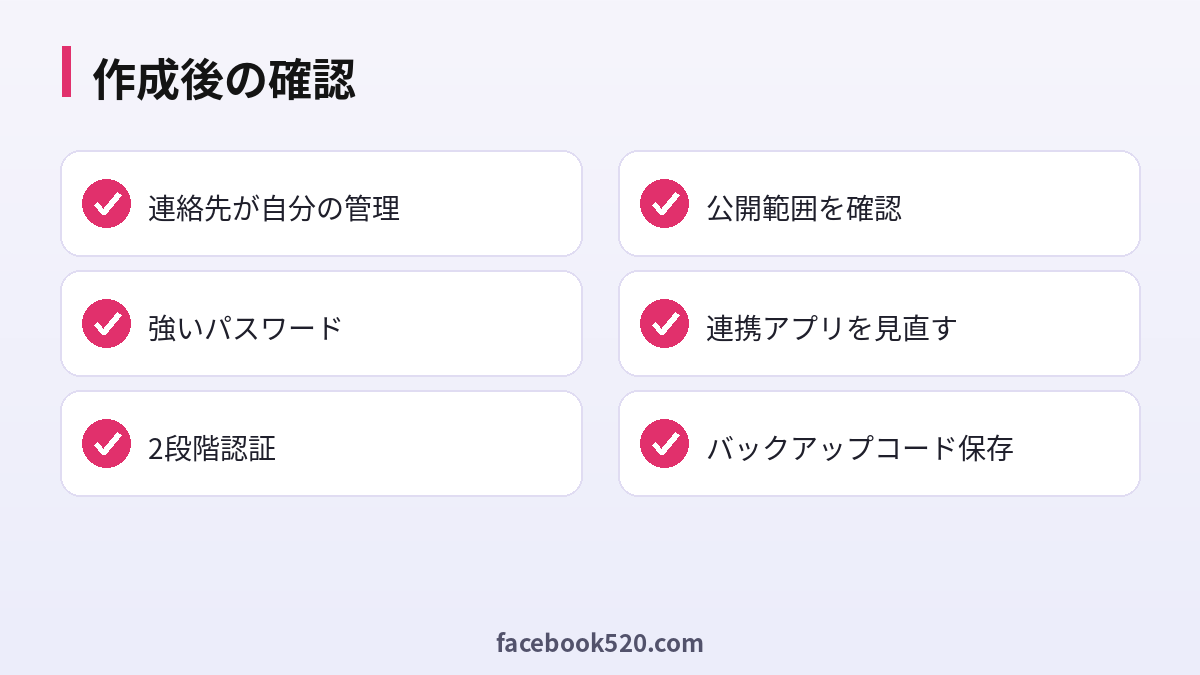
- [ ] メールアドレスと電話番号が自分の管理下にある。
- [ ] 強いパスワードと2段階認証を設定した。
- [ ] プロフィールと公開範囲を確認した。
- [ ] 連携アプリを見直した。
- [ ] バックアップコードを保存した。
- [ ] ビジネス利用なら連絡先とカテゴリを設定した。
利用シーン別:どんなアカウントを作るべき?
画面の表示や手順はアプリのバージョンによって変わることがあります。実際の画面の案内を優先してください。
個人で楽しむ。 非公開設定を使い、知り合いだけに投稿を見せることができます。
趣味や作品を発信する。 作品用のアカウントを分けると、投稿のテーマが分かりやすくなります。複数アカウントの運用は、公式のアカウント切り替え機能の範囲で行いましょう。
店舗や事業の情報発信。 プロアカウントに切り替えると、インサイトなどの機能が使える場合があります。事業情報(店名・連絡先)は実際の内容に合わせて入力してください。
学校・サークル。 管理者を決めて、パスワードを共有せずに運用ルールを文書にしておくと、引き継ぎがスムーズです。
複数のメンバーで運用するチーム。 担当者を明確にし、2段階認証を必ず設定します。
登録できないときの原因と対処法(一覧)
| 症状 | 考えられる原因 | 対処法 |
|---|---|---|
| 認証コードが届かない | 電話番号やメールの入力ミス、電波状況 | 入力を確認し、数分待って再送 |
| 「ユーザーネームは使えません」 | すでに使われている | 数字や記号を足して別の名前を考える |
| 登録が進まない | アプリが古い、通信が不安定 | アプリを更新し、Wi‑Fiで再試行 |
| 年齢の確認が出る | 年齢条件を満たしていない | 正しい生年月日を入力(偽らない) |
| 何度も失敗する | 短時間に試行しすぎ | 時間を置いてから再試行 |
| 怪しいサイトに誘導された | 偽サイト | 閉じて公式アプリから操作 |
セキュリティを高める設定
- 2段階認証を有効にする(認証アプリを推奨)。
- 強いパスワードを設定し、他のサービスと使い回さない。
- メールアドレスと電話番号を最新にする。
- ログイン履歴を確認し、見覚えのない端末をログアウトする。
- 連携アプリを見直し、不要なものは解除する。
- 公式を装ったDMやメールのリンクを開かない。
- 認証コードを他人に教えない。
- アカウントの売買や代行業者への依頼をしない。
プロフィール作成のステップ
- ユーザーネーム: 覚えやすく、入力しやすいものにします。
- プロフィール写真: 小さく表示されても分かる、見やすい画像を選びます。
- 自己紹介: 誰に何を発信するかを短く書きます。
- リンク: 公式サイトなど、確認できるリンクを設定します。
- 最初の投稿: 3〜5件の投稿を用意してからフォローを増やすと、訪問者に伝わりやすくなります。
- ハイライト: よくある質問やサービス紹介をまとめます。
運用の最初の30日間の目安
| 週 | やること |
|---|---|
| 1 | プロフィールとテーマの決定、投稿の準備 |
| 2 | 週2〜3回の投稿、コメントへの返信 |
| 3 | 反応の良い投稿の傾向を確認 |
| 4 | 投稿内容と頻度の見直し |
用語集
- サブ垢: 用途別に作るもう一つのアカウント。
- プロアカウント: インサイトなどの機能が使える種類。
- 2段階認証: ログイン時に追加の確認を行う仕組み。
- インサイト: 投稿の反応を見る分析機能。
- ハイライト: プロフィールに残せるストーリーのまとめ。
作成後1週間の見直しポイント
登録直後は、プロフィールの表示を自分以外の端末や別のアカウントから確認し、名前・写真・リンクが意図どおりに表示されているかをチェックしましょう。あわせて、通知設定やプライバシー設定を見直し、必要以上に情報が公開されていないかを確認します。1週間後には、ログイン履歴に見覚えのない端末がないか、2段階認証が有効かをもう一度確認してください。小さな点検を習慣にすることで、トラブルの早期発見につながります。
よくあるトラブルと対処法
| トラブル | 原因の例 | 対処 |
|---|---|---|
| 確認コードが届かない | 入力ミス、電波、迷惑メール振り分け | 入力を確認し、数分待ってから再送 |
| ログインできない | パスワード違い、端末の変更 | パスワードの再設定を行う |
| 一時的に制限された | 短時間の大量操作や不審な動き | 案内に従って本人確認を行い、時間をおく |
| 乗っ取りが疑われる | 使い回しパスワード、不審なリンク | パスワード変更、全端末からログアウト、公式ヘルプを確認 |
トラブルが起きたときは、アプリ内のヘルプや公式サイトの案内に沿って対応し、非公式のサポートをうたう連絡には応じないでください。
プロフィールを魅力的にするコツ
ユーザーネームは短く、覚えやすく、他のSNSと統一すると検索されやすくなります。自己紹介には「何を発信するか」を1〜2行で書き、リンクは必要なものに絞りましょう。プロフィール写真は小さく表示されても認識できる明るい画像がおすすめです。ハイライトや固定投稿で、初めて見る人に最も伝えたい内容を先に見せましょう。
関連記事
よくある質問
電話番号なしで作れますか?
メールアドレスだけで作成できる場合が多いですが、電話番号があると復旧に役立ちます。
サブ垢は何個まで作れますか?
1つの端末に追加できるアカウント数には上限があります。最新の条件はヘルプセンターをご確認ください。
ビジネス用に切り替えると料金はかかりますか?
プロアカウントへの切り替え自体は無料です。広告出稿時は別途費用がかかります。
ユーザーネームは後から変えられますか?
変更は可能ですが、頻度に制限があります。
ユーザーネームは後から変更できますか?
変更はできますが、頻繁に変えると検索や紹介で混乱が起きることがあります。
電話番号が使えないときはどうすればいいですか?
メールアドレスで登録できる場合があります。表示される選択肢に従ってください。
メールと電話番号、どちらで登録すべき?
普段使い、受信できる方を選びます。後から追加することも可能です。
アカウントはいくつ作れますか?
公式の切り替え機能で複数管理できます。上限や条件は公式ヘルプで確認してください。
途中で名前を変更できますか?
ユーザーネームは変更できますが、頻度に制限がある場合があります。
削除したくなったらどうしますか?
設定から削除の手順を確認できます。実行前にデータの保存を検討してください。
非公開にすると何が変わりますか?
承認したフォロワーのみが投稿を見られます。
乗っ取られたらどうしたらいい?
公式のヘルプでアカウント復旧の手順を確認し、パスワードを変更して2段階認証を設定します。

