


YouTubeアカウント完全ガイド2026:作り方・チャンネル開設・ブランドアカウント・セキュリティ・復旧方法
YouTubeは動画の視聴だけなら誰でも手軽に使えますが、チャンネル登録、コメント、再生リスト、動画投稿、収益化、有料サービスの利用など、本格的に活用するには「YouTubeアカウント」が欠かせません。しかしYouTubeのアカウントはGoogleアカウントと一体になっているため、作り方や管理方法で迷う人も多くいます。個人チャンネルとブランドアカウントは何が違うのか、アカウントを安全に守るにはどうすればよいのか、ログインできなくなったらどうするのか、といった疑問も少なくありません。この記事では、2026年時点の一般的な仕様をもとに、YouTubeアカウントの作成からチャンネル開設、種類の違い、プレミアムや課金、収益化の基礎、セキュリティ対策、復旧方法までを一つにまとめました。画面の表示は更新で変わることがあるため、最終確認はGoogleとYouTubeの公式ヘルプで行ってください。登録手順の詳細はYouTube登録のやり方も参考になります。
YouTubeアカウントの基本:Googleアカウントとの関係
YouTubeのアカウントは、独立したIDではなくGoogleアカウントと共通です。つまり、Gmail、Googleドライブ、Googleマップなどで使っているアカウントでYouTubeにログインできますし、新しくYouTubeを始める人もまずGoogleアカウントを作ることになります。この仕組みには次のような意味があります。
- パスワードやセキュリティ設定はGoogleアカウント全体に影響します。
- 一つのGoogleアカウントに複数のYouTubeチャンネルを紐づけることができます。
- YouTubeのチャンネルを削除しても、Googleアカウントそのものは残せます。
- アカウントが停止されると、YouTubeだけでなく他のGoogleサービスにも影響が及ぶ場合があります。
だからこそ、YouTubeを仕事やビジネスで使う場合は、日常のメールと同じアカウントを使うか、専用のアカウントを用意するかをよく考えてから作成することが大切です。
YouTubeアカウントの作り方
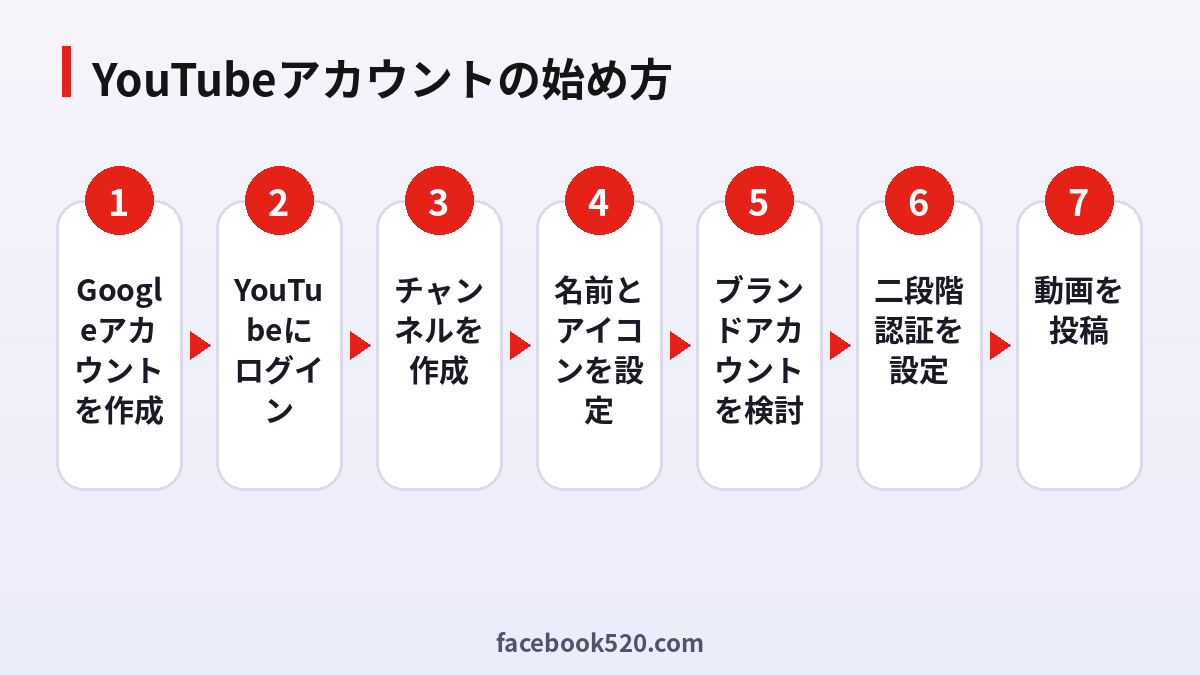
- YouTubeの画面右上、またはアプリの「ログイン」を選び、「アカウントを作成」をタップします。
- 利用目的(個人用、仕事用など)を選択します。
- 姓名を入力します。
- 生年月日と性別を入力します。年齢によって利用できる機能が異なるため、正確に入力してください。
- 新しいGmailアドレスを作るか、既存のメールアドレスを使うかを選びます。
- 英数字と記号を組み合わせた強力なパスワードを設定します。
- 電話番号を入力して確認コードを受け取ります。復旧にも使われる重要な情報です。
- 利用規約を確認して同意すると、アカウントが作成されます。
作成後はYouTubeにログインして、再生リストへの保存、チャンネル登録、コメント、高評価が使えるようになります。
チャンネルを開設する方法
動画を投稿したり、チャンネルの概要やバナーを設定したりしたい場合は、チャンネルを作成する必要があります。
- YouTubeにログインし、右上のアイコンをクリックします。
- 「チャンネルを作成」を選びます。
- 名前とハンドル(@から始まる固有の名前)を設定し、アイコンを選びます。
- 「チャンネルを作成」をクリックして完了です。
- YouTube Studioを開き、カスタマイズから説明文、バナー、リンクを設定します。
- 「作成」ボタンから動画をアップロードします。
最初に基本情報を整えておくと、初めて訪れた視聴者に何のチャンネルなのかが伝わりやすくなります。
個人チャンネルとブランドアカウントの違い
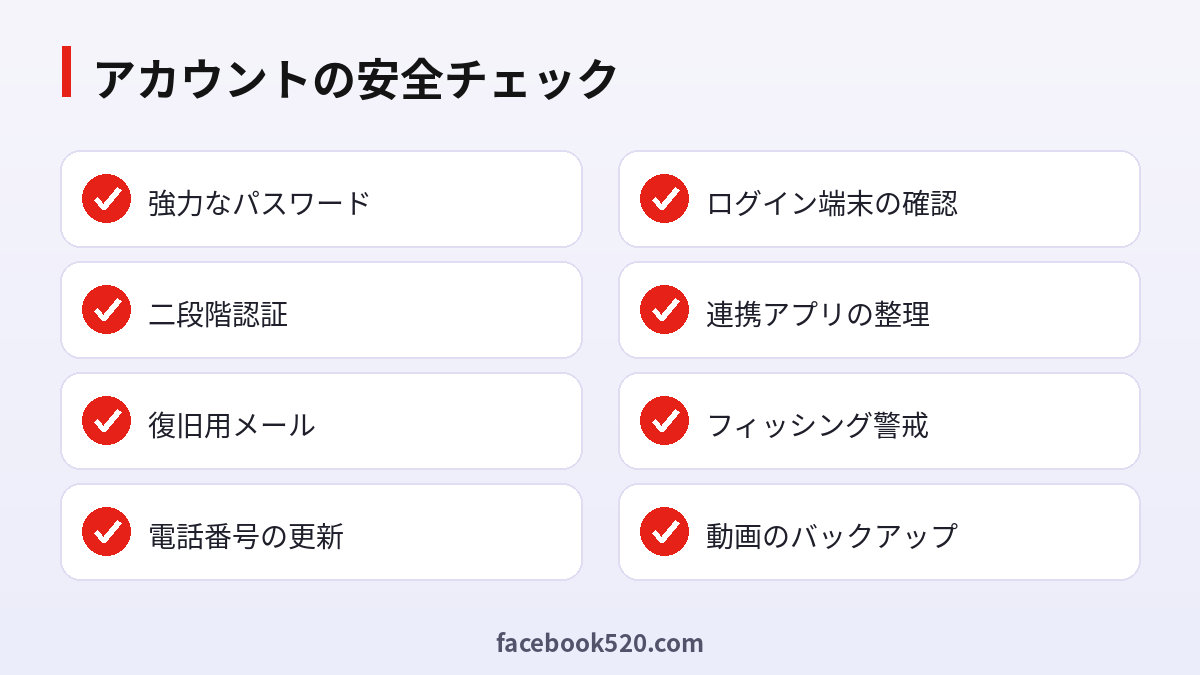
チャンネル作成時には、自分のGoogleアカウントの名前を使うか、別名のチャンネル(ブランドアカウント)にするかを選べる場合があります。複数人で運営する可能性があるなら、最初からブランドアカウントにしておくと安心です。
| 項目 | 視聴用アカウント | 個人チャンネル | ブランドアカウント |
|---|---|---|---|
| 目的 | 視聴と登録 | 動画投稿 | 複数人で運営 |
| 管理者 | 本人のみ | 本人のみ | 複数人可能 |
| チャンネル名 | 不要 | Googleの名前 | 自由に設定 |
| 向いている人 | 視聴者 | 個人クリエイター | 企業・チーム |
| 権限の分担 | なし | なし | 所有者・管理者・編集者など |
ブランドアカウントでは、パスワードを共有しなくても、YouTube Studio上で他のメンバーに権限を付与できます。担当者の交代や退職があった場合も、権限を取り消すだけで済むので、セキュリティ面でも有利です。
YouTubeの有料サービスと課金
アカウントがあれば、無料で視聴や投稿ができます。一方、有料で使えるサービスもあります。
- YouTube Premium:広告なしの再生、バックグラウンド再生、ダウンロードなどが利用できる有料プランです。ファミリープランや学生プランなどが用意されています。
- YouTube Music Premium:音楽に特化した有料サービスです。
- チャンネルメンバーシップ:好きなチャンネルを月額で支援し、特典を受け取れる仕組みです。
- スーパーチャット・スーパースタンプ:ライブ配信中に投げ銭ができる機能です。
- 映画のレンタル・購入:作品ごとに支払うサービスです。
料金や条件は国や時期によって異なります。支払いにはクレジットカード、Google Play残高、キャリア決済、アプリストアの決済などが使える場合があります。詳細はYouTube課金のやり方で確認できます。
収益化の基礎知識
YouTubeパートナープログラム(YPP)に参加すると、広告収益やメンバーシップなどで収益化できます。参加条件は、一定のチャンネル登録者数と、公開動画の総再生時間またはショート動画の再生回数などで、複数の段階が用意されています。さらに、コミュニティガイドラインや収益化ポリシーを守り、二段階認証を有効にし、AdSenseアカウントを紐づけて本人確認を完了する必要があります。条件は変更されることがあるので、YouTube Studioの「収益化」タブで最新の要件を確認してください。登録者や再生回数を買う行為は規約違反であり、チャンネル停止の原因になります。
アカウントのセキュリティ対策
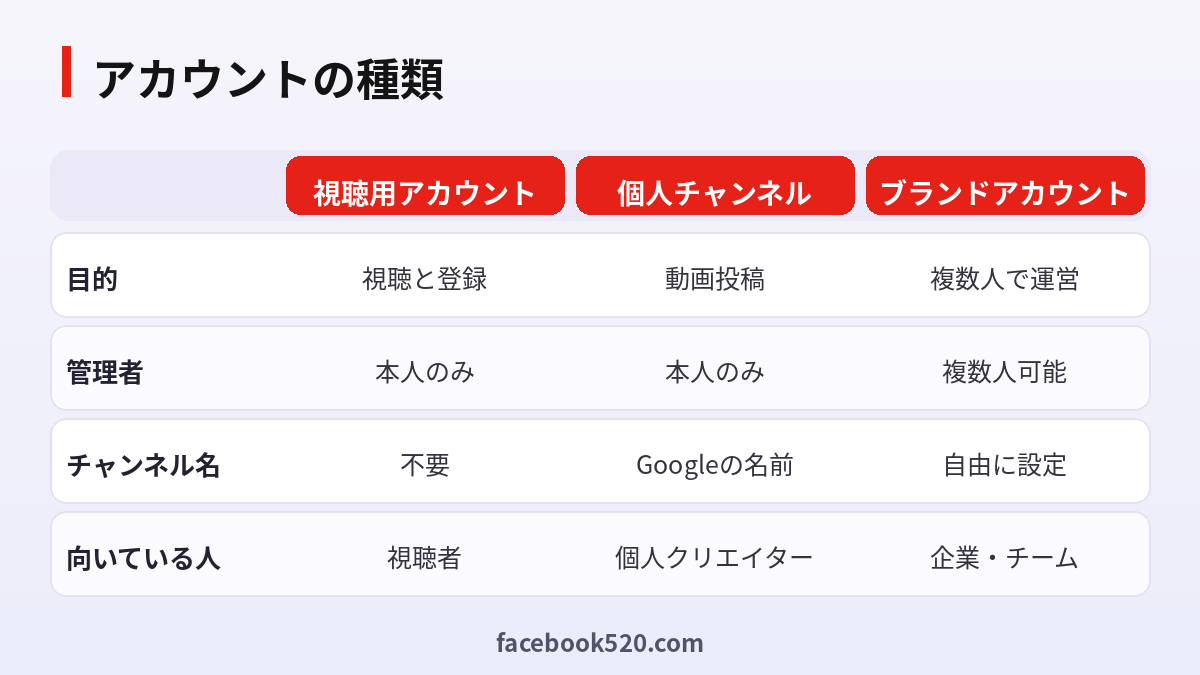
YouTubeアカウントが乗っ取られると、チャンネルが削除されたり、詐欺ライブ配信に悪用されたりする被害が出ています。次の対策を必ず行いましょう。
- 強力で固有のパスワードを設定し、他のサービスと使い回さない。
- 二段階認証を有効にする。認証アプリやセキュリティキーの使用を推奨します。
- 復旧用のメールアドレスと電話番号を最新の状態にしておく。
- Googleアカウントの「セキュリティ」からログイン中の端末を確認し、見覚えのない端末はログアウトする。
- サードパーティ製アプリの連携を見直し、不要なアクセス権を削除する。
- 「著作権侵害の警告」「チャンネル認証」「スポンサー依頼」を装ったフィッシングメールのリンクや添付ファイルを開かない。
- 動画の元ファイルをバックアップしておく。
ログインできない・乗っ取られたときの復旧方法
パスワードを忘れた場合は、Googleのアカウント復旧ページで「パスワードを忘れた場合」を選び、以前のパスワードや登録済みの電話番号、復旧用メールで本人確認を行います。普段使っている端末や場所から試すと成功しやすくなります。乗っ取りが疑われる場合は、次の手順を取ります。
- パスワードをすぐに変更し、全端末からログアウトする。
- 二段階認証を設定し直す。
- 復旧用メールや転送設定が不正に変更されていないか確認する。
- 不審な動画や概要欄の変更を元に戻し、必要ならYouTubeに報告する。
- 友人やフォロワーに、不審なリンクを開かないよう注意喚起する。
アカウントが規約違反で停止された場合は、通知メールに記載された手順に従って異議申し立てを行います。「アカウントを復旧します」と持ちかけて金銭を要求する業者は詐欺の可能性が高いので、依頼してはいけません。
| トラブル | 主な原因 | 対処 |
|---|---|---|
| ログインできない | パスワード忘れ、端末変更 | アカウント復旧ページで本人確認 |
| 確認コードが届かない | 電話番号の誤り、電波状況 | 番号を確認し、別の認証方法を試す |
| チャンネルが乗っ取られた | フィッシング、使い回しのパスワード | パスワード変更、全端末ログアウト |
| 収益化が止まった | ポリシー違反 | 通知を確認し、改善後に再審査 |
| チャンネルを作成できない | 一時的な制限 | 時間をおいて再試行、サポートに連絡 |
年齢制限・ファミリー向けの設定
YouTubeには年齢によって利用できる機能に制限があります。子どもが使う場合は、Googleのファミリーリンクで保護者が管理する子ども用アカウントを作成するか、YouTube Kidsを利用するのが安心です。ファミリーリンクでは、視聴できる動画の範囲、利用時間、アプリの承認などを管理できます。また、自分のチャンネルで動画を公開するときは、「子ども向け」かどうかの設定が必要です。この設定は、コメントや通知などの機能の可否に影響します。
複数のアカウント・チャンネルを使い分けるコツ
仕事用と個人用でチャンネルを分けたい場合は、一つのGoogleアカウントで複数のブランドアカウントチャンネルを持つ方法と、別々のGoogleアカウントを作る方法があります。アカウントの切り替えは、右上のアイコンから行えます。ブラウザのプロファイル機能(Chromeのユーザー切り替えなど)を使うと、誤ったアカウントで投稿してしまうミスを防げます。権限は最小限に付与し、担当者が変わるたびに見直す運用が理想的です。
アカウントやチャンネルを購入するのは避けるべき理由
インターネット上には、チャンネルやアカウントを売買するという広告も見られますが、利用規約では他人へのアカウント譲渡や販売が禁止されています。購入後に元の所有者が取り戻したり、チャンネルが停止されたり、詐欺で代金だけ取られたりするリスクがあります。登録者数が水増しされていることもあり、収益化の審査にも通りません。安全に成長させたいなら、自分のアカウントで継続的に投稿し、公式の広告ツールやパートナープログラムを使うことをおすすめします。
運営を軌道に乗せるためのヒント
- 毎週決まった曜日に投稿するなど、無理のない更新スケジュールを決める。
- タイトルとサムネイルは内容を正直に伝え、期待を裏切らない。
- 最初の数秒で動画の価値を伝え、視聴維持率を高める。
- YouTube Studioのアナリティクスで、視聴者の流入元や離脱箇所を確認する。
- 字幕を付けて、音を出せない環境の視聴者にも届ける。
- 著作権のある音楽や映像を無断で使わない。
よくある質問
YouTubeアカウントは無料で作れますか?
はい。Googleアカウントを作れば無料で利用でき、チャンネル開設も無料です。有料なのはプレミアムなどのオプションサービスのみです。
Googleアカウントとの違いは何ですか?
YouTubeはGoogleアカウントでログインします。チャンネルはそのアカウントに紐づく公開ページです。
複数のチャンネルを持てますか?
ブランドアカウントを使えば、一つのGoogleアカウントで複数のチャンネルを管理できます。
ブランドアカウントとは何ですか?
個人の名前とは別のチャンネル名を使い、複数人で管理できるアカウントの形式です。
パスワードを忘れたらどうしますか?
アカウント復旧ページで本人確認を行い、新しいパスワードを設定します。
収益化の条件は何ですか?
登録者数、再生時間などの基準と、ポリシー遵守、二段階認証、AdSenseの紐づけなどが必要です。最新の条件はYouTube Studioで確認してください。
乗っ取られたらどうすればよいですか?
パスワード変更、全端末のログアウト、二段階認証の設定、復旧情報の見直しを行い、YouTubeに報告します。
名前を変更できますか?
チャンネル名は設定から変更できますが、回数に制限があります。
アカウントを削除すると何が起きますか?
チャンネルのデータが削除されます。Googleアカウント全体を削除する前に、必要な動画をバックアップしてください。
子どもでも使えますか?
年齢制限があります。ファミリーリンクやYouTube Kidsの利用をおすすめします。
登録者を購入しても問題ありませんか?
規約違反です。チャンネル停止や収益化の取り消しにつながる可能性があります。
プレミアムはアカウントごとに必要ですか?
はい。加入したアカウントごとに有効です。ファミリープランでは家族のメンバーを招待できます。
まとめ
YouTubeアカウントは、Googleアカウントを土台に、チャンネル、課金、収益化、セキュリティがつながる重要なIDです。作成時には正確な情報を入力し、チームで運営するならブランドアカウントを選び、二段階認証と復旧情報を整えることが基本になります。トラブルが起きたら公式の復旧手順に従い、金銭を要求する第三者には頼らないでください。安全な基盤を作り、規約を守って継続的に投稿することが、2026年にYouTubeで成長するための最も確実な方法です。

