


Как зарегистрироваться в Фейсбуке: пошаговая инструкция 2026
Если вы хотите зарегистрироваться в Фейсбуке, весь процесс занимает несколько минут, но несколько правильных шагов в начале избавят от большинства проблем: рабочая почта, двухфакторная защита, честные данные профиля. Ниже — подробная инструкция по регистрации Facebook на телефоне и компьютере, разбор частых ошибок, настройки безопасности и переход к бизнес-странице и рекламному кабинету. Интерфейс может немного отличаться в зависимости от версии приложения.
Что подготовить
- Адрес электронной почты или номер телефона, к которому у вас есть доступ;
- Настоящие имя и фамилию и дату рождения;
- Надёжный уникальный пароль;
- Приложение-аутентификатор для двухфакторной защиты.
Пошаговая регистрация
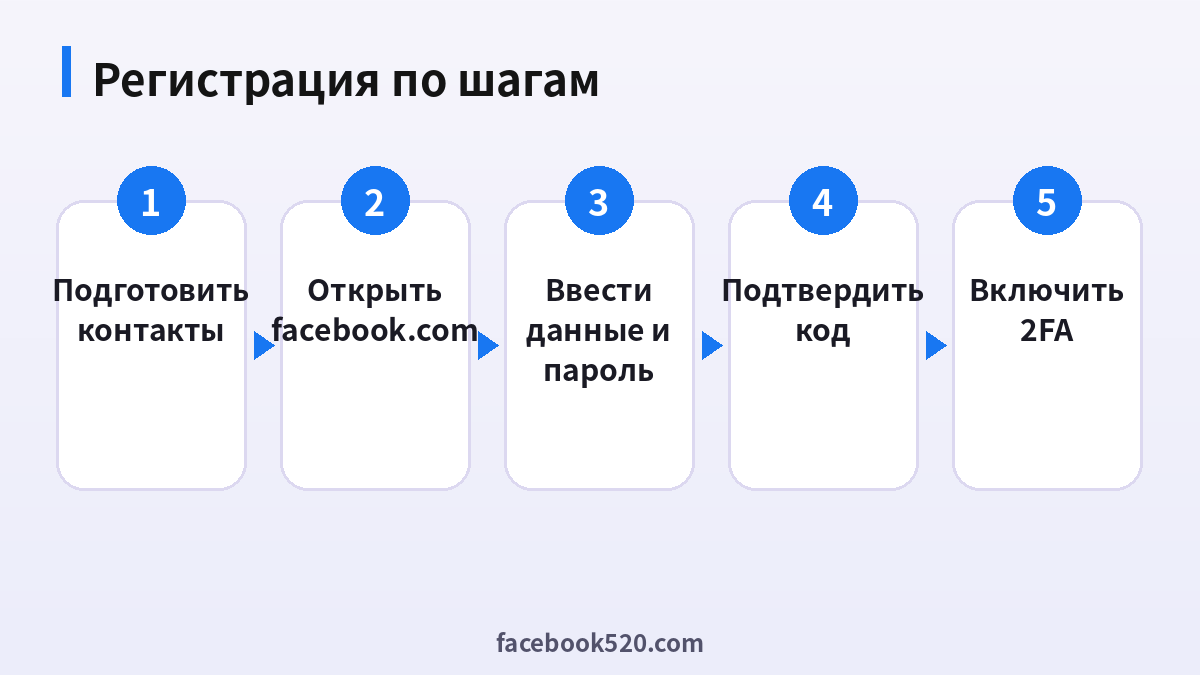
- Откройте facebook.com или приложение и нажмите Создать новый аккаунт.
- Введите имя, фамилию, дату рождения и пол.
- Укажите email или номер телефона.
- Придумайте пароль.
- Введите код подтверждения, который придёт на почту или в SMS.
- Добавьте фото профиля и базовую информацию.
Настройки безопасности сразу после регистрации
- Включите двухфакторную аутентификацию;
- Добавьте запасные email и номер телефона для восстановления;
- Проверьте список устройств, где выполнен вход;
- Настройте приватность: кто видит ваши публикации и может вас найти;
- Никому не сообщайте коды подтверждения.
Частые проблемы при регистрации
| Проблема | Что делать |
|---|---|
| Не приходит код | Проверьте адрес и папку «Спам», подождите, выберите другой способ |
| Аккаунт ограничен сразу после создания | Пройдите запрошенную проверку личности |
| Имя отклоняется | Используйте настоящее имя без лишних символов |
| Нет доступа к почте | Укажите актуальную почту, которую вы контролируете |
Создание страницы и рекламного кабинета
Для бизнеса создайте Страницу из личного профиля, затем откройте аккаунт Meta Business (business.facebook.com) для управления страницами, рекламными аккаунтами и сотрудниками. Назначьте минимум двух администраторов и сохраните данные для восстановления в защищённом месте. Валюта и часовой пояс рекламного аккаунта после создания обычно не меняются.
Первые дни на новом аккаунте
Заполняйте профиль постепенно, не добавляйте сразу много друзей и не рассылайте массовые сообщения. Стабильное устройство и сеть в первые дни снижают риск дополнительных проверок.
Сравнение: личный профиль, Страница и рекламный кабинет
| Критерий | Личный профиль | Страница (Page) | Рекламный кабинет и Business-инструменты |
|---|---|---|---|
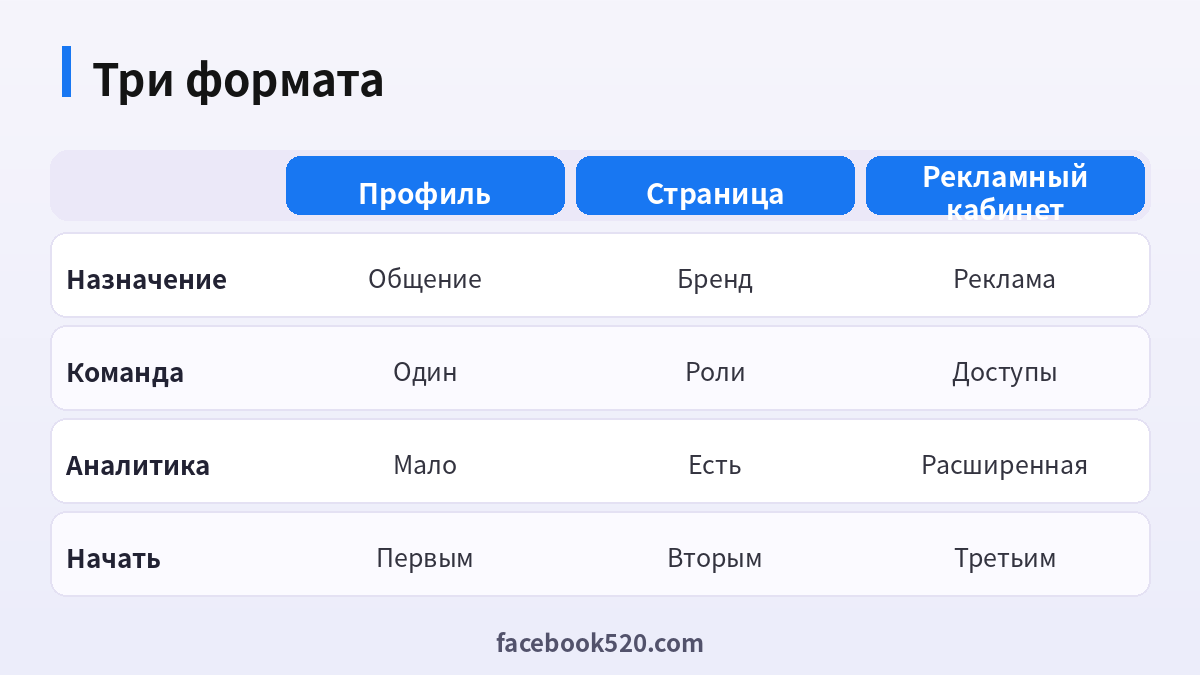
| Назначение | Общение с друзьями и близкими | Публичное присутствие бренда или проекта | Запуск рекламы и управление активами |
| Команда | Один человек | Роли и доступы для нескольких людей | Структурированный доступ, партнёры |
| Аналитика | Ограниченная | Доступна | Расширенная, зависит от инструмента |
| Типичный риск | Смешение личного и рабочего | Потеря доступа при единственном админе | Сложность настройки, ограничения аккаунта |
| С чего начать | С этого | После безопасного профиля | После Страницы, когда нужна реклама |
Вывод: всегда начинайте с надёжно защищённого личного профиля, затем создавайте Страницу для проекта и лишь потом подключайте рекламный кабинет. Интерфейс Facebook меняется, поэтому ориентируйтесь на актуальные подсказки в Справочном центре Meta.
Регистрация: подробные подшаги
- Подготовьте контакты. Нужен адрес электронной почты или номер телефона, к которым у вас есть постоянный доступ, чтобы получить код подтверждения.
- Откройте официальный сайт или приложение. Введите facebook.com самостоятельно либо установите приложение из официального магазина. Не переходите по ссылкам из сообщений.
- Выберите «Создать аккаунт».
- Заполните имя и фамилию. Используйте имя, под которым вас знают в обычной жизни; выдуманные имена нарушают правила.
- Укажите дату рождения. Данные должны быть достоверными: от них зависят возрастные ограничения.
- Введите e-mail или телефон и придумайте длинный уникальный пароль.
- Подтвердите контакт кодом. Если код не приходит, проверьте правильность ввода, сигнал сети и папку «Спам».
- Добавьте фото профиля и краткое описание. Не публикуйте документы, адрес и другие чувствительные данные.
- Настройте приватность. Определите, кто видит ваши публикации и список друзей и кто может находить вас по почте и номеру.
- Включите двухфакторную аутентификацию и сохраните резервные коды в надёжном месте.
- Добавляйте друзей постепенно. Массовая рассылка заявок сразу после регистрации выглядит подозрительно.
Сценарии: кому какой формат нужен
Частное лицо. Достаточно личного профиля. Сосредоточьтесь на приватности и безопасности: ограничьте видимость публикаций, проверяйте метки, не принимайте заявки от незнакомцев.
Владелец небольшого магазина или студии. Создайте безопасный личный профиль, затем Страницу компании. Разделите личное и рабочее: на Странице публикуйте только то, что относится к бизнесу. Назначьте второго администратора.
Автор и эксперт. Для регулярных публикаций пригодится Страница или профиль в профессиональном режиме, если он доступен в вашем регионе. Планируйте контент заранее и анализируйте статистику.
Команда или агентство. Не передавайте пароль. Давайте сотрудникам роли с минимально необходимыми правами и отзывайте доступ, когда человек покидает проект.
Общественная организация. Страница представляет организацию, группа объединяет сообщество. Минимум два администратора защитят от потери доступа.
Типичные ошибки и их решение
| Ошибка | Вероятная причина | Что делать |
|---|---|---|
| Код подтверждения не приходит | Опечатка, плохая связь, фильтр спама | Проверить ввод, подождать, запросить код заново |
| Аккаунт ограничен сразу после создания | Необычная активность | Пройти проверку по инструкциям, не пытаться обойти |
| Не удаётся войти | Забыт пароль или смена устройства | Использовать восстановление доступа |
| Страница создана, но нет доступа | Использован другой профиль | Войти в профиль-администратор |
| Имя отклонено | Не соответствует правилам | Указать реальное имя |
| Аккаунт отключён | Предполагаемое нарушение | Подать апелляцию через официальную форму |
| Заявки в друзья блокируются | Слишком много за короткое время | Снизить темп, подождать |
| Просят подтвердить личность | Проверка безопасности | Следовать только официальной процедуре в Справочном центре |
Региональные особенности и ограничения
В разных странах регистрация может предлагать подтверждение по телефону или по почте, а доступность отдельных функций (рекламные инструменты, магазин, платежи) зависит от региона и статуса компании. Минимальный возраст пользователей определяется условиями использования и местным законодательством. Если вы планируете коммерческую деятельность, заранее подготовьте название, адрес и сайт компании и изучите требования Meta к проверке бизнеса. Не используйте сервисы, обещающие «обход ограничений региона»: они могут нарушать правила и привести к потере аккаунта.
Практики безопасности: что сделать в первую очередь
- Используйте уникальный пароль длиной не менее 12 символов; менеджер паролей поможет его не забыть.
- Включите двухфакторную аутентификацию, лучше через приложение-аутентификатор.
- Проверьте резервные способы восстановления: почта и телефон должны принадлежать вам.
- Регулярно просматривайте список устройств, где выполнен вход, и завершайте незнакомые сеансы.
- Включите оповещения о входе.
- Не передавайте код из SMS никому, даже «службе поддержки».
- Проверьте подключённые приложения и удалите ненужные.
- Остерегайтесь писем и сообщений с угрозой блокировки: официальные уведомления смотрите только внутри приложения или на facebook.com.
Первые 30 дней: план действий
| Период | Что сделать |
|---|---|
| Дни 1–3 | Защитить аккаунт, настроить приватность, добавить фото |
| Дни 4–7 | Заполнить описание, вступить в несколько тематических групп |
| Неделя 2 | Публиковать естественно, комментировать, избегать однотипных ссылок |
| Неделя 3 | При наличии проекта создать Страницу и назначить роли |
| Неделя 4 | Изучить статистику и скорректировать частоту публикаций |
Избегайте массовых действий в начале: сотни заявок, одинаковые сообщения, повторяющиеся ссылки. Такая активность может вызвать проверки.
Чек-лист: что проверить после регистрации
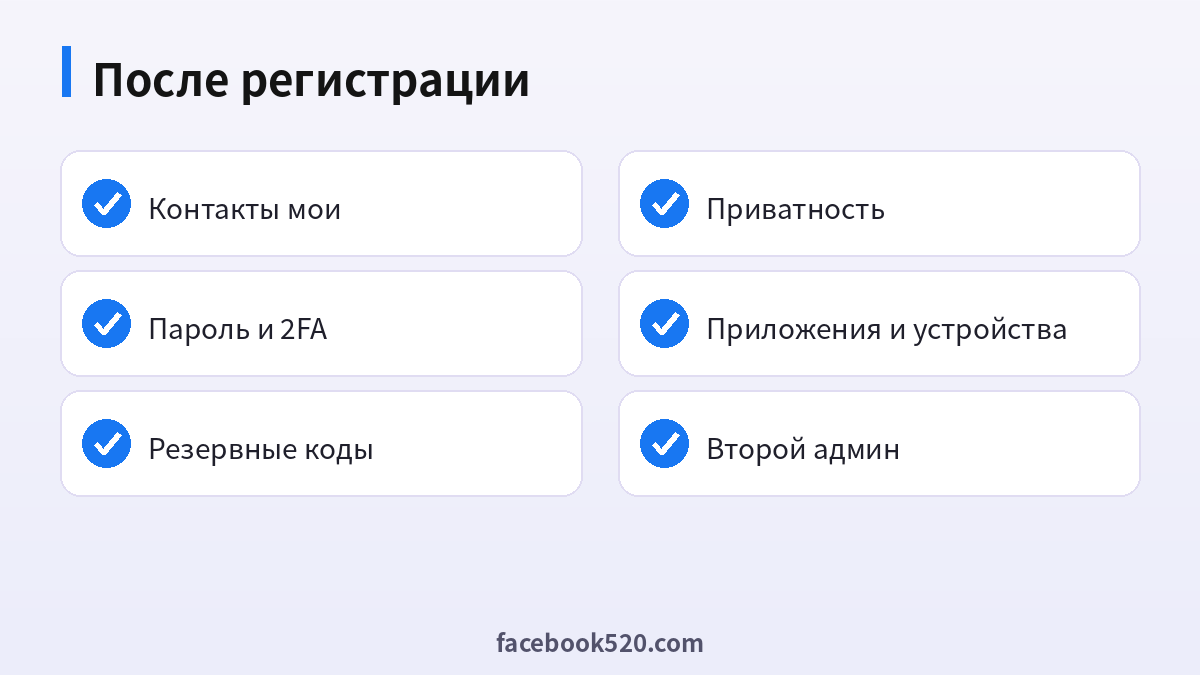
- [ ] Контактные данные принадлежат мне и доступны.
- [ ] Пароль уникальный, двухфакторная аутентификация включена.
- [ ] Резервные коды сохранены офлайн.
- [ ] Настройки приватности проверены.
- [ ] Подключённые приложения и устройства просмотрены.
- [ ] Для проекта создана Страница, назначен второй администратор.
- [ ] Я знаю, как восстановить доступ через Справочный центр.
Глоссарий
- Профиль — личное пространство человека.
- Страница (Page) — публичное присутствие бренда или организации.
- Группа — пространство для обсуждений.
- Администратор — человек, управляющий Страницей или группой.
- Двухфакторная аутентификация — дополнительный шаг при входе.
- Рекламный кабинет — инструмент для настройки и оплаты рекламы.
- Business Manager / Meta Business Suite — инструменты для управления бизнес-активами (названия и доступность уточняйте в справке).
- Восстановление аккаунта — процедура возврата доступа.
Как создать Страницу: подробная инструкция
- Войдите в личный профиль, который вы защитили двухфакторной аутентификацией.
- В меню выберите создание Страницы. Точное расположение пункта может меняться, поэтому ориентируйтесь на подсказки интерфейса.
- Введите название Страницы — оно должно совпадать с названием проекта или компании и быть узнаваемым.
- Выберите категорию (например, магазин, услуги, блог). Категория помогает людям понять, чем вы занимаетесь.
- Напишите описание в два-три предложения: кто вы, что предлагаете, как с вами связаться.
- Загрузите логотип и обложку. Логотип должен хорошо читаться в маленьком размере.
- Укажите контакты: адрес, телефон, сайт, часы работы — только реальные.
- Добавьте кнопку действия, если она доступна: «Написать», «Позвонить» или «Перейти на сайт».
- Назначьте роли сотрудникам: давайте минимально необходимые права и избегайте передачи пароля.
- Опубликуйте три-четыре записи до того, как приглашать подписчиков: пустая Страница вызывает меньше доверия.
- Проверьте настройки сообщений и автоответы.
- Сохраните информацию об администраторах в защищённом документе.
Рекламный кабинет: что важно знать до первого запуска
Рекламные инструменты Meta доступны через отдельные разделы управления рекламой и бизнес-активами. Прежде чем что-либо запускать, убедитесь, что у вас есть Страница, понятная цель (сообщения, трафик на сайт, узнаваемость) и подтверждённый способ оплаты, который поддерживается в вашей стране. Условия, доступные способы оплаты, валюта и ограничения зависят от региона и типа аккаунта, поэтому проверяйте их в справке. Начинайте с небольшого тестового бюджета, который вы готовы потратить, и фиксируйте результаты. Не покупайте «готовые рекламные аккаунты» у третьих лиц: это распространённая причина блокировок и потери средств. Если рекламный аккаунт ограничен, подавайте апелляцию только через официальные формы.
Приватность: что настроить и зачем
| Параметр | Рекомендация | Зачем |
|---|---|---|
| Кто видит будущие публикации | Друзья или ограниченный круг | Снижает риск нежелательного внимания |
| Кто видит список друзей | Только вы или друзья | Затрудняет создание фальшивых профилей на его основе |
| Поиск по e-mail и телефону | Ограничить | Меньше шансов, что вас найдут посторонние |
| Проверка меток | Включить | Контролируете, что появляется в вашем профиле |
| Подключённые приложения | Удалить лишние | Меньше точек утечки данных |
| Оповещения о входе | Включить | Быстро узнаете о подозрительном входе |
Пересматривайте эти параметры раз в три месяца или после изменений интерфейса.
Как восстановить доступ, если что-то пошло не так
- Попробуйте войти с устройства и из сети, которыми вы пользовались раньше.
- Используйте функцию «Забыли пароль?» и выберите доступный способ подтверждения.
- Если нет доступа к почте или телефону, следуйте официальной инструкции в Справочном центре Meta по восстановлению аккаунта.
- Не передавайте данные «специалистам по восстановлению»: чаще всего это мошенники.
- Подготовьте информацию, подтверждающую владение: старые пароли, дату регистрации, устройства.
- После восстановления смените пароль, проверьте устройства, подключённые приложения и контактные данные.
- Включите двухфакторную аутентификацию, если она была отключена.
Распространённые мифы
- «Чем больше заявок в друзья, тем лучше». Массовые заявки могут вызвать ограничения.
- «Можно зарегистрировать десять аккаунтов для разных целей». Правила ограничивают множественные личные профили; для проектов используйте Страницы.
- «Платная галочка решает все проблемы». Верификация не заменяет безопасность и не гарантирует охват.
- «Реклама сразу даёт продажи». Результат зависит от предложения, аудитории и креатива.
- «Если аккаунт заблокирован, достаточно создать новый». Это может усугубить ситуацию и нарушить правила.
Примеры сообщений-ловушек
| Что вы получаете | Почему это подозрительно |
|---|---|
| «Ваша Страница будет удалена через 24 часа» | Искусственная срочность |
| Ссылка на сайт, похожий на facebook.com | Фишинг |
| Просьба переслать код из SMS | Коды нельзя передавать |
| «Купите синюю галочку у нас» | Распространённое мошенничество |
| Файл «для устранения нарушения» | Риск вредоносного ПО |
При сомнении открывайте приложение или вводите facebook.com самостоятельно.
Сценарий: регистрация для малого бизнеса — пример недели
День 1. Создайте личный профиль, подтвердите контакты, включите двухфакторную аутентификацию и сохраните резервные коды. День 2. Создайте Страницу, загрузите логотип и обложку, заполните описание и контакты. День 3. Опубликуйте первую запись с реальными фотографиями товаров или услуг и кратким рассказом о вас. День 4. Пригласите знакомых и первых клиентов подписаться — без массовых рассылок. День 5. Настройте автоответ и быстрые ответы на частые вопросы. День 6. Подготовьте полезную запись: совет, инструкцию или ответ на популярный вопрос. День 7. Посмотрите статистику, определите, что вызвало наибольший отклик, и составьте план на следующую неделю. Такой спокойный темп выглядит естественно для системы безопасности и помогает собрать реальную аудиторию.
Сравнение способов подтверждения контакта
| Способ | Плюсы | Минусы | Совет |
|---|---|---|---|
| Электронная почта | Не привязан к SIM-карте | Почту могут взломать | Защитите почту двухфакторной аутентификацией |
| Номер телефона | Быстрый код, удобное восстановление | Номер может смениться или быть потерян | Используйте номер, который вы контролируете |
| Приложение-аутентификатор | Надёжнее SMS | Нужно сохранить резервные коды | Настройте после регистрации |
Вывод: для регистрации используйте тот способ, к которому у вас стабильный доступ, а для защиты добавьте приложение-аутентификатор.
Вопросы, которые стоит задать себе перед запуском проекта
- Какова цель Страницы — продажи, обращения, узнаваемость или сообщество?
- Кто будет отвечать на сообщения и в какое время?
- Есть ли у меня права на фотографии и тексты, которые я публикую?
- Кто будет вторым администратором?
- Где хранится информация о доступах?
- Как я измерю результат через месяц?
Чёткие ответы помогают избежать хаоса и снижают риск потери доступа.
Как вести себя в сообществах и группах
После регистрации многие вступают в группы по интересам. Прежде чем писать, прочитайте правила группы и закреплённые сообщения. Отвечайте по существу, не вставляйте рекламные ссылки в каждый комментарий и не рассылайте личные сообщения незнакомым людям с предложениями. Если вы хотите рассказать о своём проекте, сначала посмотрите, разрешена ли самореклама и в каком формате. Делитесь опытом, задавайте вопросы и благодарите за помощь: репутация участника строится постепенно. При конфликтах используйте функции жалобы и блокировки, а не ответную резкость. Не обещайте заработок и не публикуйте непроверенные данные, так как это снижает доверие и может привести к удалению публикаций.
Мини-чек-лист безопасного общения
- [ ] Я не передаю коды и пароли ни при каких обстоятельствах.
- [ ] Я проверяю ссылки перед переходом.
- [ ] Я не отправляю личные документы незнакомцам.
- [ ] Я использую жалобу на подозрительные профили.
- [ ] Я не покупаю и не продаю аккаунты.
- [ ] Я периодически проверяю журнал входов.
Когда стоит обратиться в службу поддержки
Обращайтесь в поддержку через Справочный центр Meta, если вы не можете войти, аккаунт ограничен без понятной причины или подозреваете взлом. Подготовьте краткое описание событий по порядку, скриншоты сообщений об ошибке и дату, когда проблема началась. Пишите спокойно и по делу, не отправляйте пароли и коды. Отвечайте на уточняющие вопросы полностью, чтобы обращение не пришлось начинать заново, и сохраняйте номер заявки. Помните, что рассмотрение может занять время, и не создавайте новые аккаунты в ожидании ответа.
Краткие итоги и порядок действий
Сначала подготовьте контакты и придумайте уникальный пароль. Затем создайте аккаунт на официальном сайте, подтвердите контакт кодом и сразу включите двухфакторную аутентификацию. После этого настройте приватность, проверьте устройства и приложения и только потом занимайтесь контентом, Страницей и рекламой. Не торопитесь, не покупайте готовые аккаунты и всегда проверяйте адрес сайта перед вводом пароля. Если возникла проблема, действуйте только через официальные инструкции и не отдавайте данные посторонним.
Читайте также
- Facebook Sign Up — пошаговое руководство (EN)
- Корпоративные аккаунты Facebook (ZH)
- Типы аккаунтов Facebook (EN)
Частые вопросы
Нужен ли номер телефона для регистрации?
Часто достаточно email, но телефон помогает с безопасностью и восстановлением доступа.
Можно ли создать несколько аккаунтов?
Правила Meta ограничивают дублирующие профили; сначала изучите Справочный центр.
Как запустить рекламу?
Создайте Страницу и рекламный аккаунт в Meta Business и добавьте способ оплаты.
Забыл пароль, что делать?
Нажмите «Забыли пароль?» и введите email или номер телефона, привязанные к аккаунту.
Можно ли зарегистрироваться без номера телефона?
В зависимости от страны и способа регистрации можно использовать электронную почту; доступные варианты показывает форма.
Как изменить имя в профиле?
В настройках аккаунта, с учётом правил об именах и возможных ограничений по частоте изменений.
Сколько администраторов должно быть у Страницы?
Допускается несколько; рекомендуется минимум два доверенных.
Что делать при взломе?
Используйте официальные инструменты восстановления в Справочном центре Meta и не платите посредникам.
Можно ли использовать псевдоним?
Facebook, как правило, требует имя, которым вы пользуетесь в повседневной жизни.
Платно ли создание Страницы?
Создание Страницы не требует оплаты; платными могут быть рекламные и некоторые другие функции.
Что делать, если запросили документ?
Следуйте только официальной процедуре в Справочном центре, а не ссылкам из сообщений.
Как защитить детей на Facebook?
Соблюдайте возрастные ограничения, используйте инструменты родительского контроля и обсудите правила.
Как быстро создаётся аккаунт?
Обычно несколько минут, плюс время на настройку безопасности.
Можно ли удалить аккаунт позже?
Да, в настройках; заранее скачайте нужные данные.
Как вернуть доступ к Странице, если админ уехал?
Если есть другой администратор, он может выдать роль; иначе обращайтесь через официальные формы поддержки.
Можно ли публиковать с компьютера и телефона?
Да, при входе в один и тот же аккаунт; проверяйте, чтобы устройство было вашим.
Нужно ли подтверждать Страницу?
Требования зависят от региона и типа бизнеса; уточняйте в Справочном центре.
Можно ли передать Страницу другому человеку?
Да, через управление ролями администраторов в соответствии с официальной процедурой.
Что делать при подозрительной активности?
Сразу смените пароль, завершите незнакомые сеансы и проверьте подключённые приложения.
Как оформить публикацию, чтобы она не выглядела спамом?
Пишите по теме, добавляйте полезный контент, не повторяйте одно и то же сообщение в разных местах.
