Créer un compte Discord en 2026 : inscription, vérification, sécurité, serveurs et réglages pour bien démarrer
Discord est devenu la plateforme de référence pour discuter en vocal, en vidéo et par texte, que ce soit pour jouer, étudier, travailler en équipe ou animer une communauté. Créer un compte prend quelques minutes, mais bien le configurer, le sécuriser et choisir les bons serveurs demande un peu de méthode. Ce guide 2026 vous accompagne pas à pas : inscription sur ordinateur et sur mobile, vérification, choix du pseudo, sécurité, rejoindre des serveurs, réglages de confidentialité et dépannage. Les menus évoluent régulièrement ; suivez les options équivalentes dans votre version. Pour une vue d’ensemble en anglais, consultez aussi notre guide Discord.
Qu’est-ce qu’un compte Discord et à quoi sert-il ?
Un compte Discord vous donne une identité unique pour rejoindre des serveurs, envoyer des messages privés, participer à des salons vocaux, partager votre écran et utiliser des bots. Il contient votre pseudo, votre avatar, vos amis, vos serveurs et vos réglages. Un seul compte suffit pour utiliser Discord sur ordinateur, navigateur, mobile et console compatible. Il est gratuit, avec des options payantes facultatives pour personnaliser l’expérience.
Comment créer un compte Discord
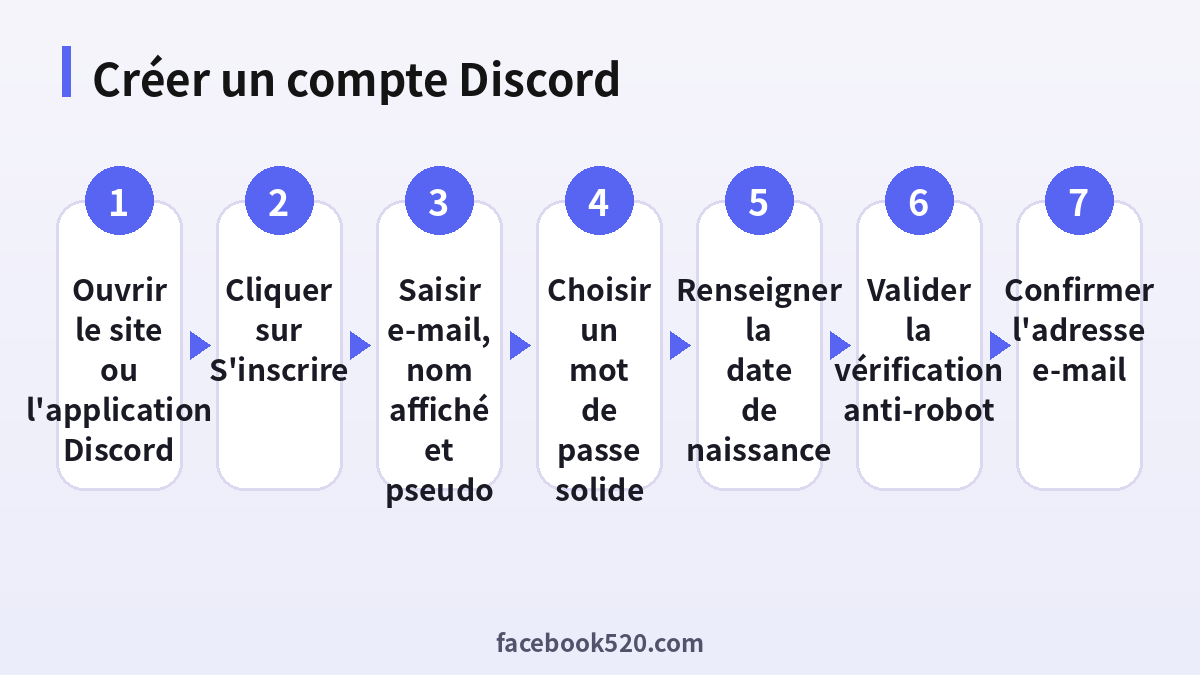
- Rendez-vous sur le site officiel de Discord ou ouvrez l’application téléchargée depuis une source officielle.
- Cliquez sur S’inscrire.
- Saisissez votre adresse e-mail, un nom d’affichage et un pseudo unique.
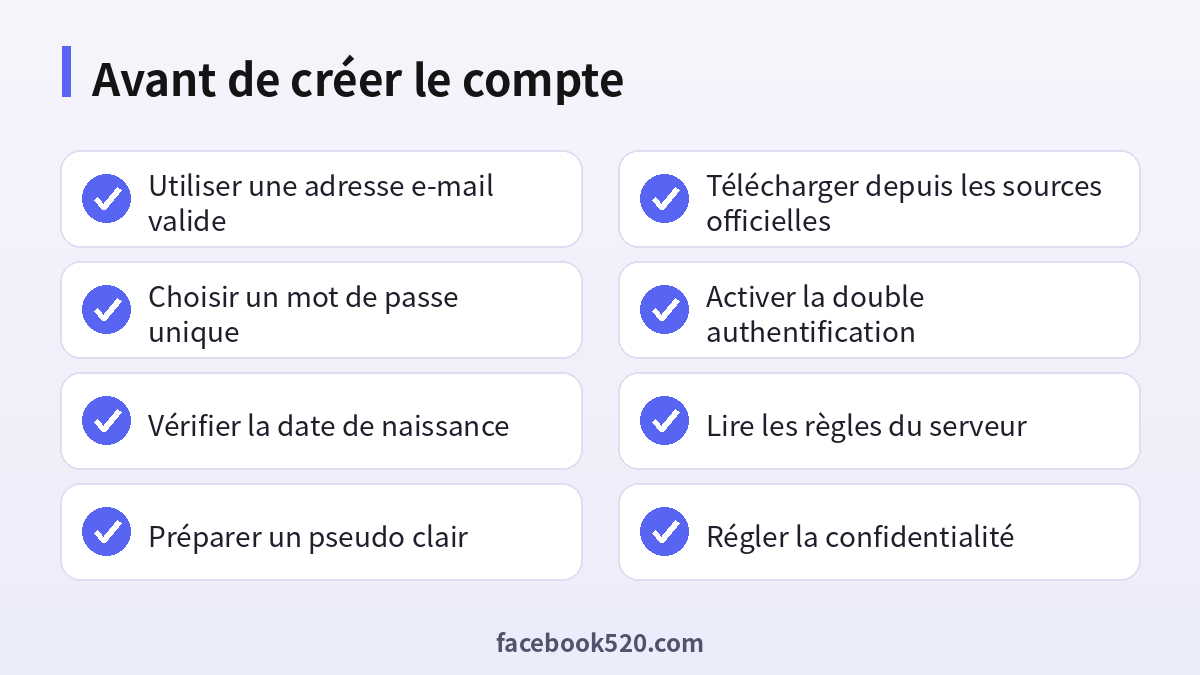
- Choisissez un mot de passe solide, long et différent de ceux que vous utilisez ailleurs.
- Indiquez votre date de naissance réelle.
- Résolvez la vérification anti-robot lorsqu’elle apparaît.
- Confirmez votre adresse e-mail en cliquant sur le lien reçu.
Si l’e-mail n’arrive pas, vérifiez les courriers indésirables, l’orthographe de l’adresse et patientez quelques minutes avant de demander un nouvel envoi. Évitez de multiplier les tentatives, ce qui peut déclencher des vérifications supplémentaires.
Choisir un bon pseudo et un bon avatar
Le nom d’affichage est ce que les autres voient en premier, tandis que le pseudo sert d’identifiant. Choisissez un nom facile à retenir et adapté à l’usage : un pseudo ludique pour les jeux, plus sobre pour les études ou le travail. Évitez de publier des informations personnelles comme votre nom complet, votre adresse ou votre école. Un avatar clair facilite la reconnaissance, mais n’utilisez pas d’images protégées ou inappropriées.
Comparaison des plateformes
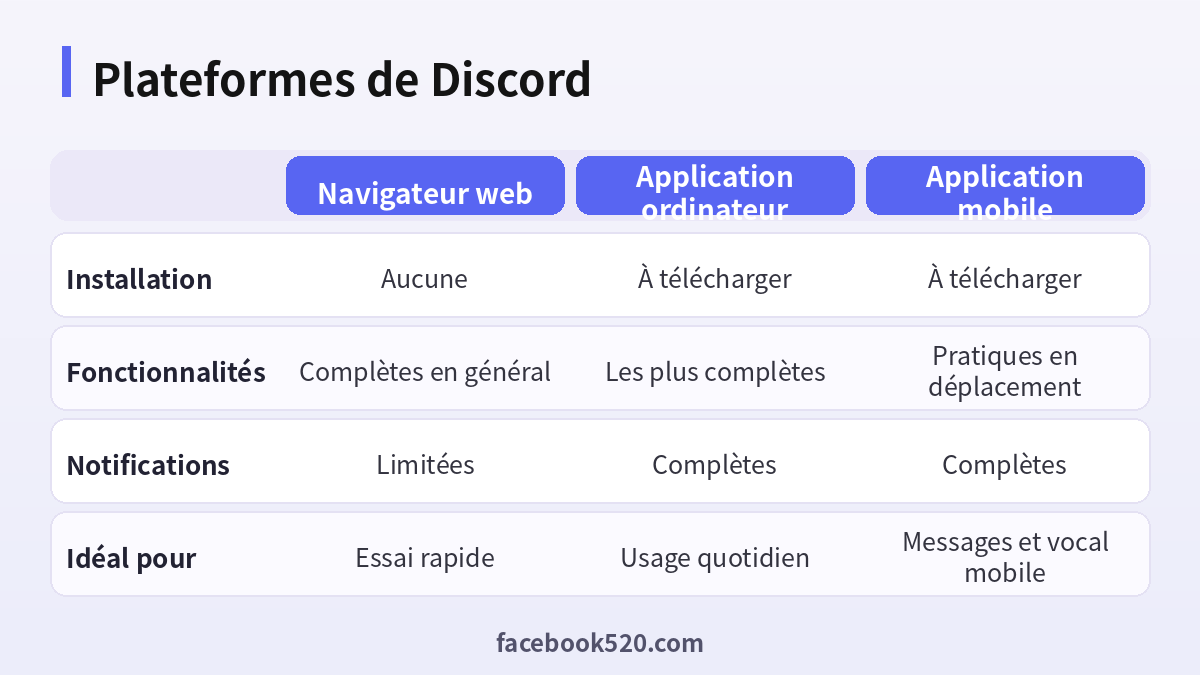
| Critère | Navigateur web | Application ordinateur | Application mobile |
|---|---|---|---|
| Installation | Aucune | À télécharger | À télécharger |
| Fonctionnalités | Complètes en général | Les plus complètes | Pratiques en déplacement |
| Notifications | Limitées | Complètes | Complètes |
| Idéal pour | Essai rapide | Usage quotidien | Messages et vocal mobile |
| Stockage | Aucun | Léger | Léger |
Vérification par e-mail et téléphone
Discord peut demander de vérifier votre e-mail et, dans certains cas, votre numéro de téléphone pour protéger la communauté contre les comptes automatisés. Certains serveurs exigent également une vérification avant de vous laisser écrire. Si vous perdez l’accès à l’adresse ou au numéro, mettez-les à jour dans les paramètres, rubrique Mon compte. Ne partagez jamais un code de vérification reçu par SMS ou e-mail.
Sécuriser votre compte dès le départ
Ouvrez Paramètres utilisateur, puis Mon compte, et activez l’authentification à deux facteurs avec une application d’authentification. Conservez les codes de secours dans un endroit sûr. Utilisez un mot de passe unique, de préférence géré par un gestionnaire. Méfiez-vous des messages privés contenant des liens, des fichiers ou des offres de cadeaux, surtout de la part d’inconnus : ce sont des techniques de piratage courantes. Les faux « Nitro gratuits » et les faux modérateurs demandant votre mot de passe sont des arnaques.
Rejoindre un serveur
Pour rejoindre un serveur, utilisez un lien d’invitation fourni par un ami ou provenant d’une communauté fiable, puis cliquez sur Accepter l’invitation. Lisez le salon de règles, choisissez vos rôles si cela est proposé et présentez-vous si le serveur le demande. Vous pouvez aussi créer votre propre serveur : cliquez sur le bouton « + », choisissez un modèle (jeux, étude, amis, communauté) et nommez-le. Définissez des salons textuels et vocaux, des rôles et des règles claires.
Réglages de confidentialité
Dans Confidentialité et sécurité, choisissez qui peut vous envoyer des messages privés et des demandes d’ami. Vous pouvez filtrer les contenus explicites, désactiver les messages privés des membres de serveurs que vous ne connaissez pas et limiter la visibilité de votre statut. Pour les mineurs, des paramètres plus stricts sont recommandés et les parents peuvent activer des outils de supervision adaptés.
Notifications et vocal
Ajustez les notifications serveur par serveur pour éviter d’être submergé : mentions uniquement, aucun message ou tous les messages. Dans les paramètres vocaux, testez le micro et le casque, activez la suppression de bruit et choisissez entre détection automatique de la voix ou touche pour parler. Ces réglages améliorent beaucoup la qualité des échanges.
Dépannage courant
| Problème | Cause probable | Solution |
|---|---|---|
| E-mail de vérification absent | Spam ou adresse erronée | Vérifier le dossier spam, corriger l’adresse |
| Impossible de se connecter | Mot de passe oublié | Utiliser Mot de passe oublié |
| Compte désactivé | Infraction aux règles | Consulter l’e-mail et faire une demande |
| Pas de son | Mauvais périphérique | Choisir le micro et le casque |
| Lien d’invitation invalide | Lien expiré | Demander un nouveau lien |
Premiers pas sur Discord : le guide du débutant
Une fois votre compte créé, prenez quelques minutes pour explorer l’interface. À gauche, la colonne des serveurs affiche vos communautés ; juste à côté, la liste des salons textuels et vocaux du serveur sélectionné ; au centre, la zone de discussion ; à droite, la liste des membres. En bas à gauche, vous trouvez votre avatar, votre état de micro et de casque et l’accès aux paramètres. Vos messages privés se trouvent en haut de la colonne des serveurs, sous l’icône Discord. N’hésitez pas à survoler les boutons : des infobulles expliquent leur rôle. Commencez par rejoindre un ou deux serveurs seulement, observez le fonctionnement des salons et lisez les règles avant de poster votre premier message.
Comprendre les rôles, salons et permissions
Sur un serveur, les rôles déterminent ce que chaque membre peut faire : lire certains salons, écrire, parler en vocal, envoyer des fichiers ou modérer. Un salon peut être public ou réservé à certains rôles. Si vous ne voyez pas un salon, c’est généralement parce que votre rôle ne vous y donne pas accès. Les administrateurs peuvent organiser les salons en catégories, créer des salons d’annonces, des forums de discussion et des salons de scène pour les événements. En tant que nouveau membre, respectez la netiquette : pas de spam, pas de publicité non autorisée, pas de messages hors sujet.
Créer et gérer votre propre serveur
Pour créer un serveur, cliquez sur le bouton plus, choisissez « Créer le mien » et sélectionnez un modèle. Donnez-lui un nom clair et une icône. Créez d’abord les salons essentiels : un salon de bienvenue, un salon de règles, un salon général et un ou deux salons vocaux. Définissez les rôles : administrateur, modérateur et membre. Activez les options de sécurité du serveur, comme le niveau de vérification, le filtre de contenu explicite et l’authentification à deux facteurs pour les modérateurs. Invitez vos amis avec un lien dont vous pouvez limiter la durée et le nombre d’utilisations. Au fur et à mesure que la communauté grandit, nommez des modérateurs de confiance et écrivez des règles précises.
Utiliser les bots avec prudence
Les bots ajoutent des fonctions comme la musique, la modération automatique, les niveaux, les sondages ou les rappels. N’ajoutez que des bots provenant de sources reconnues et lisez attentivement les autorisations demandées. Un bot qui réclame des permissions d’administrateur sans raison valable est suspect. Retirez les bots que vous n’utilisez plus. Méfiez-vous des sites qui proposent d’ajouter un bot en échange de votre mot de passe : aucun service légitime ne demande cela.
Partage d’écran, vidéo et appels
Discord permet de passer des appels vocaux et vidéo, de partager votre écran ou une fenêtre précise et de diffuser du jeu vidéo. Avant de partager votre écran, fermez les fenêtres contenant des informations privées comme des mots de passe, des e-mails ou des documents confidentiels. Vérifiez quelle application ou quel écran est partagé, car un partage plein écran montre aussi les notifications. Pour la qualité, choisissez une résolution adaptée à votre connexion et fermez les programmes gourmands en bande passante.
Discord pour les études et le travail
De nombreuses classes, associations et équipes utilisent Discord pour échanger. Créez des salons par matière ou par projet, utilisez les fils de discussion pour garder les conversations organisées et épinglez les messages importants. Pour le travail, complétez Discord par des outils de gestion de tâches et de documents, et définissez des règles de confidentialité claires : ne partagez pas d’informations sensibles dans des salons ouverts. Planifiez des événements vocaux avec la fonction d’événements du serveur pour que chacun reçoive un rappel.
Protéger les mineurs et la vie privée
Les parents qui autorisent leurs enfants à utiliser Discord devraient configurer ensemble les paramètres de confidentialité, désactiver les messages privés provenant de personnes inconnues, activer le filtrage des contenus explicites et discuter des risques : arnaques, harcèlement, rencontres en ligne. Apprenez aux jeunes à bloquer, signaler et ne jamais partager d’informations personnelles. Restez à l’écoute si un enfant évoque un problème et conservez des captures d’écran en cas de signalement.
Reconnaître les arnaques courantes sur Discord
Plusieurs escroqueries circulent régulièrement. Les faux messages annonçant un abonnement gratuit ou un cadeau demandent de cliquer sur un lien qui vole votre session. Les faux modérateurs prétendent que votre compte sera suspendu si vous ne confirmez pas votre mot de passe. D’autres proposent des jeux ou des logiciels à télécharger contenant des programmes malveillants, ou encore des « investissements » garantis. La règle d’or : Discord ne vous demandera jamais votre mot de passe ni votre code de vérification par message privé. Si vous avez cliqué sur un lien douteux, changez immédiatement votre mot de passe, déconnectez les sessions actives et activez la double authentification.
Gérer vos paramètres de compte
Dans Mon compte, vous pouvez modifier votre pseudo, votre e-mail, votre numéro de téléphone, votre mot de passe et vos options de sécurité. L’onglet Appareils liste les sessions actives : fermez celles que vous ne reconnaissez pas. Dans Apparence, personnalisez le thème et la taille du texte. L’onglet Accessibilité propose des options utiles comme la réduction des animations, le contraste renforcé et les sous-titres. Pensez aussi à vérifier les applications autorisées dans Applications autorisées afin de révoquer les accès devenus inutiles.
Que faire si le compte est désactivé ou banni ?
Si votre compte est désactivé, lisez l’e-mail envoyé par Discord pour comprendre la raison. Vous pouvez en général faire une demande de réexamen via le formulaire d’assistance officiel en expliquant calmement la situation. Évitez de créer de nouveaux comptes pour contourner la sanction, car cela peut aggraver la situation. Pour prévenir ce type de problème, respectez les conditions d’utilisation, les règles de la communauté et celles de chaque serveur, et n’utilisez pas de logiciels non autorisés.
Changer d’appareil sans perdre l’accès
Avant de changer de téléphone ou d’ordinateur, vérifiez que vous connaissez votre mot de passe et que votre adresse e-mail est à jour. Si vous utilisez la double authentification, transférez votre application d’authentification ou conservez les codes de secours. Connectez-vous sur le nouvel appareil, vérifiez l’accès, puis déconnectez l’ancien. Les messages et serveurs restent liés à votre compte, pas à l’appareil.
Check-list de fin de configuration
Vérifiez que votre e-mail est confirmé, que la double authentification est active, que les messages privés sont limités aux amis ou aux membres de confiance, que vos notifications sont adaptées et que vos serveurs sont organisés en dossiers. Notez vos codes de secours dans un coffre sécurisé. Quelques minutes d’attention maintenant vous éviteront de longues heures de récupération plus tard.
Discord sur mobile : conseils pratiques
Sur smartphone, installez l’application depuis la boutique officielle de votre système. Autorisez uniquement les permissions utiles : micro pour le vocal, notifications pour les messages importants, photos pour partager des images. Activez le mode économie de données si votre forfait est limité, et réglez la qualité des médias envoyés. Utilisez l’option « Ne pas déranger » la nuit ou en classe, et programmez des plages horaires pour les notifications. Pour économiser la batterie, quittez les salons vocaux lorsque vous n’en avez plus besoin et fermez le partage de vidéo inutile.
Bonnes pratiques de communication
Soyez courtois, respectez les opinions, évitez les majuscules excessives et les messages répétitifs. Utilisez les réponses et les fils pour garder les discussions lisibles. Mentionnez uniquement les personnes concernées pour ne pas déranger toute la communauté. Si un désaccord s’installe, déplacez la conversation en privé ou demandez l’avis d’un modérateur. Signalez les comportements abusifs plutôt que d’y répondre.
Préparer sa communauté à grandir
Si vous gérez un serveur, planifiez l’accueil des nouveaux membres : un message de bienvenue, des salons présentés clairement, des rôles d’auto-attribution et une FAQ épinglée. Organisez des événements réguliers, comme des soirées jeux, des séances d’étude ou des conférences, pour fidéliser les membres. Analysez les statistiques du serveur lorsque l’option est disponible afin de repérer les salons les plus actifs et ajuster votre organisation.
Conseil final
Prenez le temps de lire les règles, sécurisez votre compte et avancez progressivement. Avec de bonnes habitudes, Discord devient un outil agréable, sûr et très efficace pour communiquer, apprendre et s’amuser.
Mises à jour et nouveautés à surveiller
Discord déploie régulièrement de nouvelles fonctions : fils de discussion, événements planifiés, forums, outils de modération, commandes slash et personnalisation du profil. Activez les mises à jour automatiques de l’application et consultez les notes de version dans le centre d’aide pour découvrir les changements. Si une fonction n’apparaît pas encore chez vous, il peut s’agir d’un déploiement progressif selon les pays et les comptes. En cas de bug, redémarrez l’application, videz le cache ou réinstallez-la depuis la source officielle avant de contacter l’assistance.
Que faire en cas de harcèlement ?
Si vous êtes victime de harcèlement, bloquez l’utilisateur, faites des captures d’écran, signalez le message au serveur ou à Discord et parlez-en à une personne de confiance. Pour les situations graves, comme des menaces, contactez les autorités locales. Les modérateurs peuvent exclure, bannir ou mettre en sourdine les personnes qui enfreignent les règles. Vous pouvez aussi restreindre les messages privés pour limiter les contacts non sollicités.
Questions fréquentes
Discord est-il gratuit ?
Oui, la création d’un compte et l’usage de base sont gratuits.
Faut-il un numéro de téléphone ?
Pas toujours, mais il peut être demandé pour certaines vérifications.
Quel âge faut-il avoir ?
Il existe un âge minimum selon le pays ; indiquez votre vraie date de naissance.
Peut-on avoir plusieurs comptes ?
Oui, dans le respect des règles, mais n’en abusez pas.
Comment récupérer un compte piraté ?
Changez le mot de passe, activez l’A2F et contactez le support officiel.
Puis-je changer de pseudo ?
Oui, dans les paramètres du compte.
Comment quitter un serveur ?
Faites un clic droit sur le serveur et choisissez Quitter.
Que faire si on reçoit un lien suspect ?
Ne cliquez pas, bloquez l’utilisateur et signalez-le.
Peut-on utiliser Discord sans application ?
Oui, via le navigateur web.
Comment supprimer mon compte ?
Dans Mon compte, utilisez l’option de suppression après avoir transféré vos serveurs.
Conclusion
Créer un compte Discord est simple, mais le sécuriser et le configurer dès le départ évite la plupart des problèmes. Utilisez uniquement les sites officiels et restez prudent avec les liens et les inconnus.