Cách Đăng Ký Discord 2026: Tạo Tài Khoản trên Điện Thoại và Máy Tính, Xác Minh Email, Bảo Mật và Sửa Lỗi Thường Gặp
Discord là ứng dụng trò chuyện bằng tin nhắn, giọng nói và video được dùng rất rộng rãi bởi game thủ, nhóm học tập, cộng đồng sáng tạo nội dung, nhóm làm việc và các câu lạc bộ sở thích. Nếu bạn muốn tham gia một máy chủ bạn bè mời, học nhóm hoặc xây cộng đồng riêng thì việc đầu tiên là đăng ký tài khoản. Hướng dẫn 2026 này giải thích từng bước cách tạo tài khoản Discord trên máy tính và điện thoại, cách xác minh, cách bảo mật và cách xử lý các lỗi hay gặp. Giao diện có thể thay đổi sau mỗi lần cập nhật nên hãy làm theo tùy chọn tương đương trên màn hình của bạn. Bạn cũng có thể xem thêm hướng dẫn đăng ký Discord bằng tiếng Anh.
Discord là gì và dùng để làm gì
Discord hoạt động xoay quanh các máy chủ, mỗi máy chủ gồm nhiều kênh chat chữ và kênh thoại. Bạn có thể nhắn tin riêng, lập nhóm nhỏ, gọi thoại, gọi video, chia sẻ màn hình, gửi ảnh và tệp, dùng bot để quản lý cộng đồng và tham gia sự kiện. Ứng dụng miễn phí cho nhu cầu cơ bản, còn gói Nitro trả phí bổ sung các tính năng như chất lượng truyền hình ảnh cao hơn, biểu tượng cảm xúc tùy chỉnh và tải tệp lớn hơn. Bạn không cần Nitro để bắt đầu.
Chuẩn bị trước khi đăng ký
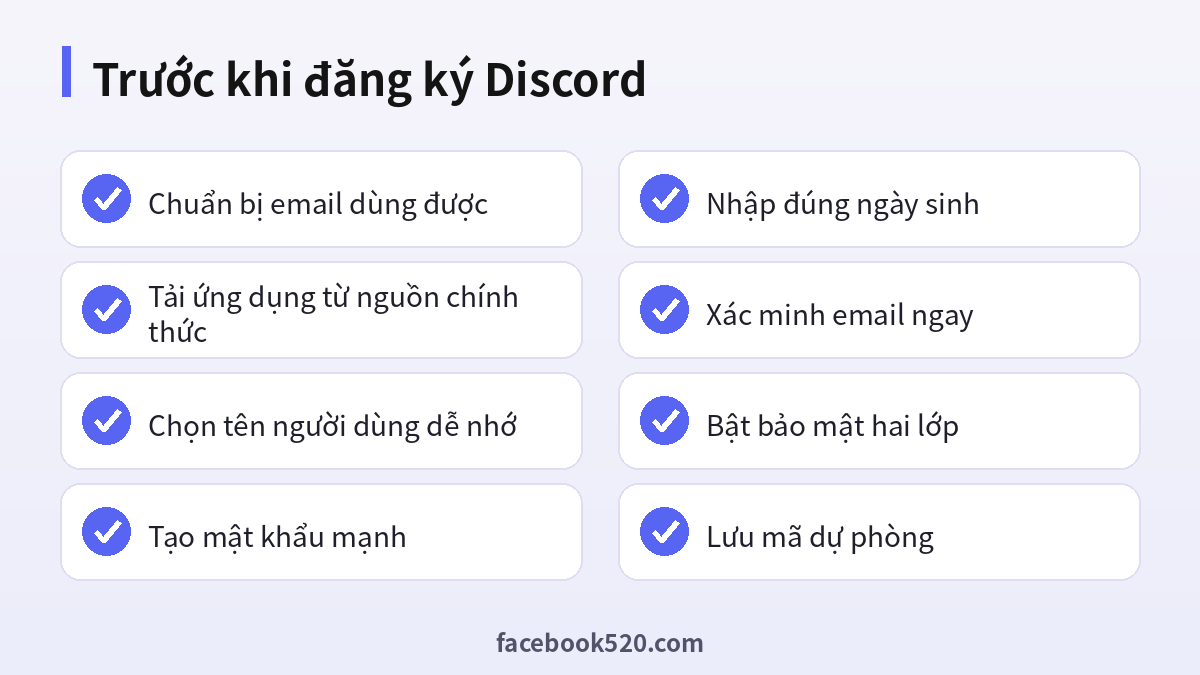
Hãy chuẩn bị một địa chỉ email mà bạn thật sự truy cập được, vì Discord gửi thư xác minh và dùng email để khôi phục tài khoản. Chuẩn bị tên hiển thị, tên người dùng, mật khẩu mạnh và ngày sinh chính xác. Discord yêu cầu độ tuổi tối thiểu theo quy định của từng quốc gia, nên hãy nhập đúng ngày sinh; khai sai có thể khiến tài khoản bị khóa. Chỉ tải ứng dụng từ cửa hàng chính thức hoặc truy cập đúng địa chỉ của Discord để tránh trang giả mạo.
Không nên dùng email tạm thời hoặc email của người khác. Nếu mất quyền truy cập vào email đó thì bạn cũng khó lấy lại tài khoản. Hãy dùng một email ổn định, tốt nhất là email bạn đã bật bảo mật hai lớp.
Các bước đăng ký Discord trên máy tính
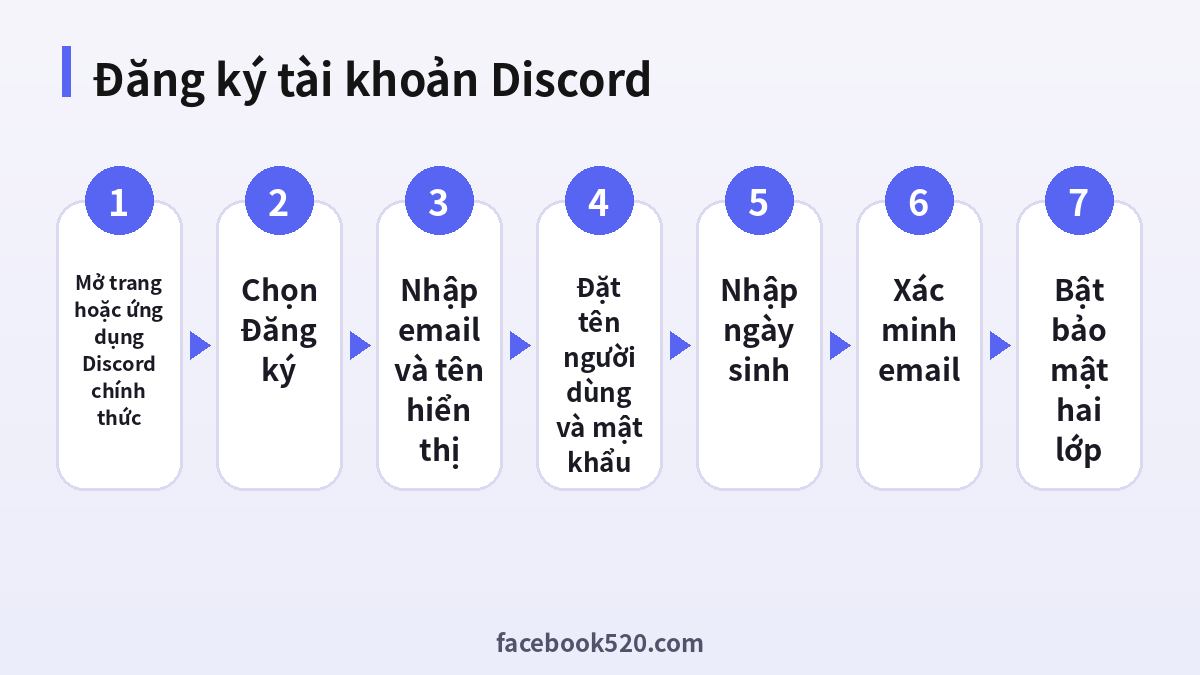
- Mở trang web Discord chính thức hoặc ứng dụng trên máy tính.
- Chọn nút Đăng ký hoặc Tạo tài khoản.
- Nhập địa chỉ email của bạn.
- Đặt tên hiển thị, tên người dùng và mật khẩu mạnh.
- Nhập ngày sinh và đồng ý với điều khoản.
- Hoàn thành bước xác minh chống robot nếu có.
- Mở email, bấm vào liên kết xác minh, sau đó bật bảo mật hai lớp.
Tên người dùng trên Discord là duy nhất, thường gồm chữ thường, số, dấu gạch dưới và dấu chấm. Nếu tên bạn muốn đã có người dùng, hãy thêm số hoặc đổi cách viết. Tên hiển thị thì linh hoạt hơn và bạn có thể đổi sau.
Đăng ký Discord trên điện thoại
Trên điện thoại, hãy tải ứng dụng Discord từ App Store hoặc Google Play, mở ứng dụng và chọn Đăng ký. Các bước gần giống với máy tính: nhập email, tên hiển thị, tên người dùng, mật khẩu và ngày sinh, sau đó xác minh. Ứng dụng có thể xin quyền thông báo, danh bạ và micro; bạn chỉ nên cấp những quyền cần thiết. Nếu bạn dùng cả hai thiết bị, hãy đăng nhập cùng một tài khoản trên cả hai thay vì tạo thêm tài khoản mới.
So sánh đăng ký trên điện thoại và máy tính
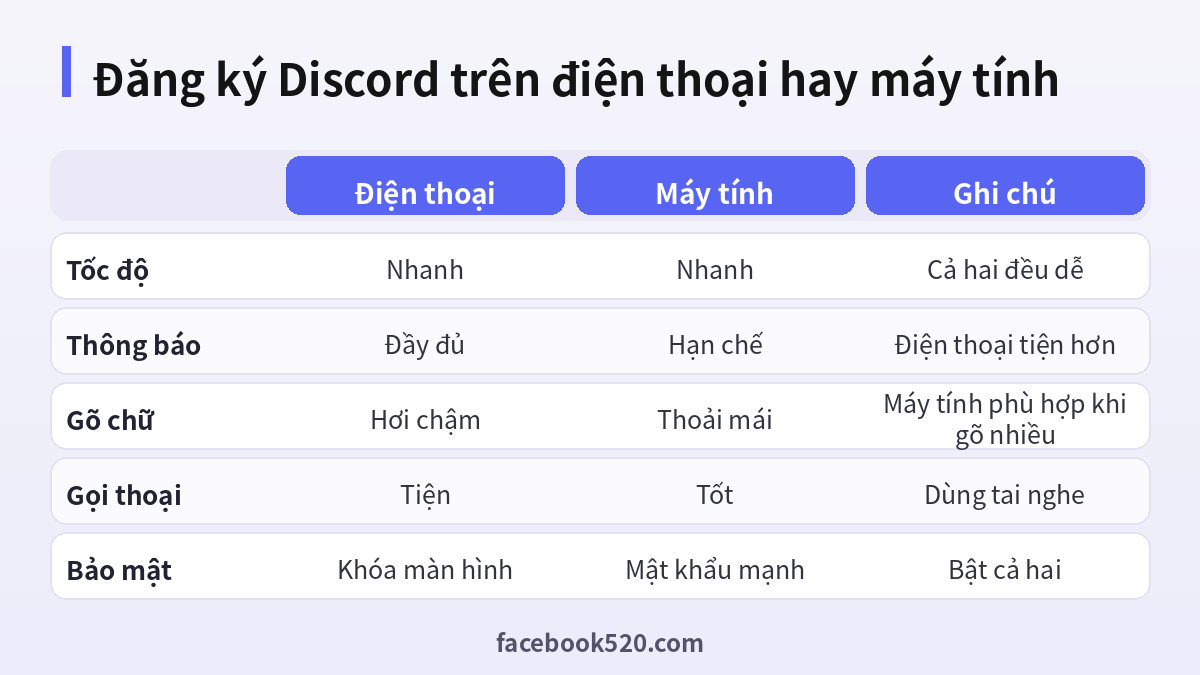
| Tiêu chí | Điện thoại | Máy tính | Ghi chú |
|---|---|---|---|
| Tốc độ | Nhanh | Nhanh | Cả hai đều dễ |
| Thông báo | Đầy đủ | Hạn chế | Điện thoại tiện hơn |
| Gõ chữ | Hơi chậm | Thoải mái | Máy tính phù hợp khi gõ nhiều |
| Gọi thoại | Tiện | Tốt | Dùng tai nghe |
| Bảo mật | Khóa màn hình | Mật khẩu mạnh | Bật cả hai |
Xác minh email và số điện thoại
Sau khi đăng ký, Discord gửi thư xác minh đến email. Bạn cần bấm vào liên kết để mở đầy đủ tính năng. Nếu không thấy thư, hãy kiểm tra thư rác và quảng cáo, rồi chọn gửi lại. Một số máy chủ yêu cầu thành viên đã xác minh email hoặc số điện thoại mới được nhắn tin, nhằm chống spam. Bạn có thể thêm số điện thoại trong phần cài đặt tài khoản để tăng độ tin cậy và hỗ trợ khôi phục. Hãy dùng số của chính bạn và không chia sẻ mã xác minh với bất kỳ ai.
Cài đặt hồ sơ và quyền riêng tư
Sau khi vào Discord, bạn nên mở phần Cài đặt người dùng. Tải ảnh đại diện, viết vài dòng giới thiệu, chọn ai được nhắn tin riêng cho bạn và ai được gửi lời mời kết bạn. Với tài khoản cá nhân, nên đặt chế độ chỉ nhận tin từ người bạn đã kết bạn hoặc thành viên chung máy chủ. Bật tính năng quét tin nhắn trực tiếp để lọc nội dung không phù hợp nếu bạn là người trẻ tuổi hoặc phụ huynh cài đặt cho con.
Bật bảo mật hai lớp
Trong phần Tài khoản của Cài đặt, hãy bật xác thực hai yếu tố bằng ứng dụng tạo mã trên điện thoại. Lưu các mã dự phòng ở nơi an toàn, chẳng hạn trình quản lý mật khẩu. Đây là biện pháp hiệu quả nhất để ngăn người khác chiếm tài khoản ngay cả khi họ biết mật khẩu. Đừng bao giờ gửi mã xác thực, mã khôi phục hoặc mã QR đăng nhập cho người lạ.
Tham gia máy chủ và làm quen
Bạn có thể tham gia máy chủ bằng liên kết mời từ bạn bè hoặc từ trang chính thức của cộng đồng. Trước khi vào, hãy đọc quy tắc của máy chủ và kênh giới thiệu. Làm quen từng bước: chào hỏi, đọc các kênh, tắt thông báo ở kênh bạn không cần, và đặt biệt danh phù hợp. Cẩn thận với liên kết mời lạ gửi qua tin nhắn riêng, vì có thể dẫn đến máy chủ lừa đảo hoặc trang đăng nhập giả.
Các lỗi thường gặp khi đăng ký
Không nhận được email xác minh là lỗi phổ biến nhất; hãy kiểm tra địa chỉ, thư rác và thử gửi lại sau vài phút. Báo lỗi tên người dùng đã tồn tại thì hãy chọn tên khác. Bị yêu cầu xác minh bằng số điện thoại thì hãy dùng số thật của bạn. Nếu thấy thông báo hoạt động đáng ngờ, có thể mạng của bạn đang dùng VPN hoặc dùng chung địa chỉ IP với nhiều người; hãy tắt VPN và thử lại. Nếu tài khoản bị khóa nhầm, hãy gửi yêu cầu qua trung tâm hỗ trợ chính thức kèm email đăng ký.
Mẹo an toàn khi dùng Discord
Đừng bấm vào liên kết lạ, đặc biệt là những liên kết hứa tặng Nitro miễn phí hoặc yêu cầu đăng nhập lại. Không tải tệp thực thi từ người không quen. Đừng chia sẻ thông tin cá nhân như địa chỉ, số căn cước, thông tin thẻ hay mật khẩu. Hạn chế nhận lời mời từ bạn bè là tài khoản bị chiếm nếu họ đột ngột gửi tin nhắn kỳ lạ. Báo cáo người dùng và máy chủ vi phạm bằng chức năng báo cáo.
Cách chọn tên người dùng và tên hiển thị
Tên người dùng là định danh duy nhất của bạn, vì vậy hãy chọn một cái ngắn gọn, dễ đọc và không tiết lộ thông tin cá nhân như ngày sinh đầy đủ, số điện thoại hay địa chỉ. Tên hiển thị là tên mọi người nhìn thấy trong máy chủ và bạn có thể đổi bất cứ lúc nào. Nếu dùng Discord cho công việc hoặc học tập, hãy chọn tên nghiêm túc, dễ nhận ra. Nếu dùng cho giải trí, bạn có thể sáng tạo hơn nhưng nên tránh những tên xúc phạm vì quản trị viên có thể xóa hoặc cấm.
Bạn cũng có thể đặt biệt danh riêng trong từng máy chủ. Cách này hữu ích khi tham gia cộng đồng khác nhau: ở nhóm học tập dùng tên thật rút gọn, ở nhóm game dùng biệt danh quen thuộc. Đừng dùng tên giả mạo người khác hoặc đội ngũ quản trị vì có thể bị báo cáo.
So sánh các lớp bảo mật tài khoản
| Lớp bảo mật | Tác dụng | Mức độ quan trọng | Gợi ý |
|---|---|---|---|
| Mật khẩu mạnh | Ngăn đoán mật khẩu | Cao | Dài, độc nhất, lưu trong trình quản lý mật khẩu |
| Xác minh email | Khôi phục và mở tính năng | Cao | Xác minh ngay sau khi đăng ký |
| Xác thực hai yếu tố | Chặn truy cập trái phép | Rất cao | Dùng ứng dụng tạo mã |
| Mã dự phòng | Vào lại khi mất điện thoại | Cao | Lưu ở nơi an toàn |
| Quyền riêng tư tin nhắn | Giảm spam và lừa đảo | Trung bình | Chỉ nhận tin từ bạn bè |
Dùng Discord để học tập và làm việc nhóm
Nhiều lớp học và nhóm làm việc đã chuyển sang Discord vì cấu trúc kênh rõ ràng. Bạn có thể tạo kênh riêng cho từng môn học hoặc dự án, ghim tài liệu quan trọng, dùng kênh thoại để họp nhanh và chia sẻ màn hình khi hướng dẫn. Để tránh lộn xộn, hãy đặt tên kênh nhất quán, viết quy tắc ngắn gọn và phân quyền hợp lý, chẳng hạn chỉ giáo viên hoặc quản trị viên được đăng thông báo. Sử dụng chủ đề trong kênh để thảo luận dài mà không làm trôi tin nhắn khác.
Nếu nhóm có thông tin nhạy cảm, hãy cân nhắc dùng công cụ khác phù hợp hơn hoặc giới hạn quyền xem. Discord rất tiện cho giao tiếp nhanh nhưng không thay thế được hệ thống quản lý tài liệu và bảo mật chuyên nghiệp.
Tạo máy chủ đầu tiên của bạn
Sau khi quen với giao diện, bạn có thể tạo máy chủ riêng. Chọn mẫu phù hợp, đặt tên và biểu tượng, sau đó tạo vài kênh cơ bản như thông báo, quy tắc, chung và thoại. Thiết lập vai trò cho quản trị viên và thành viên, bật xác minh để hạn chế tài khoản spam và sử dụng bot đáng tin cậy cho việc chào mừng hoặc kiểm duyệt. Mời bạn bè bằng liên kết có thời hạn thay vì liên kết vĩnh viễn để kiểm soát số người vào.
Trước khi công khai, hãy tự kiểm tra: ai có quyền gửi liên kết, ai có thể mời người mới, kênh nào ẩn với người mới. Một máy chủ được thiết lập kỹ ngay từ đầu sẽ tiết kiệm rất nhiều thời gian xử lý sự cố về sau.
Khi nào nên cân nhắc Discord Nitro
Nitro không bắt buộc, nhưng có ích nếu bạn thường xuyên phát trực tiếp chất lượng cao, muốn dùng biểu tượng cảm xúc ở mọi máy chủ, tải tệp lớn hoặc tăng cấp máy chủ. Trước khi mua, hãy xem giá và quyền lợi hiện tại trên trang chính thức, vì các gói và giá thay đổi theo khu vực. Tránh mua Nitro giá rẻ từ bên thứ ba, vì nhiều trường hợp dùng thẻ bị đánh cắp, dẫn đến việc Nitro bị thu hồi và tài khoản có thể bị khóa.
Khôi phục tài khoản khi gặp sự cố
Nếu quên mật khẩu, dùng chức năng quên mật khẩu và làm theo email hướng dẫn. Nếu mất thiết bị tạo mã, hãy dùng mã dự phòng đã lưu. Nếu tài khoản bị chiếm, đổi mật khẩu ngay, đăng xuất khỏi mọi thiết bị, kiểm tra các ứng dụng đã được cấp quyền và liên hệ trung tâm hỗ trợ. Hãy thông báo cho bạn bè biết để họ không bấm vào liên kết lạ mà kẻ gian có thể đã gửi từ tài khoản của bạn.
Thói quen tốt khi dùng Discord lâu dài
Hãy đăng nhập định kỳ, cập nhật ứng dụng, kiểm tra danh sách thiết bị và ứng dụng được cấp quyền, đồng thời dọn dẹp các máy chủ bạn không còn tham gia. Đặt giờ yên tĩnh cho thông báo để không bị làm phiền ban đêm. Trước khi chia sẻ ảnh hoặc tệp, hãy kiểm tra xem có thông tin riêng tư hiển thị trong ảnh hay không, chẳng hạn địa chỉ hoặc số điện thoại. Nếu bạn là phụ huynh, hãy trao đổi cởi mở với con về người lạ trên mạng và cùng nhau thiết lập quyền riêng tư phù hợp.
Lưu ý về thay đổi chính sách
Discord có thể thay đổi quy định độ tuổi, yêu cầu xác minh và cách đăng ký theo từng khu vực. Vì vậy hãy xem thông báo trong ứng dụng và trung tâm trợ giúp chính thức để cập nhật.
Câu hỏi thường gặp
Đăng ký Discord có mất phí không?
Không. Tạo tài khoản và dùng các tính năng cơ bản là miễn phí. Nitro là gói trả phí tùy chọn.
Có cần số điện thoại để đăng ký không?
Thường chỉ cần email, nhưng một số trường hợp hoặc máy chủ yêu cầu xác minh số điện thoại.
Tôi có thể đổi tên người dùng không?
Có, trong phần cài đặt tài khoản, theo quy định hiện hành của Discord.
Bao nhiêu tuổi thì được dùng Discord?
Độ tuổi tối thiểu tùy theo quy định từng quốc gia, thường là từ 13 tuổi trở lên. Hãy đọc điều khoản chính thức.
Tại sao tôi không nhận được email xác minh?
Có thể do sai địa chỉ, thư vào mục rác hoặc chậm. Hãy gửi lại và kiểm tra.
Có thể có nhiều tài khoản không?
Có thể, miễn là dùng email khác nhau và không vi phạm quy định. Đừng lập tài khoản để lách lệnh cấm.
Có an toàn khi dùng Discord không?
An toàn nếu bạn bật bảo mật hai lớp, cẩn thận với liên kết lạ và đặt quyền riêng tư hợp lý.
Làm sao để xóa tài khoản?
Vào cài đặt tài khoản và chọn xóa tài khoản. Hãy chuyển quyền sở hữu máy chủ trước.
Quên mật khẩu thì làm gì?
Chọn quên mật khẩu ở màn hình đăng nhập và làm theo hướng dẫn gửi qua email.
Có cần mua Nitro không?
Không bắt buộc. Chỉ nên mua trực tiếp từ Discord.
Kết luận
Đăng ký Discord rất đơn giản nếu bạn chuẩn bị email dùng được, đặt mật khẩu mạnh, nhập đúng ngày sinh và xác minh ngay sau khi tạo tài khoản. Hãy bật bảo mật hai lớp, chỉnh quyền riêng tư và tránh các liên kết hoặc lời mời đáng ngờ. Khi nắm vững những điều này, bạn có thể yên tâm tham gia và xây dựng cộng đồng trên Discord.