Como Criar Conta no Discord em 2026: Passo a Passo no Celular e no Computador, Verificação, Segurança e Primeiros Servidores
O Discord se tornou um dos aplicativos de comunicação mais usados por jogadores, estudantes, criadores de conteúdo e equipes de trabalho. Se um amigo convidou você para um servidor, se você quer participar de uma comunidade de estudo ou pretende montar seu próprio espaço, o primeiro passo é criar uma conta. Este guia de 2026 mostra, passo a passo, como criar conta no Discord pelo celular e pelo computador, como verificar o e-mail e o telefone, como proteger o acesso e como resolver os erros mais comuns. Como a interface muda com as atualizações, siga a opção equivalente que aparecer na sua tela. Se quiser a versão em inglês, veja também o guia de cadastro no Discord.
O que é o Discord e para que serve
O Discord organiza as conversas em servidores, e cada servidor tem canais de texto e de voz. Você pode trocar mensagens, fazer chamadas de voz e vídeo, compartilhar a tela, enviar imagens e arquivos, usar bots e participar de eventos ao vivo. O uso básico é gratuito. O plano pago, chamado Nitro, oferece vantagens como mais qualidade de transmissão, emojis personalizados e envio de arquivos maiores, mas ele não é necessário para começar.
O que preparar antes do cadastro
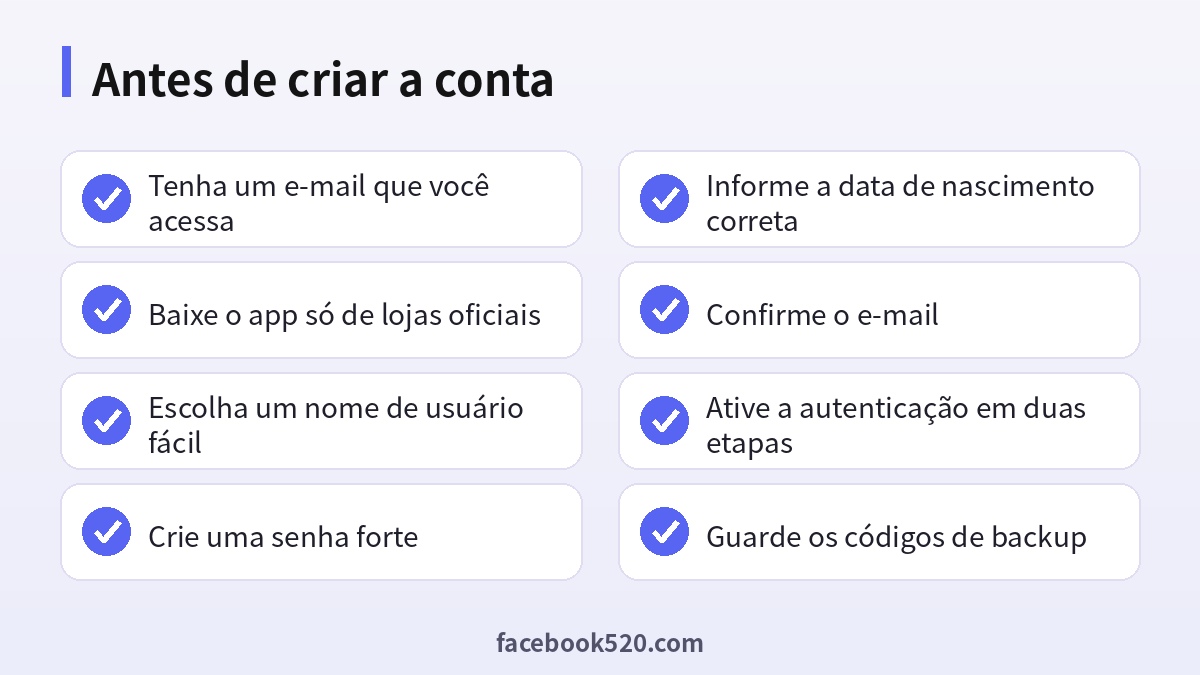
Tenha em mãos um e-mail que você realmente acessa, pois ele será usado para verificação e recuperação da conta. Pense em um nome de exibição, um nome de usuário e uma senha forte. Informe sua data de nascimento corretamente: o Discord exige idade mínima conforme a legislação de cada país, e dados falsos podem levar ao bloqueio. Baixe o aplicativo apenas da App Store, do Google Play ou do site oficial para evitar versões falsas.
Evite e-mails temporários ou de terceiros. Se você perder acesso a esse e-mail, recuperar a conta ficará muito difícil. O ideal é usar um endereço estável, protegido por verificação em duas etapas.
Como criar conta no Discord pelo computador
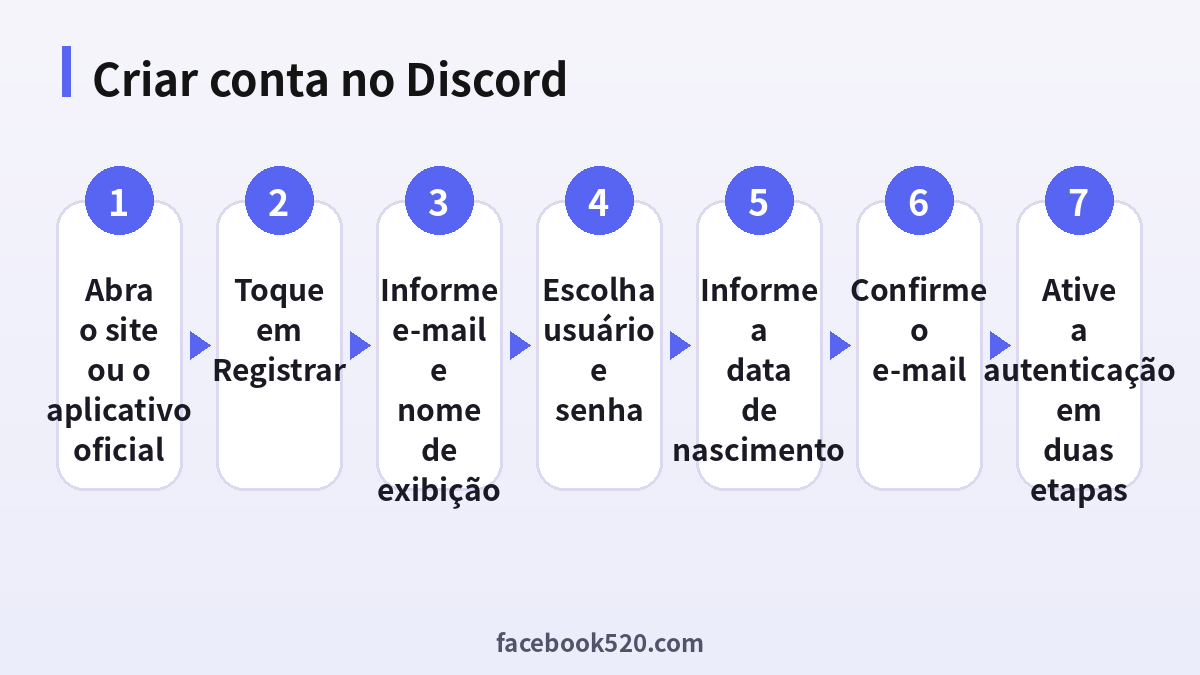
- Abra o site oficial do Discord ou o aplicativo para desktop.
- Clique em Registrar ou Criar conta.
- Digite seu e-mail.
- Escolha um nome de exibição, um nome de usuário e uma senha forte.
- Informe a data de nascimento e aceite os termos.
- Resolva a verificação anti-robô, se aparecer.
- Abra seu e-mail, clique no link de confirmação e depois ative a autenticação em duas etapas.
O nome de usuário é único e, em geral, aceita letras minúsculas, números, sublinhado e ponto. Se o que você quer já estiver em uso, tente uma variação. O nome de exibição é mais flexível e pode ser alterado depois.
Como criar conta pelo celular
No celular, instale o aplicativo oficial, abra e toque em Registrar. Os passos são parecidos: e-mail, nome de exibição, nome de usuário, senha e data de nascimento. Depois confirme o e-mail. O app pode pedir permissão para notificações, contatos e microfone; conceda apenas o que for necessário. Se você usa o Discord em mais de um aparelho, entre com a mesma conta em todos em vez de criar contas novas.
Celular ou computador: qual escolher
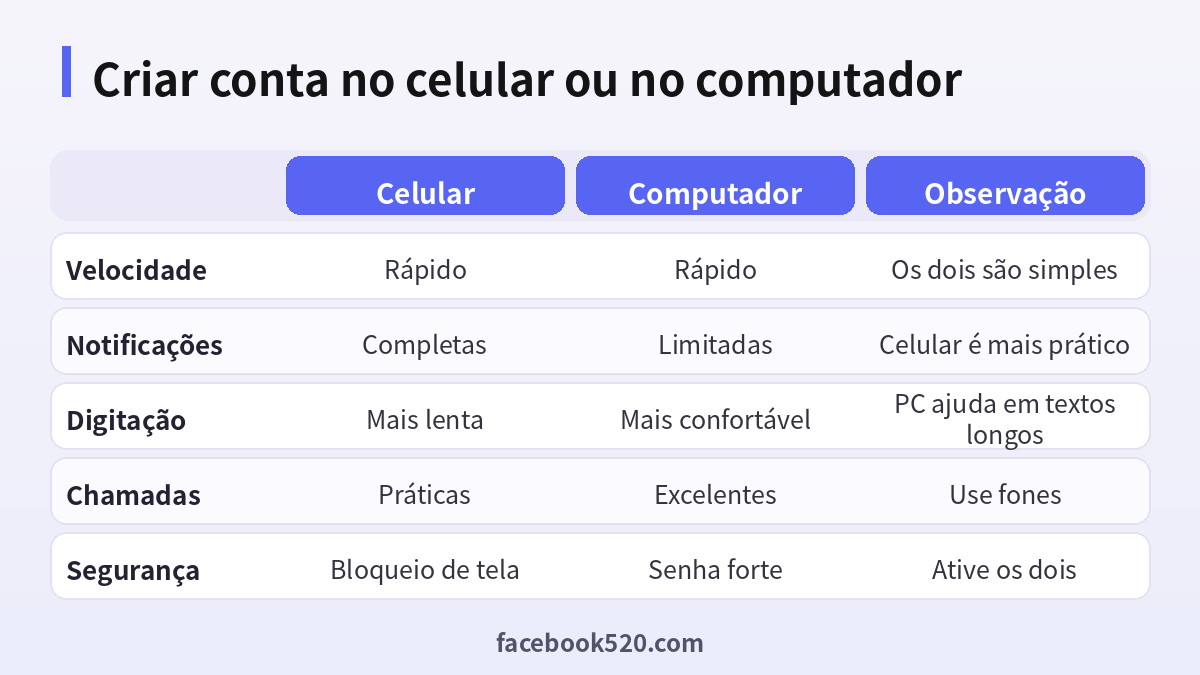
| Critério | Celular | Computador | Observação |
|---|---|---|---|
| Velocidade | Rápido | Rápido | Os dois são simples |
| Notificações | Completas | Limitadas | Celular é mais prático |
| Digitação | Mais lenta | Mais confortável | PC ajuda em textos longos |
| Chamadas | Práticas | Excelentes | Use fones |
| Segurança | Bloqueio de tela | Senha forte | Ative os dois |
Verificação de e-mail e de telefone
Depois do cadastro, o Discord envia um e-mail de verificação. Clique no link para liberar todos os recursos. Se a mensagem não chegar, olhe a caixa de spam e as abas de promoções e peça o reenvio. Alguns servidores só permitem que membros com e-mail ou telefone verificado enviem mensagens, como proteção contra spam. Você pode adicionar um número de telefone nas configurações para aumentar a confiança da conta e facilitar a recuperação. Use seu número pessoal e nunca compartilhe códigos recebidos por SMS.
Configurando perfil e privacidade
Abra as configurações do usuário e personalize o perfil: foto, descrição curta e cor de destaque. Em privacidade, defina quem pode enviar mensagens diretas e pedidos de amizade. Para contas pessoais, a opção mais segura é aceitar mensagens apenas de amigos ou de pessoas que estão em servidores em comum. Ative os filtros de conteúdo em mensagens diretas se a conta for de um adolescente ou configurada por responsáveis.
Ativando a autenticação em duas etapas
Em Minha Conta, ative a autenticação em dois fatores usando um aplicativo gerador de códigos. Guarde os códigos de backup em um gerenciador de senhas ou em local seguro. Essa é a melhor defesa contra invasões, mesmo se alguém descobrir sua senha. Nunca envie códigos, links de recuperação ou QR codes de login a desconhecidos.
Entrando em servidores
Você pode entrar em um servidor por convite de amigos ou por links publicados nos sites oficiais de comunidades. Leia as regras antes de falar, apresente-se no canal de boas-vindas e silencie canais que não interessam. Desconfie de convites enviados por mensagem privada por desconhecidos, pois podem levar a servidores golpistas, falsas promoções de Nitro ou páginas de login falsas.
Erros comuns no cadastro
O erro mais frequente é o e-mail de verificação que não chega. Confirme o endereço, procure no spam e aguarde alguns minutos antes de pedir novo envio. Se aparecer aviso de que o nome de usuário já existe, escolha outro. Se for pedido telefone, use um número real seu. Quando a conta é sinalizada como suspeita, desligue a VPN e tente novamente por uma rede comum. Se o bloqueio for indevido, abra um chamado no suporte oficial com o e-mail do cadastro.
Dicas de segurança
Nunca clique em links que prometem Nitro grátis ou que pedem para você entrar de novo. Não baixe arquivos executáveis de desconhecidos. Não compartilhe documentos, endereço ou dados do cartão. Se um amigo mandar mensagens estranhas de repente, desconfie de invasão e avise por outro canal. Use os recursos de denúncia para servidores e usuários que violem as regras.
Escolhendo bem o nome de usuário e o nome de exibição
O nome de usuário é seu identificador único, então escolha algo curto, fácil de lembrar e que não revele dados pessoais, como data de nascimento completa, telefone ou endereço. O nome de exibição é o que as pessoas veem nos servidores e pode ser trocado quando você quiser. Se vai usar o Discord para estudo ou trabalho, prefira um nome sério e fácil de reconhecer. Para jogos e comunidades de lazer, há mais liberdade, mas evite nomes ofensivos, que podem ser removidos pelos moderadores.
Também é possível definir apelidos diferentes em cada servidor. Isso ajuda quando você participa de comunidades variadas: no grupo de estudos você pode usar o primeiro nome, e no grupo de jogos um apelido conhecido. Não use nomes que imitem outras pessoas ou a equipe oficial da plataforma, pois isso pode gerar denúncias e banimento.
Comparação das camadas de segurança da conta
| Camada | Para que serve | Importância | Recomendação |
|---|---|---|---|
| Senha forte | Dificulta tentativas de adivinhação | Alta | Longa, única e guardada em gerenciador |
| E-mail verificado | Recuperação e liberação de recursos | Alta | Confirme logo após o cadastro |
| Autenticação em dois fatores | Bloqueia acessos não autorizados | Muito alta | Use aplicativo gerador de códigos |
| Códigos de backup | Acesso se você perder o celular | Alta | Guarde em local seguro |
| Privacidade de mensagens | Reduz spam e golpes | Média | Aceite só amigos ou servidores em comum |
Usando o Discord para estudar e trabalhar em equipe
Muitas turmas e equipes migraram para o Discord pela organização em canais. Você pode criar um canal para cada disciplina ou projeto, fixar materiais importantes, usar canais de voz para reuniões rápidas e compartilhar a tela para ensinar um passo a passo. Para evitar bagunça, mantenha nomes de canais consistentes, escreva regras curtas e defina permissões, como deixar que apenas coordenadores publiquem avisos. Os tópicos dentro dos canais permitem discussões longas sem encobrir as outras mensagens.
Se o grupo lida com informações sensíveis, avalie ferramentas mais adequadas ou restrinja o acesso. O Discord é excelente para comunicação ágil, mas não substitui um sistema profissional de gestão de documentos e segurança.
Criando seu primeiro servidor
Quando se sentir à vontade, você pode criar seu próprio servidor. Escolha um modelo, defina nome e ícone e crie alguns canais básicos, como avisos, regras, geral e voz. Configure cargos para administradores e membros, ative a verificação para reduzir contas de spam e use bots confiáveis para boas-vindas e moderação. Convide pessoas com links de prazo limitado em vez de links permanentes, para controlar quem entra.
Antes de divulgar o servidor, faça uma revisão: quem pode postar links, quem pode convidar novos membros, quais canais ficam ocultos para recém-chegados. Um servidor bem configurado desde o começo economiza muito trabalho com problemas no futuro.
Quando vale a pena considerar o Nitro
O Nitro não é obrigatório, mas pode ser útil se você transmite com frequência em alta qualidade, quer usar emojis em todos os servidores, envia arquivos grandes ou deseja impulsionar um servidor. Antes de comprar, confira o preço e os benefícios na página oficial, pois os planos e valores variam por região. Evite ofertas muito baratas de terceiros, que muitas vezes usam cartões roubados e acabam com a assinatura cancelada e a conta suspensa.
Recuperando a conta em caso de problema
Se esquecer a senha, use a opção de recuperação e siga o e-mail. Se perder o aparelho de autenticação, use os códigos de backup. Se a conta for invadida, troque a senha imediatamente, saia de todos os dispositivos, revise os aplicativos autorizados e procure o suporte oficial. Avise seus amigos para que não cliquem em links estranhos enviados pelo invasor.
Hábitos saudáveis para o uso a longo prazo
Atualize o aplicativo com regularidade, revise de tempos em tempos os dispositivos conectados e saia de servidores que não fazem mais sentido. Defina horários de silêncio para as notificações e evite deixar o app aberto durante o sono ou os estudos. Antes de compartilhar fotos ou arquivos, confira se há informações privadas visíveis. Se você é responsável por um adolescente, converse sobre contatos desconhecidos e configure juntos as opções de privacidade.
Configurações de notificações e consumo de dados
Notificações em excesso cansam rápido. Depois de criar a conta, abra as configurações de notificações e escolha apenas o que importa, como mensagens diretas e menções. Silencie servidores grandes, desative avisos de cada mensagem em canais movimentados e programe horários de silêncio para não ser incomodado à noite. Se você usa dados móveis, reduza a qualidade de vídeo, desative a reprodução automática de GIFs e limite os downloads automáticos de arquivos para quando estiver no Wi-Fi.
Em aparelhos com pouco armazenamento, limpe o cache de tempos em tempos. Se a conexão está lenta, a versão web costuma ser mais leve que o aplicativo completo. Uma boa configuração inicial deixa a experiência bem mais agradável e economiza bateria e franquia de internet.
Chamadas de voz e vídeo: como configurar
Antes da primeira chamada, abra as configurações de voz e vídeo, escolha o microfone e o alto-falante corretos, teste o volume e ative a supressão de ruído. Use fones de ouvido para evitar eco. Para compartilhar a tela, selecione a janela específica em vez de toda a tela, assim você não exibe sem querer notificações ou dados pessoais. Combine com o grupo regras simples, como silenciar o microfone quando não estiver falando, para que a conversa flua melhor.
Como identificar golpes comuns
Os golpes mais comuns no Discord incluem mensagens com falsos prêmios de Nitro, pedidos para escanear um QR code de login, ofertas de trabalho fáceis, convites para investimentos milagrosos e arquivos disfarçados de jogos ou programas. A regra é simples: se a oferta parece boa demais, desconfie. Verifique o remetente por outro meio, nunca digite sua senha em páginas abertas por links de mensagens e não instale programas de origem desconhecida. Denuncie o usuário ou o servidor e bloqueie o contato.
Resumo final
Tenha um e-mail acessível, crie uma senha forte, informe a data de nascimento correta, confirme o e-mail, ative a autenticação em duas etapas e ajuste a privacidade. Com esses passos, sua conta no Discord nasce segura e pronta para uso. Lembre-se de consultar a central de ajuda oficial para qualquer mudança nas regras de cadastro ou idade.
Discord em diferentes dispositivos e sistemas
O Discord funciona em Windows, macOS, Linux, Android, iOS e no navegador. A conta é a mesma em todos, então suas mensagens, servidores e configurações se sincronizam. No computador, o aplicativo oferece atalhos de teclado, sobreposição durante jogos e melhor desempenho em transmissões. No celular, o destaque são as notificações e a facilidade de responder em qualquer lugar. Na versão web você acessa de qualquer máquina sem instalar nada, o que é útil em computadores emprestados; só lembre de sair da conta ao terminar e nunca salve a senha em aparelhos de terceiros.
Se algo não carregar, atualize o aplicativo, reinicie o aparelho e teste em outra rede. Se o problema persistir, reinstale o app baixando a versão mais recente da fonte oficial. Isso resolve a maior parte das falhas de login e de áudio.
Privacidade e dados pessoais
Revise o que aparece no seu perfil público: foto, descrição, jogos em atividade e contas conectadas. Desative a exibição de atividade se não quiser que os outros vejam o que você está fazendo. Em servidores públicos, evite revelar sua escola, bairro ou rotina. Lembre que mensagens podem ser capturadas e compartilhadas por outras pessoas, então escreva apenas o que você aceitaria ver divulgado.
Lembrete sobre atualizações
As regras de cadastro, a idade mínima e as ferramentas de verificação podem mudar conforme a região. Consulte sempre a central de ajuda oficial do Discord para confirmar os detalhes antes de informar dados pessoais.
Perguntas frequentes
Criar conta no Discord é gratuito?
Sim. O cadastro e os recursos básicos são gratuitos. O Nitro é opcional.
Preciso de número de telefone?
Em geral basta um e-mail, mas alguns casos ou servidores pedem verificação por telefone.
Posso mudar meu nome de usuário?
Sim, nas configurações da conta, seguindo as regras atuais.
Qual a idade mínima?
Depende da legislação do país, geralmente a partir de 13 anos. Consulte os termos oficiais.
O e-mail de verificação não chegou, e agora?
Verifique spam, confirme o endereço e peça o reenvio.
Posso ter mais de uma conta?
Pode, com e-mails diferentes, desde que respeite as regras. Não crie contas para burlar punições.
O Discord é seguro?
Sim, se você ativar a verificação em duas etapas, ajustar a privacidade e evitar links suspeitos.
Como excluir minha conta?
Nas configurações da conta, escolhendo a opção de exclusão. Transfira seus servidores antes.
Esqueci a senha, como recupero?
Use a opção de esqueci a senha na tela de login e siga as instruções do e-mail.
Preciso comprar o Nitro?
Não. Se quiser, compre apenas pelos canais oficiais.
Conclusão
Criar conta no Discord é rápido quando você se prepara: tenha um e-mail acessível, escolha uma senha forte, informe a data de nascimento correta e confirme o e-mail. Depois, ative a autenticação em duas etapas, ajuste a privacidade e fique atento a links e convites suspeitos. Assim você aproveita a plataforma com segurança, seja para estudar, jogar ou trabalhar em equipe.