


Cómo crear una cuenta de Discord en 2026: registro paso a paso, verificación de edad y seguridad
Discord se ha convertido en uno de los lugares más usados para hablar con amigos, comunidades de juegos, grupos de estudio y equipos de trabajo. Si estás buscando cómo crear una cuenta de Discord, esta guía de 2026 te explica el proceso completo en el móvil y en el ordenador, cómo funciona la verificación de edad, qué ajustes de seguridad conviene activar y cómo resolver los errores más comunes durante el registro. Las pantallas pueden cambiar con las actualizaciones, así que usa el texto como referencia y sigue siempre lo que muestre la aplicación oficial.
Qué necesitas para registrarte
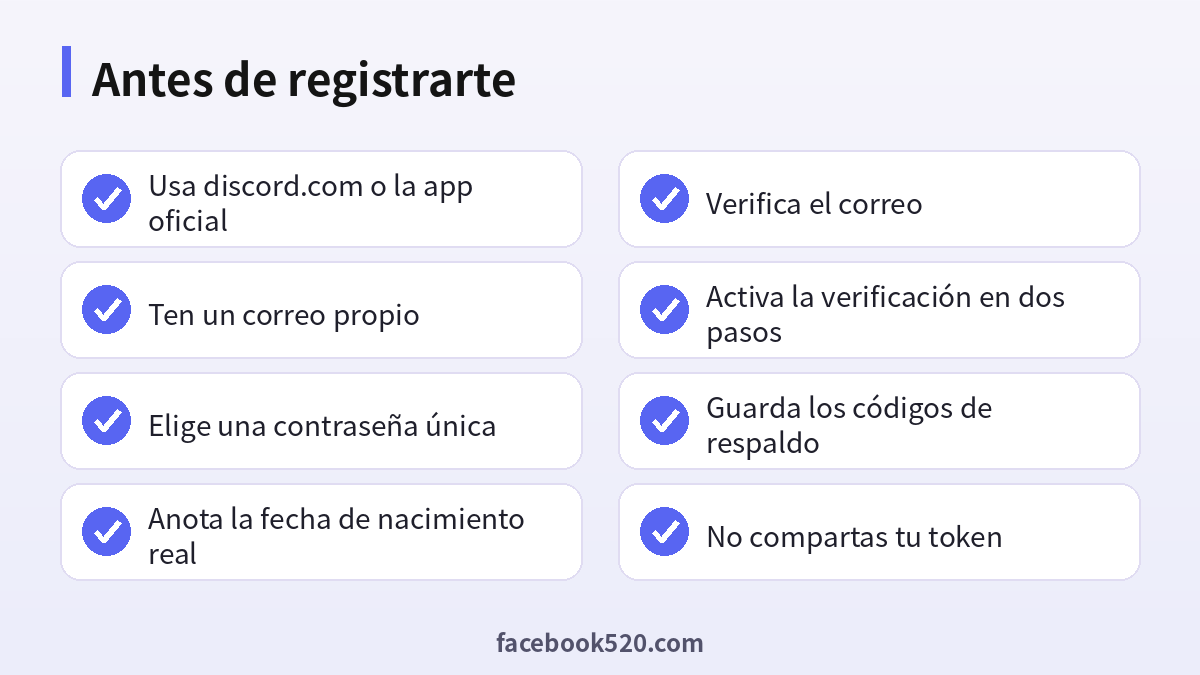
Para crear una cuenta solo necesitas un correo electrónico que puedas abrir, un nombre de usuario y una contraseña. Discord exige una edad mínima que depende del país: en la mayoría de los lugares es de 13 años, y en algunos es mayor. Indica siempre tu fecha de nacimiento real, porque dar una edad falsa puede provocar limitaciones o el cierre de la cuenta si más tarde se detecta. También es útil tener un teléfono a mano por si la plataforma pide una comprobación adicional.
Crear la cuenta paso a paso
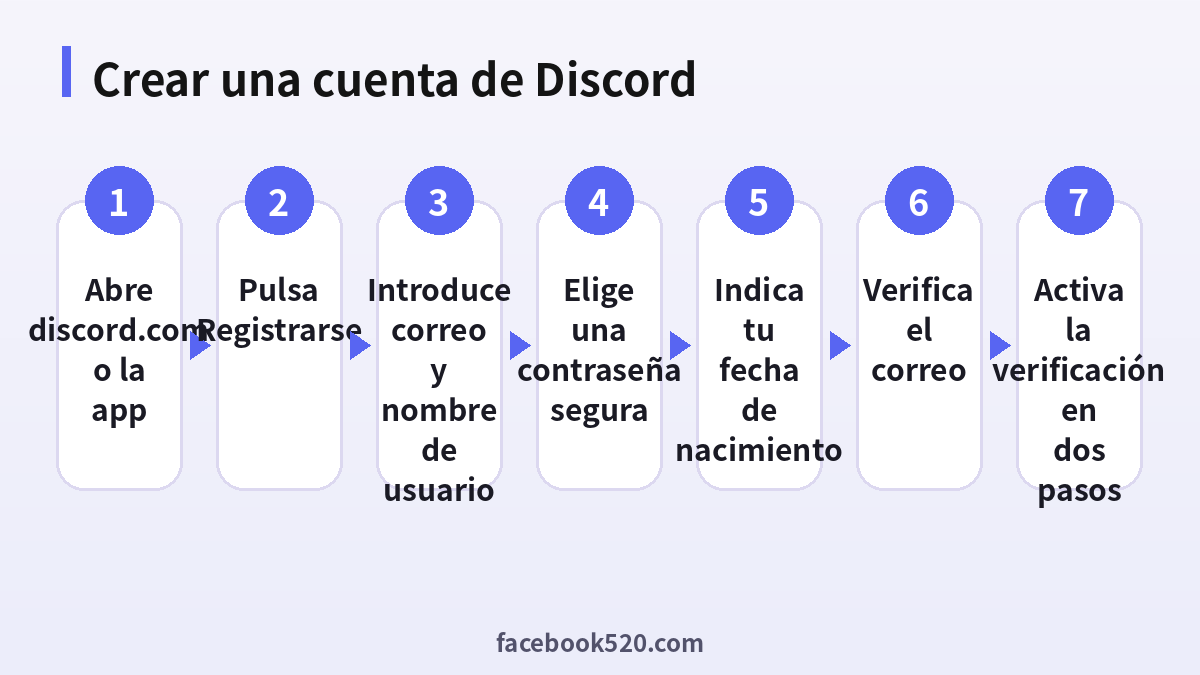
- Entra en discord.com desde el navegador o descarga la aplicación oficial desde la tienda de tu dispositivo.
- Pulsa Registrarse o Crear una cuenta.
- Escribe tu correo electrónico, un nombre para mostrar y un nombre de usuario único.
- Elige una contraseña larga que no uses en otros sitios.
- Indica tu fecha de nacimiento.
- Resuelve la comprobación de seguridad si aparece.
- Abre el correo que te envía Discord y confirma la dirección.
- Entra en Ajustes de usuario y revisa tu perfil.
Verificación de correo y teléfono
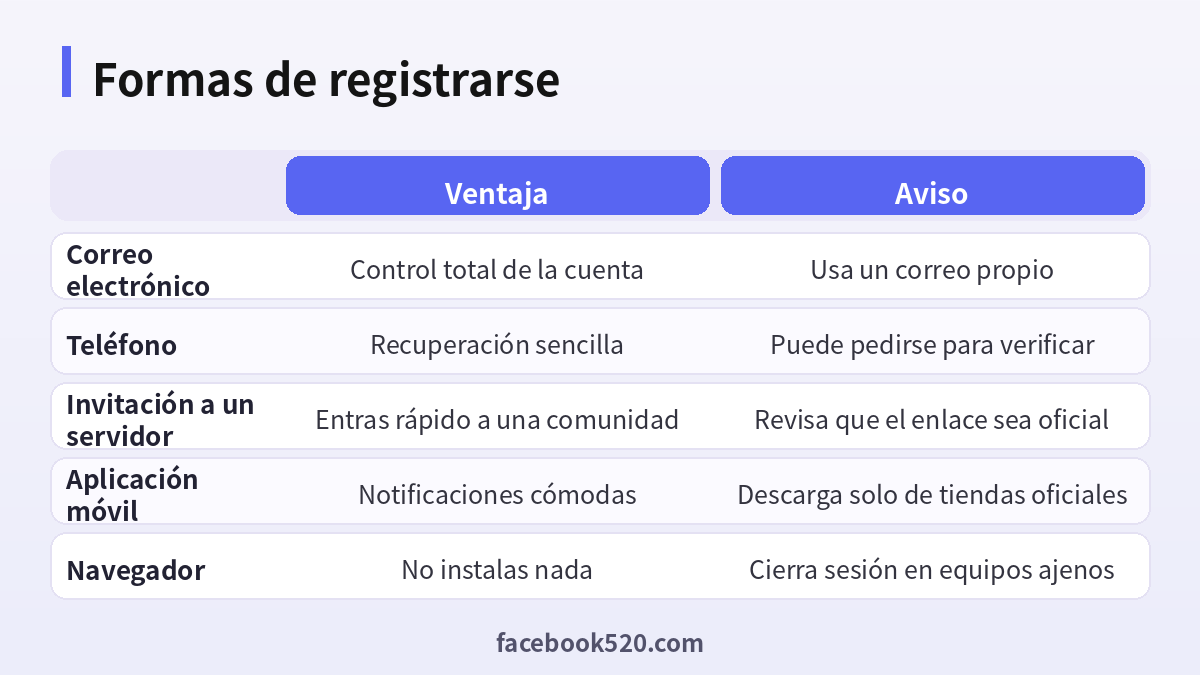
La verificación del correo es importante: sin ella algunos servidores no te dejarán escribir. Si no llega el mensaje, mira la carpeta de spam, comprueba que no hay errores en la dirección y solicita un nuevo envío desde la aplicación. Algunos servidores exigen además un teléfono verificado para evitar spam. Añadirlo es opcional en general, pero te ayuda a recuperar la cuenta. No lo uses para recibir códigos de terceros ni para registrarte con números ajenos.
Grupo de edad y verificación de edad en 2026
Desde finales de septiembre de 2026 Discord aplica de forma global un sistema que coloca por defecto a las cuentas en un grupo de edad con protecciones adecuadas para menores, usando señales de la propia cuenta. Si eres adulto, normalmente no tienes que hacer nada. Si quieres acceder a contenido o ajustes restringidos a adultos, puede pedirse confirmar la edad desde Ajustes de usuario, en Estado de la cuenta, con opciones como el rango de edad del sistema del teléfono, una comprobación con tarjeta, una selfie en vídeo o un documento. Discord indica que solo recibe una señal de edad y no tus documentos. Haz este proceso únicamente dentro de la app o del sitio oficial.
Configuración de seguridad recomendada
| Ajuste | Para qué sirve | Dónde está |
|---|---|---|
| Verificación en dos pasos | Impide accesos con solo la contraseña | Ajustes, Mi cuenta |
| Mensajes directos | Controla quién te escribe | Privacidad y seguridad |
| Solicitudes de amistad | Reduce el spam | Privacidad y seguridad |
| Filtro de contenido | Oculta imágenes explícitas | Privacidad y seguridad |
| Dispositivos conectados | Detecta accesos extraños | Ajustes, Dispositivos |
Activa la verificación en dos pasos con una aplicación de autenticación y guarda los códigos de respaldo en un lugar seguro. Desconfía de los enlaces de “regalo de Nitro” y de los archivos que te envían desconocidos: son una vía muy habitual para robar cuentas.
Unirte a servidores y crear el tuyo
Puedes entrar en un servidor con un enlace de invitación, que debe proceder de una fuente que conozcas. Para crear uno propio, pulsa el símbolo más en la columna izquierda, elige una plantilla y ponle nombre. Configura roles, canales y reglas básicas desde el principio, y limita quién puede invitar o escribir en los canales públicos. Si el servidor es para menores o para una comunidad grande, añade moderadores.
Errores comunes al registrarse
Si ves que el nombre de usuario ya existe, prueba con otro o añade números. Si el correo ya está registrado, usa la opción de recuperar contraseña. Si la comprobación de seguridad no aparece, desactiva extensiones del navegador y prueba en una ventana privada. Si recibes un aviso de actividad sospechosa, espera un rato y evita registrar muchas cuentas seguidas desde la misma red.
Una cuenta por persona
Discord permite varias cuentas con direcciones distintas, pero crear cuentas en masa o usar cuentas para evitar un bloqueo va contra las normas. Mantén una cuenta principal bien protegida y, si necesitas otra para trabajo o proyectos, usa un correo diferente y organiza tus servidores con claridad.
Si tu país restringe Discord
En algunos países el acceso a Discord puede estar limitado por las autoridades o por el proveedor de internet. Consulta fuentes de noticias fiables y respeta la ley local. No instales aplicaciones desconocidas que prometan “saltar” bloqueos, porque pueden contener software malicioso.
Lista de pasos para resolver problemas
Si Discord no funciona como esperas, prueba estos pasos en orden antes de pedir ayuda:
- Comprueba tu conexión a internet e inténtalo desde otra red.
- Actualiza la aplicación o recarga la página y reinicia el dispositivo.
- Borra la caché o abre una ventana de incógnito sin extensiones.
- Confirma que has iniciado sesión con la cuenta y el correo correctos.
- Anota el mensaje de error exacto y búscalo en el centro de ayuda oficial.
- No repitas la acción muchas veces seguidas, porque demasiados intentos pueden provocar bloqueos temporales.
- Si nada funciona, reúne capturas de pantalla y contacta con el soporte oficial.
Cuándo contactar con el soporte oficial
Contacta con el soporte oficial de Discord cuando hayas probado los pasos básicos y el problema continúe, cuando veas un cargo que no reconoces o cuando sospeches que alguien accede a tu cuenta. Usa solo los formularios y direcciones que aparecen en la web oficial. Explica el problema con claridad, indica la fecha aproximada, adjunta capturas de pantalla y no incluyas contraseñas ni códigos. Guarda el número de caso y espera la respuesta antes de enviar varias solicitudes duplicadas.
Hábitos de pago seguros
Si vas a pagar por algo relacionado con Discord, hazlo solo en la página o en la aplicación oficial. Comprueba que la dirección empieza por https y que el dominio es el correcto. Usa una tarjeta con límite o una tarjeta virtual cuando sea posible, guarda los justificantes y anota la fecha de renovación. Desconfía de quien te pida pagar por transferencia, criptomonedas o tarjetas regalo a cambio de acceso o ventajas. Revisa tus extractos y reclama cualquier cargo desconocido a tu banco.
Seguir los cambios
Las funciones, los precios y las normas de Discord cambian más a menudo de lo que parece. Sigue el blog oficial, las notas de versión o el centro de ayuda y lee los correos de actualización de condiciones en lugar de borrarlos. Cuando una guía como esta cite un importe o el nombre de un menú, tómalo como punto de partida y confírmalo en la web oficial. Si un cambio te perjudica, normalmente puedes ajustar el plan, la configuración o el uso, así que actúa pronto en lugar de esperar a que aparezca el problema.
Define tu objetivo con Discord
Antes de empezar, escribe en una frase qué quieres conseguir con Discord: comunicarte, trabajar, aprender, promocionar un negocio o simplemente probar. Tener un objetivo claro evita pagar por funciones que no necesitas y te ayuda a decidir qué configurar primero. Revisa tu objetivo cada cierto tiempo; si ya no encaja, simplifica el uso o cambia de plan en lugar de acumular suscripciones sin usar.
Resumen en forma de lista
Para terminar, esta lista resume lo esencial sobre Discord: usa solo canales oficiales, protege la cuenta con una contraseña única y verificación en dos pasos, comprueba los precios y las condiciones en la página oficial antes de pagar, no compartas códigos con nadie, revisa los ajustes una vez al mes y guarda copias de lo importante. Si algo no cuadra, detente, recopila la información y consulta el centro de ayuda. Con estos hábitos evitarás la mayoría de los problemas habituales.
Ayudar a familiares y compañeros
Si enseñas a otra persona a usar Discord, empieza por lo básico: una contraseña segura, la verificación en dos pasos y saber reconocer mensajes sospechosos. Explícale que nunca debe compartir códigos y que el soporte oficial no los solicita. Con personas mayores o menores, configura juntos la privacidad y acordad qué hacer si algo sale mal. En equipos de trabajo, define quién administra la cuenta y dónde se guardan los accesos, para no depender de una sola persona.
Revisión mensual de diez minutos
Crea un recordatorio mensual para revisar los ajustes de Discord. Comprueba la seguridad, el método de pago, las aplicaciones conectadas y las notificaciones. Si pagas por algo, compara el cargo con el uso real y decide si mantienes, cambias o cancelas el plan. Actualiza los datos de recuperación si ha cambiado tu número o tu correo. Borra los datos antiguos que ya no necesites. Diez minutos al mes evitan la mayoría de las sorpresas y mantienen costes y riesgos bajo control.
Protege tu cuenta de Discord desde el principio
Antes de usar Discord a diario, dedica unos minutos a la seguridad. Crea una contraseña larga y exclusiva, guárdala en un gestor de contraseñas y activa la verificación en dos pasos en cuanto esté disponible. Comprueba que el correo y el teléfono de recuperación estén actualizados. De vez en cuando revisa la lista de dispositivos y sesiones activas y cierra las que no reconozcas. No compartas nunca los códigos de verificación que recibes por SMS o correo: el soporte oficial no los pide. En ordenadores compartidos, cierra la sesión siempre al terminar.
Mini glosario para principiantes
Algunos términos aparecen una y otra vez al usar Discord. La verificación en dos pasos añade un segundo control, como un código, además de la contraseña. Una sesión es cada dispositivo con la cuenta abierta. La caché son datos temporales que pueden causar errores si se acumulan. Un plan de pago es una suscripción con renovación periódica, y conviene saber cuándo se renueva. Conocer este vocabulario ayuda a entender los mensajes de la plataforma y a explicar mejor el problema al soporte.
Copias de seguridad de tus datos
Guarda una copia de lo importante que tengas en Discord: contactos, archivos, proyectos o configuraciones. Muchas plataformas ofrecen una opción de exportación en los ajustes de la cuenta. Haz la copia de forma periódica y almacénala en un lugar que controles, como un disco externo o un servicio en la nube protegido con contraseña. Así podrás recuperarte con rapidez si pierdes el acceso o si cambian las condiciones del servicio.
Errores comunes al usar Discord
La mayoría de los problemas nace de pocos hábitos fáciles de corregir: repetir la misma contraseña en varios servicios, ignorar las alertas de seguridad, pulsar enlaces de mensajes inesperados, instalar aplicaciones no oficiales que prometen funciones extra o comprar acceso a intermediarios. Otros no leen las condiciones de uso y descubren las restricciones demasiado tarde. Olvidar la fecha de renovación o los datos de recuperación también es frecuente. Dedica un rato a las páginas de ayuda oficiales, mantén tus datos al día y desconfía de ofertas que parecen demasiado buenas para ser verdad.
Dispositivos, aplicaciones y navegadores
Discord puede comportarse de forma distinta en el móvil, en el ordenador y en el navegador. Algunas funciones llegan antes a una plataforma que a otra, y los menús no siempre se llaman igual. Si algo no aparece, prueba en otro dispositivo o en la versión web antes de pensar que la función no existe. Mantén el sistema operativo y la aplicación actualizados, descarga la app solo de las tiendas oficiales y revisa los permisos que concedes, como cámara, micrófono, ubicación o contactos.
Fuentes oficiales frente a ofertas no oficiales
Al buscar ayuda sobre Discord encontrarás páginas oficiales y ofertas de terceros. La comparación siguiente muestra por qué los canales oficiales son más seguros.
| Tema | Fuente oficial | Oferta no oficial |
|---|---|---|
| Precio | Se muestra con claridad al pagar | A menudo vago o sospechosamente bajo |
| Soporte | Canales de ayuda documentados | Poco fiable o inexistente |
| Seguridad de la cuenta | Protegida por la plataforma | Riesgo de bloqueo y robo de datos |
| Reembolso | Según las condiciones publicadas | Rara vez se cumple |
| Actualización | Siempre al día | Puede estar desfasada o ser errónea |
Cómo reconocer estafas
Los estafadores imitan marcas conocidas como Discord. Las señales típicas son mensajes urgentes, peticiones de contraseña o de códigos, enlaces a páginas casi idénticas, promesas de mejoras gratis o resultados garantizados y formas de pago poco habituales. Escribe tú mismo la dirección oficial o usa un marcador guardado, comprueba el remitente de cada correo y no pagues nunca por un enlace enviado por desconocidos. Si crees que te han engañado, cambia la contraseña, revisa la actividad reciente, avisa a tu banco si hay pérdidas y denuncia el mensaje a la plataforma.
Privacidad y datos personales
Antes de dar datos personales, piensa qué es realmente necesario. En Discord facilita solo lo obligatorio, revisa la configuración de privacidad tras el registro y limita quién puede ver tu perfil, tu actividad y tus contactos. Evita publicar documentos, tu dirección completa o fotos que revelen dónde estás. Revisa las aplicaciones de terceros conectadas a la cuenta y retira el acceso a las que ya no uses. Si trabajas con datos de una empresa, sigue su política y no los mezcles con cuentas personales.
Cuenta de Discord para estudiar o trabajar
Si vas a usar Discord para clases, proyectos o equipos, crea servidores separados por tema y utiliza canales para anuncios, dudas y archivos. Define normas claras de respeto y asigna roles de moderación. Evita compartir contraseñas, datos personales de otras personas o documentos confidenciales en canales abiertos, y recuerda que los administradores pueden ver lo que se publica en el servidor.
Preguntas frecuentes
¿Crear una cuenta de Discord es gratis?
Sí. Los planes de pago, como Nitro, son opcionales.
¿Qué edad hay que tener?
Depende del país. En general, 13 años como mínimo.
¿Necesito un teléfono para registrarme?
No siempre, pero algunos servidores o comprobaciones lo piden.
¿Por qué no me llega el correo de verificación?
Revisa spam, comprueba la dirección y solicita otro envío.
¿Puedo cambiar mi nombre de usuario?
Sí, desde Ajustes de usuario, con algunas limitaciones.
¿Puedo usar Discord sin descargar la aplicación?
Sí, desde el navegador en discord.com.
¿Qué hago si olvidé la contraseña?
Usa la opción de recuperar contraseña con tu correo.
¿Es obligatorio verificar la edad?
Solo para contenido o ajustes restringidos, según tu cuenta y país.
¿Es seguro unirme a cualquier servidor?
No. Entra solo en servidores de fuentes fiables.
¿Dónde encuentro ayuda oficial?
En el centro de ayuda de Discord.
Conclusión
Crear una cuenta de Discord es rápido: correo, usuario, contraseña y fecha de nacimiento. Después, verifica el correo, activa la verificación en dos pasos y ajusta la privacidad. Con esos pasos podrás disfrutar de las comunidades de forma segura. Si más adelante quieres comparar opciones de pago, consulta la guía de Discord en inglés sobre cómo configurar una cuenta y el pago de Nitro.

