


Facebookの二段階認証を設定する方法2026:認証アプリ・SMS・復旧コードとアカウント停止時の対処
Facebookのアカウントを守るうえで、最も効果的な対策のひとつが二段階認証です。パスワードが漏れても、本人しか持っていない認証アプリやセキュリティキーがなければログインできないため、乗っ取りのリスクを大きく下げられます。この記事では、2026年時点での二段階認証の設定手順、認証方法の選び方、認証コードが届かないときの対処、アカウントが停止されたときや パスワードを忘れたときの復旧の流れをまとめます。画面の名称や配置はアプリのバージョンや地域によって変わるため、実際の表示とあわせて確認してください。登録がまだの方は、先にFacebookのアカウント作成ガイドも参考にしてください。
二段階認証とは
二段階認証とは、パスワードに加えて、もうひとつの確認手段を求める仕組みです。たとえば、パスワードを入力したあとに、認証アプリが表示する6桁のコードを入力します。第三者がパスワードを知っていても、あなたのスマートフォンやセキュリティキーを持っていなければログインできません。Facebookでは、認証アプリ、SMS、セキュリティキーなどを選べます。最近はパスキーに対応する端末も増えており、パスワードを入力せずに指紋や顔認証でログインできる場合もあります。
設定する手順
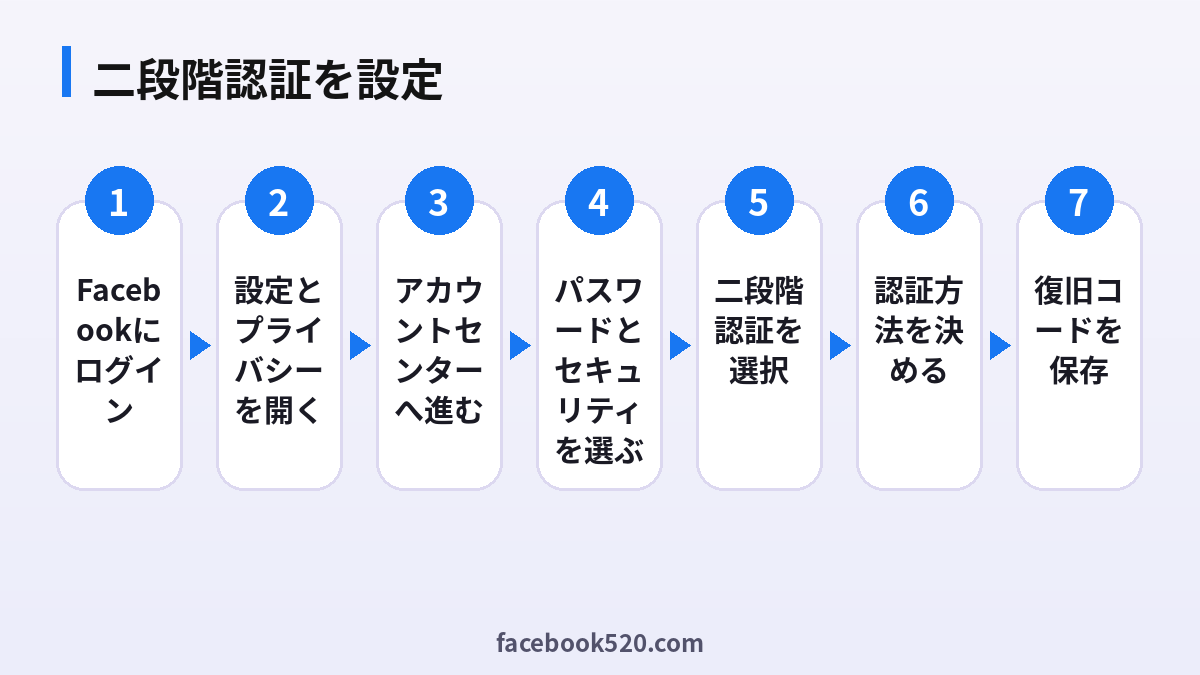
- スマートフォンのFacebook公式アプリ、またはブラウザでfacebook.comを開いてログインします。
- 右上のメニューから「設定とプライバシー」を開き、「設定」を選びます。
- 「アカウントセンター」に進み、「パスワードとセキュリティ」を選びます。
- 「二段階認証」を選び、対象のアカウントを選択します。
- 認証アプリ、SMS、セキュリティキーのいずれかを選びます。
- 画面の指示に従ってコードを入力し、設定を完了します。
- 表示される復旧コードをメモし、安全な場所に保管します。
認証方法の選び方
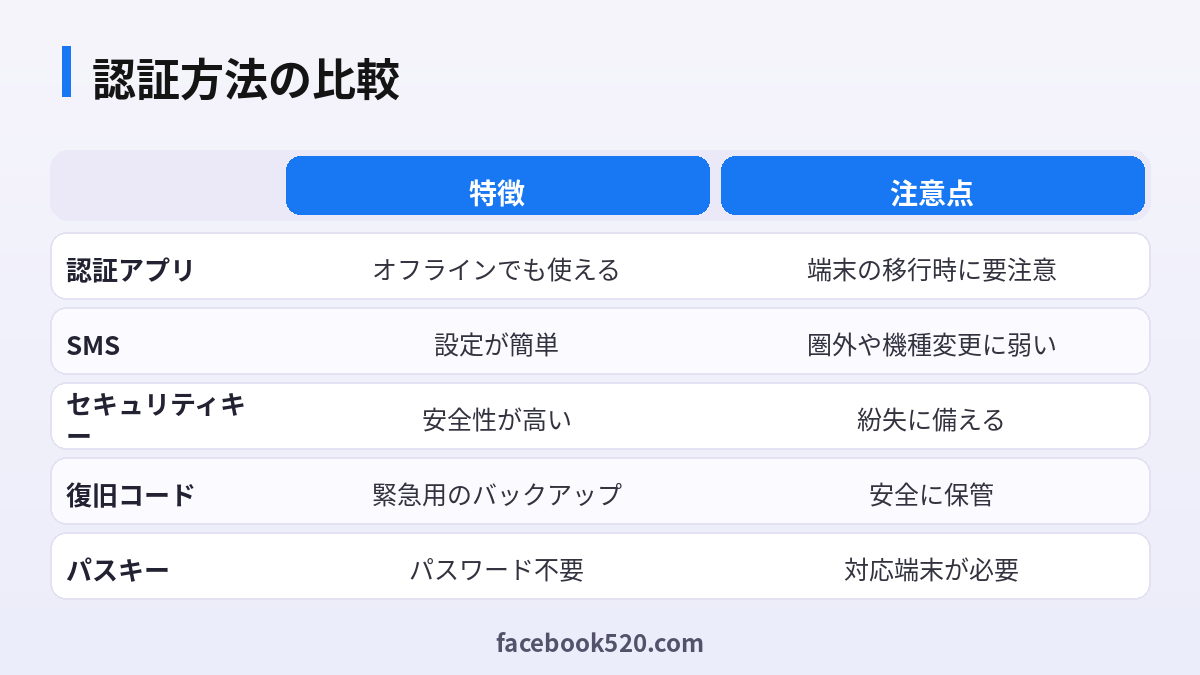
迷ったときは認証アプリをおすすめします。SMSは手軽ですが、電波が届かない場所や海外では受信できないことがあり、SIMスワップと呼ばれる攻撃に狙われる可能性もあります。認証アプリは通信がなくてもコードを生成でき、機種変更の際に引き継ぎ設定をすれば安心です。より高い安全性が必要な方やアカウントを仕事で使う方は、物理的なセキュリティキーを追加し、予備も用意しておくと安心です。
| 方法 | 手軽さ | 安全性 | おすすめの人 |
|---|---|---|---|
| 認証アプリ | 普通 | 高い | ほとんどの人 |
| SMS | 高い | 中程度 | 初心者 |
| セキュリティキー | やや低い | 非常に高い | 重要なアカウント |
| 復旧コード | 低い | 高い | 緊急時のバックアップ |
認証コードが届かないとき
SMSのコードが届かない場合は、電話番号が正しいか、機内モードになっていないか、受信拒否設定がないかを確認します。数分待ってからコードを再送し、何度も連続で要求しすぎないようにしてください。認証アプリのコードが合わないときは、スマートフォンの時刻設定を自動にすると解決することが多くあります。それでも入れない場合は、復旧コードやほかの認証方法を使ってください。不明な番号から届く「認証コードを教えてください」というメッセージは詐欺の可能性が高いため、絶対にコードを伝えないでください。
機種変更・電話番号変更のとき
新しいスマートフォンに替える前に、認証アプリの引き継ぎ機能を使うか、新しい端末で先にFacebookの二段階認証を再設定してください。古い端末を初期化してしまってから気づくと、ログインできなくなることがあります。電話番号を変えるときも、先にFacebookに登録している番号を新しい番号へ更新しましょう。
アカウントが無効化・停止されたとき
「アカウントが無効になっています」と表示される場合、規約違反の疑い、不審なログイン、年齢確認の未完了などが原因のことがあります。通知に表示されるボタンから、本人確認や審査のリクエストを送信してください。メールの案内に従い、公式のヘルプセンター以外の場所で個人情報を送らないようにします。結果が出るまでには数日以上かかる場合があるので、何度もリクエストを重ねず、返信を待ちましょう。
パスワードを忘れたとき
ログイン画面の「パスワードを忘れた場合」から、登録済みのメールアドレスや電話番号を入力します。届いたコードで本人確認をし、新しいパスワードを設定します。メールにも電話にもアクセスできない場合は、ヘルプセンターで「アカウントにアクセスできない」を選び、案内に従ってください。
乗っ取りの兆候と対処
身に覚えのない投稿、見知らぬ端末からのログイン通知、メールアドレスの変更通知などは乗っ取りのサインです。すぐにパスワードを変更し、すべての端末からログアウトし、ログイン履歴とつながっているアプリを確認してください。友人にも、あなたのアカウントから不審なメッセージが届いたら無視するよう伝えましょう。
Facebookのアカウントを守る基本設定
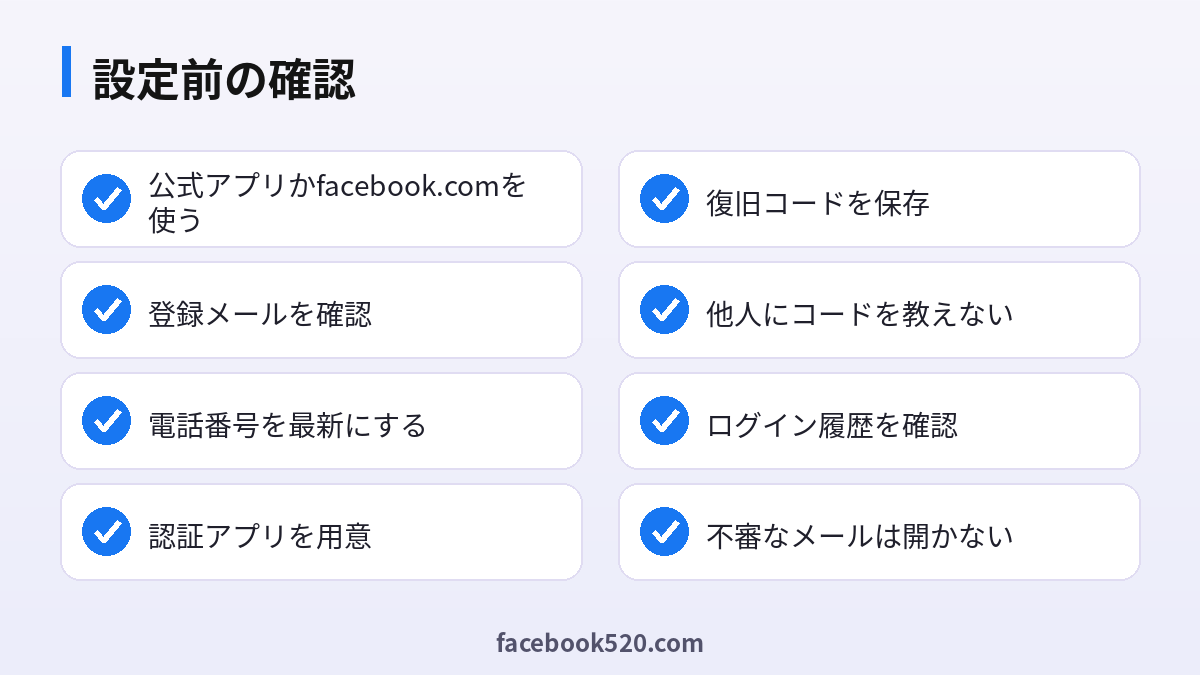
Facebookを安心して使うために、まず基本的なセキュリティ設定を確認しましょう。パスワードは他のサービスと使い回さず、十分に長いものにします。パスワード管理アプリを使うと、複雑なパスワードも安全に保管できます。二段階認証が使える場合は必ず有効にし、バックアップコードは安全な場所に保管してください。登録メールアドレスや電話番号が最新かどうかも、定期的に確認しましょう。確認コードや認証コードは、公式サポートであっても他人に教える必要はありません。
症状別の対処早見表
困ったときは、次の表で症状と最初の対処を確認してください。
| 症状 | 考えられる原因 | 最初の対処 |
|---|---|---|
| SMSが届かない | 電波・設定・番号違い | 番号を確認して再送 |
| アプリのコードが合わない | 端末の時刻のずれ | 時刻を自動設定にする |
| ログインできない | パスワード違い | パスワードの再設定 |
| 無効化の表示 | 規約・不審なログイン | 通知から審査を申請 |
| 乗っ取りの疑い | 情報の流出 | パスワード変更と全端末ログアウト |
月に一度の見直しの習慣
月に一度、Facebookの設定を見直す時間をつくりましょう。セキュリティ、支払い方法、連携アプリ、通知の設定を確認し、有料のサービスがある場合は利用状況と請求額を比べて、継続するか変更するかを決めます。電話番号やメールアドレスを変更した場合は、復旧用の情報も更新してください。不要になった古いデータは削除します。10分の見直しで、多くのトラブルや無駄な出費を防げます。
詐欺や偽サイトを見分けるポイント
有名なサービスであるFacebookを装った詐欺は少なくありません。急がせるメッセージ、パスワードや認証コードの要求、本物そっくりの偽サイトへのリンク、無料アップグレードや確実な成果をうたう誘いは特に危険です。公式サイトのアドレスは自分で入力するか、保存したブックマークから開きましょう。万一だまされたと思ったら、すぐにパスワードを変更し、最近の操作履歴を確認し、金銭被害があれば金融機関に連絡して、サービスにも報告してください。
Facebookでよくある失敗と注意点
トラブルの多くは、少しの注意で防げるものです。たとえば、同じパスワードの使い回し、不審なメッセージのリンクのクリック、非公式アプリのインストール、アカウントの売買や代行業者の利用などです。利用規約を読まずに使い始めて、あとから制限を受ける方もいます。更新日や復旧用の情報をメモしておくことも大切です。公式ヘルプを読む習慣をつけ、うますぎる話は疑うようにしましょう。
公式サポートへ連絡するタイミング
基本的な対処をしても解決しない場合、身に覚えのない請求がある場合、第三者にアカウントを使われた疑いがある場合、ログインできない場合は、公式サポートに連絡しましょう。アカウントのメールアドレス、問題が起きた日時、メッセージの全文、スクリーンショットを用意し、これまでに試したことを順に説明します。連絡先は公式サイトに掲載されたものだけを使い、SNSやDMでお金と引き換えに解決をうたう人は無視してください。
うまく動かないときの確認手順
Facebookが思いどおりに動かないときは、次の順番で確認してください。
- インターネット接続を確認し、別のネットワークでも試す。
- アプリを最新版に更新するか、ページを再読み込みして、端末を再起動する。
- キャッシュを削除するか、拡張機能のないプライベートウィンドウを使う。
- 正しいアカウントとメールアドレスでログインしているか確認する。
- エラーメッセージを正確に控え、公式ヘルプで検索する。
- 同じ操作を何度も繰り返さない。
- 改善しなければ、スクリーンショットを用意して公式サポートに連絡する。
プライバシーと個人情報の扱い
個人情報を入力する前に、本当に必要な項目かを考えましょう。Facebookでは必須項目だけを入力し、登録後にプライバシー設定を見直します。プロフィールや活動内容を誰が見られるかを制限し、本人確認書類、住所、位置がわかる写真の公開は避けてください。アカウントに連携している外部アプリも確認し、使っていないものは連携を解除しましょう。仕事の情報を扱う場合は、組織のルールに従い、個人用アカウントと混ぜないようにします。
よくある質問
二段階認証は無料ですか?
はい、無料で利用できます。
認証アプリは何を使えばよいですか?
信頼できる公式ストアの認証アプリであれば問題ありません。
SMSとアプリのどちらが安全ですか?
一般的には認証アプリのほうが安全です。
復旧コードはどこに保存しますか?
パスワード管理ツールか、紙に書いて安全な場所に保管してください。
認証コードを他人に教えてもよいですか?
いいえ。公式のサポートでもコードは尋ねません。
アカウントが無効になったら削除されますか?
審査の結果によります。まず通知の案内に従って申請してください。
二段階認証を解除できますか?
設定から解除できますが、安全のため推奨されません。
パスキーとは何ですか?
パスワードの代わりに端末の生体認証でログインする仕組みです。
有料で復旧してくれる業者は安全ですか?
いいえ。多くは詐欺です。公式の手続きだけを利用してください。
公式のヘルプはどこにありますか?
Facebookのヘルプセンターとアプリ内の案内です。
まとめ
Facebookの二段階認証は、認証アプリを中心に設定し、復旧コードを必ず保管しておけば、乗っ取りのリスクを大きく減らせます。コードが届かない、アカウントが停止されたといった問題も、公式の手続きに沿って対応すれば解決できます。怪しい業者やコードを聞き出すメッセージには注意してください。

