


YouTubeプレミアムの料金・プラン・支払い方法まとめ【2026年版】
YouTubeプレミアムは、広告なしで動画を視聴でき、バックグラウンド再生やオフライン保存、YouTube Music Premiumも利用できる公式の有料サービスです。「youtube プレミアム 料金」と検索する方の多くは、どんなプランがあり、いくらかかり、どう支払うのかを知りたいはずです。料金は時期や国、税込・税抜で変わるため、この記事では最新の金額を確認する場所と、無理なく節約する方法を中心に整理します。
YouTubeプレミアムでできること
- 動画の広告が非表示;
- 画面を閉じてもバックグラウンド再生;
- オフライン再生用のダウンロード;
- YouTube Music Premiumが利用可能;
- 新機能の順次追加。
プランの種類
| プラン | 向いている人 | 補足 |
|---|---|---|
| 個人 | 1人で利用 | 基本プラン |
| ファミリー | 同居の家族 | ファミリー管理者と同一世帯が条件 |
| 学生 | 在学中の学生 | 定期的に在学確認が必要 |
| Premium Lite(提供地域のみ) | 広告なしだけでよい人 | 機能は限定的 |
最新の料金を確認するには
youtube.com/premiumにGoogleアカウントでアクセスすると、お住まいの国の最新料金(円)が表示されます。Webサイト経由とアプリストア経由で価格が異なる場合があり、支払い画面に表示される合計額が最終金額です。
登録の手順
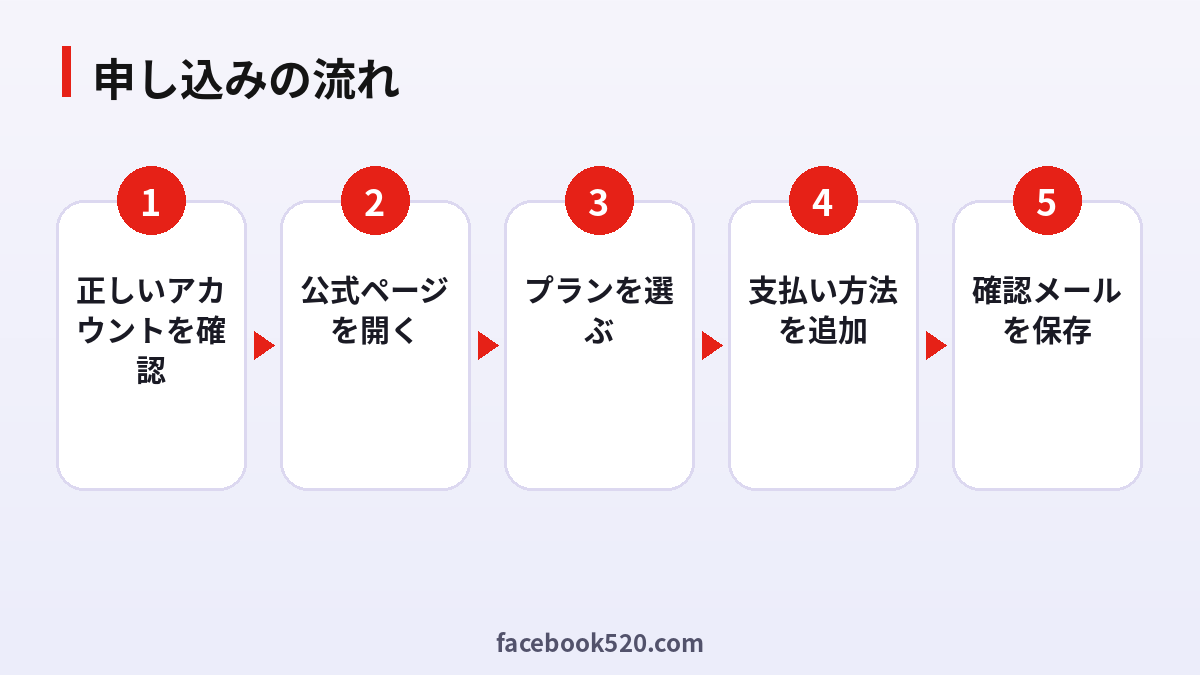
- youtube.com/premiumまたはYouTubeアプリでプロフィール→YouTube Premiumを入手を選択。
- プランを選ぶ。
- 支払い方法を追加(クレジットカード、Google Playの残高、キャリア決済など、表示された方法)。
- 内容を確認して登録。無料トライアルがある場合は初回請求日が表示されます。
- 確認メールを保存。
節約のコツ
- 同居家族がいるならファミリープランを検討;
- 学生なら学生プランの対象か確認;
- 無料トライアルの終了日をカレンダーに登録;
- Webとアプリストアのどちらがお得か比較;
- 必要がなければ広告付きの無料版でも利用可能。
支払いトラブルの対処
| 症状 | 対処 |
|---|---|
| カードが拒否される | 利用限度額とオンライン決済設定を確認、別のカードを試す |
| 二重に請求された | WebとApp Storeの両方で契約していないか確認 |
| ファミリーが選べない | 居住国と世帯の住所条件を確認 |
解約方法
YouTube→プロフィール→購入とメンバーシップ→YouTube Premium→無効にする。App Storeで契約した場合はApple IDのサブスクリプション設定から解約します。解約後も課金期間の終了までは利用できます。
プラン比較:無料・YouTubeプレミアム・ライトプラン
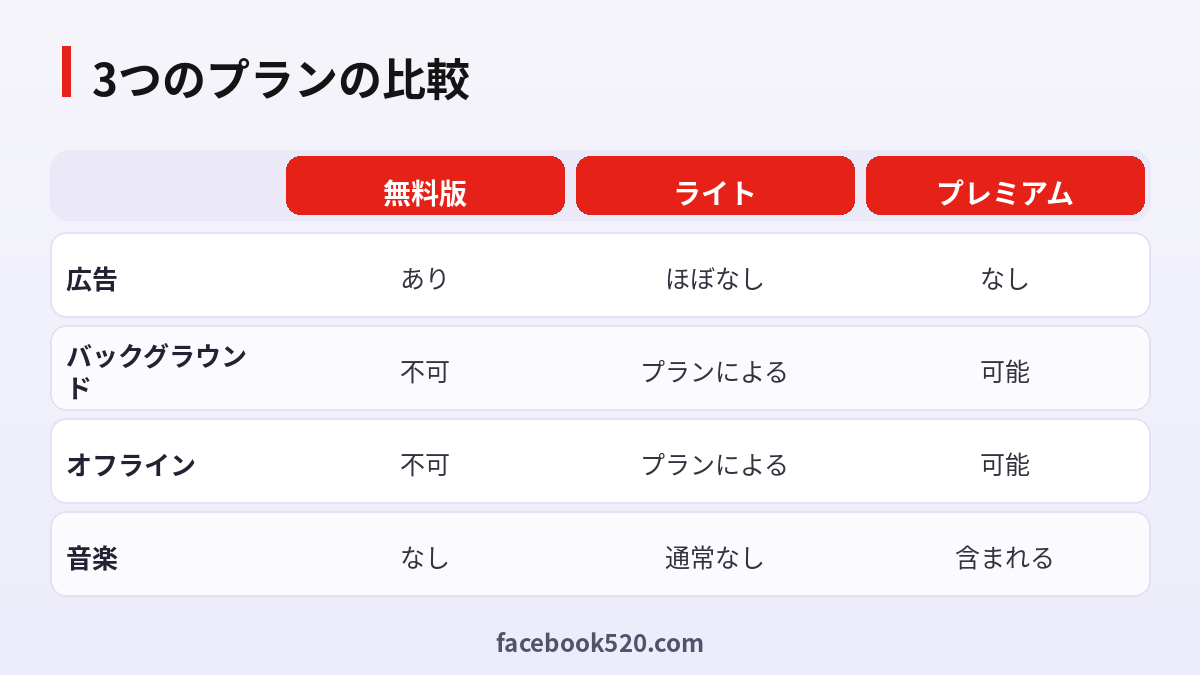
| 項目 | 無料版 | ライトプラン(提供地域のみ) | プレミアム |
|---|---|---|---|
| 広告 | あり | ほとんどの動画で非表示 | 非表示 |
| バックグラウンド再生 | 不可 | プランにより異なる | 可能 |
| オフライン保存 | 不可 | プランにより異なる | 可能 |
| YouTube Music Premium | なし | 通常は含まれない | 含まれる |
| 家族共有 | なし | なし | ファミリープランで可能 |
| 向いている人 | たまに見る人 | 広告だけ消したい人 | よく見る人・音楽も聴く人 |
結論: プラン名や内容は国・地域によって異なります。上の表は考え方の目安として使い、正確な内容は公式の youtube.com/premium で確認してください。ポイントは「広告を消したいだけか」「画面を閉じたままの再生やオフライン保存も必要か」です。
登録から利用開始までの流れ(詳しい手順)
- アカウントを確認する:普段YouTubeを見ているGoogleアカウントでログインしていることを確認します。
- 公式ページを開く:メッセージ内のリンクではなく、自分で youtube.com/premium を入力して開きます。
- プランを選ぶ:個人、ファミリー、学生から選びます。
- 支払い方法を追加する:クレジットカード、Google Playの残高、キャリア決済など、表示された方法から選びます。
- 確認画面を読む:初回請求日、税、無料体験の有無を確認します。
- 申し込みを確定し、確認メールを保存する。
- 更新日の数日前にリマインダーを設定する。
自分に合うかどうかを判断する方法
1週間だけ、YouTubeの視聴時間、広告が気になった回数、移動中やバックグラウンドで聴いた時間をメモしてみてください。1日に数時間視聴する、または別の音楽サービスにも料金を払っているなら、プレミアムでまとめられる可能性があります。たまに見る程度なら無料版で十分なことが多いです。ファミリープランは、実際に使う人数で料金を割って考え、全員が同じ世帯に住んでいる場合にのみ検討しましょう。
チェックリスト:申し込み前後の確認項目
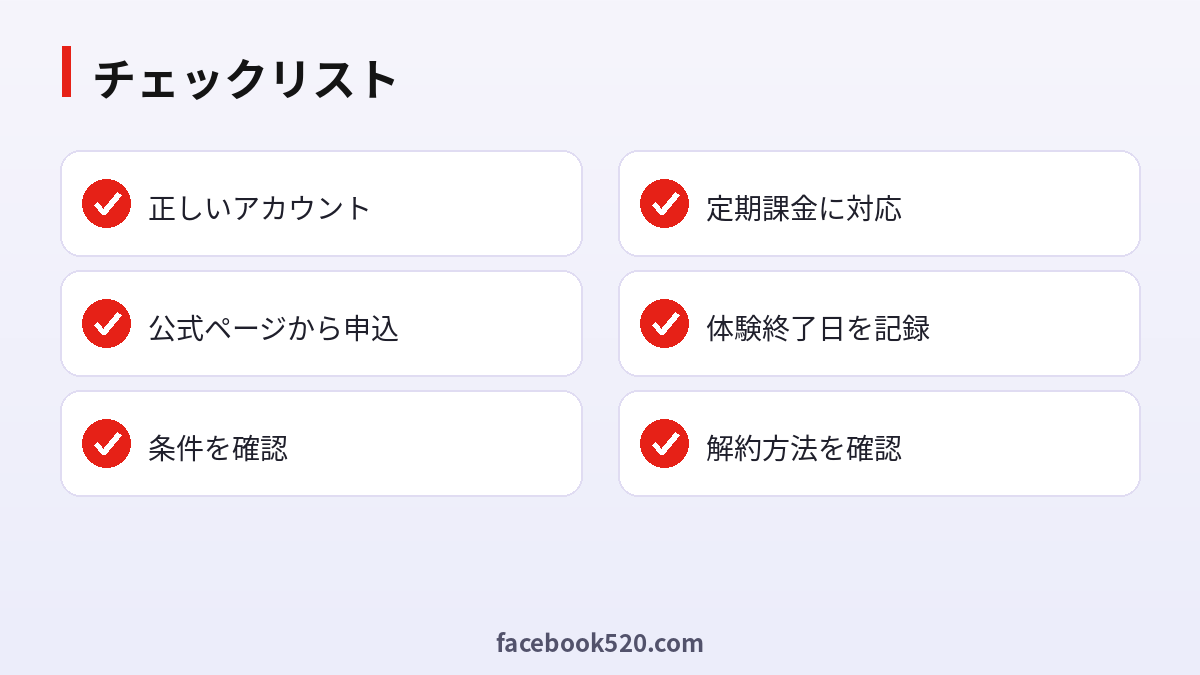
- [ ] 正しいGoogleアカウントを選んだ。
- [ ] 公式ページから申し込んだ。
- [ ] 世帯条件・学生認証などの条件を読んだ。
- [ ] 支払い方法が定期課金に対応している。
- [ ] 無料体験の終了日をカレンダーに入れた。
- [ ] 確認メールを保存した。
- [ ] アプリストアとウェブで二重契約になっていない。
- [ ] 解約方法を把握した。
安さをうたう非公式サービスに注意
「格安プレミアム」や「アカウント共有」をうたうサービスはYouTubeが提供するものではありません。アカウント情報が流出したり、予告なく利用できなくなったりするおそれがあります。安全なのは、自分のアカウントで公式ページから契約し、Googleアカウントの2段階認証を有効にすることです。
支払いと請求のトラブル対処
| 症状 | 考えられる原因 | 対処 |
|---|---|---|
| 支払いが失敗する | カード限度額、3Dセキュア、有効期限切れ | カード会社に確認し、お支払いプロフィールを更新 |
| 二重請求 | アプリストアとウェブで両方契約 | どちらかを解約し、ヘルプから返金を相談 |
| 学生プランが終了 | 認証の更新漏れ | 学生認証を再度行う |
| プレミアムが反映されない | 別アカウントでログイン | アカウントを切り替えて再起動 |
解決しない場合はYouTubeヘルプの「お支払いの問題」から問い合わせてください。
利用シーン別のおすすめの考え方
料金やプランの内容は国や時期によって変わるため、最終的な金額は必ず公式ページ(youtube.com/premium)の表示で確認してください。
通勤・通学で動画や音楽を聴く人。 電波が不安定な電車内でもオフライン再生ができ、画面を消してもバックグラウンド再生が続くため、メリットを実感しやすい使い方です。
家族で動画を見る家庭。 ファミリープランは同じ世帯のメンバー向けです。人数で割ったときの負担を、実際に使う人の数で計算しましょう。
学生。 対象の国・条件であれば学生プランがあります。定期的な在籍確認が必要になる場合があるため、更新時期をカレンダーに入れておくと安心です。
たまにしか見ない人。 無料版や無料体験で十分な場合もあります。体験期間の終了日を必ずメモしてください。
語学・音楽・プログラミングを学ぶ人。 長時間の学習動画を広告なしで見られる点が役立ちます。
よくあるトラブルと対処法(一覧)
| トラブル | 考えられる原因 | 対処法 |
|---|---|---|
| 登録したのに広告が出る | 別のアカウントで視聴している | ログアウトして再ログイン、アプリを再起動 |
| 二重に請求された | アプリストアとウェブの両方で登録 | 片方を解約し、支払い履歴を確認 |
| 支払いが拒否される | カード限度額・本人認証・有効期限 | カード会社に確認し、別の支払い方法を試す |
| 学生プランが止まった | 在籍確認が切れた | 再度確認を行う |
| ファミリーに招待できない | 同一世帯の条件などを満たしていない | ヘルプページの条件を確認 |
| ダウンロードが消えた | プラン終了または長期間オフライン | ネットに接続しプランの状態を確認 |
日本での支払い方法についての補足
利用できる支払い方法は、国・端末・ストアによって異なります。クレジットカードやデビットカード、アプリストアの残高、キャリア決済などが選べる場合がありますが、実際に表示される選択肢は支払い画面でしか分かりません。カードでは本人認証(3Dセキュア)が求められることがあります。App Store経由とウェブ経由で請求金額が異なる場合もあるため、最終的な支払い総額を比べてください。「海外のアカウントを使えば安い」とうたう仲介サービスは、規約違反でプランが停止されるおそれがあるため避けましょう。
アカウントと支払い情報を守るコツ
- Googleアカウントで2段階認証を有効にする。
- 長くて他と重複しないパスワードを使う。
- 復旧用のメールアドレスと電話番号を最新にしておく。
- 登録は公式ページから行い、メッセージ内のリンクは開かない。
- ログイン中の端末を定期的に確認し、見覚えのない端末は削除する。
- アカウントの売買や「共有プラン」の購入はしない。
用語集
- 個人プラン: 1つのアカウント向け。
- ファミリープラン: 同じ世帯のメンバー向け。
- 学生プラン: 在籍確認を行った学生向けの割引。
- バックグラウンド再生: 画面を消しても再生を続ける機能。
- オフライン再生: 動画を保存してネットなしで視聴する機能。
- 更新日: 次回の自動請求日。
利用開始後1か月の見直し
加入後1か月が経ったら、実際にどのくらい使ったかを振り返ってみましょう。広告なしの視聴やオフライン再生を週にどれくらい利用したか、料金に見合う価値があったかを考え、必要なら更新前にプランを見直します。更新日の数日前に通知を設定しておくと、想定外の請求を避けられます。
よくある失敗と防ぎ方
- 別のアカウントで契約してしまう:家族共有の端末では、ログイン中のアカウント名を契約前に必ず確認しましょう。
- 体験終了日を忘れて課金される:契約直後にカレンダーへ終了日の2日前を登録します。
- アプリとウェブで二重に契約する:契約元を決め、支払い履歴で一度確認してください。
- カードの有効期限切れで利用が止まる:更新時にお支払い方法を見直す習慣をつけます。
- 古い情報を信じる:料金やプラン名は変わるため、必ず公式ページの現在の表示を確認します。
利用開始後のおすすめ設定
契約後は、YouTubeの設定で「再生とパフォーマンス」「ダウンロード」を見直しましょう。オフライン保存は、画質を下げると端末の容量を節約できます。通知は必要なチャンネルだけに絞り、視聴履歴とプライバシーの設定も確認しておくと安心です。複数端末で使うときは、同じGoogleアカウントでログインしているかを確認してください。
関連記事
よくある質問
YouTubeプレミアムの月額はいくらですか?
プランや国によって異なります。最新の金額はyoutube.com/premiumでご確認ください。
学生プランに期限はありますか?
定期的な在学確認があり、確認できない場合は通常料金になることがあります。
キャリア決済は使えますか?
支払い方法は地域や契約経路で異なり、表示された選択肢のみ利用できます。
YouTube Musicも含まれますか?
はい、YouTube Music Premiumが含まれます。
無料体験はありますか?
アカウントや時期によって無料体験が提供される場合があります。支払い画面で対象かどうか確認できます。
アプリストア経由と公式ウェブ経由で料金が違うことはありますか?
ストア手数料や税の違いで合計金額が異なる場合があります。支払い画面の合計金額を比べてください。
複数の端末で使えますか?
同じアカウントでログインした端末で利用できます。ダウンロードのルールは端末ごとに異なります。
解約するとダウンロードした動画はどうなりますか?
支払い済みの期間が終わると、オフライン再生などの機能は使えなくなります。
請求書や領収書はありますか?
確認メールとGoogleアカウントの支払い履歴で確認できます。
一時停止はできますか?
条件によって可能な場合があります。管理ページで選択肢を確認してください。
テレビで使えますか?
同じアカウントでログインすれば、テレビのYouTubeアプリでも利用できます。

