


Como criar conta no Pinterest em 2026: passo a passo no celular e no computador, cadastro com e-mail, Google ou Facebook, idade mínima, escolha de interesses, nome de usuário, primeiros Pins e o que fazer quando o cadastro dá erro
Quem procura como criar conta no Pinterest normalmente quer uma coisa simples: começar a salvar ideias de decoração, receitas, looks, festas ou projetos de trabalho sem complicação. O cadastro é gratuito e leva poucos minutos, mas algumas escolhas feitas nesse momento fazem diferença depois: o e-mail usado, a forma de login, a data de nascimento e o nome de usuário. Errar aqui é o motivo de muita conta bloqueada ou impossível de recuperar.
Este tutorial mostra o cadastro completo no celular e no computador, explica cada tela, compara as formas de login e traz soluções para os erros mais comuns. Se você já tem conta e quer saber como gerenciá-la (segurança, privacidade, exclusão em 7 dias), veja o guia Conta Pinterest em 2026. Para vender ou divulgar uma marca, leia também Pinterest business account.
Antes de começar: o que você precisa
O cadastro pede pouco, mas vale separar:
- Um e-mail só seu, que você acessa sempre. Evite e-mail de trabalho que pode ser desativado ou de outra pessoa.
- Sua data de nascimento real. O Pinterest exige idade mínima de 13 anos e aplica configurações de proteção para adolescentes.
- Uma senha nova, que você não usa em outros sites.
- Celular ou computador com o app oficial (Google Play ou App Store) ou o navegador em pinterest.com.
Não é preciso informar CPF, endereço nem cartão. O Pinterest é gratuito para usar; só os anúncios são pagos, como explicamos em preço do Pinterest.
Como criar conta no Pinterest pelo celular
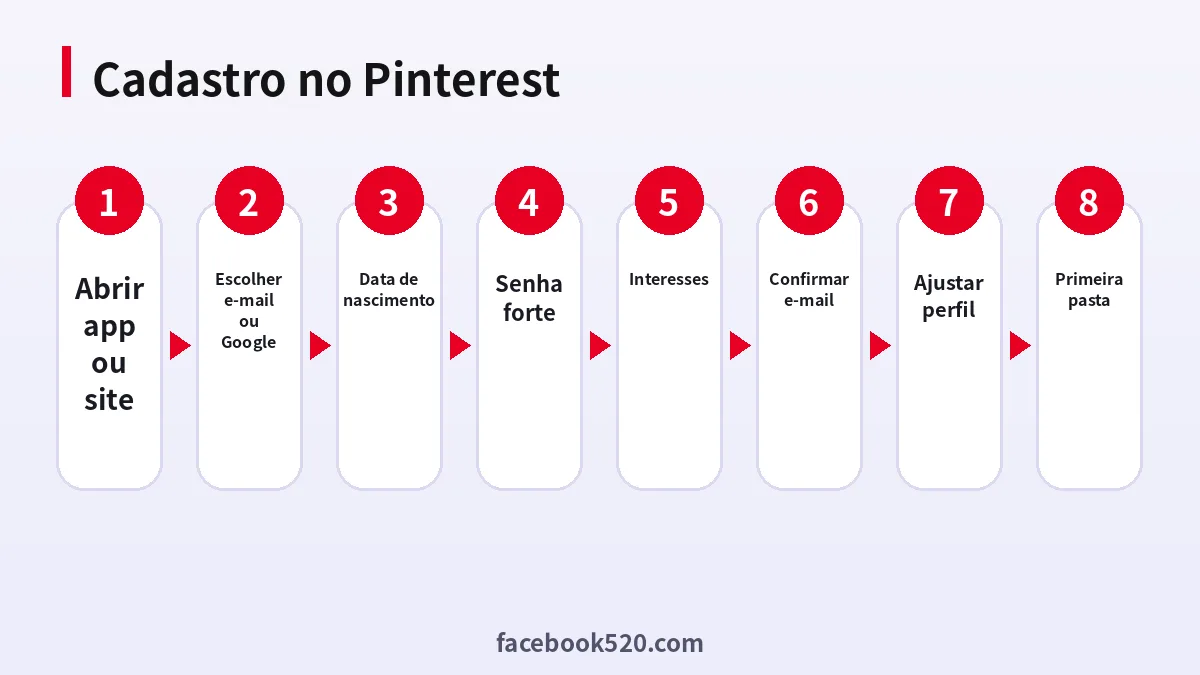
O caminho no aplicativo é o mais usado no Brasil. Passo a passo:
- Baixe o app Pinterest na Google Play ou na App Store. Confira se o desenvolvedor é a Pinterest.
- Abra o app e toque em Cadastre-se (ou “Continuar com e-mail”).
- Digite seu e-mail. Se preferir, escolha continuar com Google, Facebook ou, no iPhone, com a Apple.
- Crie uma senha forte, com pelo menos 8 caracteres misturando letras, números e símbolos.
- Informe sua data de nascimento. Ela não aparece no perfil, mas define as regras de privacidade da conta.
- Responda às perguntas de personalização, como gênero (opcional) e país ou região.
- Escolha pelo menos alguns temas de interesse: decoração, receitas, moda, viagem, artesanato e assim por diante.
- Toque em Concluir. O feed inicial aparece com ideias ligadas aos temas escolhidos.
- Abra seu e-mail e confirme o endereço pelo link enviado pelo Pinterest.
Pronto: a conta já funciona. Os próximos passos (perfil, pastas, segurança) estão mais abaixo.
E se o app pedir para ativar notificações?
O Pinterest vai pedir permissão para enviar notificações. Você pode aceitar ou recusar; isso não impede o cadastro. Vale aceitar pelo menos os alertas de segurança, que avisam sobre login em aparelho desconhecido.
Como criar conta no Pinterest pelo computador
No computador o processo é parecido:
- Acesse pinterest.com (ou br.pinterest.com) no navegador.
- Clique em Cadastre-se no canto superior direito.
- Preencha e-mail, senha e data de nascimento, ou clique em continuar com Google ou Facebook.
- Escolha os temas de interesse e clique em concluir.
- Confirme o e-mail pelo link recebido.
Depois do cadastro no computador, basta entrar com os mesmos dados no app do celular. Os Pins e pastas ficam salvos na conta, não no aparelho.
Qual forma de cadastro escolher
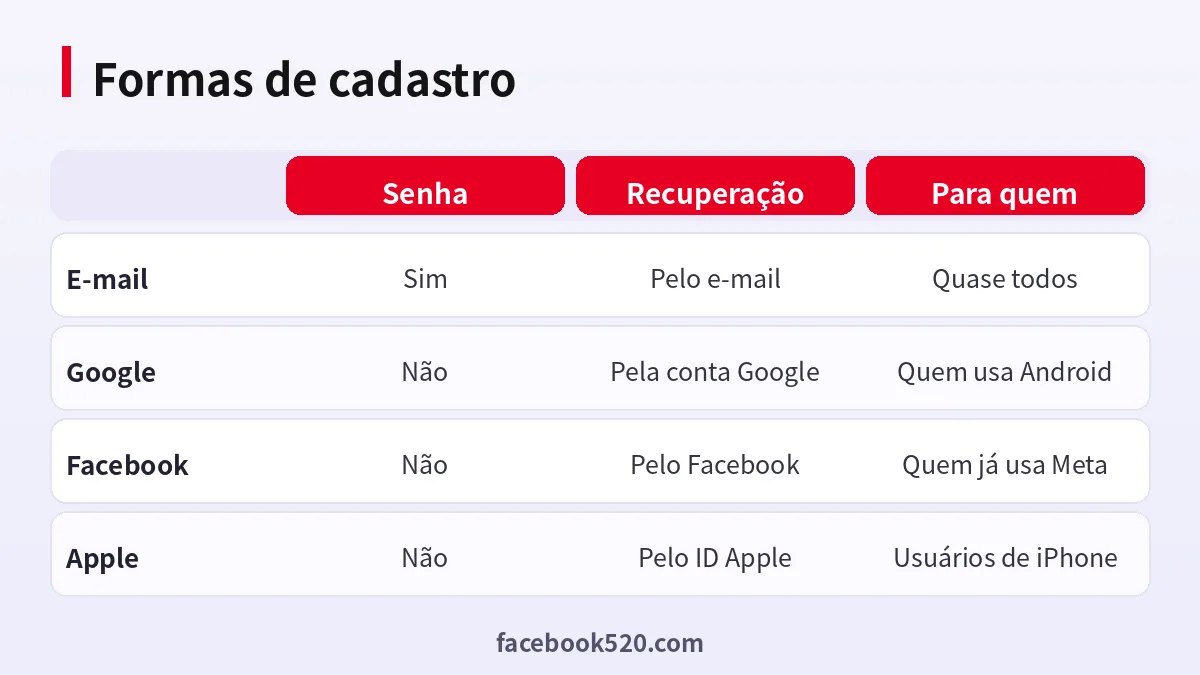
Cada forma de login tem prós e contras. A tabela resume:
| Forma de cadastro | Senha própria no Pinterest | Como recuperar o acesso | Indicado para |
|---|---|---|---|
| E-mail e senha | Sim | Redefinição por e-mail | Quase todo mundo |
| Não (usa a conta Google) | Pela conta Google | Quem usa Android e Gmail | |
| Não (usa o Facebook) | Pela conta do Facebook | Quem usa o Facebook todo dia | |
| Apple | Não (usa o ID Apple) | Pelo ID Apple | Usuários de iPhone |
O cadastro com e-mail e senha é o mais independente: se um dia você perder o acesso ao Facebook ou trocar de conta Google, o Pinterest continua funcionando. Quem usa login social precisa proteger também a conta de origem, porque perder o Google ou o Facebook significa perder o caminho para entrar no Pinterest.
“Ocultar meu e-mail” da Apple
No iPhone, o login com Apple pode criar um e-mail de retransmissão aleatório. Funciona, mas dificulta o suporte caso você precise provar que é dono da conta. Se escolher essa opção, anote o endereço gerado.
Conta pessoal ou conta comercial no cadastro?
No cadastro padrão o Pinterest cria uma conta pessoal. Existe também a opção de criar direto uma conta comercial, pensada para lojas, marcas e criadores que querem estatísticas e anúncios. As duas são gratuitas.
| Recurso | Conta pessoal | Conta comercial |
|---|---|---|
| Salvar e organizar ideias | Sim | Sim |
| Estatísticas de Pins | Não | Sim |
| Anúncios | Não | Sim |
| Confirmar site | Limitado | Sim |
| Catálogo de produtos | Não | Sim |
| Custo | Grátis | Grátis (anúncios são pagos) |
Se você vende, pode começar pessoal e converter depois nas configurações, ou criar uma conta comercial separada e vinculada. O passo a passo da conta comercial está em Pinterest business account.
Primeiros ajustes no perfil
Com a conta criada, toque na sua foto (ou no ícone de perfil) e em Editar perfil:
- Nome: como você quer aparecer.
- Nome de usuário: o Pinterest gera um automaticamente, muitas vezes com números. Troque por algo curto e fácil de lembrar; ele forma o endereço pinterest.com/seunome.
- Foto: um rosto ou logotipo nítido.
- Sobre: uma ou duas frases sobre o que você salva ou publica.
- Site: só se tiver um; contas comerciais podem confirmá-lo.
Um nome de usuário limpo ajuda quem quer te encontrar e passa mais confiança, principalmente se você pretende divulgar o perfil.
Criar a primeira pasta e salvar Pins
A pasta é o coração do Pinterest. Para criar:
- Toque no + e escolha Pasta.
- Dê um nome claro, como “Cozinha pequena” ou “Festa infantil tema fazenda”.
- Decida se a pasta será secreta (só você vê) ou pública.
- Salve Pins tocando no botão Salvar de qualquer ideia e escolhendo a pasta.
Dica: comece com três a cinco pastas temáticas. O feed aprende rápido com o que você salva e passa a sugerir ideias mais certeiras.
Segurança logo no primeiro dia
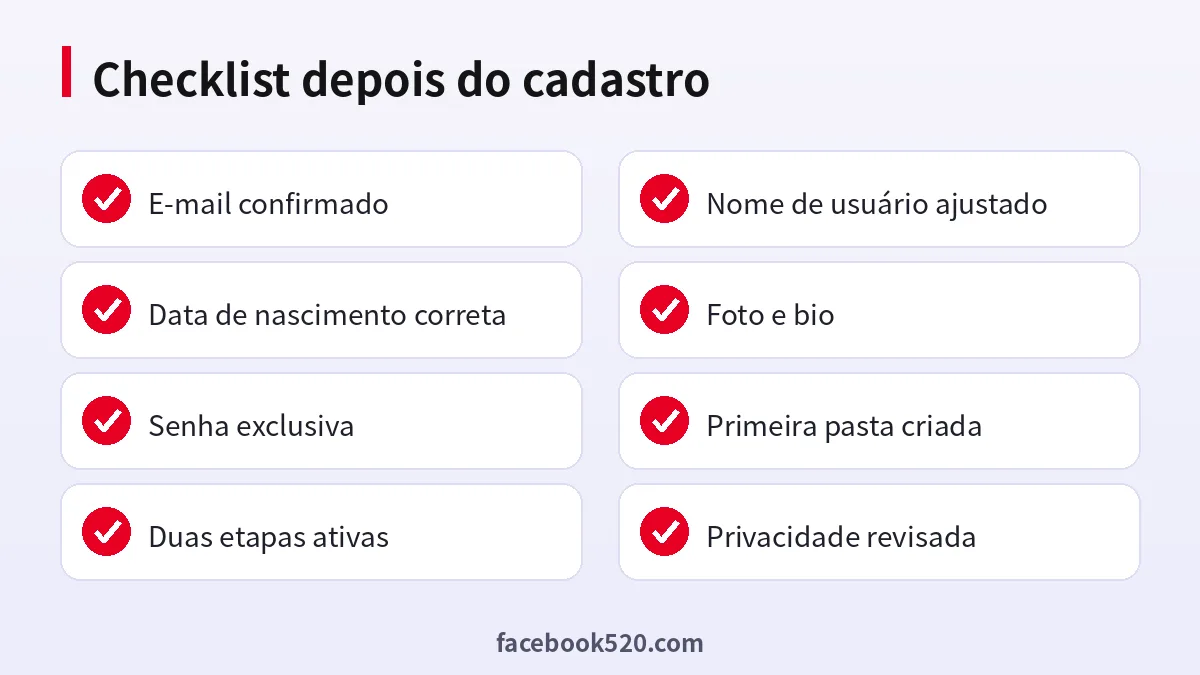
Muita gente só pensa em segurança depois de perder a conta. Faça agora:
- Verificação em duas etapas: em Configurações > Segurança, ative a autenticação de dois fatores. O Pinterest envia um código por SMS em novos logins. Guarde o código de backup mostrado na ativação.
- Senha exclusiva: não repita a senha do e-mail ou do banco.
- Dispositivos: confira em Segurança a lista de aparelhos conectados e encerre os que não reconhece.
- E-mail atualizado: se trocar de e-mail no futuro, atualize também no Pinterest.
O Pinterest nunca pede senha por mensagem. Mensagens dizendo que sua conta “será excluída por direitos autorais” com link para login quase sempre são golpe.
Quando o cadastro dá erro
Os problemas mais relatados e como resolver:
| Problema | Causa provável | O que fazer |
|---|---|---|
| “Este e-mail já está em uso” | Conta antiga ou desativada com esse e-mail | Use “Esqueci a senha” e reative a conta antiga |
| Código ou e-mail de confirmação não chega | Filtro de spam ou erro de digitação | Verifique spam, confira o endereço e peça reenvio |
| “Você precisa ter pelo menos 13 anos” | Data de nascimento informada abaixo da idade | Use a data real; menores de 13 não podem ter conta |
| App fecha ou trava | Versão desatualizada | Atualize o app ou tente pelo navegador |
| Conta bloqueada logo após criar | Atividade parecida com spam (muitos Pins, links repetidos) | Desacelere e envie recurso pela central de ajuda |
Conta suspensa no primeiro dia
Contas novas que salvam centenas de Pins em minutos, publicam o mesmo link várias vezes ou usam ferramentas de automação podem ser suspensas pelo sistema antispam. Se acontecer, leia o e-mail do Pinterest e envie um recurso explicando que a conta é pessoal e nova. Criar outra conta para fugir da suspensão pode piorar a situação.
Posso ter mais de uma conta?
Sim. Cada conta precisa de um e-mail diferente. O Pinterest permite vincular contas e alternar entre elas pelo menu do perfil, o que é prático para separar ideias pessoais e a conta de uma loja. Não compre contas prontas: a venda de contas viola os termos do Pinterest e o comprador pode perder tudo de uma hora para outra.
Pinterest para quem vende no Brasil
O Pinterest é uma vitrine forte para moda, decoração, casamento, confeitaria, artesanato e blogs. Para quem vai usar a conta para negócio, depois do cadastro:
- Converta para conta comercial ou crie uma vinculada.
- Confirme o site da loja.
- Crie pastas por categoria de produto.
- Publique Pins verticais (proporção 2:3) com texto legível.
- Acompanhe as estatísticas uma vez por mês.
Para anúncios, a cobrança é feita no gerenciador de anúncios, e os detalhes de pagamento estão em preço do Pinterest.
Como escolher os interesses para o feed ficar bom
A tela de interesses parece um detalhe, mas define o que você verá nas primeiras semanas. O Pinterest usa esses temas como ponto de partida e depois ajusta o feed com base no que você salva, pesquisa e toca. Algumas dicas práticas:
- Seja específico: em vez de escolher só “Comida”, escolha também “Receitas fáceis”, “Comida vegana” ou “Bolos de aniversário”, se isso for o que você procura.
- Não marque tudo: escolher dezenas de temas dilui o feed e mistura assuntos que não interessam.
- Corrija depois: em Configurações você pode rever os interesses e, ao tocar nos três pontinhos de um Pin, pedir para ver menos ideias parecidas.
- Use a pesquisa: pesquisar “sala pequena com sofá cinza” ensina mais ao algoritmo do que qualquer tema marcado no cadastro.
Se o feed ficar estranho, não é preciso criar outra conta. Basta salvar mais ideias do tipo certo e ocultar o que não serve; em poucos dias a página inicial muda.
Organizar pastas com seções
Quando uma pasta cresce, use seções para dividir o conteúdo. Uma pasta “Reforma do apartamento” pode ter seções “Cozinha”, “Banheiro”, “Iluminação” e “Orçamento”. Para criar uma seção, abra a pasta, toque no + e escolha seção. Isso evita ter dezenas de pastas soltas e facilita compartilhar o projeto com o pedreiro, o arquiteto ou a família.
As pastas também podem ser colaborativas: você convida outras pessoas pelo e-mail ou nome de usuário, e todas podem adicionar Pins. É muito usado para planejar casamento, viagem em grupo ou chá de bebê. Convide só quem você conhece e remova os colaboradores quando o projeto terminar.
Privacidade nas configurações iniciais
Logo depois do cadastro vale passar dois minutos em Configurações > Privacidade e dados:
- Visibilidade em mecanismos de pesquisa: decida se seu perfil pode aparecer no Google e em outros buscadores.
- Personalização: escolha se o Pinterest pode usar sua atividade em sites parceiros para recomendar ideias e anúncios.
- Menções e mensagens: limite quem pode mencionar você ou mandar mensagem.
- Cópia dos dados: pela LGPD você tem direito a solicitar uma cópia das informações que o Pinterest guarda; o pedido é feito nessa mesma área.
Pastas secretas continuam visíveis só para você e para quem for convidado, independentemente dessas opções.
Cadastro de adolescentes e o papel dos pais
Adolescentes entre 13 e 17 anos podem ter conta, mas o Pinterest aplica regras mais protetoras: perfis de usuários mais novos começam privados, as mensagens são limitadas e o conteúdo exibido é filtrado. Para os pais, a recomendação é acompanhar o cadastro, garantir que a data de nascimento esteja correta e conversar sobre Pins que levam para sites externos. Mentir a idade para “liberar” recursos pode levar ao bloqueio da conta quando o Pinterest pedir comprovação.
Plano para a primeira semana
Para não abandonar a conta depois de criar, um roteiro simples:
- Dia 1: cadastro, confirmação do e-mail, foto, nome de usuário e verificação em duas etapas.
- Dia 2: três pastas temáticas e 20 a 30 Pins salvos com calma.
- Dia 3: revisar a privacidade e desligar notificações que incomodam.
- Dias 4 a 6: pesquisar ideias específicas e organizar as pastas em seções.
- Dia 7: se for usar para negócio, avaliar a conversão para conta comercial e confirmar o site.
Esse ritmo também evita os bloqueios automáticos de contas novas que salvam e publicam demais logo no primeiro dia.
Comparação com o cadastro em outras redes
| Rede | Idade mínima | Precisa de celular? | Login social |
|---|---|---|---|
| 13 anos | Não (e-mail basta) | Google, Facebook, Apple | |
| 13 anos | Celular ou e-mail | ||
| TikTok | 13 anos | Celular ou e-mail | Google, Apple e outros |
Se você também quer abrir perfil em outras redes, veja criar conta no Instagram e criar conta no TikTok.
Erros comuns no cadastro
- Usar e-mail de outra pessoa ou de um antigo emprego.
- Informar data de nascimento falsa “só para entrar”.
- Deixar o nome de usuário com números aleatórios.
- Não confirmar o e-mail e esquecer qual endereço foi usado.
- Ignorar a verificação em duas etapas.
Perguntas frequentes
Criar conta no Pinterest é grátis?
Sim. Contas pessoais e comerciais são gratuitas. Só os anúncios são pagos.
Posso criar conta no Pinterest sem e-mail?
Você pode usar Google, Facebook ou Apple em vez de digitar um e-mail, mas a conta continuará ligada ao e-mail dessas contas.
Qual é a idade mínima para usar o Pinterest?
13 anos. Adolescentes recebem configurações de privacidade mais protegidas por padrão.
Preciso de número de celular para me cadastrar?
Não. O e-mail basta. O número só é usado se você ativar a verificação em duas etapas.
Como mudo meu nome de usuário?
Em Editar perfil, altere o campo nome de usuário e salve. O endereço do perfil muda junto.
O e-mail de confirmação não chegou. O que faço?
Confira a pasta de spam, verifique se digitou o endereço certo e peça um novo envio nas configurações.
Posso transformar minha conta pessoal em comercial depois?
Sim, nas configurações da conta, ou criando uma conta comercial vinculada.
Por que meu e-mail diz que já está em uso?
Ele já está ligado a outra conta, talvez desativada. Recupere essa conta pelo “Esqueci a senha”.
Dá para usar a mesma conta no celular e no computador?
Sim. Entre com os mesmos dados; Pins e pastas aparecem em todos os aparelhos.
Minha conta nova foi suspensa. Por quê?
Geralmente por atividade parecida com spam logo no início. Envie um recurso pela central de ajuda e use a conta com calma.
Como ativo a verificação em duas etapas?
Configurações > Segurança > autenticação de dois fatores, informe o celular e guarde o código de backup.
Posso apagar a conta se não gostar?
Sim. A exclusão definitiva acontece 7 dias depois do pedido; veja o guia Conta Pinterest em 2026.
Conclusão
Saber como criar conta no Pinterest é rápido; o que garante uma conta tranquila por anos são as escolhas feitas no começo: e-mail próprio, data de nascimento real, senha exclusiva com verificação em duas etapas e um nome de usuário fácil de achar. Com isso feito, é só criar as primeiras pastas e deixar o feed aprender com você.
Leia também: Conta Pinterest em 2026, Pinterest business account e a página todas as plataformas.
