

สร้างบัญชี YouTube 2026: วิธี create youtube account ด้วยบัญชี Google บนมือถือและคอม สร้างช่อง YouTube ช่องแบรนด์ ยืนยันตัวตน ตั้งค่าความเป็นส่วนตัวและแก้ปัญหาที่พบบ่อย
หากคุณค้นหาคำว่า create youtube account หรือ “สร้างบัญชี YouTube” สิ่งแรกที่ควรรู้คือ YouTube ไม่มีระบบสมัครสมาชิกแยกของตัวเอง บัญชี YouTube คือ บัญชี Google บัญชีเดียวกับที่ใช้ Gmail, Google Drive หรือ Play Store ถ้าคุณมี Gmail อยู่แล้ว คุณก็มีบัญชี YouTube แล้วเช่นกัน สิ่งที่หลายคนเข้าใจผิดคือ “บัญชี” กับ “ช่อง” ไม่ใช่สิ่งเดียวกัน บัญชีใช้สำหรับดู กดไลก์ คอมเมนต์ และสมัครรับข้อมูล ส่วน ช่อง YouTube ต้องสร้างเพิ่มเมื่อคุณต้องการอัปโหลดวิดีโอ สร้างเพลย์ลิสต์สาธารณะ หรือไลฟ์สด
คู่มือนี้อธิบายวิธีสร้างบัญชี YouTube ทีละขั้นตอนทั้งบนมือถือ Android, iPhone และคอมพิวเตอร์ วิธีสร้างช่องส่วนตัวและช่องแบรนด์ การยืนยันเบอร์โทรเพื่อปลดล็อกฟีเจอร์ การตั้งค่าความเป็นส่วนตัว บัญชีสำหรับเด็ก และวิธีแก้ปัญหาที่พบบ่อย ข้อมูลอัปเดตถึงเดือนพฤศจิกายน 2026 หน้าจอของ YouTube อาจเปลี่ยนชื่อปุ่มเล็กน้อยตามเวอร์ชันแอป แต่ขั้นตอนหลักยังเหมือนเดิม คู่มือ YouTube ทุกภาษาของเรารวมอยู่ที่ ศูนย์รวมคู่มือ YouTube
บัญชี YouTube กับช่อง YouTube ต่างกันอย่างไร
ก่อนเริ่ม ควรเข้าใจโครงสร้างสามระดับนี้ให้ชัด เพราะจะช่วยตัดสินใจได้ถูกตั้งแต่แรก
- บัญชี Google คือกุญแจหลัก มีอีเมล รหัสผ่าน เบอร์โทร และการตั้งค่าความปลอดภัยทั้งหมด
- โปรไฟล์ YouTube เกิดขึ้นอัตโนมัติเมื่อคุณล็อกอิน ใช้ดูวิดีโอ เก็บประวัติการดู กดสมัครรับข้อมูล และคอมเมนต์ได้
- ช่อง YouTube คือหน้าสาธารณะที่มีชื่อช่อง แฮนเดิล (@ชื่อ) รูปโปรไฟล์ แบนเนอร์ และวิดีโอที่คุณอัปโหลด
บัญชี Google หนึ่งบัญชีสามารถมีช่องส่วนตัวได้หนึ่งช่อง และสามารถสร้าง ช่องแบรนด์ เพิ่มได้อีกหลายช่อง ช่องแบรนด์เหมาะกับธุรกิจหรือทีม เพราะเพิ่มผู้จัดการหลายคนได้โดยไม่ต้องแชร์รหัสผ่าน
สิ่งที่ต้องเตรียมก่อนสร้างบัญชี YouTube
- อีเมลหรือบัญชี Google ถ้ายังไม่มี สามารถสร้าง Gmail ใหม่ระหว่างขั้นตอนได้ หรือใช้อีเมลอื่นที่มีอยู่แล้วสมัครบัญชี Google ก็ได้
- เบอร์โทรศัพท์มือถือของตัวเอง ที่รับ SMS ได้ ใช้ยืนยันตัวตนและกู้คืนบัญชี รวมถึงปลดล็อกฟีเจอร์อย่างการอัปโหลดวิดีโอยาวเกิน 15 นาที
- วันเกิดจริง ในประเทศไทย ผู้ใช้ต้องมีอายุอย่างน้อย 13 ปีจึงจะจัดการบัญชี Google เองได้ ถ้าอายุน้อยกว่านั้น ผู้ปกครองต้องสร้างบัญชีผ่าน Family Link
- ชื่อช่องที่ต้องการ และชื่อสำรองอีกสองสามชื่อ เพราะแฮนเดิลที่สั้นและนิยมมักถูกใช้ไปแล้ว
- รูปโปรไฟล์และภาพแบนเนอร์ ถ้าจะทำช่องจริงจัง รูปโปรไฟล์ควรเป็นสี่เหลี่ยมจัตุรัส ส่วนแบนเนอร์แนะนำขนาด 2560 × 1440 พิกเซล
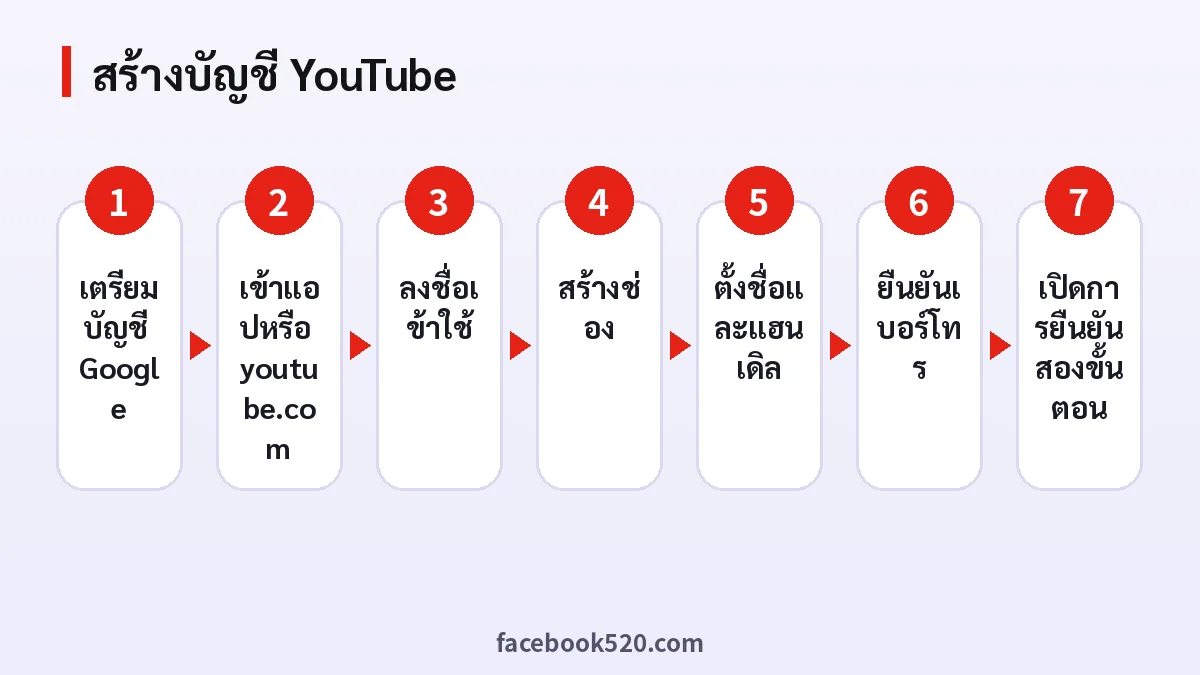
วิธีสร้างบัญชี YouTube บนมือถือ (Android และ iPhone)
ขั้นตอนบนแอป YouTube ทางการมีดังนี้
- ดาวน์โหลดหรืออัปเดตแอป YouTube จาก Google Play หรือ App Store ตรวจสอบว่าผู้พัฒนาคือ Google LLC
- เปิดแอป แตะไอคอนโปรไฟล์มุมขวาบน แล้วเลือก ลงชื่อเข้าใช้
- ถ้ามีบัญชี Google อยู่แล้วให้เลือกบัญชีนั้น ถ้ายังไม่มีให้แตะ เพิ่มบัญชี แล้วเลือก สร้างบัญชี > สำหรับตัวฉันเอง
- กรอกชื่อ นามสกุล วันเกิด และเพศ
- เลือกที่อยู่ Gmail ที่แนะนำ หรือสร้างที่อยู่เอง หรือเลือกใช้อีเมลที่มีอยู่แล้ว
- ตั้งรหัสผ่านที่ยาวและไม่ซ้ำกับเว็บอื่น
- เพิ่มเบอร์โทรศัพท์และกรอกรหัสยืนยันที่ได้รับทาง SMS
- อ่านและยอมรับข้อกำหนด เมื่อเสร็จแล้วคุณจะกลับมาที่แอป YouTube ในสถานะล็อกอิน
รายละเอียดเฉพาะบน Android
บน Android บัญชี Google ส่วนใหญ่ผูกกับเครื่องอยู่แล้ว แอป YouTube จะเลือกบัญชีของเครื่องให้อัตโนมัติ ถ้าต้องการใช้บัญชีอื่นสำหรับช่อง ให้แตะรูปโปรไฟล์ > สลับบัญชี > เพิ่มบัญชี ข้อดีคือคุณแยกบัญชีส่วนตัวกับบัญชีช่องได้บนเครื่องเดียว
รายละเอียดเฉพาะบน iPhone
บน iPhone ต้องลงชื่อเข้าใช้บัญชี Google ภายในแอป YouTube เอง ระบบอาจขอให้ยืนยันผ่านแอป Google หรือ Gmail บนเครื่อง ถ้าคุณใช้ YouTube Premium ที่สมัครผ่าน App Store การจัดการการชำระเงินจะอยู่ในการตั้งค่า Apple ID ไม่ใช่ใน YouTube
วิธีสร้างบัญชี YouTube บนคอมพิวเตอร์
- เข้า youtube.com ผ่านเบราว์เซอร์
- คลิก ลงชื่อเข้าใช้ ที่มุมขวาบน
- คลิก สร้างบัญชี แล้วเลือก สำหรับการใช้งานส่วนตัว หรือ เพื่อทำงานหรือธุรกิจ
- กรอกข้อมูลตามขั้นตอนเหมือนบนมือถือ ยืนยันเบอร์โทร แล้วยอมรับข้อกำหนด
- เมื่อกลับมาที่ YouTube คุณจะเห็นรูปโปรไฟล์ที่มุมขวาบน แสดงว่าบัญชีพร้อมใช้งานแล้ว
ถ้าเลือก “เพื่อทำงานหรือธุรกิจ” Google จะเสนอการตั้งค่า Google Business Profile ด้วย ซึ่งข้ามได้ถ้ายังไม่ต้องการ
วิธีสร้างช่อง YouTube หลังมีบัญชีแล้ว
การมีบัญชียังไม่ได้แปลว่ามีช่อง ถ้าต้องการอัปโหลดวิดีโอ ให้ทำต่อดังนี้
- คลิกหรือแตะรูปโปรไฟล์ แล้วเลือก สร้างช่อง (บางเวอร์ชันจะขึ้นเมื่อกดปุ่มสร้าง + ครั้งแรก)
- ตั้ง ชื่อช่อง และ แฮนเดิล ระบบจะเสนอแฮนเดิลจากชื่อของคุณ แก้ไขได้ถ้ายังว่างอยู่
- อัปโหลดรูปโปรไฟล์ แล้วกด สร้างช่อง
- เข้า YouTube Studio (studio.youtube.com) เพื่อเพิ่มแบนเนอร์ คำอธิบายช่อง ลิงก์ และอีเมลติดต่อ
ช่องส่วนตัวหรือช่องแบรนด์ เลือกแบบไหนดี
ช่องส่วนตัวผูกกับชื่อบัญชี Google ของคุณโดยตรง เหมาะกับครีเอเตอร์ที่ทำคนเดียว ส่วน ช่องแบรนด์ สร้างจากเมนู การตั้งค่า > เพิ่มหรือจัดการช่อง > สร้างช่อง จะได้บัญชีแบรนด์ที่แยกชื่อออกจากชื่อจริง และเพิ่มผู้จัดการได้หลายคน ถ้าเป็นช่องของบริษัทหรือร้านค้า แนะนำช่องแบรนด์ และให้บัญชีของบริษัทเป็น เจ้าของหลัก ไม่ใช่บัญชีส่วนตัวของพนักงาน
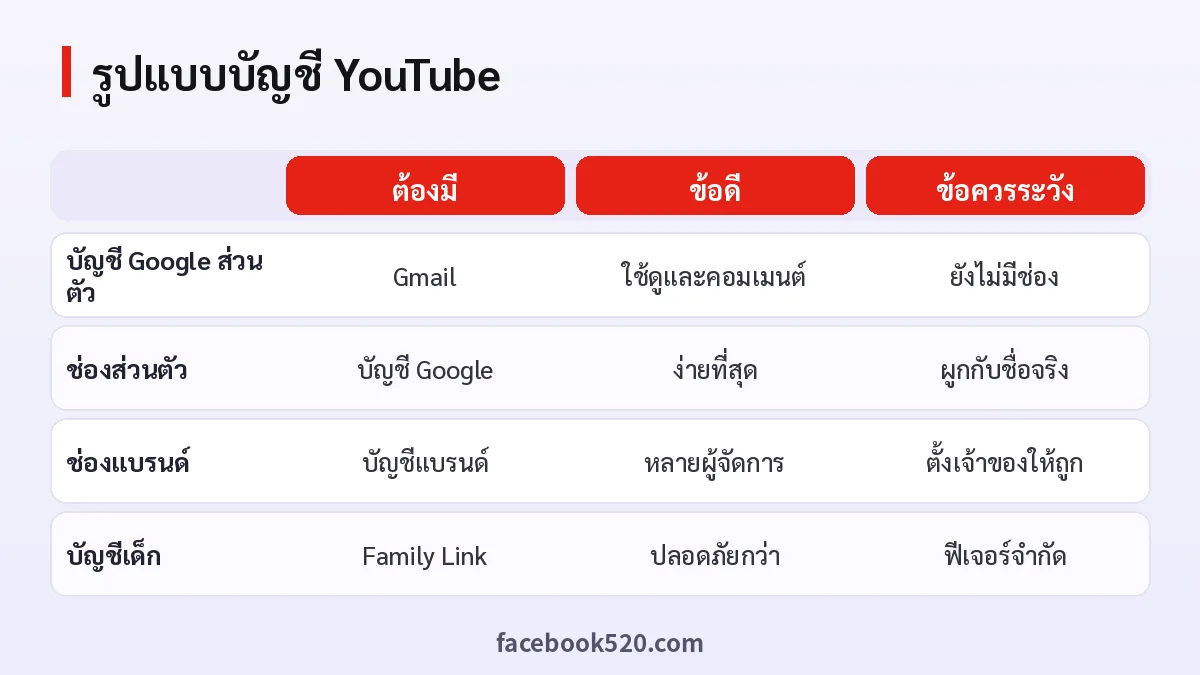
เปรียบเทียบรูปแบบบัญชีและช่อง YouTube
| รูปแบบ | ต้องมีอะไร | ทำอะไรได้ | ข้อดี | ข้อควรระวัง |
|---|---|---|---|---|
| บัญชี Google อย่างเดียว | Gmail หรืออีเมลอื่น | ดู ไลก์ คอมเมนต์ สมัครรับข้อมูล | สร้างเร็วที่สุด | ยังอัปโหลดวิดีโอไม่ได้ |
| ช่องส่วนตัว | บัญชี Google | อัปโหลด ไลฟ์ เพลย์ลิสต์สาธารณะ | ตั้งค่าน้อย | ชื่อผูกกับบัญชีส่วนตัว |
| ช่องแบรนด์ | บัญชี Google + บัญชีแบรนด์ | ทุกอย่างของช่อง + ผู้จัดการหลายคน | เหมาะกับทีมและธุรกิจ | ต้องตั้งเจ้าของหลักให้ถูกคน |
| บัญชีเด็กผ่าน Family Link | ผู้ปกครองสร้างให้ | ดูเนื้อหาตามที่ผู้ปกครองอนุญาต | ควบคุมได้ปลอดภัย | สร้างช่องและคอมเมนต์ได้จำกัด |
| YouTube Kids | แอปแยก | ดูเนื้อหาสำหรับเด็กเล็ก | เหมาะกับเด็กเล็ก | ไม่ใช่บัญชีครีเอเตอร์ |
ยืนยันเบอร์โทรและปลดล็อกฟีเจอร์ขั้นกลาง
บัญชีใหม่จะใช้ฟีเจอร์พื้นฐานได้ทันที แต่บางฟีเจอร์ต้อง ยืนยันตัวตน ก่อน ได้แก่ การอัปโหลดวิดีโอยาวกว่า 15 นาที การตั้งภาพปกที่กำหนดเอง และการไลฟ์สด วิธีทำคือเข้า YouTube Studio > การตั้งค่า > ช่อง > สิทธิ์ใช้งานฟีเจอร์ แล้วยืนยันด้วยเบอร์โทร ระบบจะส่งรหัสทาง SMS หรือโทรอัตโนมัติ ส่วนการไลฟ์สดครั้งแรกอาจต้องรอประมาณ 24 ชั่วโมงหลังเปิดใช้งาน
นอกจากเบอร์โทร YouTube อาจให้ยืนยันด้วยวิดีโอตัวตนหรือเอกสารราชการเพื่อปลดล็อกฟีเจอร์ขั้นสูง หรือสร้างประวัติช่องที่ดีต่อเนื่องระยะหนึ่ง
ตั้งค่าความปลอดภัยและความเป็นส่วนตัวหลังสร้างบัญชี
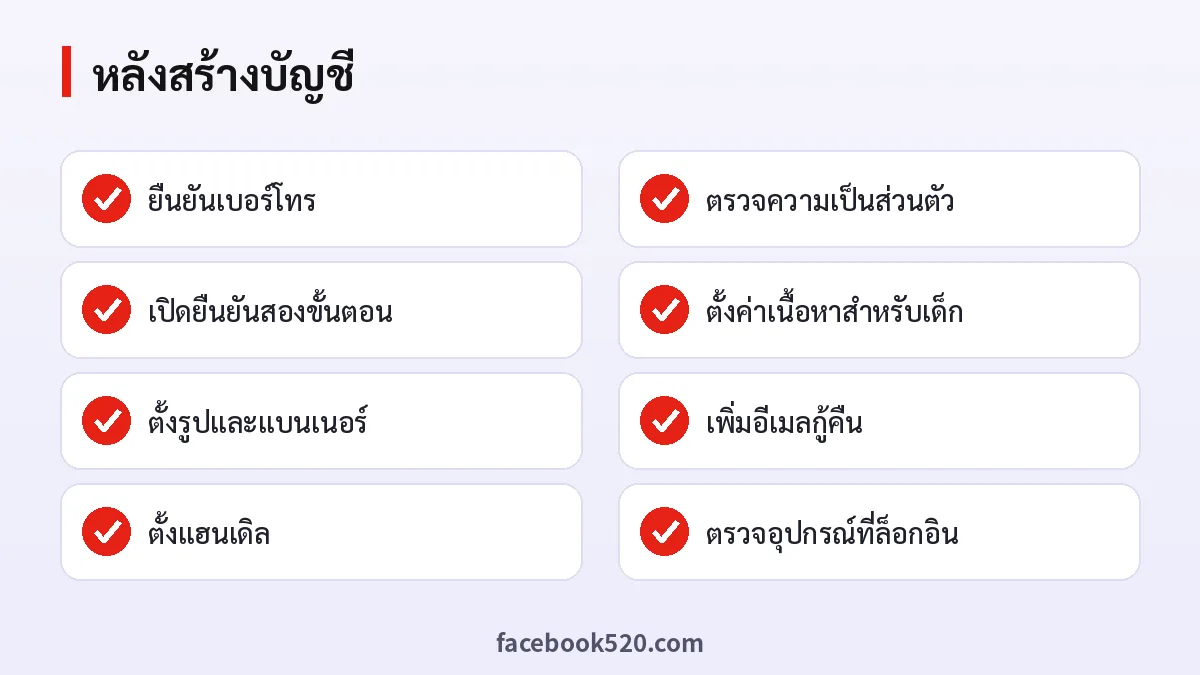
ช่อง YouTube ที่เริ่มมีผู้ติดตามเป็นเป้าหมายของมิจฉาชีพบ่อยมาก โดยเฉพาะอีเมลปลอมที่อ้างว่าเป็น “ข้อเสนอสปอนเซอร์” แล้วแนบไฟล์อันตราย ควรตั้งค่าเหล่านี้ตั้งแต่วันแรก
- เปิดการยืนยันแบบสองขั้นตอน ที่ myaccount.google.com > ความปลอดภัย เลือกใช้พาสคีย์ แอป Google Authenticator หรือการแจ้งเตือนบนมือถือ
- เพิ่มอีเมลและเบอร์กู้คืน เพื่อให้กู้บัญชีได้ถ้าลืมรหัสผ่าน
- ตรวจสอบอุปกรณ์ที่ล็อกอินอยู่ และออกจากระบบอุปกรณ์ที่ไม่รู้จัก
- ตั้งค่าความเป็นส่วนตัวใน YouTube เช่น ซ่อนรายการช่องที่สมัครรับข้อมูล และตั้งเพลย์ลิสต์ที่ไม่ต้องการเปิดเผยเป็นส่วนตัว
- ระวังไฟล์แนบ อย่าเปิดไฟล์ .exe หรือไฟล์บีบอัดจากผู้ส่งที่ไม่รู้จัก และอย่าล็อกอินผ่านลิงก์ในอีเมล
ถ้าทำช่องเพื่อธุรกิจ คู่มือเรื่อง บัญชี Google Ads จะช่วยให้ตั้งค่าโฆษณาโปรโมตวิดีโอได้อย่างถูกต้องในภายหลัง
ปัญหาที่พบบ่อยตอนสร้างบัญชี YouTube และวิธีแก้
| ปัญหา | สาเหตุที่เป็นไปได้ | วิธีแก้ |
|---|---|---|
| ไม่ได้รับ SMS รหัสยืนยัน | สัญญาณไม่ดี กรอกเบอร์ผิดรูปแบบ | ตรวจรหัสประเทศ +66 รอ 1-2 นาที แล้วขอรหัสใหม่หรือเลือกโทร |
| แจ้งว่าใช้เบอร์นี้บ่อยเกินไป | เบอร์เดียวผูกหลายบัญชี | ใช้เบอร์อื่นของตัวเอง หรือรอระยะหนึ่ง |
| สร้างบัญชีไม่ได้เพราะอายุ | วันเกิดต่ำกว่าเกณฑ์ | ให้ผู้ปกครองสร้างบัญชีผ่าน Family Link |
| แฮนเดิลที่ต้องการถูกใช้แล้ว | มีคนใช้ชื่อนี้ก่อน | เพิ่มคำที่สื่อถึงเนื้อหา เช่น ชื่อ + review หรือ th |
| อัปโหลดวิดีโอยาวไม่ได้ | ยังไม่ได้ยืนยันเบอร์โทร | ยืนยันใน YouTube Studio > สิทธิ์ใช้งานฟีเจอร์ |
| บัญชีถูกระงับทันทีหลังสร้าง | ใช้ข้อมูลไม่จริง หรือพฤติกรรมเหมือนสแปม | ยื่นอุทธรณ์ผ่านหน้าการกู้คืนของ Google |
ระวังการสร้างหลายบัญชีพร้อมกัน
การสร้างบัญชีจำนวนมากจากเครื่องเดียวหรือเครือข่ายเดียวในเวลาสั้น ๆ มักทำให้ Google ขอยืนยันเพิ่มหรือระงับบัญชี ถ้าต้องการหลายช่อง ให้ใช้ช่องแบรนด์ภายใต้บัญชีเดียวแทน ซึ่งปลอดภัยและจัดการง่ายกว่ามาก การซื้อช่องหรือบัญชีที่มีผู้ติดตามอยู่แล้วก็มีความเสี่ยงสูงทั้งเรื่องการถูกยึดคืนและการละเมิดนโยบาย
บัญชี YouTube สำหรับเด็กและวัยรุ่น
ผู้ปกครองที่ต้องการให้ลูกใช้ YouTube มีทางเลือกสามแบบ แบบแรกคือ YouTube Kids แอปแยกสำหรับเด็กเล็กที่คัดเนื้อหามาแล้ว แบบที่สองคือ ประสบการณ์ภายใต้การดูแล บน YouTube ปกติ ผ่านบัญชีที่สร้างด้วย Family Link โดยผู้ปกครองเลือกระดับเนื้อหาได้ แบบที่สามคือบัญชีวัยรุ่นอายุ 13 ปีขึ้นไปที่ผู้ปกครองดูแลร่วม ซึ่งจะได้การตั้งค่าเริ่มต้นที่เข้มงวดกว่าผู้ใหญ่ เช่น วิดีโอที่อัปโหลดตั้งเป็นส่วนตัวโดยอัตโนมัติ
ครีเอเตอร์ทุกคนต้องระบุในการตั้งค่าว่าวิดีโอเป็น เนื้อหาสำหรับเด็ก หรือไม่ ตามกฎหมายคุ้มครองเด็ก ถ้าระบุผิดอาจถูกจำกัดฟีเจอร์หรือการสร้างรายได้
หลังสร้างบัญชีแล้ว ทำอะไรต่อดี
- สมัคร YouTube Premium ถ้าต้องการดูแบบไม่มีโฆษณา ราคาและแพ็กเกจในไทยดูได้ในคู่มือ YouTube Premium ราคา และถ้าต้องการประหยัดอย่างถูกวิธี อ่าน YouTube Premium ราคาถูก
- วางแผนเนื้อหาสามถึงห้าคลิปแรก ก่อนอัปโหลด เพื่อให้ช่องมีทิศทางชัดเจน
- กรอกคำอธิบายช่องและลิงก์โซเชียล เช่น เพจ Facebook หรือ Instagram ถ้ายังไม่มี ดูวิธี สมัคร Facebook และ สมัครอินสตาแกรม
- ตั้งค่าการอัปโหลดเริ่มต้น ใน YouTube Studio เช่น หมวดหมู่ ภาษา และคำอธิบายพื้นฐาน เพื่อประหยัดเวลา
- ศึกษาเงื่อนไขการสร้างรายได้ ของ YouTube Partner Program ซึ่งต้องมีผู้ติดตามและชั่วโมงการดูหรือยอดดู Shorts ตามเกณฑ์
ถ้าคุณกำลังสร้างตัวตนออนไลน์บนหลายแพลตฟอร์ม คู่มือ LinkedIn Sign Up และ Telegram Register ภาษาไทยของเราอธิบายการสมัครแพลตฟอร์มอื่นทีละขั้นตอนเช่นกัน
เปรียบเทียบการสร้างช่องบนมือถือกับคอมพิวเตอร์
การสร้างช่องบนมือถือสะดวกและเร็ว เหมาะกับคนที่ถ่ายและตัดต่อคลิปสั้นบนมือถืออยู่แล้ว แต่การตั้งค่าเชิงลึก เช่น การเพิ่มผู้จัดการช่องแบรนด์ การตั้งค่าเริ่มต้นการอัปโหลด การดู Analytics แบบละเอียด หรือการจัดการลิขสิทธิ์ ทำบนคอมพิวเตอร์ผ่าน YouTube Studio ได้สะดวกกว่ามาก แนะนำให้สร้างบัญชีและช่องจากที่ไหนก็ได้ แต่ตั้งค่าช่องให้ครบบนคอมพิวเตอร์อย่างน้อยหนึ่งครั้ง
คำถามที่พบบ่อยเกี่ยวกับการสร้างบัญชี YouTube
สร้างบัญชี YouTube เสียเงินไหม
ไม่เสียเงิน การสร้างบัญชี Google และช่อง YouTube ฟรีทั้งหมด จะเสียเงินเฉพาะเมื่อสมัคร YouTube Premium หรือซื้อบริการเสริม
ใช้อีเมลที่ไม่ใช่ Gmail สร้างบัญชี YouTube ได้ไหม
ได้ เลือก “ใช้อีเมลปัจจุบันแทน” ระหว่างสร้างบัญชี Google แล้วยืนยันอีเมลนั้นด้วยรหัสที่ส่งไป
บัญชีเดียวมีหลายช่องได้ไหม
ได้ บัญชี Google หนึ่งบัญชีมีช่องส่วนตัวหนึ่งช่องและช่องแบรนด์เพิ่มได้หลายช่อง สลับช่องได้จากเมนูรูปโปรไฟล์
ต้องมีอายุเท่าไรถึงสร้างบัญชีได้
ในไทยต้องมีอายุ 13 ปีขึ้นไปจึงจัดการบัญชีเองได้ ต่ำกว่านั้นต้องให้ผู้ปกครองสร้างผ่าน Family Link
เปลี่ยนชื่อช่องและแฮนเดิลได้ไหม
ได้ ใน YouTube Studio > การปรับแต่ง > ข้อมูลพื้นฐาน แต่การเปลี่ยนมีข้อจำกัดจำนวนครั้งในช่วงเวลาหนึ่ง
ทำไมอัปโหลดวิดีโอยาวเกิน 15 นาทีไม่ได้
เพราะยังไม่ได้ยืนยันตัวตนด้วยเบอร์โทร เข้า YouTube Studio > การตั้งค่า > ช่อง > สิทธิ์ใช้งานฟีเจอร์ เพื่อยืนยัน
ช่องแบรนด์กับช่องส่วนตัว อันไหนดีกว่าสำหรับร้านค้า
ช่องแบรนด์ดีกว่า เพราะเพิ่มผู้จัดการได้ และโอนสิทธิ์เจ้าของหลักได้โดยไม่ต้องแชร์รหัสผ่าน
ลบช่องแต่เก็บบัญชี Google ไว้ได้ไหม
ได้ ใน YouTube Studio > การตั้งค่า > ช่อง > ขั้นสูง เลือกนำเนื้อหาออก ระบบจะลบช่องแต่บัญชี Google ยังอยู่
ลืมรหัสผ่านบัญชี YouTube ทำอย่างไร
ใช้หน้ากู้คืนบัญชี Google ที่ accounts.google.com/signin/recovery โดยยืนยันด้วยเบอร์หรืออีเมลกู้คืนที่ตั้งไว้
สร้างบัญชีแล้วถูกระงับทันที ควรทำอย่างไร
ยื่นอุทธรณ์ผ่านลิงก์ในหน้าแจ้งเตือน อธิบายว่าเป็นบัญชีจริงของคุณ และอย่าสร้างบัญชีใหม่ซ้ำจากเครื่องเดิมระหว่างรอผล
ใช้บัญชี YouTube เดียวกันบนทีวีได้ไหม
ได้ เปิดแอป YouTube บนสมาร์ททีวี เลือกลงชื่อเข้าใช้ แล้วสแกน QR หรือกรอกรหัสที่ youtube.com/activate บนมือถือ
สรุป: สร้างบัญชี YouTube ให้ถูกตั้งแต่แรก
การ create youtube account ทำได้ในไม่กี่นาทีด้วยบัญชี Google แต่สิ่งที่ทำให้ช่องเติบโตอย่างปลอดภัยคือการตัดสินใจตั้งแต่ต้นว่าจะใช้ช่องส่วนตัวหรือช่องแบรนด์ การยืนยันเบอร์โทรเพื่อปลดล็อกฟีเจอร์ การเปิดยืนยันสองขั้นตอน และการตั้งค่าเนื้อหาสำหรับเด็กให้ถูกต้อง หลีกเลี่ยงการซื้อหรือสร้างบัญชีจำนวนมาก แล้วใช้ช่องแบรนด์เมื่อต้องการหลายช่อง
ดูคู่มือ YouTube ภาษาอื่นได้ที่ ศูนย์รวมคู่มือ YouTube และอ่านต่อเรื่อง YouTube Premium ราคา หรือ สมัคร Facebook เพื่อเชื่อมช่องกับโซเชียลอื่นของคุณ
