


Messenger đăng ký 2026: cách tạo tài khoản Messenger bằng số điện thoại hoặc Facebook, dùng Messenger trên máy tính sau khi messenger.com đóng cửa, mã PIN sao lưu và bảo mật
Nếu bạn đang tìm Messenger đăng ký, có lẽ bạn vừa mua điện thoại mới, muốn nhắn tin với người thân, khách hàng hoặc nhóm bạn, hoặc thấy messenger.com trên máy tính tự chuyển sang Facebook và không biết phải làm sao. Messenger là ứng dụng nhắn tin của Meta, rất phổ biến tại Việt Nam bên cạnh Zalo, và được nhiều shop online dùng để chốt đơn với khách. Năm 2026, cách đăng ký và sử dụng Messenger đã thay đổi khá nhiều so với vài năm trước, nên các hướng dẫn cũ trên mạng không còn chính xác.
Bài viết này hướng dẫn chi tiết cách đăng ký Messenger trên điện thoại, cách đăng nhập bằng tài khoản Facebook, câu hỏi “có đăng ký Messenger không cần Facebook được không”, cách dùng Messenger trên máy tính sau khi ứng dụng desktop và trang messenger.com ngừng hoạt động, cách tạo mã PIN để khôi phục tin nhắn mã hóa đầu cuối, cách bảo mật tài khoản và xử lý các lỗi hay gặp như không nhận được mã xác nhận.
Vì Messenger gắn liền với Facebook, bạn nên đọc thêm hướng dẫn đăng ký Facebook 2026 và bài cách lấy lại mật khẩu Facebook bằng Messenger. Nếu bạn dùng thêm ứng dụng nhắn tin khác, xem hướng dẫn đăng ký WhatsApp 2026. Tất cả hướng dẫn về Facebook và Messenger được tổng hợp tại trung tâm hướng dẫn Facebook.
Messenger năm 2026 có gì thay đổi
Trước khi đăng ký, bạn cần biết ba thay đổi quan trọng mà Meta đã thực hiện trong hai năm gần đây:
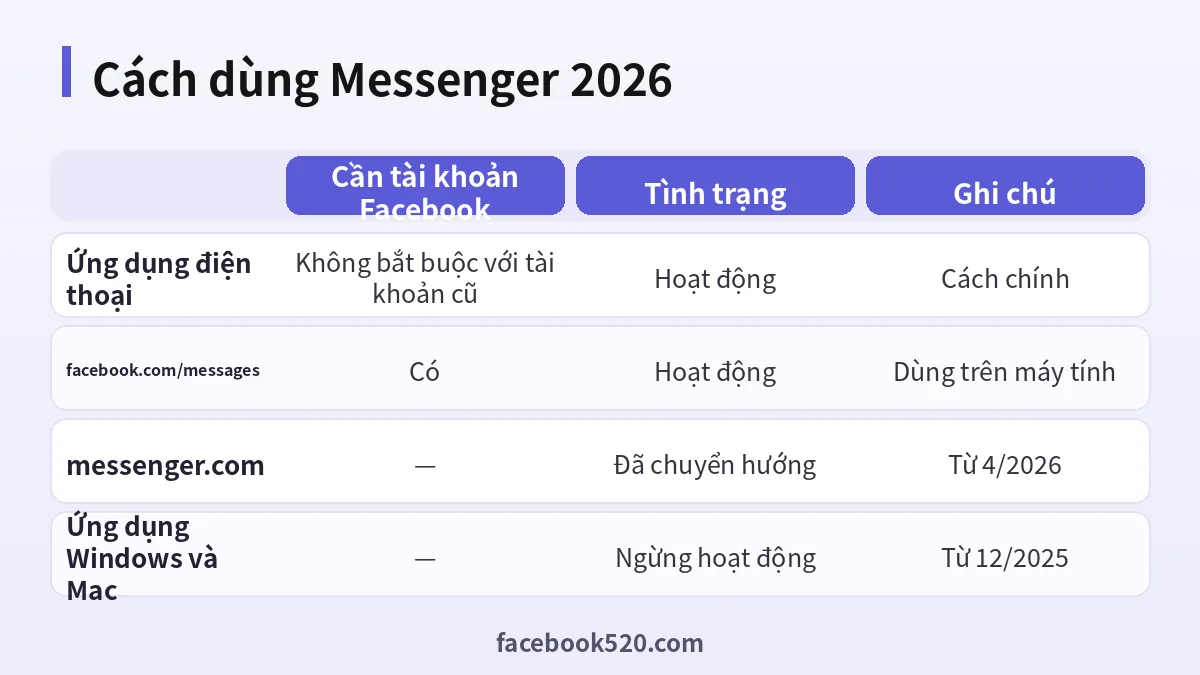
- Ứng dụng Messenger cho Windows và Mac đã ngừng hoạt động từ tháng 12/2025. Người dùng mở ứng dụng sẽ được chuyển sang Facebook trên trình duyệt. Meta khuyên gỡ cài đặt ứng dụng cũ.
- Trang messenger.com không còn dùng để nhắn tin từ ngày 15–16/4/2026. Khi truy cập, bạn sẽ được tự động chuyển đến facebook.com/messages.
- Tin nhắn cá nhân được mã hóa đầu cuối mặc định. Để xem lại lịch sử trò chuyện trên thiết bị mới, bạn cần mã PIN sao lưu.
Điều này có nghĩa là: trên điện thoại, Messenger vẫn hoạt động bình thường; còn trên máy tính, bạn bắt buộc phải đăng nhập Facebook để nhắn tin. Ứng dụng Messenger cho Android và iPhone không bị ảnh hưởng.
| Nền tảng | Cần tài khoản Facebook | Tình trạng năm 2026 | Ghi chú |
|---|---|---|---|
| Ứng dụng Messenger trên điện thoại | Cần với tài khoản mới; tài khoản cũ chỉ dùng số điện thoại vẫn hoạt động | Hoạt động bình thường | Cách dùng chính |
| facebook.com/messages trên máy tính | Có | Hoạt động | Thay thế messenger.com |
| messenger.com | — | Đã chuyển hướng sang Facebook | Từ tháng 4/2026 |
| Ứng dụng Messenger cho Windows và Mac | — | Ngừng hoạt động | Từ tháng 12/2025 |
| Tin nhắn trong ứng dụng Facebook | Có | Hoạt động | Meta đang đưa nhắn tin trở lại ứng dụng Facebook |
Có đăng ký Messenger không cần Facebook được không?
Đây là câu hỏi được tìm kiếm rất nhiều. Trước đây, Messenger cho phép tạo tài khoản chỉ bằng số điện thoại mà không cần Facebook. Từ cuối năm 2019 đến 2020, Meta đã dừng cho phép tạo tài khoản Messenger độc lập mới. Hiện nay, khi mở ứng dụng Messenger lần đầu, bạn sẽ được yêu cầu đăng nhập bằng tài khoản Facebook hoặc tạo tài khoản Facebook mới ngay trong quy trình đăng ký.
Những tài khoản Messenger cũ đã được tạo bằng số điện thoại trước đây vẫn tiếp tục dùng được trên điện thoại, nhưng không thể dùng trên máy tính sau khi messenger.com đóng cửa. Ngoài ra, nếu bạn hủy kích hoạt (deactivate) tài khoản Facebook, bạn vẫn có thể giữ Messenger hoạt động trên điện thoại bằng tùy chọn tiếp tục dùng Messenger.
Nói ngắn gọn: muốn đăng ký Messenger mới năm 2026, bạn cần có tài khoản Facebook. Tin tốt là quá trình tạo tài khoản Facebook có thể làm ngay trong ứng dụng Messenger.
Cách đăng ký Messenger trên điện thoại từng bước
- Mở App Store (iPhone) hoặc Google Play (Android), tìm “Messenger” và tải ứng dụng có nhà phát triển là Meta Platforms, Inc.
- Mở ứng dụng. Nếu điện thoại đã đăng nhập Facebook, Messenger sẽ gợi ý tiếp tục với tài khoản đó; chạm Tiếp tục.
- Nếu chưa có tài khoản, chạm Tạo tài khoản mới.
- Nhập họ và tên thật, ngày sinh và giới tính theo yêu cầu.
- Nhập số điện thoại di động Việt Nam (định dạng +84) hoặc địa chỉ email.
- Tạo mật khẩu mạnh, ít nhất 8 ký tự, có chữ hoa, số và ký hiệu.
- Nhập mã xác nhận gồm 5–6 chữ số được gửi qua SMS hoặc email.
- Thêm ảnh đại diện để bạn bè dễ nhận ra.
- Cho phép hoặc bỏ qua việc đồng bộ danh bạ.
- Tạo mã PIN sao lưu khi được hỏi để khôi phục tin nhắn sau này.
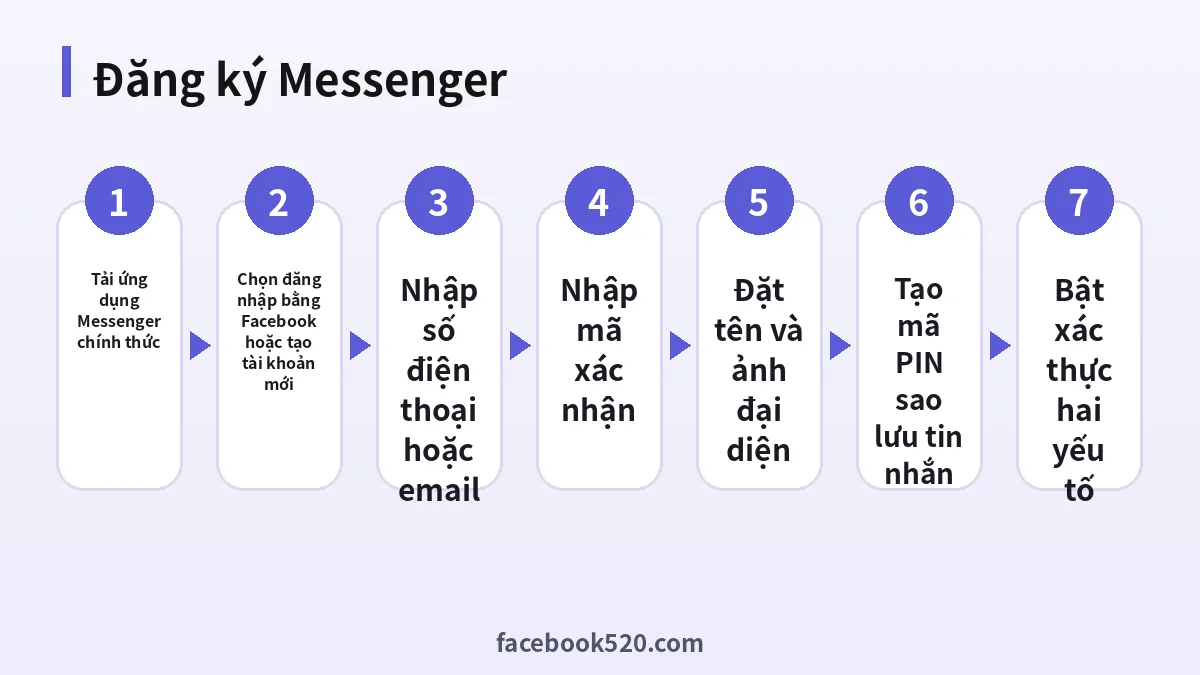
Toàn bộ quá trình mất khoảng 5 phút. Sau khi đăng ký, tài khoản Facebook và Messenger dùng chung một thông tin đăng nhập, nên bạn có thể dùng cả hai ứng dụng.
Đăng nhập Messenger bằng tài khoản Facebook đã có
Nếu bạn đã có Facebook, không cần đăng ký thêm gì:
- Mở ứng dụng Messenger.
- Chọn tài khoản Facebook đang đăng nhập trên máy, hoặc nhập số điện thoại/email và mật khẩu Facebook.
- Nếu bật xác thực hai yếu tố, nhập mã từ ứng dụng xác thực hoặc SMS.
- Nhập mã PIN sao lưu để tải lại lịch sử tin nhắn mã hóa.
Một điện thoại có thể đăng nhập nhiều tài khoản Messenger và chuyển đổi trong phần cài đặt tài khoản, tiện cho người vừa có tài khoản cá nhân vừa quản lý trang bán hàng.
Cách dùng Messenger trên máy tính năm 2026
Vì messenger.com và ứng dụng desktop đã ngừng, cách duy nhất được hỗ trợ trên máy tính là:
- Mở trình duyệt (Chrome, Edge, Firefox, Safari) và vào facebook.com.
- Đăng nhập tài khoản Facebook.
- Bấm biểu tượng Messenger ở góc trên bên phải để xem tin nhắn gần đây, hoặc vào thẳng facebook.com/messages để mở hộp thư đầy đủ.
- Nếu được hỏi, nhập mã PIN sao lưu để tải tin nhắn mã hóa cũ.
- Mẹo: ghim tab facebook.com/messages hoặc cài nó như ứng dụng web từ menu trình duyệt để mở nhanh như ứng dụng riêng.
Nếu trước đây bạn dùng Messenger trên máy tính mà không có Facebook, giờ bạn có hai lựa chọn: chỉ dùng Messenger trên điện thoại, hoặc tạo/kích hoạt lại tài khoản Facebook. Với nhu cầu nhắn tin công việc trên máy tính, một số người chuyển sang Zalo PC, WhatsApp Web hoặc Telegram Desktop.
Mã PIN sao lưu và tin nhắn mã hóa đầu cuối
Từ khi Meta bật mã hóa đầu cuối mặc định cho tin nhắn cá nhân, nội dung trò chuyện chỉ có người gửi và người nhận đọc được. Để bạn vẫn xem được lịch sử khi đổi điện thoại hoặc đăng nhập trên máy tính, Messenger dùng bộ nhớ an toàn (secure storage) được bảo vệ bằng mã PIN 6 chữ số.
Cách tạo hoặc đổi mã PIN
Vào Cài đặt > Quyền riêng tư & an toàn > Đoạn chat được mã hóa đầu cuối > Bộ nhớ tin nhắn, chọn tạo hoặc đổi mã PIN. Hãy ghi lại mã PIN ở nơi an toàn, không lưu trong ghi chú trên chính điện thoại đó.
Quên mã PIN thì sao
Bạn có thể đặt lại mã PIN trong cài đặt khi vẫn đang đăng nhập trên một thiết bị. Messenger cũng có thể gửi mã một lần qua ứng dụng trên điện thoại để khôi phục. Nếu đặt lại mã PIN mà không có thiết bị cũ, một số tin nhắn cũ có thể không khôi phục được.
Có thể dùng phương thức khác thay mã PIN không
Ngoài mã PIN, bạn có thể chọn lưu khóa khôi phục bằng dịch vụ đám mây như Google Drive hoặc iCloud trên một số thiết bị. Dù chọn cách nào, hãy thiết lập ngay sau khi đăng ký.
Đăng ký Messenger cho trang bán hàng
Nhiều shop tại Việt Nam dùng Messenger để trả lời khách từ trang Facebook. Lưu ý:
- Tin nhắn gửi đến Trang Facebook được quản lý trong Meta Business Suite (ứng dụng hoặc business.facebook.com), không phải trong Messenger cá nhân.
- Bạn có thể thiết lập trả lời tự động, câu hỏi thường gặp, nhãn khách hàng và giờ làm việc trong Business Suite.
- Khi chạy quảng cáo “Nhắn tin” trên Facebook, khách bấm quảng cáo sẽ mở cuộc trò chuyện với Trang trong Messenger.
- Không dùng phần mềm gửi tin nhắn hàng loạt hoặc mua danh sách khách hàng, vì vi phạm chính sách và có thể khiến Trang bị hạn chế tính năng nhắn tin.
| Nhu cầu | Công cụ phù hợp | Cần gì | Ghi chú |
|---|---|---|---|
| Nhắn tin cá nhân | Ứng dụng Messenger | Tài khoản Facebook | Miễn phí |
| Nhắn tin trên máy tính | facebook.com/messages | Tài khoản Facebook | Thay messenger.com |
| Trả lời khách của Trang | Meta Business Suite | Quyền quản trị Trang | Có trả lời tự động |
| Quảng cáo nhắn tin | Trình quản lý quảng cáo | Tài khoản quảng cáo | Dẫn khách vào Messenger |
| Nhóm cộng đồng | Nhóm chat hoặc kênh cộng đồng | Tài khoản Facebook | Có quyền quản trị viên |
Những cài đặt nên làm ngay sau khi đăng ký
Sau khi tạo tài khoản, dành thêm năm phút cho các cài đặt sau sẽ giúp Messenger dễ dùng và an toàn hơn:
- Ai có thể nhắn tin cho bạn: vào Cài đặt > Quyền riêng tư & an toàn > Gửi tin nhắn, chọn để tin nhắn của người lạ vào mục “Tin nhắn đang chờ” thay vì đoạn chat chính.
- Trạng thái hoạt động: tắt nếu bạn không muốn người khác biết khi nào bạn đang trực tuyến.
- Thông báo: tắt thông báo cho các nhóm đông người để không bị làm phiền, giữ thông báo cho người thân và khách hàng quan trọng.
- Tin nhắn tự hủy và chế độ ẩn danh: dùng cho những cuộc trò chuyện nhạy cảm.
- Lưu ảnh và video: tắt tự động lưu vào thư viện nếu bộ nhớ điện thoại hạn chế.
- Chặn và báo cáo: biết cách chặn tài khoản quấy rối từ trang thông tin của cuộc trò chuyện.
Nếu bạn dùng nhiều nền tảng cho công việc, có thể kết hợp Messenger với mạng nghề nghiệp như LinkedIn; xem thêm hướng dẫn LinkedIn sign up 2026.
Bảo mật tài khoản Messenger
Vì Messenger dùng chung tài khoản với Facebook, bảo vệ Facebook cũng là bảo vệ Messenger:
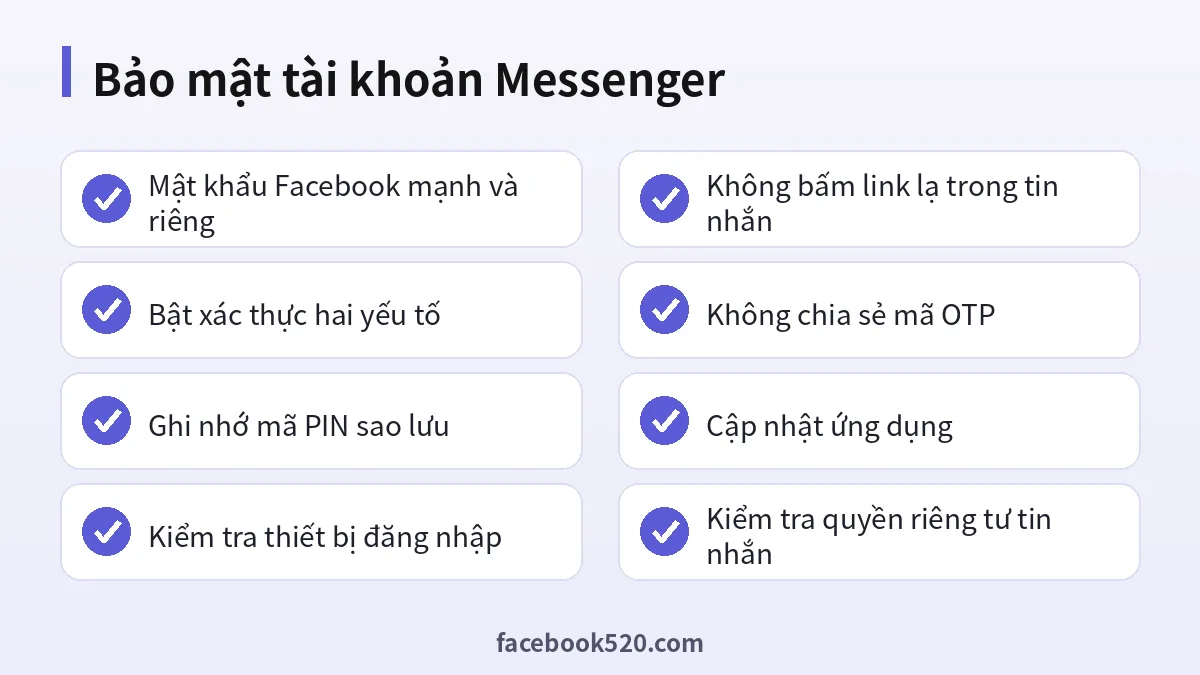
- Mật khẩu mạnh và riêng, không dùng chung với email hoặc ứng dụng khác.
- Bật xác thực hai yếu tố trong Trung tâm tài khoản (Accounts Center) > Mật khẩu và bảo mật, ưu tiên ứng dụng xác thực hơn SMS.
- Kiểm tra thiết bị đăng nhập định kỳ và đăng xuất thiết bị lạ.
- Không bấm link lạ trong tin nhắn, kể cả từ bạn bè, vì tài khoản bạn bè có thể đã bị chiếm. Các tin nhắn kiểu “Đây có phải bạn trong video này?” hoặc “Bình chọn giúp mình” thường là lừa đảo.
- Không cung cấp mã OTP cho bất kỳ ai, kể cả người tự nhận là nhân viên Facebook hay Meta.
- Cẩn thận với người lạ vay tiền qua Messenger; hãy gọi điện xác minh trực tiếp.
- Cập nhật ứng dụng thường xuyên để nhận bản vá bảo mật.
Nếu tài khoản bị chiếm, hãy làm theo hướng dẫn khôi phục tại facebook.com/hacked và đổi mật khẩu ngay khi lấy lại quyền truy cập.
Các lỗi thường gặp khi đăng ký Messenger và cách xử lý
- Không nhận được mã xác nhận SMS: kiểm tra số điện thoại đúng định dạng +84, sóng điện thoại, tin nhắn bị chặn; chờ vài phút rồi yêu cầu gửi lại hoặc chọn nhận qua email.
- “Số điện thoại đã được sử dụng”: số này đã gắn với một tài khoản khác. Thử đăng nhập và dùng “Quên mật khẩu” thay vì tạo mới.
- Không đăng nhập được trên máy tính: đừng dùng messenger.com hay ứng dụng desktop cũ; vào facebook.com/messages.
- Không thấy tin nhắn cũ: nhập mã PIN sao lưu hoặc khôi phục bằng thiết bị cũ.
- Tài khoản bị khóa ngay sau khi tạo: thường do thông tin không thật, tạo nhiều tài khoản liên tục hoặc dùng số ảo. Làm theo yêu cầu xác minh của Facebook và dùng thông tin thật.
Không nên mua tài khoản Messenger hoặc Facebook có sẵn
Trên mạng có nhiều nơi rao bán tài khoản Facebook, Messenger “cổ”, “đã xác minh” để dùng nhắn tin bán hàng. Những tài khoản này thường bị khóa khi đổi thiết bị hoặc đổi vị trí đăng nhập, có thể là tài khoản bị đánh cắp của người khác, và người bán vẫn có thể lấy lại bất cứ lúc nào cùng toàn bộ tin nhắn với khách hàng của bạn. Tự đăng ký bằng thông tin thật và xây dựng Trang bán hàng chính chủ an toàn hơn nhiều về lâu dài.
Câu hỏi thường gặp
Đăng ký Messenger có mất phí không?
Không. Đăng ký và sử dụng Messenger hoàn toàn miễn phí; bạn chỉ tốn dữ liệu di động hoặc Wi-Fi.
Năm 2026 có tạo được Messenger không cần Facebook không?
Không thể tạo tài khoản Messenger độc lập mới. Bạn cần tài khoản Facebook, có thể tạo ngay trong ứng dụng Messenger.
Tại sao messenger.com tự chuyển sang Facebook?
Meta đã ngừng trang messenger.com từ tháng 4/2026. Trên máy tính, bạn nhắn tin tại facebook.com/messages.
Ứng dụng Messenger cho máy tính còn dùng được không?
Không. Ứng dụng cho Windows và Mac đã ngừng hoạt động từ tháng 12/2025. Hãy dùng trình duyệt.
Tài khoản Messenger cũ chỉ có số điện thoại còn dùng được không?
Vẫn dùng được trên ứng dụng điện thoại, nhưng không dùng được trên máy tính nếu không có Facebook.
Mã PIN Messenger dùng để làm gì?
Mã PIN bảo vệ bản sao lưu tin nhắn mã hóa đầu cuối, giúp bạn xem lại lịch sử trò chuyện khi đăng nhập trên thiết bị mới.
Quên mã PIN Messenger phải làm sao?
Đặt lại mã PIN trong cài đặt khi còn đăng nhập trên một thiết bị, hoặc dùng mã một lần gửi qua ứng dụng điện thoại.
Một điện thoại dùng được mấy tài khoản Messenger?
Messenger cho phép thêm và chuyển đổi nhiều tài khoản trên cùng một điện thoại trong phần cài đặt.
Hủy kích hoạt Facebook thì Messenger có mất không?
Không nhất thiết. Khi hủy kích hoạt, bạn có thể chọn tiếp tục dùng Messenger trên điện thoại.
Làm sao biết tin nhắn Messenger là lừa đảo?
Cảnh giác với tin nhắn chứa link lạ, yêu cầu mã OTP, vay tiền gấp hoặc thông báo trúng thưởng, kể cả khi đến từ bạn bè.
Shop online nên dùng Messenger cá nhân hay Trang?
Nên dùng Trang Facebook và quản lý tin nhắn trong Meta Business Suite để có trả lời tự động, nhãn khách hàng và nhiều người cùng quản lý.
Kết luận
Năm 2026, đăng ký Messenger đồng nghĩa với việc dùng tài khoản Facebook: tạo tài khoản ngay trong ứng dụng Messenger, xác nhận bằng số điện thoại hoặc email, đặt ảnh đại diện và tạo mã PIN sao lưu. Trên máy tính, hãy quên messenger.com và ứng dụng desktop cũ, chuyển sang facebook.com/messages. Cuối cùng, đừng quên bật xác thực hai yếu tố và cảnh giác với link lạ để tài khoản luôn an toàn.
