

Tài khoản LinkedIn 2026: hướng dẫn toàn diện về quản lý tài khoản sau khi đăng ký, hồ sơ chuyên nghiệp bằng tiếng Anh, xác minh hai bước, quyền riêng tư và chế độ hiển thị, tài khoản bị hạn chế, Premium, tải dữ liệu, đóng tài khoản và mở lại trong 14 ngày
LinkedIn ngày càng quan trọng với người Việt: sinh viên tìm thực tập ở công ty nước ngoài, kỹ sư phần mềm nhận lời mời từ nhà tuyển dụng Singapore hay Nhật Bản, nhân viên sales B2B tìm khách hàng châu Âu, và doanh nghiệp xuất khẩu xây dựng thương hiệu với đối tác. Một tài khoản LinkedIn tốt có thể mở ra cơ hội việc làm và hợp đồng, nhưng một tài khoản bị hạn chế, mất quyền truy cập hoặc bị đóng nhầm thì mất đi cả mạng lưới quan hệ đã xây nhiều năm.
Bài này tập trung vào quản lý tài khoản sau khi đã đăng ký. Nếu chưa có tài khoản, hãy xem hướng dẫn đăng ký LinkedIn. Ở đây chúng ta đi qua: quy định cơ bản của LinkedIn về tài khoản, cách làm hồ sơ chuyên nghiệp, bảo mật, quyền riêng tư, xử lý khi bị hạn chế, Premium, tải dữ liệu, và cách đóng hay mở lại tài khoản. Các thông tin về điều khoản và đóng tài khoản được đối chiếu với Thỏa thuận Người dùng LinkedIn (hiệu lực 03/11/2025) và Trung tâm trợ giúp LinkedIn ngày 24/11/2026.
Quy định cơ bản về tài khoản LinkedIn
Trước khi tối ưu hồ sơ, cần hiểu những quy định mà LinkedIn ghi rõ trong Thỏa thuận Người dùng:
- Tuổi tối thiểu là 16, hoặc cao hơn nếu luật nước sở tại yêu cầu.
- Mỗi người chỉ có một tài khoản, và tài khoản đó phải mang tên thật của bạn.
- Bạn có trách nhiệm bảo vệ tài khoản (mật khẩu mạnh, giữ bí mật) và không chia sẻ hay chuyển nhượng tài khoản.
- Không tạo danh tính giả, không tạo hồ sơ cho người khác, không dùng tài khoản của người khác.
- Bạn chịu trách nhiệm về mọi việc xảy ra qua tài khoản của mình, trừ khi đã đóng tài khoản hoặc báo cáo việc bị lạm dụng.
Những quy định này giải thích vì sao việc “mua nick LinkedIn” hay dùng chung một tài khoản cho cả đội sales thường dẫn đến rắc rối. Phân tích chi tiết có trong bài mua tài khoản LinkedIn: rủi ro và cách hợp lệ.
Tài khoản LinkedIn gồm những gì
| Thành phần | Nội dung | Vì sao quan trọng |
|---|---|---|
| Thông tin đăng nhập | Email, số điện thoại, mật khẩu | Là kênh khôi phục khi mất truy cập |
| Hồ sơ | Ảnh, tiêu đề, giới thiệu, kinh nghiệm, kỹ năng | Quyết định ấn tượng đầu tiên với nhà tuyển dụng, khách hàng |
| Mạng lưới | Kết nối, người theo dõi, lời mời | Tài sản tích lũy nhiều năm |
| Nội dung | Bài đăng, bình luận, bài viết | Xây uy tín chuyên môn |
| Đề xuất và xác nhận kỹ năng | Lời giới thiệu từ đồng nghiệp | Mất khi đóng tài khoản, không lấy lại được |
| Gói trả phí | Premium, Sales Navigator, Recruiter | Phải xử lý trước khi đóng tài khoản |
| Trang và nhóm bạn quản lý | Trang công ty, nhóm | Cần chuyển quyền trước khi rời đi |
Hồ sơ chuyên nghiệp cho người Việt
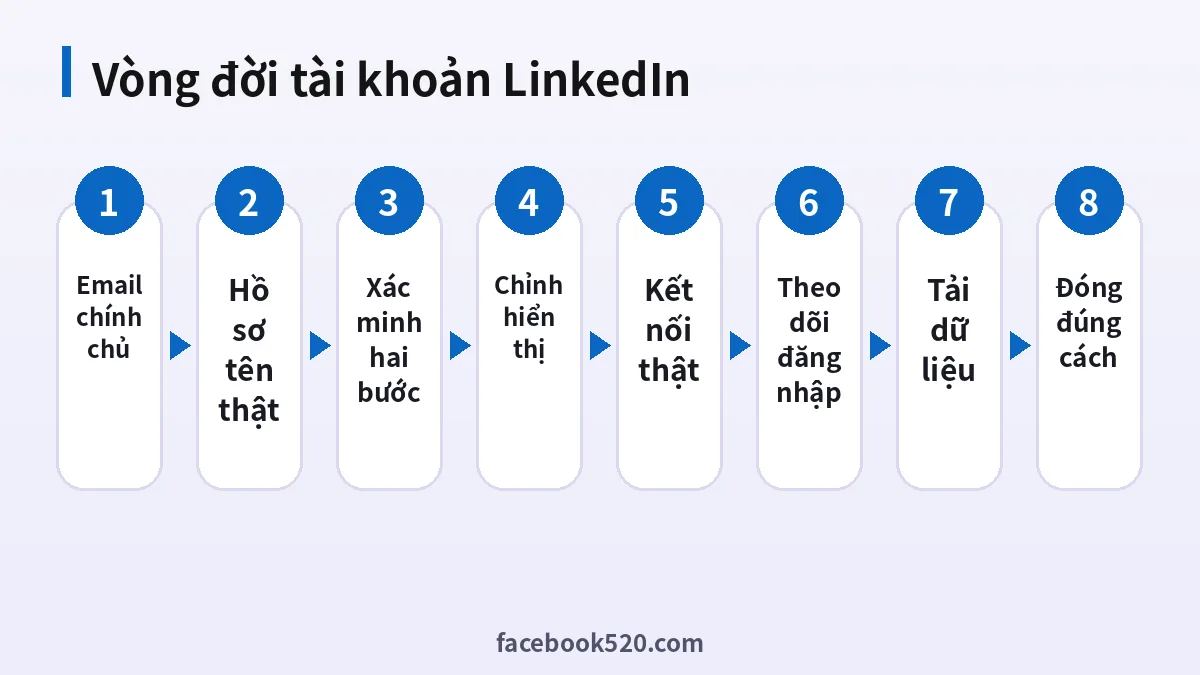
Phần lớn người dùng LinkedIn tại Việt Nam nhắm tới nhà tuyển dụng hoặc khách hàng quốc tế, vì vậy hồ sơ nên viết bằng tiếng Anh, hoặc có thêm phiên bản tiếng Anh nếu bạn chủ yếu làm việc trong nước.
- Ảnh đại diện: chụp rõ mặt, nền đơn giản, trang phục phù hợp ngành. Không dùng ảnh nhóm hay ảnh sống ảo.
- Tên: dùng tên thật. Có thể viết không dấu hoặc thêm tên tiếng Anh trong ngoặc để người nước ngoài dễ gọi, ví dụ “Nguyen Thi Lan (Lana)”.
- Tiêu đề (Headline): nói rõ bạn làm gì và cho ai, ví dụ “QA Engineer | Automation testing cho ứng dụng fintech” hay “Export Sales | Cà phê đặc sản Tây Nguyên cho nhà rang xay châu Âu”.
- Giới thiệu (About): ba đoạn ngắn: bạn là ai, bạn đã làm được gì (có số liệu), bạn đang tìm gì.
- Kinh nghiệm: mỗi vị trí ghi 3–5 kết quả cụ thể thay vì liệt kê nhiệm vụ.
- Kỹ năng: chọn kỹ năng đúng với công việc mục tiêu; nhờ đồng nghiệp xác nhận.
- URL hồ sơ tùy chỉnh: đổi thành dạng ngắn, dễ in lên CV và danh thiếp.
- Ngôn ngữ hồ sơ: LinkedIn cho phép tạo hồ sơ bằng nhiều ngôn ngữ; người xem sẽ thấy phiên bản phù hợp.
Nếu bạn đang tìm việc, hãy bật tính năng cho nhà tuyển dụng biết bạn sẵn sàng nhận cơ hội, và chọn chỉ hiển thị cho nhà tuyển dụng nếu không muốn công ty hiện tại biết.
Bảo mật: xác minh hai bước và phiên đăng nhập
Tài khoản LinkedIn của người Việt thường bị nhắm tới qua tin nhắn tuyển dụng giả, đường link “xem ai đã xem hồ sơ của bạn”, hay email giả mạo yêu cầu “xác minh tài khoản”. Một số bước bảo vệ:
- Vào Cài đặt và quyền riêng tư > Đăng nhập và bảo mật.
- Bật xác minh hai bước, ưu tiên ứng dụng xác thực; SMS là lựa chọn dự phòng.
- Kiểm tra mục Nơi bạn đăng nhập và thoát những phiên lạ.
- Thêm email phụ và cập nhật số điện thoại đang dùng.
- Dùng mật khẩu riêng cho LinkedIn, không trùng với email công ty hay Facebook.
- Gỡ các ứng dụng và dịch vụ bên thứ ba không còn dùng đã được cấp quyền truy cập.
Một nguyên tắc quan trọng: LinkedIn không bao giờ yêu cầu bạn gửi mật khẩu hay mã xác minh qua tin nhắn. Các “nhà tuyển dụng” yêu cầu cài phần mềm lạ, chuyển tiền đặt cọc hay gửi ảnh giấy tờ qua ứng dụng khác thường là lừa đảo.
Quyền riêng tư và chế độ hiển thị
LinkedIn là mạng xã hội công khai theo mặc định, nhưng bạn có thể kiểm soát nhiều thứ trong Cài đặt > Chế độ hiển thị:
- Hồ sơ công khai: chọn phần nào hiển thị cho người chưa đăng nhập và công cụ tìm kiếm.
- Chế độ xem hồ sơ: xem hồ sơ người khác ở chế độ hiển thị tên, chỉ hiển thị đặc điểm, hoặc riêng tư hoàn toàn.
- Danh sách kết nối: ẩn danh sách kết nối khỏi người khác, đặc biệt nếu đó là khách hàng của bạn.
- Email và số điện thoại: ai được xem thông tin liên hệ.
- Thông báo cập nhật hồ sơ: tắt khi bạn chỉnh sửa nhiều để không thông báo cho cả mạng lưới.
- Quảng cáo và dữ liệu: chỉnh cách LinkedIn dùng dữ liệu để hiển thị quảng cáo.
Với người đang tìm việc mà vẫn làm ở công ty cũ, nên tắt thông báo cập nhật hồ sơ trước khi chỉnh sửa lớn.
Kết nối và nhắn tin không bị coi là spam
Tài khoản chính chủ vẫn có thể bị hạn chế nếu hành vi giống spam. Để mở rộng mạng lưới an toàn:
- Gửi lời mời kèm lời nhắn ngắn, cá nhân hóa, nêu lý do kết nối.
- Không gửi hàng loạt lời mời cho người lạ trong thời gian ngắn.
- Định kỳ rút lại lời mời cũ không được chấp nhận.
- Không dùng tiện ích tự động gửi tin nhắn hay thu thập dữ liệu hồ sơ.
- Ưu tiên chất lượng: vài trăm kết nối đúng ngành có giá trị hơn hàng nghìn kết nối ngẫu nhiên.
Tài khoản bị hạn chế: làm gì
Khi LinkedIn hạn chế tài khoản, lý do thường là hoạt động bất thường (gửi quá nhiều lời mời, đăng nhập từ nhiều nơi), nghi ngờ tài khoản giả hoặc bị chiếm, hay vi phạm chính sách cộng đồng. Cách xử lý:
- Đọc kỹ thông báo khi đăng nhập hoặc email từ LinkedIn.
- Nếu được yêu cầu xác minh danh tính, cung cấp giấy tờ thật khớp với tên trên hồ sơ. Đây là lý do tên thật rất quan trọng.
- Đổi mật khẩu, bật xác minh hai bước sau khi lấy lại quyền truy cập.
- Ngừng mọi công cụ tự động hóa.
- Nếu cần, gửi yêu cầu hỗ trợ qua Trung tâm trợ giúp, mô tả ngắn gọn bằng tiếng Anh.
Tài khoản bị hạn chế khác với tài khoản đã đóng: tài khoản bị hạn chế vẫn có thể khôi phục sau khi xác minh, ngay cả khi đã quá 14 ngày.
Premium: dùng thử, hủy và không mất tài khoản
LinkedIn có các gói Premium cho tìm việc, phát triển sự nghiệp, bán hàng (Sales Navigator) và tuyển dụng. Một số điểm cần biết:
- Gói Premium gắn với tài khoản của bạn và phương thức thanh toán của bạn.
- Hủy Premium không làm mất tài khoản: bạn vẫn giữ tài khoản Basic miễn phí với hồ sơ, kết nối và thông tin.
- Nếu bạn có Premium, sở hữu nhóm hoặc có giấy phép tài khoản cao cấp, Trung tâm trợ giúp cho biết bạn phải giải quyết những thứ này trước mới đóng được tài khoản Basic.
Chi tiết về các gói, giá tham khảo, cách thanh toán từ Việt Nam và cách hủy có trong bài LinkedIn Premium.
Tải dữ liệu của bạn
Trước khi đổi việc, đổi email, hay quyết định đóng tài khoản, hãy tải bản sao dữ liệu: vào Cài đặt > Quyền riêng tư dữ liệu > Lấy bản sao dữ liệu. Bạn có thể chọn tải toàn bộ hoặc từng phần như kết nối, tin nhắn, bài đăng. LinkedIn sẽ gửi email khi tệp sẵn sàng. Lưu ý: sau khi đóng tài khoản, lịch sử mua hàng cũng không còn truy cập được, nên hãy lưu hóa đơn Premium nếu cần cho kế toán.
Đóng tài khoản LinkedIn và mở lại trong 14 ngày
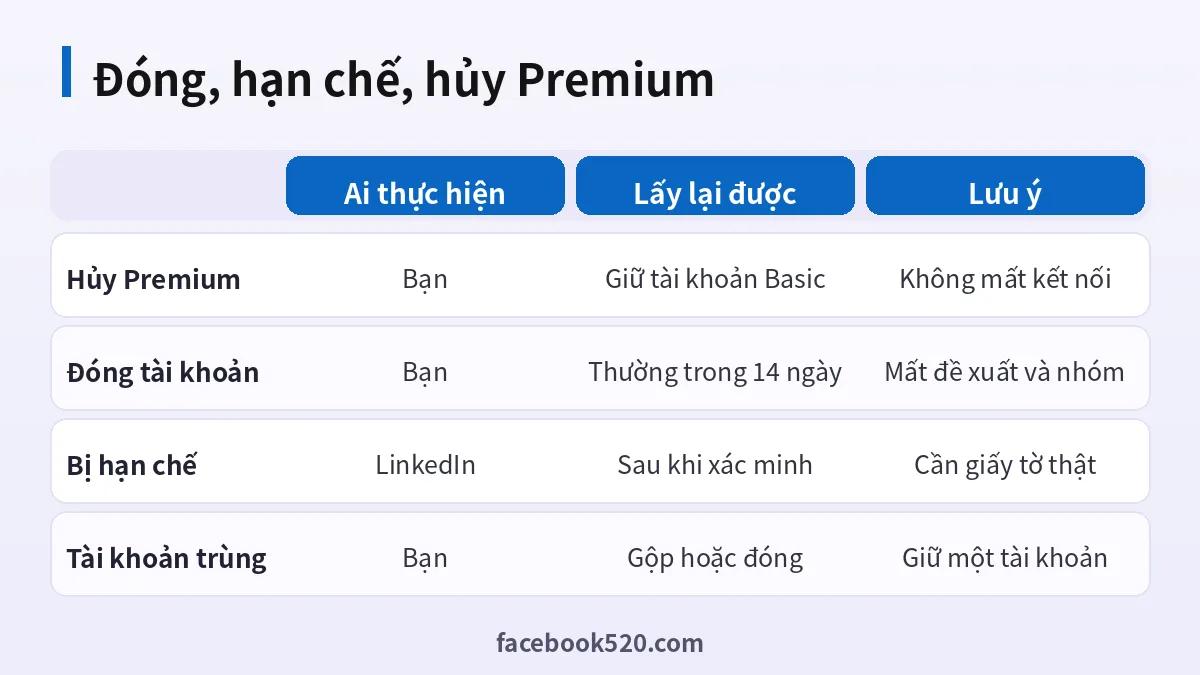
Theo Trung tâm trợ giúp LinkedIn, đóng tài khoản nghĩa là xóa vĩnh viễn hồ sơ và gỡ quyền truy cập vào mọi thông tin LinkedIn của bạn. Các bước trên máy tính:
- Bấm biểu tượng Tôi trên trang chủ.
- Chọn Cài đặt và quyền riêng tư.
- Trong Tùy chọn tài khoản, mục Quản lý tài khoản, bấm Thay đổi cạnh Đóng tài khoản.
- Chọn lý do, bấm Tiếp theo.
- Nhập mật khẩu và bấm Đóng tài khoản.
Trên ứng dụng: chạm ảnh hồ sơ > Cài đặt > Tùy chọn tài khoản > Đóng tài khoản, rồi làm theo hướng dẫn.
Hệ quả khi đóng:
- Mất quyền truy cập kết nối và mọi thông tin đã thêm.
- Hồ sơ không còn hiển thị trên LinkedIn; công cụ tìm kiếm có thể vẫn hiển thị tạm thời.
- Mất toàn bộ đề xuất và xác nhận kỹ năng.
| Dữ liệu | Khi mở lại trong 14 ngày | Sau 14 ngày |
|---|---|---|
| Kết nối | Lấy lại được | Không |
| Đề xuất và xác nhận kỹ năng | Không lấy lại được | Không |
| Lời mời đang chờ hoặc đã bỏ qua | Không lấy lại được | Không |
| Danh sách đang theo dõi | Không lấy lại được | Không |
| Tư cách thành viên nhóm | Không lấy lại được | Không |
| Lịch sử mua hàng | Không truy cập được sau khi đóng | Không |
Mở lại: trong hầu hết trường hợp, LinkedIn có thể mở lại tài khoản nếu đã đóng chưa quá 14 ngày. Đăng nhập bằng email và mật khẩu cũ (hoặc dùng đường link trong email xác nhận đóng tài khoản), bấm Kích hoạt lại và xác nhận qua email. Bạn sẽ lấy lại kết nối, nhưng không lấy lại được: đề xuất và xác nhận kỹ năng, lời mời đang chờ hoặc đã bỏ qua, danh sách đang theo dõi, và tư cách thành viên nhóm. Sau 14 ngày, LinkedIn không mở lại được.
Tài khoản trùng: gộp hoặc đóng
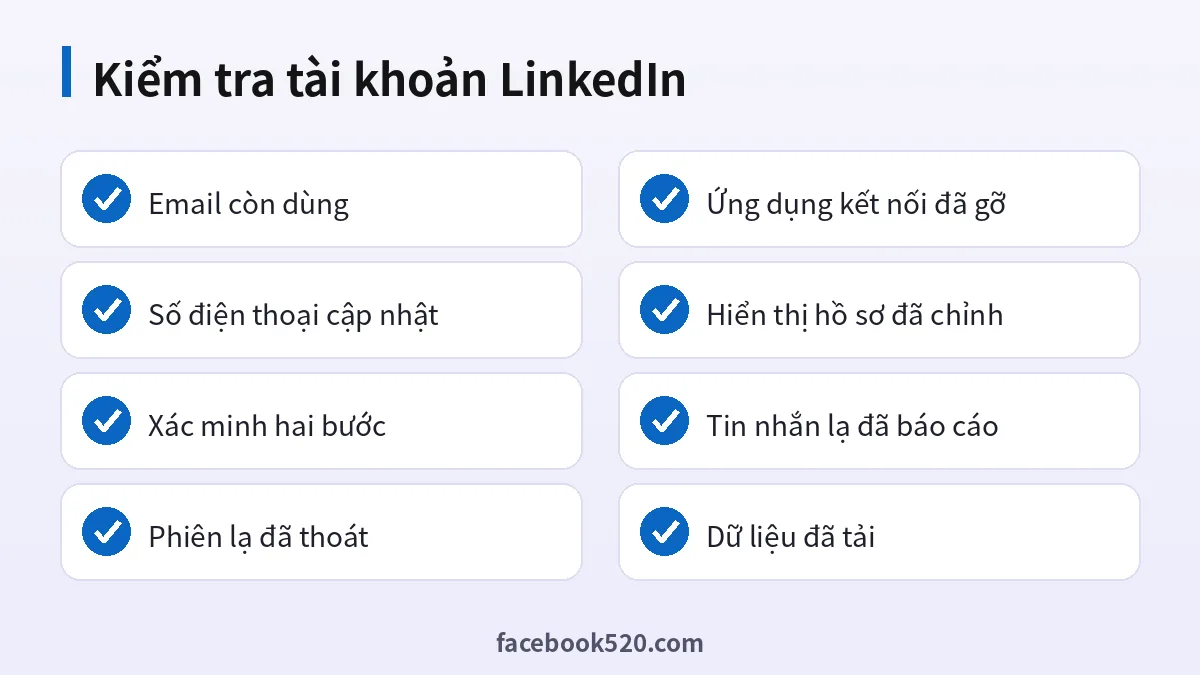
Nhiều người lỡ tạo hai tài khoản: một bằng email trường, một bằng email cá nhân. Theo quy định một người một tài khoản, bạn nên giữ một tài khoản chính và xử lý tài khoản còn lại. Trung tâm trợ giúp có hướng dẫn riêng để xóa hoặc gộp tài khoản trùng. Khi chọn tài khoản giữ lại, ưu tiên tài khoản có nhiều kết nối và đề xuất hơn, rồi chuyển email cá nhân lâu dài vào tài khoản đó. Ở lại với tài khoản dùng email cá nhân sẽ an toàn hơn email công ty hay email trường, vốn có thể bị thu hồi.
Khi nghỉ việc hoặc đổi email
- Thêm email cá nhân làm email chính trước khi nghỉ việc, vì email công ty sẽ bị khóa.
- Chuyển quyền quản trị Trang công ty và nhóm cho đồng nghiệp còn ở lại.
- Cập nhật kinh nghiệm: ghi ngày kết thúc công việc cũ.
- Giữ nguyên tài khoản: tài khoản LinkedIn là của cá nhân bạn, không phải của công ty. Không ai được yêu cầu bạn “giao lại nick”.
Ngoài LinkedIn, các tài khoản mạng xã hội khác cũng cần quản lý tương tự, xem tài khoản Twitter (X). Tổng quan về LinkedIn có tại LinkedIn hub và tất cả nền tảng.
Câu hỏi thường gặp
Một người được có mấy tài khoản LinkedIn?
Một. Thỏa thuận Người dùng quy định mỗi người chỉ có một tài khoản mang tên thật.
Bao nhiêu tuổi thì được dùng LinkedIn?
Từ 16 tuổi, hoặc cao hơn nếu luật địa phương yêu cầu.
Có thể dùng tên tiếng Anh thay tên thật không?
Hãy dùng tên thật; có thể thêm tên tiếng Anh trong ngoặc để người nước ngoài dễ gọi.
Đóng tài khoản LinkedIn rồi có mở lại được không?
Trong hầu hết trường hợp được, nếu chưa quá 14 ngày, nhưng sẽ mất đề xuất, xác nhận kỹ năng, nhóm và danh sách theo dõi.
Hủy Premium có mất tài khoản không?
Không. Bạn vẫn giữ tài khoản Basic miễn phí với hồ sơ và kết nối.
Vì sao tôi không đóng được tài khoản?
Thường vì còn gói Premium, đang sở hữu nhóm hoặc có giấy phép tài khoản cao cấp. Hãy xử lý những thứ đó trước.
Tài khoản bị hạn chế có lấy lại được không?
Thường được nếu bạn xác minh danh tính bằng giấy tờ thật khớp với tên hồ sơ và ngừng hành vi giống spam.
Làm sao xem hồ sơ người khác mà không để lại tên?
Trong Cài đặt > Chế độ hiển thị, chọn chế độ xem hồ sơ riêng tư.
Có nên dùng chung một tài khoản LinkedIn cho cả phòng sales?
Không. Điều khoản cấm chia sẻ tài khoản. Mỗi người nên có tài khoản riêng; công ty quản lý Trang công ty.
Làm sao lưu lại tin nhắn và kết nối trước khi đóng tài khoản?
Dùng chức năng lấy bản sao dữ liệu trong phần quyền riêng tư dữ liệu.
Tôi lỡ tạo hai tài khoản, phải làm sao?
Chọn một tài khoản để giữ và làm theo hướng dẫn xóa hoặc gộp tài khoản trùng của LinkedIn.
Kết luận
Quản lý tài khoản LinkedIn tốt bắt đầu từ tên thật và một tài khoản duy nhất, tiếp theo là hồ sơ tiếng Anh rõ ràng, xác minh hai bước, chế độ hiển thị phù hợp và hành vi kết nối tự nhiên. Khi cần dừng lại, hãy tải dữ liệu trước, nhớ rằng hủy Premium không phải là đóng tài khoản, và nếu đã đóng thì chỉ có khoảng 14 ngày để mở lại.
Xem thêm: hướng dẫn đăng ký LinkedIn, LinkedIn Premium, mua tài khoản LinkedIn: rủi ro và LinkedIn hub.
