Регистрация ВКонтакте в 2026 году: как зарегистрироваться, создать страницу, войти с VK ID и решить проблемы с кодом
ВКонтакте остаётся одной из самых популярных социальных сетей в русскоязычном пространстве: здесь общаются, слушают музыку, смотрят видео, читают сообщества, ведут бизнес и продают товары. Если вы только собираетесь зарегистрироваться в VK или создать вторую страницу, процесс занимает несколько минут, но важно сразу правильно настроить безопасность и приватность. В этой инструкции 2026 года мы подробно разберём, как зарегистрироваться ВКонтакте с телефона и компьютера, чем отличается полная версия сайта от мобильной, что такое VK ID, что делать, если не приходит код, и как защитить аккаунт. Интерфейс и правила сервиса периодически меняются, поэтому ориентируйтесь на подсказки на экране и на официальную справку. Для англоязычного читателя у нас есть отдельное руководство: VK Sign Up.
Что нужно для регистрации ВКонтакте
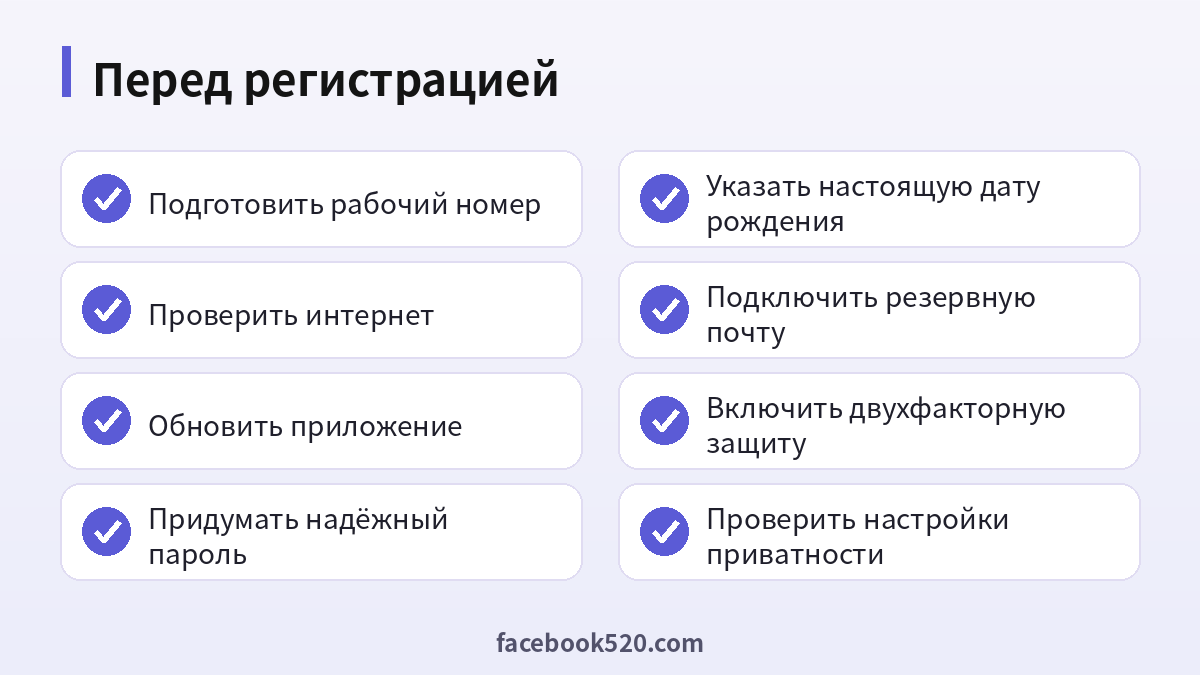
Для регистрации потребуется рабочий номер телефона, на который придёт код подтверждения, доступ в интернет и браузер либо мобильное приложение. Заранее подумайте об имени и фамилии, которые будут отображаться на странице: используйте настоящие данные, чтобы друзья и коллеги могли вас найти и чтобы не возникло проблем с восстановлением доступа. Приготовьте также запасной адрес электронной почты, а позже привяжите его к странице. Для надёжности выберите длинный пароль из букв, цифр и символов, который вы не используете на других сайтах. Если вы регистрируетесь за пределами России, учитывайте, что доступ к сервису и получение SMS могут зависеть от страны и оператора.
Как зарегистрироваться ВКонтакте с телефона
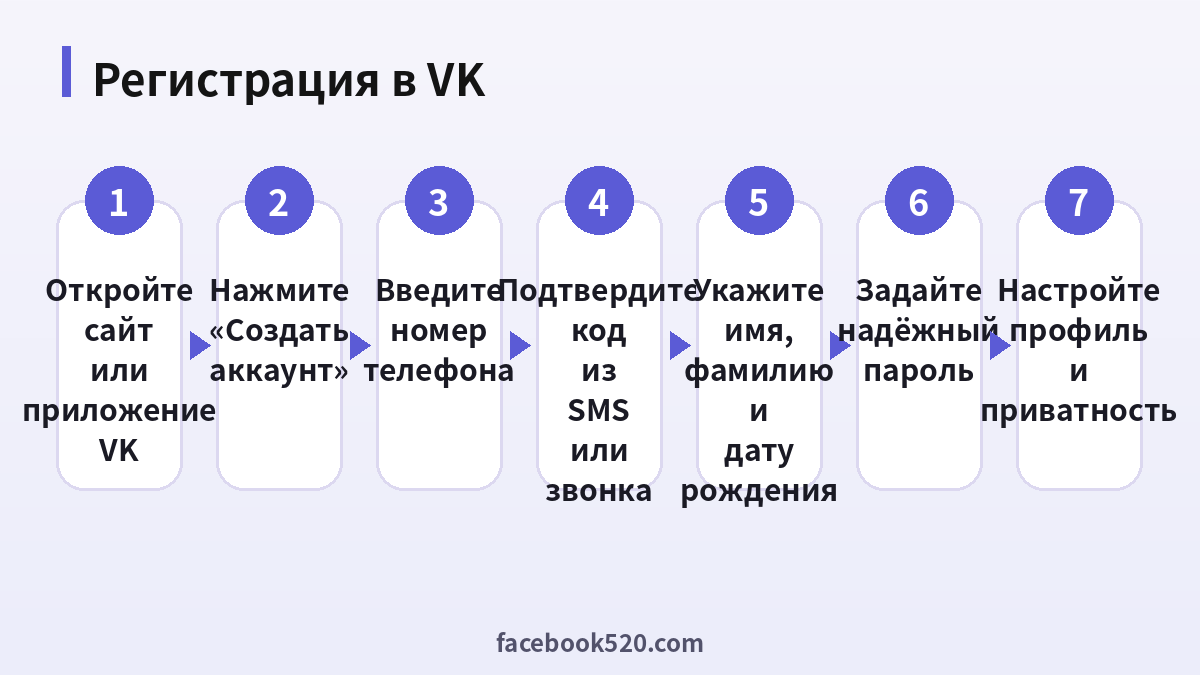
- Установите приложение VK из App Store, Google Play, RuStore или другого официального магазина вашего региона.
- Откройте приложение и нажмите «Создать аккаунт» или «Зарегистрироваться».
- Введите номер телефона в международном формате.
- Подтвердите номер: введите код из SMS или последние цифры номера входящего звонка.
- Укажите имя, фамилию, дату рождения и пол.
- Придумайте пароль и сохраните его в менеджере паролей.
- Загрузите фото профиля, добавьте город, место учёбы или работы — это поможет друзьям вас найти.
- Разрешите или запретите доступ к контактам, уведомлениям и камере.
После завершения вы попадаете в ленту. Первым делом откройте «Настройки» и проверьте приватность и безопасность.
Регистрация на компьютере и «полная версия» сайта
Если вам нужна полная версия ВКонтакте, откройте сайт vk.com в браузере и нажмите «Создать аккаунт» на стартовой странице. Шаги те же: номер телефона, подтверждение кодом, ввод имени, даты рождения и пароля. Полная версия удобнее для работы с сообществами, большими файлами и рекламным кабинетом, а мобильная версия и приложение — для повседневного общения. Если сайт открывается в упрощённом виде, прокрутите страницу вниз и выберите «Полная версия». Войти на другом устройстве можно по номеру телефона и паролю, либо через QR-код из приложения.
Что такое VK ID
VK ID — единый аккаунт для сервисов экосистемы VK: социальной сети, почты, музыки, видео, облачных сервисов, игр и других проектов. С его помощью можно входить на сайты и в приложения партнёров без повторной регистрации. Чтобы пользоваться VK ID безопасно, привяжите к нему телефон и электронную почту, включите двухфакторную аутентификацию и периодически проверяйте список подключённых приложений и сайтов. Если вы заметили незнакомое приложение с доступом к аккаунту, отзовите разрешение в настройках безопасности.
Сравнение способов регистрации и входа
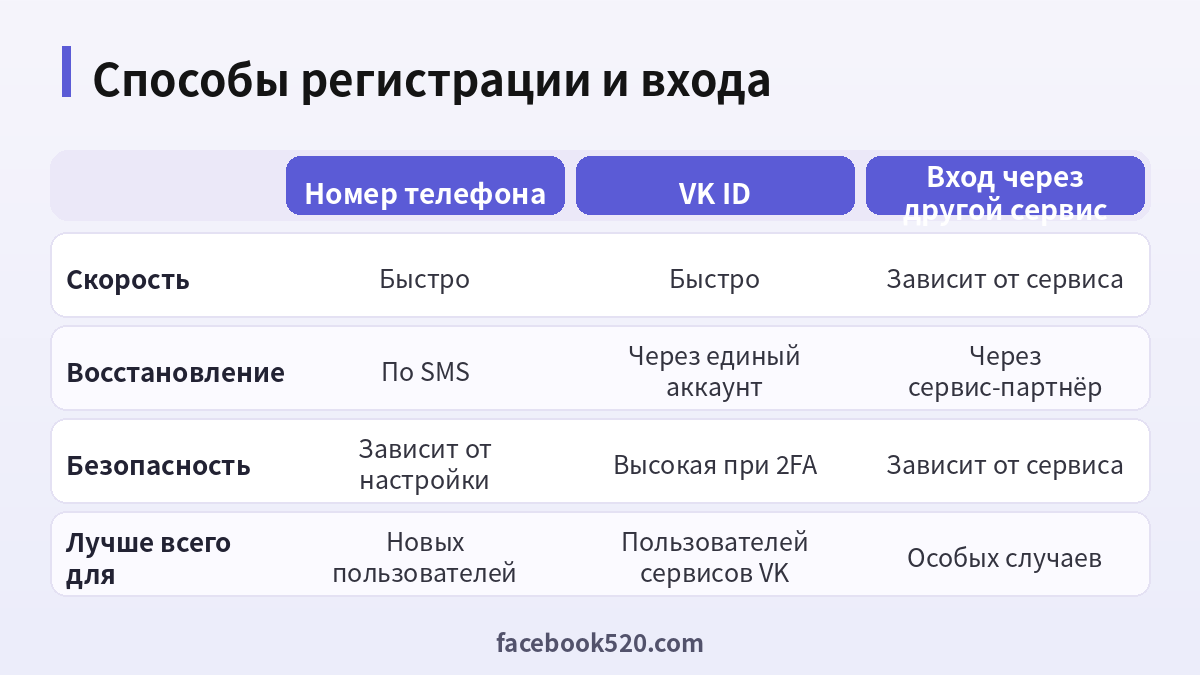
| Способ | Номер телефона | VK ID | Вход через другой сервис |
|---|---|---|---|
| Скорость | Быстро | Быстро | Зависит от сервиса |
| Восстановление | По SMS | Через единый аккаунт | Через сервис-партнёр |
| Безопасность | Зависит от настройки | Высокая при 2FA | Зависит от сервиса |
| Лучше всего для | Новых пользователей | Пользователей сервисов VK | Особых случаев |
Самый надёжный вариант — привязать и телефон, и почту, и включить подтверждение входа: тогда при утере одного способа вы сможете восстановить доступ другим.
Не приходит код подтверждения: что делать
Это самая частая проблема при регистрации. Проверьте, правильно ли введён номер и код страны; убедитесь, что телефон в сети и в памяти есть место для SMS; подождите минуту-две и запросите код повторно или выберите подтверждение звонком. Отключите функции блокировки спама и «Не беспокоить». Если вы использовали номер виртуального оператора, интернет-телефонию или временный номер, лучше заменить его постоянным: такие номера часто блокируются, а доступ к ним со временем теряется. Слишком частые запросы кода могут привести к временному ограничению — подождите несколько часов. Если ничего не помогает, обратитесь в поддержку через форму на сайте, указав модель устройства и описание проблемы.
Можно ли зарегистрироваться без номера телефона
Для обычной регистрации ВКонтакте номер телефона, как правило, требуется: он нужен для подтверждения, защиты от массовых регистраций и восстановления доступа. Попытки обойти проверку с помощью чужих или одноразовых номеров небезопасны: вы можете потерять доступ к странице, а ваш аккаунт могут заблокировать как подозрительный. Лучше использовать собственный номер, который у вас есть в долгосрочной перспективе, и привязать резервную почту.
Первичная настройка страницы
После регистрации заполните профиль: добавьте фото, город, образование и работу, но не публикуйте паспортные данные, домашний адрес и другие чувствительные сведения. Настройте, кто видит ваши записи, фотографии и список друзей, а также кто может писать вам сообщения и приглашать в сообщества. Проверьте раздел «Чёрный список» и фильтры комментариев. Подпишитесь на интересные сообщества, настройте уведомления и ленту, отключив лишнее. Для бизнеса и творческих проектов лучше создать отдельное сообщество или публичную страницу вместо личного профиля.
Безопасность аккаунта
Включите подтверждение входа по коду, используйте уникальный пароль, регулярно проверяйте историю активности и завершайте сессии на незнакомых устройствах. Не переходите по ссылкам из подозрительных сообщений, даже если их прислал знакомый: страницу друга могли взломать. Не вводите логин и пароль на сайтах, которые копируют оформление ВКонтакте, и проверяйте адрес в строке браузера. Не передавайте никому коды из SMS, включая «сотрудников поддержки»: настоящая поддержка их не просит. Если страницу взломали, немедленно смените пароль, завершите все сессии и обратитесь к форме восстановления доступа.
Как создать вторую страницу или страницу для работы
ВКонтакте не поощряет создание множества личных профилей, но вы можете завести отдельный аккаунт для работы, если используете другой номер телефона и действуете в рамках правил. Для бизнеса удобнее создать сообщество, магазин или публичную страницу, где можно публиковать записи, принимать заказы и общаться с клиентами от имени бренда. Не регистрируйте массово аккаунты для рассылок и накрутки — это нарушает правила и ведёт к блокировке.
Возрастные ограничения и родительский контроль
Сервис ограничивает функции для несовершеннолетних, в частности видимость профиля и сообщений от незнакомых людей. Родителям стоит заранее обсудить правила безопасного общения: не принимать в друзья незнакомцев, не делиться геолокацией, не сообщать адрес и данные банковских карт. Используйте настройки приватности и семейные функции операционной системы, чтобы контролировать время использования.
Частые ошибки при регистрации
Люди вводят номер с ошибкой, используют временные номера, указывают вымышленную дату рождения, забывают сохранить пароль, не привязывают почту или игнорируют двухфакторную защиту. Некоторые скачивают «модифицированные» приложения и неофициальные клиенты ради дополнительных функций — это опасно, потому что такие программы могут красть данные. Используйте только официальные приложения и сайт.
Таблица: проблемы при регистрации и решения
| Проблема | Возможная причина | Что сделать |
|---|---|---|
| Код не приходит | Плохая связь, блокировка SMS, ошибка в номере | Проверить номер, запросить звонок, подождать |
| Номер уже используется | Номер привязан к другой странице | Войти в существующую страницу или восстановить доступ |
| Ограничение на регистрацию | Слишком много попыток | Подождать несколько часов и повторить |
| Сайт не открывается | Проблемы сети или блокировка в регионе | Сменить сеть, обновить браузер, проверить доступность сервиса |
| Не удаётся войти | Неверный пароль | Использовать «Забыли пароль» |
| Страница заморожена | Подозрительная активность | Подтвердить номер и следовать инструкции |
Пошаговая настройка приватности
Откройте «Настройки» и перейдите в раздел «Приватность». Здесь можно определить, кто видит основную информацию страницы, список друзей, фотографии, записи на стене и сообщества. Настройте, кто может писать вам личные сообщения, звонить и приглашать в беседы. Проверьте, кто может комментировать ваши записи и упоминать вас в публикациях. Отдельно настройте видимость геолокации и отметок на фотографиях. Если вы не хотите, чтобы вас находили по номеру телефона, отключите соответствующую опцию поиска. Для детей и подростков лучше выбрать самые строгие параметры и ограничить сообщения от незнакомых.
Как пользоваться основными разделами
Лента показывает записи друзей и сообществ; её можно настроить, скрывая источники. Сообщения позволяют общаться в личных чатах и беседах, отправлять голосовые сообщения, файлы и стикеры. Друзья — раздел для поиска знакомых по школе, университету, городу и работе. Сообщества объединяют людей по интересам, а также используются бизнесом. Клипы — формат коротких видео. Музыка и видео дают доступ к каталогам, часть функций может зависеть от подписки. Мини-приложения и игры открываются внутри сервиса и тоже запрашивают доступ к данным, поэтому давайте разрешения осторожно. Освоив эти разделы, вы сможете выстроить удобную для себя ленту.
Как восстановить доступ к странице
Если вы забыли пароль, нажмите «Забыли пароль?» на экране входа и введите номер телефона или почту. Система отправит код, после чего вы сможете задать новый пароль. Если доступа к номеру нет, воспользуйтесь формой восстановления: укажите ссылку на страницу, прежний номер, прикрепите фото с документом или иное подтверждение личности по инструкции. Процесс может занять несколько дней. Не доверяйте посредникам, которые обещают восстановить страницу за деньги и просят ваши пароли или коды.
Реклама и продвижение: с чего начать после регистрации
Если вы планируете продвигать бизнес, создайте сообщество, заполните описание, добавьте обложку, товары и контакты, настройте кнопки действий. Определите целевую аудиторию, регулярность публикаций и формат: посты, клипы, истории, опросы. Для платной рекламы потребуется рекламный кабинет, пополнение баланса и модерация объявлений. Тестируйте небольшие бюджеты и отслеживайте результаты. Не покупайте накрутку подписчиков и не используйте боты: такие методы нарушают правила и могут привести к блокировке сообщества.
Советы для безопасного пользования
Не скачивайте приложения из непроверенных источников, не устанавливайте расширения, обещающие «скрытые функции» или «тёмную тему» от неизвестных разработчиков. Проверяйте разрешения, запрашиваемые приложениями. Регулярно меняйте пароль и не используйте один и тот же пароль для почты и соцсетей. Если вам предлагают «лёгкий заработок» или «выигрыш» за переход по ссылке, перед вами мошенники. Ограничьте публикацию личной информации и фото документов, билетов и банковских карт. Научите близких отличать фишинговые сообщения: срочность, угрозы блокировки и просьбы перевести деньги — их главные признаки.
Что делать, если вы переезжаете или меняете номер
Перед сменой номера привяжите новый номер в настройках аккаунта, подтвердите его кодом и только затем отключайте старый. Если вы потеряли доступ к старому номеру, сначала пройдите восстановление, иначе сменить контактные данные может быть сложно. Обновите также резервную почту и убедитесь, что включено подтверждение входа с новым номером.
Мобильное приложение или браузер: что выбрать
Мобильное приложение VK удобнее для ежедневного общения: оно быстро присылает уведомления, позволяет записывать голосовые сообщения, снимать клипы и звонить. Браузерная версия, особенно полная, больше подходит для работы с сообществами, загрузки больших файлов, настройки рекламы и управления статистикой. Многие пользователи применяют обе версии: в приложении общаются, а на компьютере занимаются работой. Если вы входите с чужого устройства, не сохраняйте пароль в браузере и по завершении сеанса нажмите «Выйти», а затем проверьте список активных сессий в настройках безопасности.
Как найти друзей и стать заметным
После регистрации загрузите контакты из телефонной книги, если вы готовы дать такое разрешение, или найдите знакомых через поиск по имени, городу, школе и вузу. Вступайте в сообщества по интересам, комментируйте публикации, участвуйте в обсуждениях. Чтобы вас могли найти, заполните профиль, но не выкладывайте лишних сведений. Если вы хотите вести страницу как автор, определитесь с темой, регулярно публикуйте полезные материалы и отвечайте на комментарии. Такой подход растёт медленнее, чем накрутка, зато аудитория настоящая, а риск блокировки минимален.
Особенности регистрации для бизнеса и самозанятых
Предпринимателям и самозанятым лучше сразу создать сообщество или магазин, а не вести продажи с личной страницы. В сообществе можно разместить каталог товаров, прайс, отзывы, контакты и ссылки на мессенджеры, а также подключить приём заказов и платежей. Перед запуском рекламы проверьте требования к объявлениям: они должны быть честными, не вводить в заблуждение и соответствовать законодательству о рекламе. Храните документы и подтверждения, ведите учёт расходов на рекламу и договоритесь о порядке отчётности. Для работы в команде выдайте помощникам роли администратора или редактора, а не передавайте им пароль от личной страницы.
Приватность данных и персонализация
Сервис собирает данные об активности, чтобы показывать подходящий контент и рекламу. В настройках можно ограничить персонализацию, отключить сбор некоторых данных и управлять рекомендациями. Ознакомьтесь с политикой конфиденциальности и разрешениями приложения на вашем телефоне: микрофон, камера, местоположение, контакты и фото нужны не всегда, и вы вправе отозвать доступ. Регулярно проверяйте список подключённых приложений и удаляйте те, которыми не пользуетесь.
Как удалить страницу или временно отключиться
Если вы решили уйти из соцсети, откройте настройки и найдите пункт об удалении страницы. После удаления профиль будет скрыт, а при желании его можно восстановить в течение ограниченного времени. Перед удалением скачайте архив с данными: сообщения, фото и документы, которые вам нужны. Если вы хотите просто отдохнуть, отключите уведомления, закройте профиль и ограничьте использование приложения таймером. Решение об удалении лучше принимать спокойно, предварительно сохранив важные контакты.
Практический пример
Анна переезжает в другой город и хочет создать страницу, чтобы найти новых друзей и работу. Она скачивает официальное приложение, регистрируется по своему номеру, указывает настоящее имя и привязывает почту. Сразу включает подтверждение входа, настраивает приватность так, чтобы личные фото видели только друзья, и подписывается на городские и профессиональные сообщества. Через неделю она находит вакансию, пишет работодателю через сообщения сообщества и получает приглашение на собеседование. Грамотная первичная настройка помогла ей чувствовать себя спокойно и не бояться взлома.
Дополнительные настройки уведомлений и ленты
Чтобы приложение не отвлекало, откройте раздел уведомлений и выберите, о чём вам действительно нужно знать: личные сообщения, комментарии, заявки в друзья, события сообществ. Остальное отключите или оставьте только в виде значка без звука. В ленте можно скрывать источники, которые вам не интересны, и помечать записи как «Не интересно», чтобы алгоритм рекомендаций лучше понимал ваши предпочтения. Для сообщений включите режим «Не беспокоить» по расписанию, а для важных контактов оставьте исключения. Такая настройка помогает пользоваться соцсетью осознанно и не тратить время на лишнее. Если вы замечаете, что тратите слишком много времени на ленту, воспользуйтесь таймером экранного времени на телефоне и установите дневной лимит. Периодически пересматривайте подписки и отписывайтесь от сообществ, которые перестали быть полезными.
Советы по резервному копированию данных
Сохраняйте важные фотографии, документы и переписку, особенно рабочие. Скачайте архив своих данных через настройки и храните его в надёжном месте. Не полагайтесь на соцсеть как на единственное хранилище: сервис может ограничить доступ к аккаунту при блокировке или технической проблеме. Для сообществ держите резервные копии каталога товаров, прайс-листов и контент-планов в облачном хранилище, к которому есть доступ у нескольких доверенных сотрудников.
Контрольный список после регистрации
Проверьте, что привязаны телефон и почта, включено подтверждение входа, пароль уникален и записан в надёжном месте, настройки приватности соответствуют вашим ожиданиям, ненужные приложения отключены от аккаунта, а уведомления настроены так, чтобы не мешать. Раз в несколько месяцев возвращайтесь к этому списку и обновляйте настройки по мере появления новых функций.
Куда обращаться за помощью
Если вы столкнулись с ошибкой, которую не получается решить самостоятельно, откройте раздел помощи в приложении или на сайте, найдите подходящую статью и при необходимости отправьте обращение в поддержку. Опишите проблему кратко, приложите скриншот и укажите модель устройства, версию приложения и время появления ошибки.
Вопросы и ответы
Как зарегистрироваться ВКонтакте бесплатно?
Регистрация бесплатна: нужен номер телефона, код подтверждения и данные для профиля.
Можно ли создать страницу без телефона?
Обычно нужен номер для подтверждения. Используйте собственный номер, а не одноразовые сервисы.
Что такое «полная версия» ВКонтакте?
Это настольная версия сайта vk.com, где доступны все разделы; в мобильном браузере её можно включить внизу страницы.
Почему не приходит код?
Проверьте номер, сеть и фильтры SMS, запросите звонок, подождите и повторите попытку позже.
Сколько страниц можно создать на один номер?
Обычно один номер привязывается к одной странице. Подробности смотрите в правилах сервиса.
Что такое VK ID?
Единый аккаунт для сервисов VK и партнёров.
Как защитить страницу от взлома?
Включите подтверждение входа, используйте уникальный пароль и не передавайте коды.
Можно ли изменить имя после регистрации?
Да, но смена может проходить модерацию.
Что делать, если страницу заблокировали?
Прочитайте причину в уведомлении и следуйте инструкциям по восстановлению доступа в форме поддержки.
Нужно ли платить за аккаунт?
Нет, базовые функции бесплатны; платные подписки необязательны.
Итог
Регистрация ВКонтакте занимает несколько минут, но надёжная защита и правильные настройки приватности требуют внимания с первого дня. Используйте собственный номер, привяжите почту, включите подтверждение входа и пользуйтесь только официальными приложениями.