Cara Blokir Channel YouTube dan Mematikan Mode Terbatas 2026: Panduan Lengkap
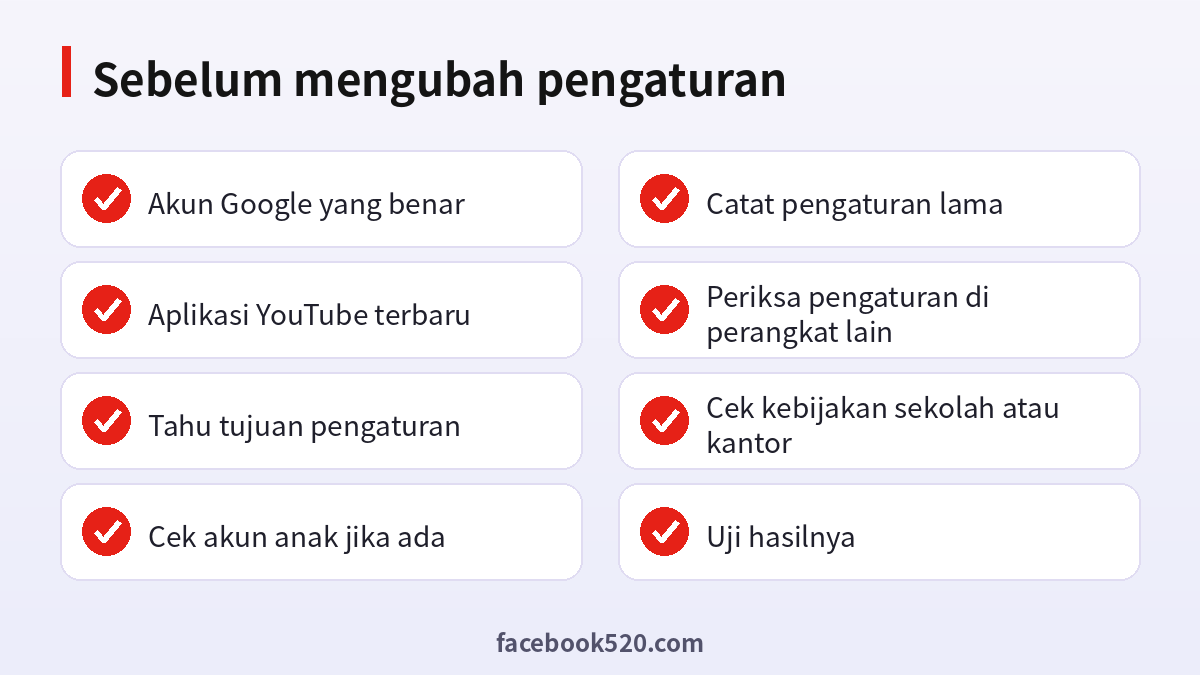
Banyak pengguna mencari cara blokir channel YouTube karena ingin berhenti melihat komentar mengganggu, menghindari kreator yang tidak diinginkan, atau merapikan rekomendasi di beranda. Ada pula yang bingung mengapa video tertentu tidak muncul sehingga harus mencari cara mematikan Mode Terbatas, atau ingin tahu arti badge verifikasi di samping nama channel. Panduan 2026 ini menjelaskan semuanya dengan bahasa sederhana: cara memblokir pengguna di aplikasi dan di komputer, perbedaan antara memblokir dan menyembunyikan rekomendasi, cara menyalakan atau mematikan Mode Terbatas, makna centang verifikasi, serta pengaturan keluarga. Menu YouTube sering berubah menurut versi aplikasi dan wilayah, jadi cocokkan juga dengan halaman bantuan resmi. Jika Anda ingin membuat akun baru, baca panduan membuat akun YouTube.
Apa arti memblokir channel di YouTube
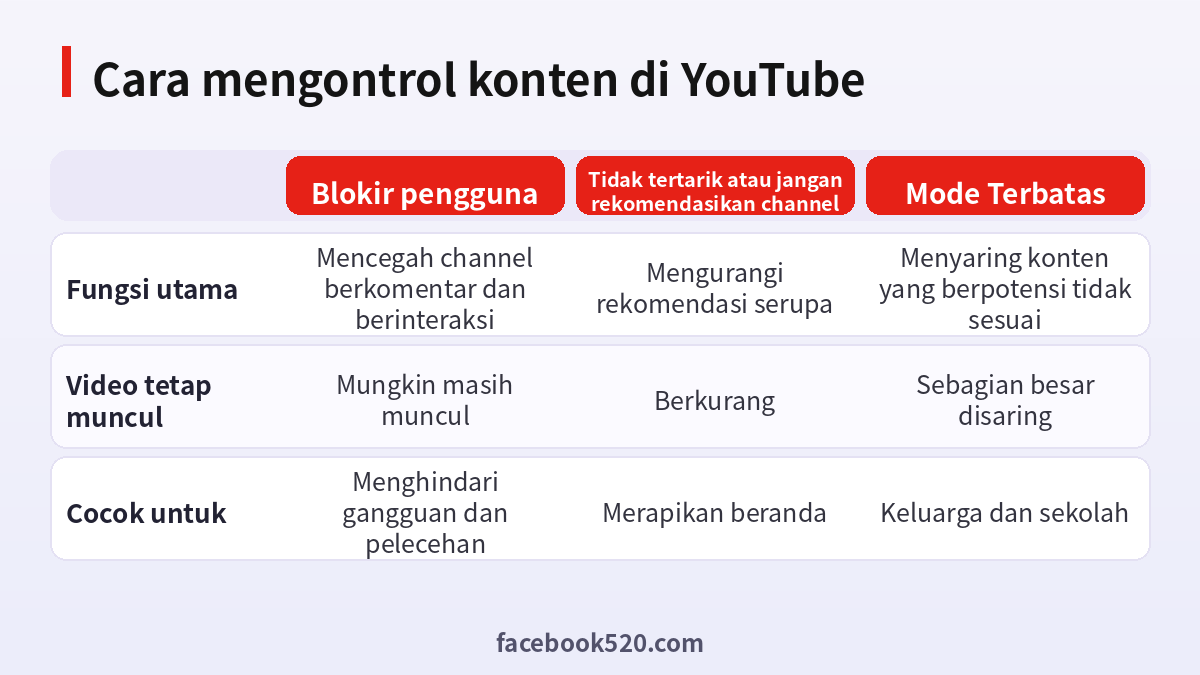
Memblokir di YouTube sebenarnya berarti memblokir pengguna pada tingkat komentar dan interaksi. Setelah Anda memblokir sebuah akun, ia tidak dapat lagi berkomentar di video Anda, membalas komentar Anda, atau mengirim pesan langsung, dan komentarnya tidak akan ditampilkan kepada Anda di tempat-tempat tertentu. Namun, memblokir tidak menyembunyikan video publik channel itu dari pencarian atau rekomendasi Anda. Karena itu pengguna sering merasa fitur blokir “tidak bekerja”, padahal fungsinya memang berbeda. Jika tujuan Anda adalah berhenti melihat video suatu channel, gunakan opsi “Jangan rekomendasikan channel ini” atau “Tidak tertarik” pada video yang muncul di beranda. Memahami perbedaan ini membantu Anda memilih alat yang tepat sejak awal dan menghindari frustrasi.
Cara blokir channel YouTube di HP (Android dan iPhone)
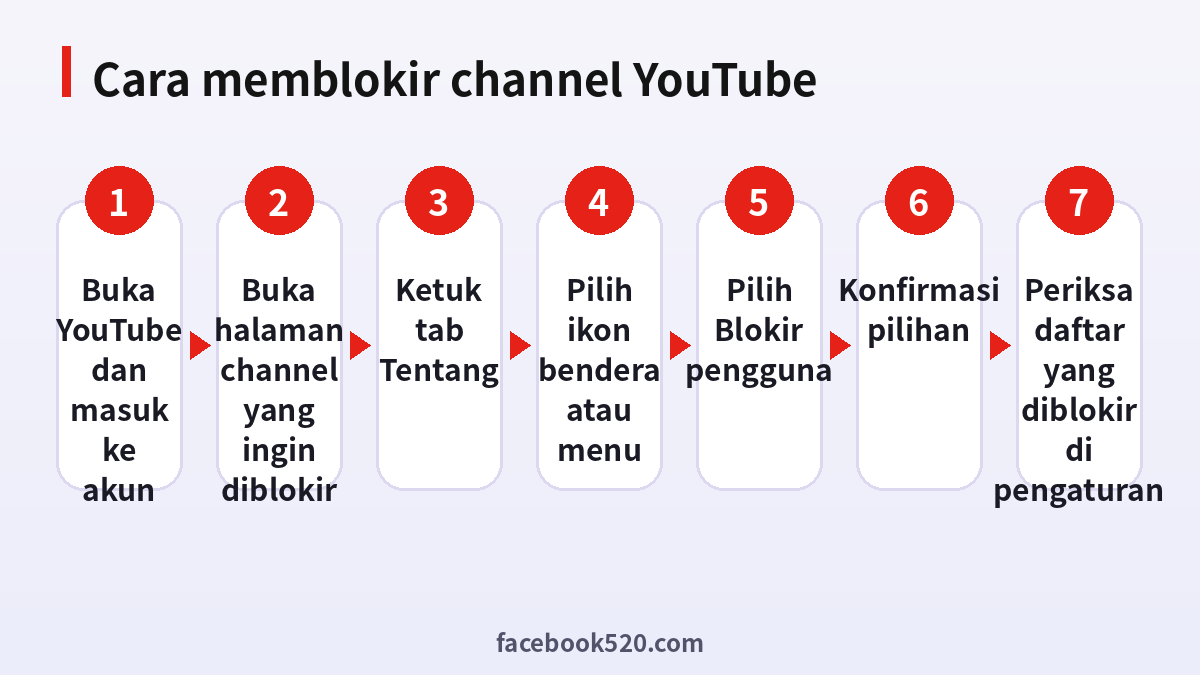
- Buka aplikasi YouTube dan pastikan Anda masuk dengan akun Google yang benar.
- Kunjungi halaman channel yang ingin Anda blokir dengan mengetuk nama channel di video atau komentar.
- Ketuk tab Tentang pada halaman channel tersebut.
- Ketuk ikon bendera atau tiga titik, tergantung versi aplikasi Anda.
- Pilih Blokir pengguna lalu konfirmasi dengan mengetuk Blokir.
- Periksa hasilnya: channel yang diblokir tidak bisa lagi berinteraksi dengan Anda.
Anda juga dapat memblokir dari kolom komentar: ketuk tiga titik di samping komentar, lalu pilih Blokir pengguna dari channel. Setelah diblokir, komentar dari akun tersebut tidak akan muncul lagi untuk Anda, dan Anda dapat meninjau daftar akun yang diblokir kapan saja melalui pengaturan.
Cara blokir akun YouTube di komputer
Di browser, buka youtube.com dan masuk ke akun Anda. Buka halaman channel yang dituju, klik tab Tentang, lalu klik ikon bendera dan pilih Blokir pengguna. Konfirmasi tindakan tersebut. Jika Anda mengelola channel sendiri dan ingin menyaring komentar, buka YouTube Studio, pilih Pengaturan, lalu Komunitas. Di sana Anda dapat menambahkan pengguna yang disetujui atau disembunyikan, menyetel kata-kata yang diblokir, dan menahan komentar yang berpotensi tidak pantas untuk ditinjau terlebih dahulu. Pengaturan ini sangat berguna bagi kreator yang channel-nya ramai komentar.
Cara membuka blokir atau mengelola daftar blokir
Untuk membuka blokir, kunjungi kembali halaman channel yang pernah Anda blokir, buka tab Tentang, ikon bendera, lalu pilih Buka blokir pengguna. Kreator dapat mengelola daftar pengguna yang disembunyikan di YouTube Studio melalui pengaturan komunitas. Sesudah dibuka, akun tersebut dapat kembali berinteraksi dengan konten Anda. Pertimbangkan dengan hati-hati sebelum membuka blokir pada akun yang sebelumnya melecehkan Anda. Jika perilaku yang melanggar terjadi, laporkan melalui fitur laporan YouTube agar tim peninjau dapat mengambil tindakan sesuai pedoman komunitas.
Perbedaan blokir, laporkan, dan jangan rekomendasikan
| Fitur | Blokir pengguna | Jangan rekomendasikan channel | Laporkan |
|---|---|---|---|
| Fungsi utama | Mencegah akun berinteraksi dengan Anda | Mengurangi rekomendasi dari channel itu | Memberi tahu YouTube tentang pelanggaran |
| Video tetap muncul | Mungkin masih muncul | Berkurang | Tidak berubah otomatis |
| Dilihat oleh pihak lain | Pemilik channel tidak diberi tahu | Tidak diberi tahu | Ditinjau oleh tim YouTube |
| Cocok untuk | Pelecehan dan komentar mengganggu | Merapikan beranda | Konten melanggar aturan |
| Bisa dibatalkan | Ya | Ya, dengan mengatur riwayat | Tidak, tetapi bisa mengubah keputusan |
Gunakan kombinasi sesuai situasi. Misalnya, akun yang melecehkan perlu diblokir sekaligus dilaporkan, sedangkan video yang sekadar tidak menarik cukup disembunyikan dari rekomendasi.
Memahami Mode Terbatas di YouTube
Mode Terbatas adalah pengaturan opsional yang membantu menyaring video yang mungkin tidak sesuai bagi sebagian penonton. Fitur ini tidak sempurna, tetapi membantu keluarga, sekolah, dan perpustakaan. Saat menyala, komentar juga dapat disembunyikan dan beberapa video tidak ditampilkan. Mode ini diatur per browser atau per perangkat, dan bisa dikunci oleh administrator jaringan atau akun yang dikelola, misalnya akun sekolah atau Family Link. Karena itu, kadang Anda tidak dapat mematikannya sendiri meskipun sudah mengikuti langkah di bawah. Dalam situasi tersebut hubungi orang tua atau administrator yang mengelola akun.
Cara mematikan Mode Terbatas (turn off restricted mode)
Di aplikasi seluler, ketuk foto profil Anda, pilih Pengaturan, lalu Umum, dan matikan Mode Terbatas. Di komputer, klik foto profil di kanan atas, pilih Mode Terbatas di bagian bawah menu, lalu geser tombol ke posisi mati. Jika opsi tampak abu-abu atau terkunci, kemungkinan pengaturan dikelola oleh administrator, jaringan sekolah, atau kontrol orang tua. Pada perangkat bersama, pengaturan ini berlaku untuk browser tersebut, sehingga perlu diubah di setiap browser yang digunakan. Jika setelah mematikan Mode Terbatas video tetap tidak muncul, muat ulang halaman, keluar lalu masuk kembali, atau hapus cache aplikasi.
Cara menyalakan Mode Terbatas untuk keluarga
Untuk anak, kombinasikan Mode Terbatas dengan Family Link atau akun yang diawasi. Orang tua dapat memilih pengalaman yang sesuai usia, memantau riwayat tontonan, mengatur batas waktu layar, dan memblokir channel tertentu. Setelah dinyalakan, ajak anak berdiskusi tentang apa yang boleh ditonton, mengapa ada batasan, dan apa yang harus dilakukan jika menemukan konten yang membuat tidak nyaman. Teknologi saja tidak cukup; komunikasi terbuka sama pentingnya. Periksa pengaturan secara berkala karena anak bertambah usia dan kebutuhannya berubah.
Badge verifikasi YouTube: apa artinya?
Badge verifikasi berupa tanda centang atau not musik di samping nama channel menandakan bahwa channel tersebut terverifikasi sebagai milik kreator, artis, atau perusahaan yang diwakilinya. Badge ini bukan jaminan kualitas atau kebenaran konten dan bukan tanda bahwa channel tersebut disetujui YouTube. Persyaratan verifikasi bisa berubah, dan umumnya mencakup jumlah pelanggan, keaslian channel, dan bukti identitas. Kreator juga perlu berhati-hati terhadap penipuan: tidak ada pihak yang dapat menjual badge verifikasi, dan siapa pun yang menawarkan layanan semacam itu berpotensi menipu. Untuk memeriksa apakah channel Anda memenuhi syarat, buka YouTube Studio dan lihat bagian status kelayakan.
Cara memeriksa dan memverifikasi akun YouTube Anda sendiri
Untuk fitur seperti unggah video panjang, thumbnail khusus, dan siaran langsung, YouTube meminta verifikasi nomor telepon. Buka youtube.com/verify, pilih metode SMS atau panggilan suara, masukkan nomor, lalu masukkan kode 6 digit yang diterima. Satu nomor memiliki batas jumlah channel yang dapat diverifikasi per tahun. Jika kode tidak datang, periksa kode negara, sinyal, dan coba lagi beberapa menit kemudian. Panduan lebih rinci tersedia di artikel kami tentang cara memverifikasi akun YouTube.
Menyaring komentar dan melindungi channel Anda
Kreator dapat mengatur filter komentar agar channel tetap nyaman. Di YouTube Studio, buka Pengaturan, Komunitas, lalu aktifkan opsi menahan komentar yang berpotensi tidak pantas untuk ditinjau. Tambahkan kata-kata yang diblokir seperti istilah kasar atau tautan spam. Tetapkan moderator tepercaya untuk membantu saat siaran langsung. Untuk video yang sensitif, Anda dapat mematikan komentar atau memilih mode persetujuan manual. Jangan membalas provokasi secara emosional; kombinasi blokir, filter, dan laporan lebih efektif dan menjaga reputasi channel Anda.
Pengaturan kontrol orang tua: perbandingan pilihan
| Pilihan | Untuk siapa | Kontrol utama | Catatan |
|---|---|---|---|
| Mode Terbatas | Semua pengguna | Menyaring video yang mungkin tidak sesuai | Per browser atau perangkat, tidak sempurna |
| Pengalaman yang diawasi | Anak dan remaja | Tingkat konten sesuai usia, riwayat, batas waktu | Dikelola orang tua lewat Family Link |
| YouTube Kids | Anak kecil | Katalog video ramah anak dan timer | Orang tua dapat memblokir channel tertentu |
| Akun sekolah atau kantor | Siswa dan karyawan | Pembatasan oleh administrator | Pengaturan sering terkunci |
| Kontrol jaringan | Rumah, sekolah, kantor | Penyaringan di tingkat router atau DNS | Berlaku untuk semua perangkat di jaringan |
Tidak ada satu alat yang melindungi sepenuhnya. Kombinasikan beberapa lapisan, misalnya akun yang diawasi di perangkat anak dan penyaringan jaringan di rumah, lalu tinjau hasilnya secara berkala bersama anak.
Langkah rinci memeriksa mengapa video tidak muncul
Jika video yang Anda cari tidak muncul, jangan langsung menyimpulkan channel itu diblokir. Pertama, periksa apakah Mode Terbatas menyala di browser atau aplikasi yang Anda pakai. Kedua, buka tautan video yang sama di jendela penyamaran atau perangkat lain untuk melihat apakah video benar-benar tersedia. Ketiga, periksa apakah video dibatasi wilayah atau usia; video dengan batas usia meminta Anda masuk dan memverifikasi umur. Keempat, lihat apakah video telah dihapus, dijadikan pribadi, atau tidak publik oleh pemiliknya. Kelima, periksa filter yang Anda sendiri aktifkan, seperti riwayat dijeda atau rekomendasi yang dibersihkan. Keenam, pastikan koneksi internet stabil dan aplikasi diperbarui. Dengan urutan ini Anda dapat menemukan penyebab sebenarnya tanpa mengubah pengaturan secara acak.
Etika dan kebijakan: kapan memblokir, kapan melapor
Memblokir adalah alat perlindungan pribadi, sedangkan pelaporan adalah cara menjaga komunitas. Jika sebuah channel hanya berbeda pendapat dengan Anda atau membosankan, cukup abaikan atau sembunyikan rekomendasinya. Jika channel melakukan pelecehan, ujaran kebencian, penipuan, spam, atau menyebarkan informasi berbahaya, gunakan fitur laporan dan sertakan konteks yang jelas. Jangan mengorganisir kampanye laporan massal terhadap channel hanya karena tidak suka; penyalahgunaan fitur laporan melanggar prinsip komunitas dan tidak mempercepat peninjauan. Simpan tangkapan layar dan tautan sebagai bukti jika kasus berlanjut, dan pertimbangkan jalur hukum bila menghadapi ancaman serius atau pencemaran nama baik.
Tips untuk kreator: menghadapi komentar negatif
Kreator sering menerima kritik, dan tidak semuanya harus dihapus. Bedakan kritik yang membangun dari serangan pribadi. Balas kritik yang relevan dengan tenang, karena itu menunjukkan profesionalisme. Gunakan filter untuk menahan komentar yang mengandung kata-kata kasar sehingga Anda dapat meninjau sebelum tampil. Sematkan komentar bermanfaat di bagian atas untuk mengarahkan diskusi. Buat aturan komunitas di deskripsi atau tab Komunitas agar penonton tahu apa yang diharapkan. Pertimbangkan jeda dari media sosial bila komentar mulai memengaruhi kesehatan mental Anda, dan minta bantuan moderator atau rekan.
Sinkronisasi pengaturan di beberapa perangkat
Pengaturan blokir pengguna terikat pada akun Google Anda, sehingga berlaku di semua perangkat tempat Anda masuk. Sebaliknya, Mode Terbatas pada komputer berlaku per browser, dan pada aplikasi seluler per perangkat. Itulah sebabnya Anda bisa melihat video tertentu di ponsel tetapi tidak di laptop. Setelah mengubah pengaturan, buka YouTube di setiap perangkat dan periksa kembali, lalu keluar dan masuk lagi jika perubahan belum terlihat. Pada televisi pintar, pengaturan biasanya ada di menu pengaturan aplikasi YouTube. Jika perangkat dipakai bersama anggota keluarga, buat profil terpisah atau gunakan akun masing-masing sehingga rekomendasi dan pembatasan tidak saling bercampur. Selalu catat perubahan yang Anda lakukan agar mudah dikembalikan jika hasilnya tidak sesuai harapan.
Privasi dan data: apa yang YouTube simpan
YouTube menyimpan riwayat tontonan dan pencarian jika Anda mengaktifkannya, dan data ini memengaruhi rekomendasi. Di Aktivitas Saya pada akun Google, Anda dapat melihat, menghapus, atau menjeda riwayat. Menghapus riwayat membuat rekomendasi lebih netral, sementara menjeda riwayat mencegah video baru memengaruhi beranda. Pengaturan penghapusan otomatis dapat menghapus aktivitas lama setiap beberapa bulan. Jika Anda berbagi perangkat dengan orang lain, gunakan profil tamu atau jendela penyamaran agar riwayat tidak tercampur. Ingat bahwa mode penyamaran tidak menyembunyikan aktivitas dari penyedia internet atau administrator jaringan sekolah dan kantor. Tinjau juga izin aplikasi pihak ketiga yang terhubung ke akun Google Anda dan cabut yang tidak lagi diperlukan.
Tahapan eskalasi ketika masalah berlanjut
Mulai dari tindakan paling ringan: sembunyikan rekomendasi, lalu blokir pengguna, kemudian laporkan konten atau komentar yang melanggar, dan terakhir gunakan formulir bantuan atau jalur hukum bila perlu. Untuk pelecehan berulang, dokumentasikan setiap kejadian dengan tanggal dan tautan. Bagi orang tua, hubungi pihak sekolah jika masalah melibatkan teman sekelas anak. Bagi bisnis dan kreator, gunakan manajer kemitraan atau dukungan kreator di YouTube Studio jika tersedia. Hindari membalas dengan cara yang sama karena dapat memperburuk situasi dan melanggar pedoman komunitas Anda sendiri.
Panduan singkat untuk pengguna Android, iPhone, dan komputer
Di Android, menu pengaturan YouTube biasanya mudah ditemukan lewat foto profil, lalu Pengaturan, dan opsi Umum memuat Mode Terbatas. Di iPhone, tata letaknya serupa, tetapi nama menu dapat sedikit berbeda menurut versi iOS dan aplikasi. Di komputer, menu profil di kanan atas memberi akses cepat ke Mode Terbatas, Aktivitas Saya, dan YouTube Studio. Jika Anda menggunakan beberapa akun, pastikan akun aktif di pojok kanan atas sudah benar sebelum mengubah apa pun, karena pengaturan melekat pada akun dan bukan pada perangkat. Setelah selesai, uji dengan membuka satu video yang sebelumnya bermasalah dan memastikan hasilnya sesuai harapan.
Kesalahan umum dan solusinya
Kesalahan pertama adalah mengira blokir menghilangkan video channel dari rekomendasi. Kesalahan kedua adalah mengubah pengaturan di satu browser saja dan mengira berlaku untuk semua perangkat. Kesalahan ketiga adalah mematikan Mode Terbatas di akun anak tanpa membahasnya dengan orang tua. Kesalahan keempat adalah memercayai situs yang mengaku dapat “menghapus” channel orang lain; hanya YouTube yang dapat menghapus channel setelah peninjauan pelanggaran. Kesalahan kelima adalah memakai ekstensi pihak ketiga yang meminta akses akun Google Anda demi memblokir channel; ekstensi dari sumber tidak jelas dapat membahayakan data Anda.
Contoh kasus: merapikan beranda YouTube
Rina merasa beranda YouTube-nya penuh video gosip yang tidak ia minati. Ia mulai dengan membuka riwayat tontonan dan menghapus beberapa video yang tak sengaja ia buka. Setelah itu ia memilih Jangan rekomendasikan channel ini pada tiga channel yang paling sering muncul dan mengetuk Tidak tertarik pada video lain. Untuk satu akun yang terus meninggalkan komentar kasar di video komunitasnya, ia memakai Blokir pengguna dan melaporkan komentar yang melanggar aturan. Dalam beberapa hari, rekomendasi berubah lebih sesuai minatnya. Kuncinya adalah konsisten memberi sinyal, bukan hanya menekan tombol sekali, karena algoritma belajar dari pola jangka panjang.
Keamanan akun YouTube dan akun Google
Karena YouTube terhubung ke akun Google, amankan akun itu terlebih dahulu. Aktifkan verifikasi dua langkah, gunakan kata sandi unik, dan periksa perangkat yang masuk melalui halaman Keamanan akun Google. Waspadai email dan pesan yang mengaku dari YouTube dan meminta Anda “memverifikasi channel” lewat tautan; itu kerap berupa phishing. Jangan pernah membagikan kode verifikasi kepada siapa pun, dan jangan membeli atau menjual akun karena melanggar ketentuan layanan serta berisiko diambil alih kembali. Jika akun Anda diretas, ikuti proses pemulihan akun Google.
Pertanyaan yang sering diajukan
Apakah channel tahu kalau saya memblokirnya?
Tidak ada pemberitahuan langsung, tetapi mereka mungkin menyadari bahwa komentar mereka tidak tampil atau tidak dapat berinteraksi.
Apakah memblokir menyembunyikan video channel dari beranda saya?
Tidak sepenuhnya. Gunakan Jangan rekomendasikan channel ini atau Tidak tertarik untuk mengurangi rekomendasi.
Mengapa Mode Terbatas tidak bisa dimatikan?
Kemungkinan dikunci oleh administrator, akun sekolah, Family Link, atau jaringan. Hubungi pengelola akun atau jaringan.
Apakah Mode Terbatas berlaku di semua perangkat?
Tidak. Pengaturan umumnya berlaku per browser atau perangkat, kecuali dikelola secara terpusat.
Bagaimana cara melihat daftar akun yang saya blokir?
Daftar pengguna yang disembunyikan dikelola oleh kreator di YouTube Studio; untuk penonton biasa, buka halaman channel dan periksa opsi Buka blokir.
Apa beda centang verifikasi dan not musik?
Centang untuk channel kreator dan organisasi yang terverifikasi, sedangkan not musik untuk artis resmi musik.
Bisakah saya membeli badge verifikasi?
Tidak. Badge diberikan oleh YouTube sesuai kriteria. Tawaran penjualan badge biasanya penipuan.
Bagaimana cara memblokir channel di YouTube Kids?
Buka video atau profil channel, pilih menu titik tiga, lalu Blokir atau gunakan pengaturan orang tua di profil anak.
Apakah bisa memblokir komentar kata tertentu?
Bisa, kreator dapat menambahkan daftar kata yang diblokir di YouTube Studio pada pengaturan Komunitas.
Bagaimana jika akun yang saya blokir membuat akun baru?
Blokir akun baru tersebut dan laporkan perilaku pelanggaran berulang melalui fitur laporan.
Apakah memblokir mengubah jumlah pelanggan saya?
Pengguna yang diblokir tetap dapat berlangganan, tetapi tidak dapat berkomentar atau berinteraksi dengan Anda sesuai cakupan blokir.
Di mana saya bisa mendapat bantuan resmi?
Gunakan Pusat Bantuan YouTube dan menu Kirim masukan di aplikasi.
Ringkasan
Untuk memblokir channel YouTube, buka tab Tentang pada channel tersebut dan pilih Blokir pengguna. Jika tujuan Anda hanya merapikan rekomendasi, gunakan Jangan rekomendasikan channel ini. Matikan atau nyalakan Mode Terbatas dari menu profil sesuai kebutuhan keluarga atau sekolah, dan pahami bahwa badge verifikasi hanya menandakan keaslian channel. Dengan memahami fungsi tiap fitur dan menjaga keamanan akun Google, pengalaman menonton Anda menjadi lebih nyaman dan aman.