


Discord verifizieren 2026: E-Mail, Handynummer, Altersprüfung und 2FA einrichten, was bei verlorenem 2FA zu tun ist und wie es in der Türkei aussieht
Wer bei Discord nach Verifizierung sucht, meint meistens eines von vier Dingen: die Bestätigung der E-Mail-Adresse, die Verifizierung per Handynummer, die Zwei-Faktor-Authentifizierung (2FA) oder die Altersprüfung. Dazu kommt die Verifizierung auf einzelnen Servern, die von den Administratoren festgelegt wird. In diesem Leitfaden erklären wir Schritt für Schritt, wie du dein Konto 2026 richtig verifizierst, welche Option wofür gedacht ist, wie du 2FA einrichtest und was du tun kannst, wenn du dein 2FA verloren hast. Außerdem gehen wir kurz darauf ein, wie der Zugriff auf Discord in der Türkei aussieht. Die Angaben beruhen auf den offiziellen Discord-Hilfeseiten und öffentlichen Berichten, Stand Oktober 2026. Menüs und Regeln ändern sich, prüfe daher im Zweifel die Hilfeseiten von Discord. Wenn du noch kein Konto hast, hilft dir unser Artikel Discord Account erstellen beim Start.
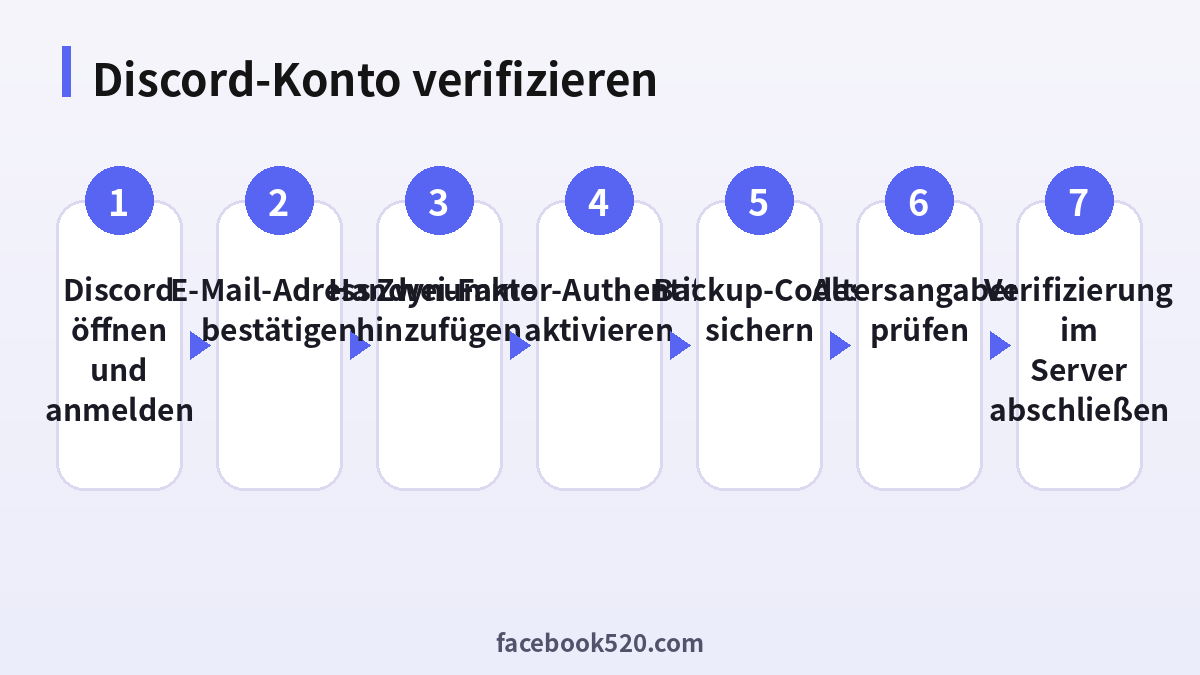
Welche Arten der Verifizierung es bei Discord gibt
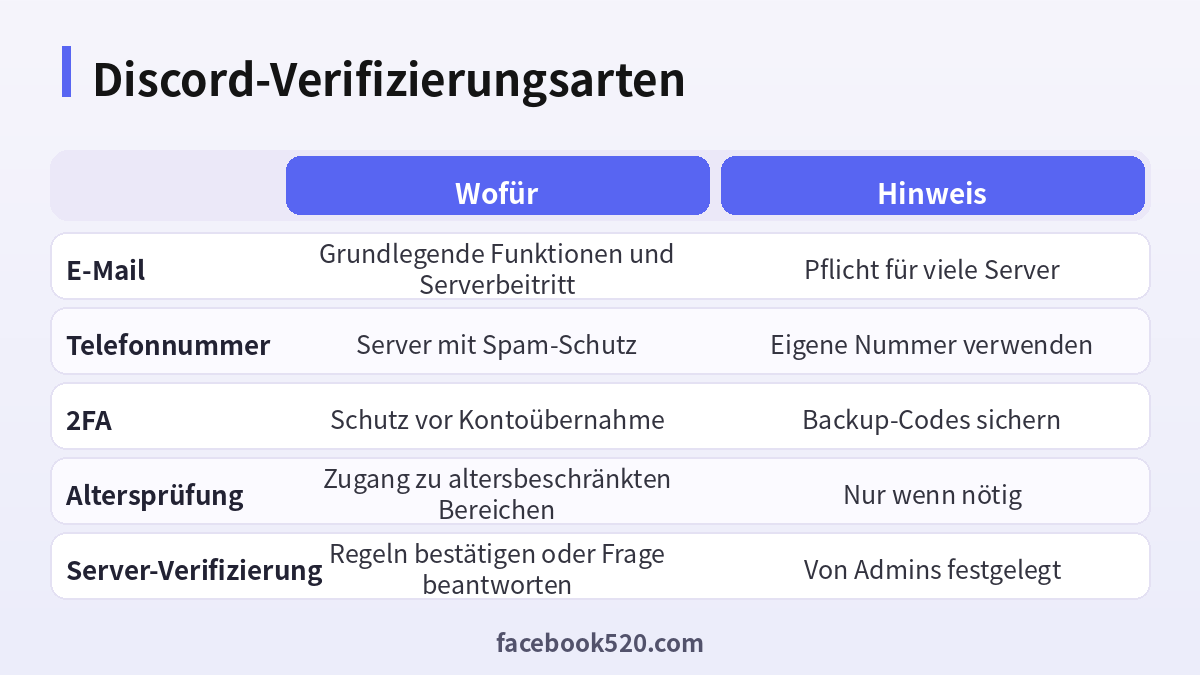
Discord kennt mehrere Ebenen, die oft durcheinandergeworfen werden. Die E-Mail-Verifizierung bestätigt, dass die Adresse dir gehört, und ist die Grundlage für viele Funktionen. Die Handynummer dient dem Spam-Schutz und der Wiederherstellung. 2FA schützt dein Konto vor Übernahme. Die Altersprüfung betrifft den Zugang zu altersbeschränkten Bereichen. Schließlich gibt es die Verifizierung auf Server-Ebene, bei der du zum Beispiel Regeln bestätigst oder eine Frage beantwortest.
| Art | Wofür | Hinweis |
|---|---|---|
| Grundlegende Funktionen und Serverbeitritt | Pflicht für viele Server | |
| Telefonnummer | Server mit Spam-Schutz | Eigene Nummer verwenden |
| 2FA | Schutz vor Kontoübernahme | Backup-Codes sichern |
| Altersprüfung | Zugang zu altersbeschränkten Bereichen | Nur wenn nötig |
| Server-Verifizierung | Regeln bestätigen oder Frage beantworten | Von Admins festgelegt |
E-Mail-Adresse bestätigen
Nach der Registrierung sendet Discord eine Nachricht an deine Adresse. Öffne sie und klicke auf den Bestätigungslink. Kommt nichts an, schau im Spam-Ordner nach und prüfe die Schreibweise der Adresse in den Benutzereinstellungen unter Mein Account. Dort kannst du die E-Mail ändern und die Nachricht erneut senden lassen. Warte einige Minuten, bevor du es noch einmal versuchst, denn zu viele Anfragen können eine Sperre auslösen.
Handynummer verifizieren
Manche Server verlangen eine bestätigte Handynummer, um Spam-Konten fernzuhalten. Füge die Nummer in den Einstellungen hinzu, gib den Code ein und bestätige ihn. Verwende deine eigene, dauerhafte Nummer, keine Wegwerf-Nummern aus Online-Diensten. Solche Nummern werden oft neu vergeben, und der neue Besitzer kann dein Konto übernehmen. Die Nummer kann auch bei der Wiederherstellung helfen, wenn du dein Passwort vergessen hast.
Zwei-Faktor-Authentifizierung einrichten
2FA ist die wichtigste Schutzmaßnahme. Discord unterstützt Authenticator-Apps, Sicherheitsschlüssel und Passkeys, und in manchen Fällen SMS als Ergänzung.
- Öffne Einstellungen und wähle Mein Account.
- Wähle Zwei-Faktor-Authentifizierung aktivieren und gib dein Passwort ein.
- Installiere eine Authenticator-App auf deinem Smartphone, falls du noch keine hast.
- Scanne den QR-Code in der App oder gib den Schlüssel manuell ein.
- Gib den sechsstelligen Code aus der App ein, um die Einrichtung zu bestätigen.
- Lade die Backup-Codes herunter und speichere sie an einem sicheren Ort, zum Beispiel in einem Passwort-Manager.
- Teste die Anmeldung mit einem Gerät, auf dem du bereits angemeldet bist, bevor du die Einstellungen schließt.
Backup-Codes richtig aufbewahren
Die Backup-Codes sind deine Rettung, wenn du das Smartphone verlierst. Jeder Code funktioniert nur einmal. Speichere sie nicht nur auf dem Gerät mit der Authenticator-App. Eine ausgedruckte Kopie im Safe oder eine verschlüsselte Datei im Passwort-Manager sind besser. Teile die Codes niemals mit anderen, auch nicht mit angeblichen Support-Mitarbeitern.
Discord 2FA verloren: Was nun?
Wenn du keinen Zugriff mehr auf die Authenticator-App hast, versuche zuerst, einen gespeicherten Backup-Code zu finden, zum Beispiel die Datei discord_backup_codes.txt oder einen Screenshot. Wähle beim Login die Option, dich anders zu verifizieren, und gib einen unbenutzten Backup-Code ein. Danach kannst du 2FA in den Einstellungen entfernen und neu einrichten. Wenn du noch auf einem anderen Gerät angemeldet bist, öffne dort die Einstellungen und richte 2FA mit der neuen App ein, bevor du die Sitzung beendest. Hast du weder Backup-Codes noch ein angemeldetes Gerät, sagt Discord, dass der Support 2FA in der Regel nicht entfernen kann. Du kannst eine Anfrage über das offizielle Support-Formular stellen und die Weiterleitung an das Trust-and-Safety-Team erbitten, ein Erfolg ist aber nicht garantiert. Ein häufiger Fehler ist, auf Angebote hereinzufallen, bei denen jemand gegen Bezahlung das Konto zurückholt. Solche Angebote sind Betrug.
Altersprüfung bei Discord
Discord hat 2026 weltweit eine Altersstufe pro Konto eingeführt, die auf Kontosignalen beruht und die meisten Nutzer ohne zusätzlichen Nachweis einordnet. Konten, die als minderjährig eingestuft werden, erhalten strengere Schutzfilter und keinen Zugang zu altersbeschränkten Bereichen. Eine ausdrückliche Altersprüfung ist nur nötig, wenn du Zugang zu solchen Bereichen oder bestimmten Einstellungen willst. Mögliche Methoden sind die Altersschätzung per Gesichtsscan auf dem Gerät, ein Ausweis mit Selfie, eine Kreditkarte oder Altersangaben aus dem App-Store. Nutze für diese Schritte nur die offizielle App und gib deine Dokumente niemals über Links aus Direktnachrichten weiter.
Verifizierung auf Servern
Auf Servern gibt es Stufen von keiner Verifizierung bis zu Pflicht von E-Mail, Kontoalter oder Telefon. Viele Server verwenden einen Bot, der dich bittet, auf eine Nachricht zu reagieren oder eine Regel zu bestätigen. Seriöse Bots verlangen nie dein Passwort, einen Login-Code oder das Scannen eines QR-Codes. Wer das fordert, versucht, dein Konto zu übernehmen.
Ist Discord in der Türkei gesperrt?
Ja, laut mehreren Berichten ist Discord in der Türkei seit einem Gerichtsbeschluss vom 9. Oktober 2024 gesperrt, und Stand Oktober 2026 wurde keine offizielle Aufhebung veröffentlicht. Im Juni 2026 sagte der türkische Verkehrsminister, Discord habe Kriterien zur Entfernung von Inhalten erfüllt und eine Wiedereröffnung sei möglich, nannte aber kein Datum. Wenn du dich in der Türkei aufhältst und Probleme beim Zugriff oder beim Empfang von Codes hast, liegt das oft an der Sperre und nicht an deinem Konto. Beachte die lokalen Gesetze, und sei vorsichtig mit unbekannten VPN-Angeboten, weil manche Anbieter Daten mitlesen.
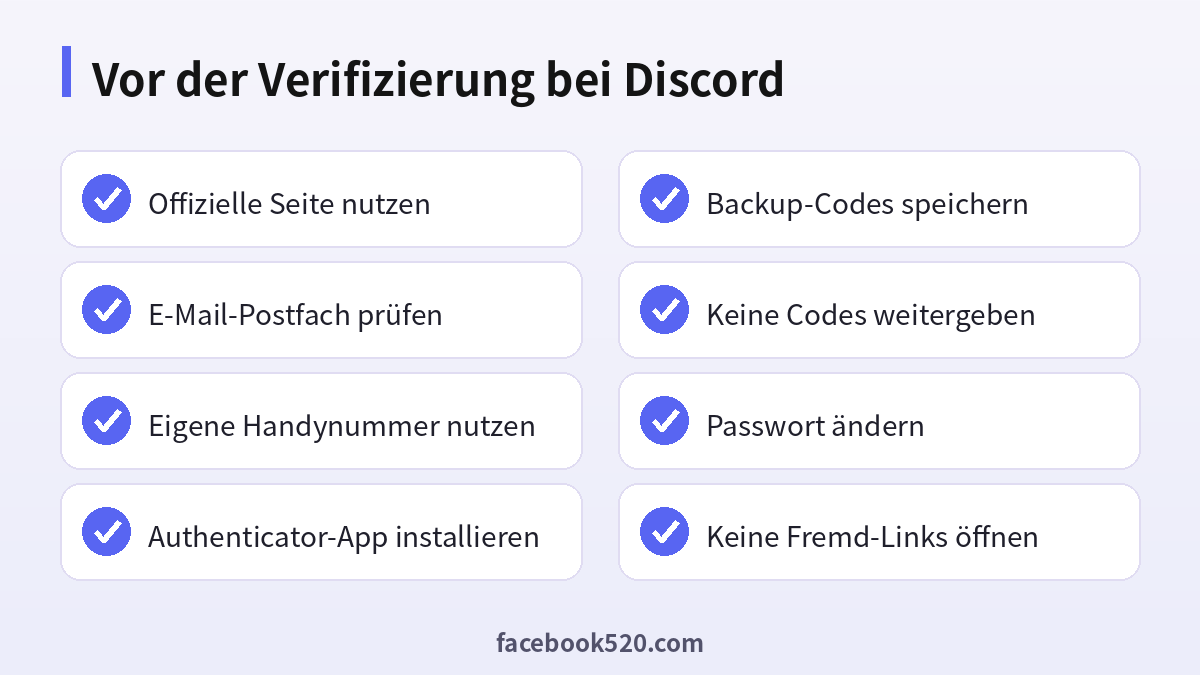
Häufige Probleme bei der Verifizierung
Wenn die Bestätigungs-E-Mail nicht ankommt, prüfe Spam und Adresse. Wenn der SMS-Code ausbleibt, kontrolliere die Vorwahl, warte kurz und versuche es nur einmal erneut. Wenn der Authenticator-Code abgelehnt wird, stelle die Uhrzeit auf dem Smartphone auf automatische Synchronisierung. Wenn du auf einem Server nicht freigeschaltet wirst, lies die Regeln und frage die Moderatoren, statt mehrere Konten anzulegen.
Fahrplan für Einsteiger
Lassen Sie sich in den ersten Tagen Zeit. Sichern Sie zuerst das Konto, vervollständigen Sie das Profil und probieren Sie die Hauptfunktionen aus. Folgen Sie dann Konten und Communities, die zu Ihren Interessen passen, machen Sie kurze Notizen und beobachten Sie, was funktioniert. In der zweiten Woche etablieren Sie einen regelmäßigen Rhythmus. In der dritten Woche sehen Sie sich die erweiterten Einstellungen an. So vermeiden Sie Fehler, die entstehen, wenn man alles gleichzeitig lernen will.
Häufige Fehler bei Discord
Die meisten Probleme entstehen durch wenige, leicht vermeidbare Gewohnheiten: dasselbe Passwort bei mehreren Diensten, ignorierte Sicherheitswarnungen, Klicks auf Links in unerwarteten Nachrichten, inoffizielle Apps mit angeblichen Zusatzfunktionen oder der Kauf von Zugängen über Zwischenhändler. Manche lesen die Nutzungsbedingungen nicht und stoßen später auf unerwartete Einschränkungen. Auch vergessene Verlängerungstermine und fehlende Wiederherstellungsdaten sind typisch. Nehmen Sie sich Zeit für die offiziellen Hilfeseiten, halten Sie Ihre Angaben aktuell und seien Sie bei Angeboten misstrauisch, die zu gut klingen, um wahr zu sein.
Änderungen im Blick behalten
Funktionen, Preise und Regeln von Discord ändern sich häufiger, als viele denken. Verfolgen Sie den offiziellen Blog, die Versionshinweise oder das Hilfecenter und lesen Sie Mails zu geänderten Bedingungen, statt sie zu löschen. Wenn ein Ratgeber wie dieser eine Zahl oder einen Menünamen nennt, betrachten Sie das als Ausgangspunkt und prüfen Sie es auf der offiziellen Seite. Wirkt sich eine Änderung negativ aus, können Sie meist Tarif, Einstellungen oder Nutzung anpassen – handeln Sie also früh, statt auf Probleme zu warten.
Benachrichtigungen und Zeitmanagement
Wie jede Plattform kann Discord ständig Ihre Aufmerksamkeit beanspruchen. Beschränken Sie Benachrichtigungen auf das Wesentliche, etwa Sicherheitswarnungen und Direktnachrichten. Nutzen Sie die Bildschirmzeit-Funktion Ihres Smartphones, um ein Tageslimit zu setzen, und aktivieren Sie nachts den Stumm-Modus. Wenn Sie die Plattform beruflich nutzen, legen Sie feste Zeiten für Antworten fest. Diese Gewohnheiten fördern die Konzentration und verringern das Risiko, aus Eile auf einen gefährlichen Link zu klicken.
Offizielle Quellen und inoffizielle Angebote
Bei der Suche nach Hilfe zu Discord stoßen Sie auf offizielle Seiten und auf Angebote Dritter. Die folgende Gegenüberstellung zeigt, warum die offiziellen Kanäle sicherer sind.
| Thema | Offizielle Quelle | Inoffizielles Angebot |
|---|---|---|
| Preis | Klar im Bezahlvorgang sichtbar | Oft unklar oder auffällig niedrig |
| Support | Dokumentierte Hilfekanäle | Unzuverlässig oder nicht vorhanden |
| Kontosicherheit | Von der Plattform geschützt | Risiko von Sperrung und Datenklau |
| Erstattung | Nach veröffentlichten Bedingungen | Selten eingehalten |
| Aktualität | Immer aktuell | Kann veraltet oder falsch sein |
Kostenlose und kostenpflichtige Optionen vergleichen
Viele Plattformen bieten eine kostenlose Grundnutzung und kostenpflichtige Zusatzfunktionen. Bevor Sie für Discord bezahlen, fragen Sie sich, ob die fehlende Funktion Sie wirklich einschränkt. Ein Testmonat mit realer Nutzung ist oft der beste Weg. Lesen Sie Preise nur auf der offiziellen Seite, prüfen Sie Währung, Steuern und Verlängerungsdatum und informieren Sie sich von Anfang an über die Kündigung. Tragen Sie einen Kalendereintrag ein, um unerwünschte automatische Verlängerungen zu vermeiden.
Sichere Zahlungsgewohnheiten
Zahlen Sie für alles rund um Discord ausschließlich in der offiziellen App oder auf der offiziellen Website. Senden Sie Kartendaten niemals per E-Mail, Nachricht oder Chat. Nutzen Sie, wenn möglich, eine virtuelle Karte oder eine Karte mit Ausgabenlimit. Speichern Sie nach jeder Zahlung die Bestätigungs-E-Mail und prüfen Sie Ihre Kontoauszüge. Bei unbekannten Abbuchungen informieren Sie umgehend Ihre Bank und den Support der Plattform. Meiden Sie Vermittler mit auffällig niedrigen Preisen sowie Verkäufer von Konten oder Guthaben.
Kleines Glossar für Einsteiger
Einige Begriffe können verwirren. Authentifizierung ist der Vorgang, der beweist, dass sich wirklich Sie anmelden. Die Zwei-Faktor-Authentifizierung ergänzt das Passwort um einen zweiten Nachweis, etwa einen Code oder Schlüssel. Ein Backup-Code ist ein Einmalcode für den Fall, dass Sie keinen Zugriff auf Ihr Handy haben. Eine Sitzung ist der Anmeldezustand auf einem Gerät. Der Cache besteht aus temporären Daten, die die App speichert, um schneller zu starten. Wer diese Begriffe kennt, versteht die offiziellen Hilfeseiten leichter.
Community-Regeln und Inhaltsrichtlinien
Damit Ihr Konto bei Discord lange bestehen bleibt, lesen Sie die Community-Regeln. Spam, Belästigung, Falschinformationen, Urheberrechtsverletzungen und übermäßige Werbung werden meist eingeschränkt. Erhalten Sie eine Verwarnung, lesen Sie die Begründung sorgfältig und legen Sie bei Bedarf Einspruch ein. Verwenden Sie keine fremden Inhalte ohne Erlaubnis, nennen Sie Quellen und kennzeichnen Sie Kooperationen mit Marken klar. Diese Gewohnheiten schützen Ihr Konto und stärken Ihren Ruf.
Eine monatliche Zehn-Minuten-Kontrolle
Legen Sie sich eine monatliche Erinnerung an, um Ihre Discord-Einstellungen durchzusehen. Prüfen Sie Sicherheit, Zahlungsmethode, verbundene Apps und Benachrichtigungen. Wenn Sie etwas bezahlen, vergleichen Sie die Rechnung mit Ihrer tatsächlichen Nutzung und entscheiden Sie, ob Sie den Tarif behalten, ändern oder kündigen. Aktualisieren Sie die Wiederherstellungsdaten, falls sich Nummer oder E-Mail geändert haben. Löschen Sie alte, nicht mehr benötigte Daten. Zehn Minuten im Monat verhindern die meisten Überraschungen und halten Kosten und Risiken im Griff.
Daten sichern
Bewahren Sie wichtige Inhalte nicht nur auf Discord auf. Die meisten Dienste erlauben den Download einer Kopie Ihrer Daten. Tun Sie das ein- bis zweimal pro Jahr und speichern Sie die Kopie auf einer verschlüsselten Festplatte oder bei einem vertrauenswürdigen Cloud-Dienst. Dieses Backup ist Gold wert, wenn Ihr Konto gesperrt oder geschlossen wird oder wenn Sie den Dienst wechseln möchten. Denken Sie daran, dass die Dateien persönliche Informationen enthalten und nicht in einem öffentlichen Ordner liegen sollten.
Kurze Checkliste zum Abschluss
Prüfen Sie vor dem Abschluss diese wichtigsten Punkte für Discord:
- Sie nutzen die offizielle Website oder App.
- Ihr Passwort ist einzigartig und die Zwei-Faktor-Authentifizierung ist aktiv.
- Wiederherstellungs-E-Mail und Telefonnummer sind aktuell.
- Die Datenschutzeinstellungen entsprechen Ihren Wünschen.
- Wenn Geld im Spiel ist, kennen Sie Preis, Verlängerungsdatum und Kündigungsweg.
- Belege, Bestätigungsmails und Backup-Codes sind sicher gespeichert.
- Sie wissen, wo das offizielle Hilfecenter zu finden ist.
Discord-Konto von Anfang an absichern
Bevor Sie Discord im Alltag nutzen, lohnt es sich, ein paar Minuten in die Sicherheit zu investieren. Wählen Sie ein langes, einzigartiges Passwort, speichern Sie es in einem Passwortmanager und aktivieren Sie die Zwei-Faktor-Authentifizierung, sobald sie angeboten wird. Prüfen Sie, ob E-Mail-Adresse und Telefonnummer zur Wiederherstellung aktuell sind. Kontrollieren Sie ab und zu die Liste der angemeldeten Geräte und melden Sie unbekannte Sitzungen ab. Geben Sie niemals einen Bestätigungscode weiter, den Sie per SMS oder E-Mail erhalten – der offizielle Support fragt nie danach. Auf gemeinsam genutzten Computern sollten Sie sich nach der Nutzung immer abmelden.
Datenschutz und persönliche Daten
Überlegen Sie, bevor Sie persönliche Angaben eingeben, was wirklich nötig ist. Machen Sie bei Discord nur Pflichtangaben, prüfen Sie nach der Einrichtung die Datenschutzeinstellungen und begrenzen Sie, wer Ihr Profil, Ihre Aktivitäten und Kontaktdaten sehen darf. Veröffentlichen Sie keine Ausweisdokumente, vollständigen Adressen oder Fotos, die Ihren Standort verraten. Kontrollieren Sie mit dem Konto verbundene Drittanbieter-Apps und entziehen Sie Zugriffe, die Sie nicht mehr brauchen. Bei beruflichen Daten gelten die Richtlinien Ihres Unternehmens; vermischen Sie sie nicht mit privaten Konten.
Fehlerbehebung Schritt für Schritt
Wenn Discord nicht wie erwartet funktioniert, probieren Sie diese Schritte der Reihe nach, bevor Sie andere um Hilfe bitten:
- Prüfen Sie Ihre Internetverbindung und versuchen Sie es in einem anderen Netzwerk erneut.
- Aktualisieren Sie die App oder laden Sie die Seite neu und starten Sie das Gerät neu.
- Leeren Sie den Cache oder nutzen Sie ein privates Fenster ohne Erweiterungen.
- Stellen Sie sicher, dass Sie mit dem richtigen Konto und der richtigen E-Mail-Adresse angemeldet sind.
- Notieren Sie die genaue Fehlermeldung und suchen Sie sie im offiziellen Hilfecenter.
- Wiederholen Sie die Aktion nicht ständig, denn zu viele Versuche können vorübergehende Sperren auslösen.
- Wenn nichts hilft, sammeln Sie Screenshots und wenden Sie sich an den offiziellen Support.
Ziel der Nutzung von Discord festlegen
Notieren Sie vor dem Start, was Sie mit Discord erreichen möchten: Kontakte pflegen, ein Geschäft aufbauen, lernen oder einfach unterhalten werden. Ein klares Ziel hilft Ihnen, die wirklich nützlichen Funktionen auszuwählen und den Rest zu ignorieren. Gehen Sie in kleinen Schritten vor: In der ersten Woche richten Sie die Grundlagen ein, in der zweiten bauen Sie eine feste Nutzungsroutine auf, in der dritten werten Sie die Ergebnisse aus und passen Ihr Vorgehen an. Halten Sie den Plan in einer einfachen Notiz fest und prüfen Sie ihn monatlich.
Betrugsversuche erkennen
Betrüger ahmen bekannte Marken wie Discord nach. Typische Anzeichen sind dringende Nachrichten, Aufforderungen zur Preisgabe von Passwörtern oder Codes, Links zu täuschend echten Webseiten, Versprechen kostenloser Upgrades oder garantierter Ergebnisse und ungewöhnliche Zahlungswege. Tippen Sie die offizielle Adresse selbst ein oder nutzen Sie ein gespeichertes Lesezeichen, prüfen Sie den Absender jeder E-Mail und zahlen Sie nie über einen Link von Unbekannten. Wenn Sie glauben, getäuscht worden zu sein, ändern Sie Ihr Passwort, prüfen Sie die letzte Aktivität, informieren Sie bei Geldverlust Ihre Bank und melden Sie die Nachricht der Plattform.
Geräte, Apps und Browser
Nutzen Sie für Discord die offizielle App oder einen aktuellen Browser. Halten Sie das Betriebssystem auf dem neuesten Stand, installieren Sie Sicherheitsupdates und meiden Sie gerootete oder manipulierte Geräte, die den Schutz schwächen. Browser-Erweiterungen können die Seiten lesen, die Sie besuchen; entfernen Sie solche, denen Sie nicht vertrauen. Laden Sie mobile Apps nur aus den offiziellen Stores, prüfen Sie die angeforderten Berechtigungen und deaktivieren Sie unnötige. Sperren Sie das Gerät mit PIN oder Biometrie, damit ein verlorenes Handy nicht zu einem verlorenen Konto wird.
Häufige Fragen
Warum muss ich mein Discord-Konto verifizieren?
Die Verifizierung schützt vor Spam und erlaubt dir den Zugang zu Servern und Funktionen, die ein bestätigtes Konto verlangen.
Brauche ich eine Handynummer?
Nicht immer, aber manche Server verlangen sie, und sie hilft bei der Wiederherstellung.
Wie richte ich 2FA bei Discord ein?
In den Einstellungen unter Mein Account, mit einer Authenticator-App und Backup-Codes.
Was ist, wenn ich mein 2FA verloren habe?
Nutze einen gespeicherten Backup-Code oder ein noch angemeldetes Gerät. Ohne beides kann der Support oft nicht helfen.
Wofür sind Backup-Codes gut?
Sie ersetzen die Authenticator-App, wenn du keinen Zugriff darauf hast. Jeder Code gilt nur einmal.
Muss ich mein Alter bei Discord nachweisen?
Nur wenn du Zugang zu altersbeschränkten Bereichen oder bestimmten Einstellungen möchtest.
Ist Discord in der Türkei gesperrt?
Ja, Stand Oktober 2026 ist die Sperre laut Berichten weiterhin aktiv.
Sind Verifizierungs-Bots sicher?
Seriöse Bots fragen nie nach Passwort, Login-Code oder QR-Codes.
Kann ich mein Konto gegen Bezahlung wiederherstellen lassen?
Nein. Solche Angebote sind Betrug.
Kann ich mehrere Konten zur Verifizierung nutzen?
Davon ist abzuraten. Es verstößt gegen Regeln und kann zu Sperren führen.
Fazit
Bestätige E-Mail und gegebenenfalls Handynummer, aktiviere 2FA mit Backup-Codes, nutze die Altersprüfung nur bei Bedarf und gib niemals Codes oder Passwörter weiter.

