

فتح حساب إعلاني YouTube في 2026: إنشاء حساب Google Ads واختيار الدولة والمنطقة الزمنية والعملة، إضافة وسيلة الدفع، ربط قناة يوتيوب من YouTube Studio أو من Google Ads، الصلاحيات وأول حملة فيديو
يسأل كثير من أصحاب المتاجر والمسوقين في السعودية والإمارات ومصر وبقية الدول العربية: «من أين أفتح حسابًا إعلانيًا على يوتيوب؟». الجواب المختصر: لا يوجد حساب إعلاني منفصل خاص بيوتيوب. كل إعلانات يوتيوب، سواء الإعلانات التي تظهر قبل الفيديو أو في Shorts أو في الصفحة الرئيسية، تُدار من حساب Google Ads. بعد ذلك تقوم بربط قناتك على يوتيوب بهذا الحساب حتى تستفيد من بيانات المشاهدات والجمهور في إعلاناتك.
في هذا الدليل نشرح خطوات فتح حساب إعلاني YouTube من البداية كما هي في أواخر نوفمبر 2026، اعتمادًا على مقالة مساعدة Google Ads الخاصة بربط قنوات يوتيوب (رقم 3063482) وصفحات الدفع في Google Ads التي راجعناها في 28 نوفمبر 2026. يغطي الدليل إنشاء الحساب، واختيار الدولة والمنطقة الزمنية والعملة، وإضافة وسيلة الدفع، وطريقتي ربط القناة، والصلاحيات المطلوبة، وحدود الربط، وما يجب فحصه قبل أول حملة فيديو. إذا لم تكن لديك قناة بعد، فابدأ بدليل تسجيل يوتيوب وإنشاء حساب يوتيوب، وللصورة الكاملة عن الحساب والقناة راجع دليل حساب يوتيوب الشامل. جميع مقالات يوتيوب موجودة في مركز YouTube.
العلاقة بين حساب Google وقناة يوتيوب وحساب Google Ads
قبل أن تبدأ، من المفيد أن تفرّق بين أربعة عناصر، لأن معظم الأخطاء تأتي من الخلط بينها:
| العنصر | وظيفته | ملاحظات |
|---|---|---|
| حساب Google | هوية تسجيل الدخول | تدخل به إلى يوتيوب وإلى Google Ads |
| قناة يوتيوب | المكان الذي ترفع فيه الفيديوهات وتجمع المشتركين | قد تكون قناة شخصية أو حساب علامة تجارية |
| حساب Google Ads | المكان الذي تدفع منه وتدير الحملات | الحساب نفسه لإعلانات البحث والشبكة الإعلانية ويوتيوب |
| ربط القناة بالحساب | مشاركة بيانات المشاهدة والجمهور | يكتمل بموافقة الطرفين |
يمكن لحساب Google واحد أن يدير القناة وحساب Google Ads معًا، ويمكن أيضًا أن تكون القناة مع صانع المحتوى بينما يكون حساب الإعلانات مع الشركة أو الوكالة. في كل الأحوال، لا يمكن استخدام بيانات القناة في الإعلانات إلا بعد الربط.
ليس شرطًا أن يكون فيديو الإعلان مرفوعًا على قناتك أنت، لكن الممارسة الأفضل هي رفع فيديو الإعلان على قناتك (عامًا أو غير مدرج) ثم ربط القناة بحساب الإعلانات. بهذه الطريقة تكون التقارير وإدارة المواد الإعلانية أوضح بكثير.
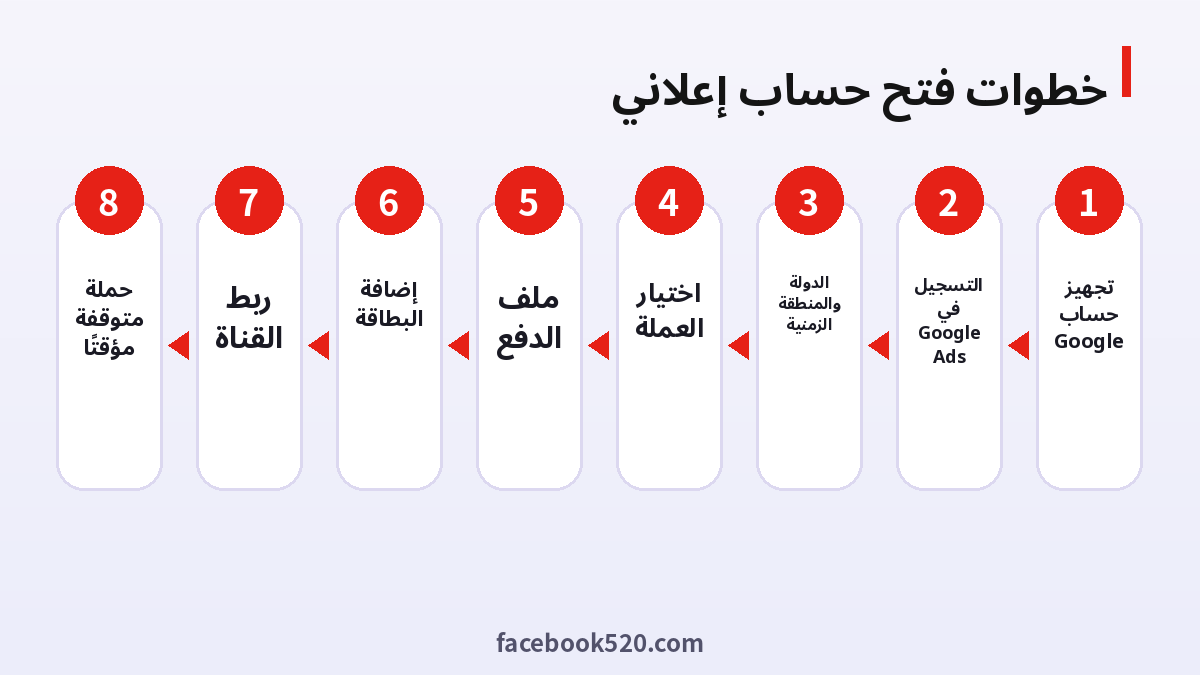
الخطوة الأولى: إنشاء حساب Google Ads
- جهّز حساب Google مناسبًا. إذا كان الإعلان لشركة، فالأفضل استخدام بريد بنطاق الشركة أو حساب Google مخصص للعمل بدل بريد Gmail شخصي، حتى يسهل نقل الصلاحيات عند تغيّر الموظفين.
- افتح ads.google.com واضغط على البدء. ستطلب Google معلومات عن نشاطك التجاري وتقترح إنشاء أول حملة. إذا لم تكن جاهزًا للإعلان، اختر وضع الخبير وأنشئ الحساب دون حملة.
- اختر دولة الفوترة. اختر الدولة التي يقع فيها عنوان الفوترة الفعلي لنشاطك، مثل السعودية أو الإمارات أو مصر.
- اختر المنطقة الزمنية. التقارير والميزانية اليومية تعتمد على هذه المنطقة. لمن يعمل من الرياض اختر توقيت السعودية، ولمن يعمل من دبي اختر توقيت الخليج.
- اختر العملة. يمكن الاختيار بين العملة المحلية والدولار الأمريكي بحسب الدولة. العملة لا يمكن تغييرها بعد إنشاء الحساب، لذلك اخترها بما يناسب حساباتك المالية ووسيلة الدفع.
توضح مساعدة Google Ads أن دولة الفوترة تحدد خيارات الدفع المتاحة، وأن التقارير والإحصاءات والفوترة تتأثر بالدولة والمنطقة الزمنية، لذلك يجب الاختيار بعناية. كما أن معلومات الفوترة جزء من إنشاء الحساب؛ ومن دونها لن تظهر الإعلانات.
إعدادات يصعب تغييرها لاحقًا
| الإعداد | هل يمكن تغييره لاحقًا؟ | النصيحة |
|---|---|---|
| دولة الفوترة | عمليًا لا | الدولة الحقيقية لعنوان النشاط |
| المنطقة الزمنية | محدود جدًا | توقيت المدينة التي تدير منها الحملات |
| العملة | لا | العملة التي تُعدّ بها ميزانيتك ويقبلها بنكك |
| نوع ملف الدفع | يتطلب ملفًا جديدًا | مؤسسة للشركات، فرد للأشخاص |
الخطوة الثانية: إضافة معلومات الدفع
ملف الدفع يحتوي على الاسم والعنوان ونوع الملف. يدعم Google Ads نوعين: مؤسسة (الافتراضي) وفرد. اختر النوع الذي يطابق الجهة التي تدفع فعلًا وتحتاج إلى الفواتير، لأن نوع الملف مرتبط بالضرائب وبالاسم الذي يظهر في الفاتورة.
وسائل الدفع المتاحة تختلف حسب دولة الفوترة والعملة وإعداد الدفع (دفع مسبق، أو دفع تلقائي بعد ظهور الإعلانات، أو فوترة شهرية للحسابات المؤهلة). توفّر مساعدة Google Ads أداة لعرض خيارات الدفع لكل دولة وعملة، وننصح بمراجعتها قبل إنشاء الحساب. نقاط عامة تنطبق في أغلب الدول:
- تُقبل عادة بطاقات Visa وMastercard الائتمانية والمدينة.
- لا تقبل Google البطاقات مسبقة الدفع للدفع التلقائي (الدفع بعد ظهور الإعلانات).
- عند إضافة بطاقة جديدة قد يظهر حجز مؤقت للتحقق (تفويض مسبق)، ويُلغى تلقائيًا خلال نحو أسبوع.
- لا يستطيع إضافة وسيلة دفع إلا مستخدم لديه صلاحية المشرف في الحساب.
- إذا رُفضت البطاقة فغالبًا يكون السبب من البنك، مثل منع المعاملات الدولية أو المعاملات عبر الإنترنت. تواصل مع البنك وفعّل هذه المعاملات.
إذا كنت تخطط لاستخدام بطاقة افتراضية من خدمة مالية، فتأكد أن الاسم والعنوان في ملف الدفع يطابقان بيانات النشاط الحقيقية، لأن عدم التطابق من أكثر أسباب تعليق الحسابات الجديدة.
الخطوة الثالثة: ربط قناة يوتيوب بحساب Google Ads
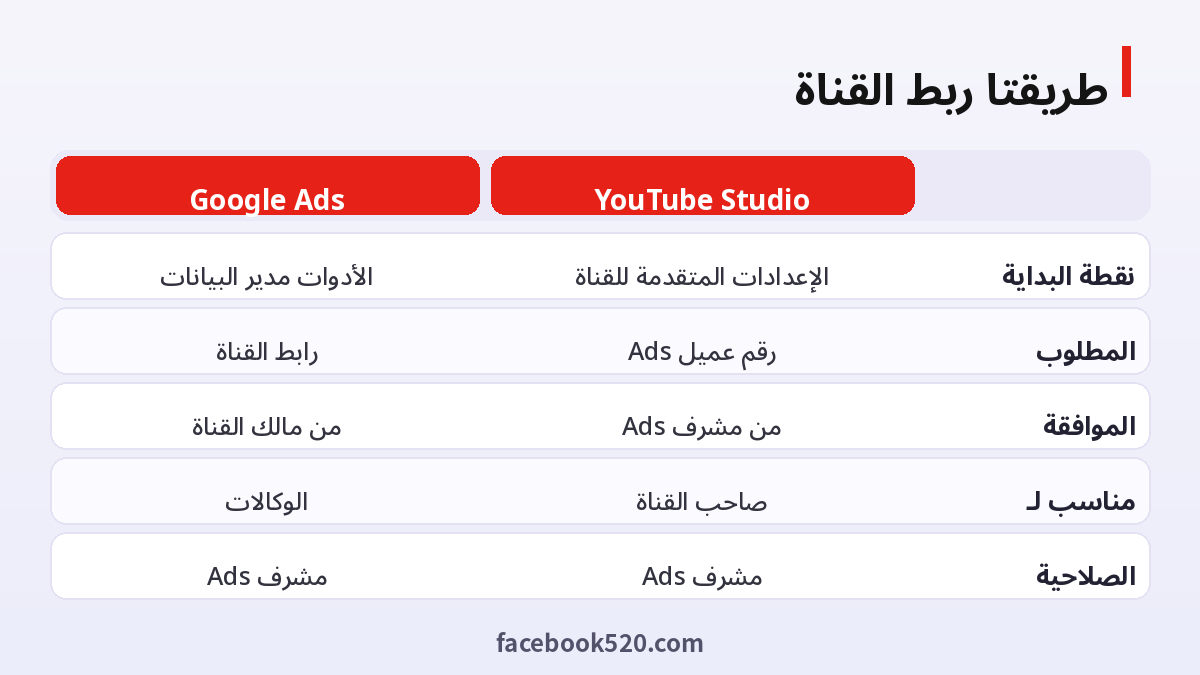
هناك طريقتان للربط، وكلتاهما تتطلب صلاحية المشرف في حساب Google Ads.
الطريقة الأولى: من YouTube Studio (الأنسب لصاحب القناة)
- ادخل إلى YouTube Studio بحساب مالك القناة.
- افتح الإعدادات ثم القناة ثم الإعدادات المتقدمة.
- في قسم ربط الحسابات اختر إضافة حساب Google Ads.
- اكتب اسمًا للربط ورقم عميل Google Ads (بالشكل 123-456-7890)، ثم حدّد الأذونات التي تمنحها.
- احفظ. بعد ذلك يجب أن يوافق مشرف حساب Google Ads على طلب الربط.
الطريقة الثانية: من Google Ads (الأنسب للوكالات)
- ادخل إلى حساب Google Ads بصلاحية مشرف.
- افتح الأدوات ثم مدير البيانات ثم ربط المنتجات واختر YouTube.
- ابحث عن القناة أو الصق رابطها.
- أرسل الطلب، وعلى مالك القناة أن يوافق عليه من YouTube Studio.
ماذا تستفيد بعد ربط القناة؟
حسب مساعدة Google Ads، بعد الربط يمكنك:
- رؤية المقاييس العضوية، مثل المشاهدات التي حدثت لفيديوهاتك بعد أن شاهد الناس إعلانك.
- إنشاء شرائح بيانات (كانت تُسمّى قوائم تجديد النشاط) من الأشخاص الذين شاهدوا فيديوهاتك أو تفاعلوا مع قناتك، واستهدافهم بالإعلانات.
- احتساب التفاعل مع القناة كتحويلات، مثل الاشتراك في القناة بعد مشاهدة الإعلان.
يمكن ربط حساب Google Ads واحد بما يصل إلى 10,000 قناة، ويمكن ربط القناة الواحدة بما يصل إلى 300 حساب Google Ads، لذلك نادرًا ما تصطدم الوكالات بهذه الحدود.
ما الذي لا يمنحه الربط؟
الربط لا يمنح صلاحية التعديل في أي اتجاه. صاحب حساب الإعلانات لا يستطيع تعديل فيديوهات القناة، وصاحب القناة لا يستطيع تعديل حملات حساب الإعلانات. الصلاحيات تُدار بشكل منفصل في كل منتج. كما يمكن للقنوات المشاركة في برنامج شركاء YouTube أن تقصر استخدام فيديوهاتها في الإعلانات على حسابات Google Ads المرتبطة فقط، من الإعدادات ثم القناة ثم الإعدادات المتقدمة.
العمل مع الوكالات وصنّاع المحتوى
- لا تعطِ كلمة المرور لحساب Google أو للقناة لأي جهة. امنح الوكالة صلاحية عبر المستخدمين في Google Ads (مشرف أو عادي أو قراءة فقط) وعبر أذونات القناة في YouTube Studio.
- تأكد أن شركتك هي المالكة لحساب Google Ads. كثير من الشركات تفقد سجل إعلاناتها لأن الحساب أُنشئ باسم موظف في الوكالة.
- للتعاون المدفوع مع صنّاع المحتوى، توفر Google ميزة رموز المشاركة لاستخدام فيديو صانع المحتوى كإعلان. الميزة متاحة فقط لصنّاع المحتوى المشاركين في برنامج شركاء YouTube، والفيديو يجب أن يكون عامًا أو غير مدرج.
- احتفظ بسجل للربط: رقم حساب Ads، والقنوات المرتبطة، والتاريخ، ومن وافق على الربط.
الخطوة الرابعة: تجهيز أول حملة فيديو
بعد تجهيز الحساب والربط، أنشئ أول حملة بحذر:
- ارفع فيديو الإعلان على قناتك (يمكن أن يكون غير مدرج).
- في Google Ads أنشئ حملة جديدة بالهدف المناسب، مثل الوعي بالعلامة التجارية أو التفكير في المنتج أو المبيعات، واختر نوع الحملة فيديو.
- اختر الفيديو من القناة المرتبطة.
- حدّد الموقع الجغرافي (الدولة أو المدن) واللغة، وضع ميزانية يومية صغيرة للتجربة.
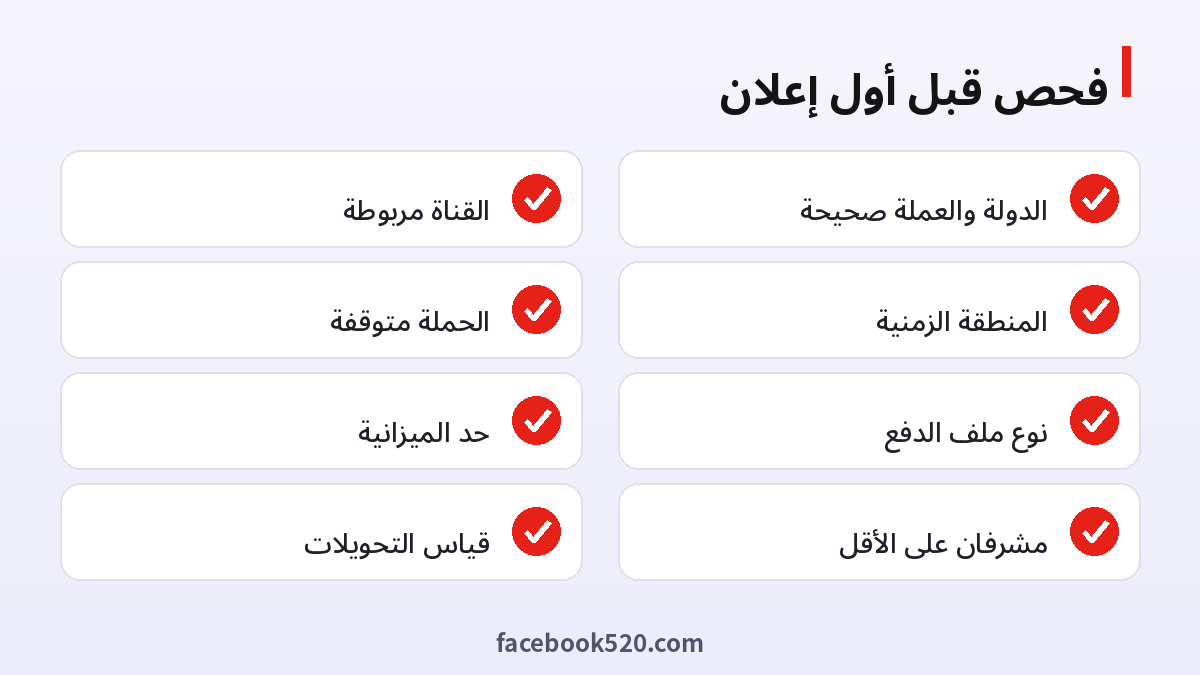
- احفظ الحملة وهي متوقفة مؤقتًا، ثم راجع كل الإعدادات قبل تفعيلها.
تكلفة إعلانات يوتيوب تُحدَّد بالمزاد وليس بسعر ثابت. لا تنشر Google سعرًا رسميًا ثابتًا للإعلان، لذلك اعتمد على التقديرات داخل Google Ads وابدأ بميزانية صغيرة. ولمعرفة المزيد عن فتح حساب Google نفسه وحساب الإعلانات خطوة بخطوة، راجع فتح حساب جوجل وحساب إعلانات جوجل.
أنواع إعلانات الفيديو على يوتيوب
غالبًا ما يختار Google Ads التنسيق تلقائيًا حسب هدف الحملة، لكن معرفة الفروق الأساسية تساعدك على التخطيط:
- إعلانات أثناء البث قابلة للتخطي: تظهر قبل الفيديو أو أثناءه أو بعده، ويمكن للمشاهد تخطيها بعد ثوانٍ قليلة. مناسبة لتعريف المنتج بشرح أطول.
- إعلانات أثناء البث غير قابلة للتخطي: يجب مشاهدتها كاملة، لذلك تكون قصيرة. مناسبة لرسالة مختصرة يجب أن تصل كاملة.
- إعلانات المصدّ (Bumper): قصيرة جدًا (حتى ست ثوانٍ) وغير قابلة للتخطي، وتصلح للتذكير المتكرر بالعلامة التجارية.
- إعلانات داخل الخلاصة: تظهر في نتائج البحث داخل يوتيوب وبجوار الفيديوهات ذات الصلة كصورة مصغرة ونص، ويضغط المشاهد ليشاهد الفيديو.
- إعلانات Shorts: تظهر بين مقاطع Shorts بصيغة عمودية، فجهّز مادة عمودية لتظهر بشكل جيد.
للمشاريع الصغيرة، يكون الجمع بين الإعلانات القابلة للتخطي وإعلانات الخلاصة هو الأسهل في التحكم بالتكلفة.
تجهيز فيديو يجتاز سياسات الإعلانات
يخضع فيديو الإعلان لمراجعة سياسات Google الإعلانية، والفيديو المرفوض لن يظهر حتى لو كان الحساب والدفع سليمين. انتبه إلى ما يلي:
- الادعاءات يجب أن تكون قابلة للإثبات. تجنب عبارات مثل «نتائج مضمونة» أو «ربح مؤكد» دون دليل، فالادعاءات الصحية والمالية تخضع لرقابة مشددة.
- صفحة الوجهة يجب أن تطابق الإعلان. إذا كان الإعلان يوجّه إلى موقع أو واتساب، فيجب أن يطابق المحتوى ما وعد به الفيديو، وأن يعمل جيدًا على الجوال، وأن يعرض معلومات النشاط.
- الموسيقى والصور يجب أن تكون مرخّصة. استخدام موسيقى مشهورة دون إذن قد يسبب مطالبات حقوق نشر على قناتك. استخدم مكتبة الصوت في YouTube Studio أو موسيقى مرخّصة.
- فئات مقيّدة. بعض الفئات مثل الأدوية وبعض المكملات والخدمات المالية لها قواعد إضافية أو محظورة في بعض الدول. اقرأ السياسة الخاصة بنشاطك قبل إنتاج الفيديو.
- الثواني الأولى. يقرر المشاهد خلال ثوانٍ إن كان سيكمل أو يتخطى، فاذكر العلامة التجارية والفائدة الأساسية في البداية.
إذا رُفض الفيديو، افتح سبب الرفض في Google Ads، وأصلح الفيديو أو صفحة الوجهة، ثم اطلب مراجعة جديدة. لا ترفع الفيديو نفسه مرارًا بتعديلات بسيطة لتجاوز النظام، فقد يُعدّ ذلك محاولة للتحايل على السياسات.
أمان الحساب والتحقق من المعلن
حساب Google Ads يحتوي على وسيلة الدفع، لذلك أمانه لا يقل أهمية عن حسابك البنكي:
- فعّل التحقق بخطوتين لكل حساب Google لديه صلاحية على Google Ads أو القناة.
- اجعل في الحساب مشرفَين على الأقل من داخل الشركة، حتى لا يُقفل الحساب إذا غادر شخص واحد.
- قد تطلب Google التحقق من المعلن، أي تأكيد الهوية أو بيانات المؤسسة. جهّز مستندات النشاط التي تطابق الاسم في ملف الدفع.
- راجع قائمة المستخدمين والمنتجات المرتبطة كل ثلاثة أشهر واحذف الصلاحيات غير اللازمة.
- احذر من رسائل البريد المزيفة التي تنتحل اسم Google Ads وتطلب تسجيل الدخول عبر رابط. افتح ads.google.com مباشرة من المتصفح دائمًا.
خطة تجربة لمدة 14 يومًا لحساب جديد
الحساب الجديد لا يملك بيانات بعد، لذلك لا تبدأ بميزانية كبيرة. هذه خطة بسيطة يستخدمها كثير من المعلنين الصغار:
- اليوم 1–2: تأكد أن الدفع مفعّل، وأن القناة مربوطة، وأن قياس التحويلات (مثل زيارة صفحة الشكر أو الضغط على زر واتساب) مثبت ومجرَّب.
- اليوم 3–7: شغّل حملة فيديو واحدة بميزانية يومية صغيرة، وفيديو أو فيديوهين، واستهداف جغرافي واضح. لا تغيّر الإعدادات كل يوم؛ أعطِ النظام وقتًا للتعلّم.
- اليوم 8–10: راجع تقارير مرات الظهور ونسبة المشاهدة وتكلفة المشاهدة والنقرات. أوقف الفيديو الأضعف بوضوح واحتفظ بالأفضل.
- اليوم 11–14: اختبر متغيرًا واحدًا فقط، مثل بداية مختلفة للفيديو أو شريحة جمهور من مشاهدي القناة المرتبطة، وقارن النتائج بالأسبوع الأول.
سجّل كل تغيير مع تاريخه. هذا السجل البسيط يساعدك أنت أو الوكالة على فهم سبب ارتفاع الأداء أو انخفاضه لاحقًا، ويمنع تكرار التجارب الفاشلة.
إعداد قياس التحويلات قبل الإنفاق
كثير من الحملات تفشل لأن المعلن لا يعرف ما الذي حققه الإعلان فعلًا. قبل تفعيل أول حملة، حدّد ما الذي تعتبره نتيجة: شراء من المتجر، أو تعبئة نموذج، أو ضغطة على زر واتساب، أو اتصال هاتفي. بعد ذلك:
- أنشئ إجراء تحويل في Google Ads لكل نتيجة مهمة، وثبّت علامة التتبع على موقعك أو استخدم Google Tag Manager.
- جرّب التحويل بنفسك وتأكد أنه يظهر في الحساب قبل الإنفاق.
- إذا كانت القناة مربوطة، فعّل احتساب الاشتراك في القناة أو التفاعل معها كتحويل إذا كان هدفك بناء جمهور على يوتيوب.
- لا تحسب كل شيء تحويلًا رئيسيًا؛ اجعل الهدف الأساسي واحدًا أو اثنين حتى تتعلم الخوارزمية بشكل صحيح.
نصائح خاصة بالمعلنين في الدول العربية
- اللغة والاستهداف: إذا كان جمهورك يتحدث العربية، فاجعل لغة الاستهداف العربية وأضف ترجمة مكتوبة على الفيديو، لأن كثيرًا من المشاهدين يتابعون دون صوت على الجوال.
- أكثر من دولة: إذا كنت تستهدف السعودية والإمارات ومصر معًا، ففكّر في حملات منفصلة لكل دولة، لأن تكلفة المشاهدة وسلوك الجمهور يختلفان، والفصل يجعل قراءة النتائج أسهل.
- مواسم الذروة: رمضان والأعياد والجمعة البيضاء مواسم ترتفع فيها المنافسة على الإعلانات. جهّز موادك الإعلانية وحسابك قبل الموسم بأسابيع، ولا تنشئ حسابًا جديدًا في منتصف الموسم.
- الفوترة والضرائب: إذا كان نشاطك مسجلًا ضريبيًا، فأدخل بيانات الضريبة في ملف الدفع إن كانت الدولة تدعم ذلك، واحتفظ بالفواتير الشهرية لمحاسبك.
مشكلات شائعة وحلولها
| المشكلة | السبب المحتمل | الحل |
|---|---|---|
| البطاقة مرفوضة | البنك يمنع المعاملات الدولية أو عبر الإنترنت | تواصل مع البنك وفعّل المعاملات ثم أعد المحاولة |
| زر الربط غير متاح | لست مشرفًا في حساب Ads | اطلب صلاحية المشرف من مالك الحساب |
| طلب الربط معلّق | لم يوافق الطرف الآخر بعد | يجب أن يوافق مالك القناة أو مشرف Ads |
| الإعلان لا يظهر | الدفع غير مكتمل أو الفيديو مرفوض | راجع حالة الدفع وحالة سياسة الإعلان |
| اختيار عملة خاطئة | العملة لا تتغير بعد الإنشاء | أنشئ حساب Google Ads جديدًا بالعملة الصحيحة |
| تعليق الحساب | مخالفة سياسة أو دفع مريب | اقرأ رسالة التعليق وقدّم طعنًا من داخل Google Ads |
لا تشترِ حسابًا إعلانيًا جاهزًا
تنتشر في المجموعات والمتاجر عروض مثل «حساب إعلانات يوتيوب جاهز» أو «حساب Google Ads بحد إنفاق مرتفع». حساب Google Ads مرتبط بملف الدفع وهوية النشاط وصلاحية المشرف، والحساب المشترى يمكن أن يستعيده صاحبه الأصلي في أي وقت، كما أن عدم تطابق بيانات الدفع مع بيانات النشاط يؤدي غالبًا إلى التعليق. إنشاء حسابك بنفسك بوسيلة دفع باسم نشاطك أكثر أمانًا وأسرع في النهاية. شرحنا مخاطر شراء الحسابات بشكل عام في مركز دليل شراء الحسابات، وللمزيد عن حساب Google نفسه وحمايته راجع دليل حساب جوجل الشامل.
الأسئلة الشائعة
هل أحتاج إلى حساب إعلاني منفصل ليوتيوب؟
لا. إعلانات يوتيوب تُدار من حساب Google Ads نفسه الذي تُدار منه إعلانات البحث والشبكة الإعلانية.
هل يمكنني الإعلان دون قناة على يوتيوب؟
يمكن تقنيًا استخدام فيديو موجود على يوتيوب، لكن الأفضل رفع فيديو الإعلان على قناتك وربطها بالحساب.
أيهما أفضل: الربط من YouTube Studio أم من Google Ads؟
لصاحب القناة، YouTube Studio هو الأسهل. للوكالات التي تدير عملاء كثيرين، الربط من Google Ads أنسب. النتيجة واحدة.
ما الصلاحية المطلوبة للربط؟
صلاحية المشرف في حساب Google Ads، وموافقة مالك القناة أو قيامه بإرسال الطلب.
كم حساب إعلانات يمكن ربطه بقناة واحدة؟
حتى 300 حساب Google Ads لكل قناة، ويمكن ربط حساب Ads واحد بما يصل إلى 10,000 قناة.
هل يستطيع المعلن تعديل فيديوهاتي بعد الربط؟
لا. الربط لا يمنح صلاحية تعديل في أي اتجاه.
اخترت العملة خطأ، هل يمكن تغييرها؟
لا يمكن. ستحتاج إلى إنشاء حساب Google Ads جديد بالعملة الصحيحة.
هل تُخصم رسوم بمجرد التسجيل؟
لا توجد رسوم تسجيل. التكلفة تبدأ عند ظهور الإعلانات أو عند إضافة رصيد في الدفع المسبق. الحجز المؤقت على البطاقة يُلغى تلقائيًا.
كم أقل ميزانية لإعلانات يوتيوب؟
لا يوجد سعر ثابت؛ التكلفة تحددها المزادات والميزانية التي تضعها. ابدأ بميزانية يومية صغيرة للتجربة.
هل يمكن استهداف مشاهدي قناتي في الإعلانات؟
نعم بعد ربط القناة، عبر شرائح البيانات المبنية على من شاهد فيديوهاتك أو اشترك في قناتك.
ماذا أفعل إذا عُلّق الحساب الجديد بعد أيام؟
اقرأ رسالة التعليق في البريد وفي حساب Google Ads لمعرفة السياسة المذكورة، وصحّح السبب أولًا (مثل بيانات الدفع غير المتطابقة أو صفحة الوجهة)، ثم قدّم طعنًا من داخل الحساب. لا تنشئ حسابًا جديدًا للالتفاف على التعليق، فقد يؤدي ذلك إلى تعليق الحسابات المرتبطة بك أيضًا.
هل أعطي الوكالة كلمة المرور؟
لا. أضف الوكالة كمستخدم في Google Ads وامنحها أذونات القناة من YouTube Studio.
الخلاصة
فتح حساب إعلاني YouTube يعني عمليًا إنشاء حساب Google Ads ثم ربط قناة يوتيوب به. اختر الدولة والمنطقة الزمنية والعملة بعناية لأنها صعبة التغيير، وأكمل ملف الدفع ببطاقة باسم نشاطك، واربط القناة من YouTube Studio أو من Google Ads، ثم أنشئ أول حملة متوقفة مؤقتًا وراجعها قبل التفعيل، مع وجود مشرفَين على الأقل من شركتك. ستجد مقالات أخرى عن Google ويوتيوب في مركز Google ومركز YouTube.
