


Cuenta de Canva en 2026: guía completa para elegir entre Free, Pro, Business y Enterprise, métodos de inicio de sesión, verificación en dos pasos, equipos y roles, Canva para docentes y ONG, cambiar de correo y eliminar la cuenta
Canva se ha convertido en la herramienta de diseño de referencia para millones de personas de habla hispana: estudiantes que preparan exposiciones, docentes que crean fichas, emprendedores que diseñan publicaciones para Instagram, agencias que gestionan marcas completas. Con el tiempo, una cuenta de Canva acumula cientos de diseños, fotos subidas, plantillas de marca y, a veces, información sensible como presupuestos o listados de clientes. Perder el acceso o borrar la cuenta por error puede salir caro.
Esta guía reúne todo lo que conviene saber sobre una cuenta de Canva en 2026: qué planes existen y en qué se diferencian, cómo iniciar sesión, cómo proteger la cuenta con verificación en dos pasos, cómo funcionan los equipos y roles, qué ofrecen Canva Educación y Canva para ONG y cómo eliminar la cuenta correctamente. Los datos se comprobaron el 25 de noviembre de 2026 en el Centro de ayuda oficial de Canva. Si solo quieres registrarte, sigue nuestro tutorial Canva registrarse 2026; para precios, consulta Canva Premium 2026: precio de Canva Pro.
Qué incluye una cuenta de Canva
Una cuenta de Canva no es solo un usuario y una contraseña. Reúne:
- Tu identidad: correo electrónico o el servicio con el que te registraste (Google, Apple, Facebook, Microsoft, etc.).
- Tu plan: Free, Pro, Business, Enterprise o una versión especial como Educación o ONG.
- Tus diseños, carpetas y archivos subidos.
- Equipos de los que eres miembro o propietario.
- Kits de marca con logotipos, colores y tipografías.
- Aplicaciones conectadas y, desde 2025, el acceso a Affinity, que también depende de tu cuenta de Canva.
Entender estas piezas ayuda a tomar mejores decisiones al cambiar de plan, de correo o al eliminar la cuenta.
Formas de crear la cuenta e iniciar sesión
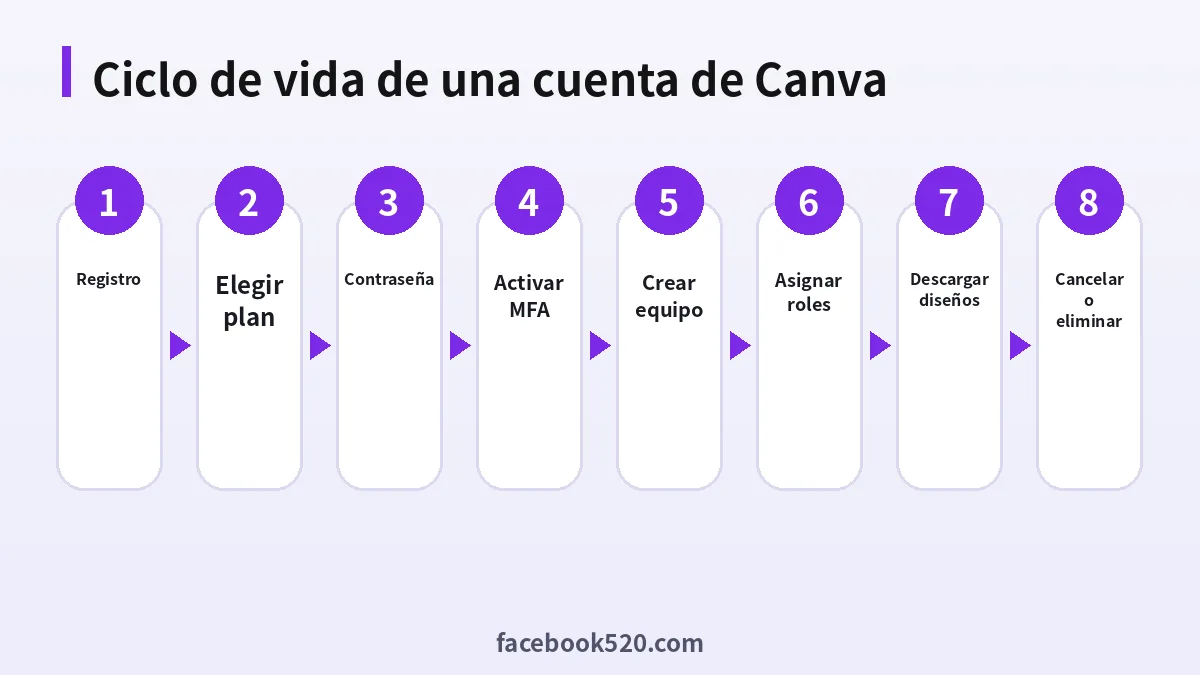
Según el artículo oficial “Creating and logging in to your Canva account”, puedes registrarte con tu correo electrónico, con un correo de trabajo o con otra cuenta. Los métodos admitidos actualmente son:
- Apple
- Correo electrónico
- Microsoft
- Correo de trabajo
- ChatGPT
- LINE y Yahoo! (solo en Japón), Kakao Talk y Naver (solo en Corea)
Canva advierte que algunos métodos pueden no estar disponibles en todos los países y que no admite correos temporales o desechables.
Si te registras con correo, el proceso es:
- Entra en canva.com y elige Registrarte.
- Selecciona Continuar con correo electrónico (o “Continuar de otra forma” → correo de trabajo).
- Escribe tu correo y pulsa Continuar.
- Indica el nombre de la cuenta.
- Introduce el código que te llega por correo.
- Más tarde podrás crear una contraseña desde la configuración.
Ese último punto es importante: muchas cuentas creadas con un código o con Google no tienen contraseña, y la necesitarás para activar la verificación en dos pasos.
Correo personal o correo del trabajo
Si usas Canva para tu empresa, piensa qué pasa si cambias de trabajo. Una cuenta creada con el correo corporativo suele quedar bajo control de la organización. Por eso es habitual tener dos cuentas: una personal con tu correo privado y otra de trabajo dentro del equipo de la empresa.
Los planes de Canva en 2026
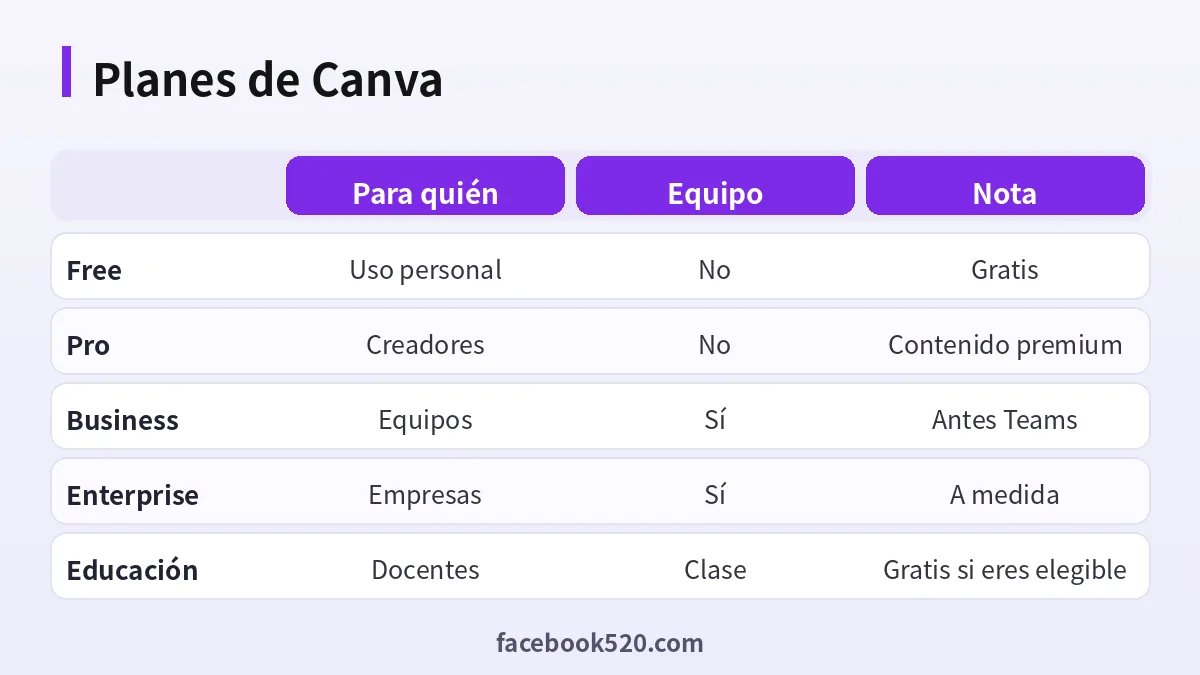
Canva ofrece varios planes. El Centro de ayuda y la página de planes hablan de Free, Pro, Business y Enterprise, además de las versiones para Educación y ONG. Business es el plan para equipos que sustituye al antiguo Canva Teams; en algunos textos de ayuda todavía aparece el nombre “Teams”.
| Plan | Para quién | Equipo | Lo más importante |
|---|---|---|---|
| Free | Uso personal y estudiantes | No | Gratis, plantillas y funciones básicas |
| Pro | Creadores y autónomos | No | Contenido premium y herramientas avanzadas |
| Business | Equipos pequeños y medianos | Sí | Plan de equipo, sucesor de Teams |
| Enterprise | Grandes empresas | Sí | Contrato a medida, controles de seguridad |
| Canva Educación | Docentes y alumnos elegibles | Clases | Gratis tras verificar la elegibilidad |
| Canva para ONG | Organizaciones sin ánimo de lucro | Sí | Gratis para organizaciones aprobadas |
No repetimos aquí los precios porque varían por país y moneda; los tienes actualizados en nuestro artículo sobre el precio de Canva Pro.
¿Qué plan te conviene?
- Free basta si diseñas de vez en cuando y no necesitas quitar fondos ni redimensionar diseños en un clic.
- Pro compensa si publicas a diario en redes o trabajas como diseñador independiente.
- Business es la opción lógica en cuanto dos o más personas trabajan con la misma marca: cada uno tiene su propia cuenta y los diseños se comparten dentro del equipo.
- Enterprise se negocia con ventas y suele interesar a empresas con requisitos de inicio de sesión único (SSO) y auditoría.
Seguridad: contraseña y verificación en dos pasos (MFA)
Canva llama a la verificación en dos pasos autenticación multifactor (MFA). Según su Centro de ayuda:
- Necesitas una contraseña en la cuenta. Si no la tienes, créala en Tu cuenta → Cuenta y seguridad → Contraseña.
- Antes debes verificar tu correo con el mensaje de confirmación de Canva.
- La MFA no está disponible para cuentas gestionadas por SSO (en ese caso la seguridad la controla tu empresa).
Pasos para activar la aplicación de autenticación:
- Desde la página de inicio, abre tu perfil y selecciona Tu cuenta.
- Entra en Cuenta y seguridad.
- En la sección Seguridad, junto a Aplicación de autenticación, pulsa Activar.
- Confirma tu contraseña.
- Escanea el código QR con tu aplicación de autenticación (o copia la clave secreta).
- Escribe el código de seis dígitos; cada código vale 30 segundos.
- Copia los códigos de respaldo y guárdalos en un lugar seguro.
- Pulsa Finalizar configuración.
Cada código de respaldo solo se puede usar una vez, y puedes generar nuevos si los pierdes o se agotan. El Centro de ayuda también menciona la verificación por SMS como otro factor que se puede desactivar desde la misma sección.
Estafas habituales
- Correos que dicen que tu “suscripción de Canva ha caducado” y piden tu tarjeta en una web que no es canva.com.
- Ofertas de “Canva Pro de por vida” a precios irrisorios en marketplaces: suelen ser invitaciones a equipos ajenos que el vendedor puede cancelar cuando quiera, y te dejan sin tus diseños.
- Plantillas compartidas con enlaces que piden iniciar sesión fuera de Canva.
Si recibes algo así, entra siempre escribiendo canva.com en el navegador.
Equipos y roles
Cuando trabajas con un plan Business o Enterprise, tu cuenta forma parte de un equipo. Algunas ideas prácticas:
- Cada persona debe usar su propia cuenta. Compartir un único acceso entre varias personas complica la seguridad y deja a todos sin acceso si alguien cambia la contraseña.
- Asigna permisos de administrador solo a quien de verdad gestiona la facturación y los miembros.
- Usa el kit de marca para que todo el equipo tenga los mismos logotipos y colores.
- Revisa los miembros cada cierto tiempo y elimina a quienes ya no colaboran.
Un detalle del Centro de ayuda que sorprende a muchos: si tu cuenta está gestionada por tu organización, no puedes eliminarla tú mismo. Verás el mensaje “No tienes permiso para eliminar tu cuenta” y tendrás que pedir al administrador que te quite del equipo.
Canva Educación y Canva para ONG
Canva ofrece versiones especiales para docentes, centros educativos y organizaciones sin ánimo de lucro. Se accede a ellas desde la misma cuenta, tras demostrar la elegibilidad:
- Canva Educación: para docentes de primaria y secundaria y sus alumnos, con directrices de elegibilidad publicadas por Canva.
- Canva para ONG: para organizaciones sin ánimo de lucro aprobadas. Según la información que hemos revisado en las últimas semanas, cubre hasta 50 personas por organización.
Si eres docente, no compres un “Canva Pro barato”: solicita la versión de Educación con tu correo del centro.
Cambiar de correo o de método de inicio de sesión
Es frecuente registrarse con Facebook y, años después, querer usar el correo. Desde Tu cuenta → Cuenta y seguridad puedes revisar el correo y la contraseña. Antes de cambiar nada:
- Confirma que tienes acceso al correo nuevo.
- Crea una contraseña si no la tenías, para no depender de un único proveedor externo.
- Si tienes dos cuentas por error (por ejemplo, una con Google y otra con correo), descarga los diseños de la que vayas a abandonar antes de cerrarla.
Cancelar la suscripción y eliminar la cuenta
Son dos acciones distintas. El Centro de ayuda de Canva lo deja claro: eliminar la cuenta no cancela automáticamente la suscripción de Pro, Teams o Business, así que primero hay que cancelarla para evitar cargos.
Qué se pierde al eliminar la cuenta, según Canva:
- Todos los diseños, carpetas, plantillas, archivos subidos, equipos y aplicaciones creados.
- El acceso a Affinity; para volver a usarlo habría que crear una nueva cuenta de Canva.
- La cuenta no se puede recuperar una vez eliminada.
Pasos en el ordenador:
- En la página de inicio, abre tu perfil y elige Tu cuenta.
- Selecciona Cuenta y seguridad.
- En Acciones de la cuenta, pulsa Eliminar cuenta.
- Introduce tu contraseña; si no creaste una, escribe el código enviado a tu correo.
- Pulsa Eliminar cuenta para terminar.
Tras enviar la solicitud, la cuenta se elimina en 14 días. Puedes cancelar la solicitud simplemente iniciando sesión en ese plazo. Si eres propietario de un equipo de Creador, la eliminación debe pedirse al soporte de creadores.
Antes de eliminar, descarga los diseños que quieras conservar.
Compartir diseños: quién ve qué
Buena parte de los sustos con una cuenta de Canva no vienen de un hackeo, sino de un enlace compartido sin pensar. Canva permite compartir un diseño con personas concretas, con todo tu equipo o mediante un enlace. Algunas pautas:
- Enlace de solo visualización para clientes que únicamente deben revisar el resultado.
- Permiso de edición solo para quien de verdad va a modificar el diseño; un cliente con permiso de edición puede borrar páginas sin querer.
- Revisa los enlaces antiguos de diseños con datos personales (listas de asistentes, presupuestos, currículos) y desactívalos cuando ya no hagan falta.
- Plantillas para terceros: si vendes o regalas plantillas, comparte un enlace de plantilla, no el diseño original, para que nadie toque tu versión.
Recuerda que, si eliminas la cuenta, desaparecen también los diseños que otros veían a través de tus enlaces.
Almacenamiento y archivos subidos
Cada fotografía, vídeo o PDF que subes ocupa espacio en tu cuenta. El plan gratuito incluye un almacenamiento limitado (5 GB según la información de Canva que revisamos esta semana) y los planes de pago amplían ese límite. Cuando te acerques al tope:
- Borra subidas duplicadas y vídeos de prueba que ya no uses.
- Guarda los originales de alta resolución en tu ordenador o en tu nube personal, y sube a Canva solo lo que vas a usar.
- En equipos, acuerda una carpeta común para los recursos de marca en lugar de que cada persona suba el mismo logotipo.
Autónomos y pequeñas empresas: facturas y control de gastos
Si pagas Canva Pro o Business como autónomo o empresa, descarga las facturas desde la sección de facturación de tu cuenta y archívalas cada mes; las necesitarás para tu contabilidad. Usa una tarjeta de empresa y un correo de la empresa como titular de la suscripción, de modo que la cuenta no dependa de un empleado concreto. Y antes de renovar un plan anual, revisa cuántos miembros del equipo siguen usando Canva para no pagar asientos vacíos.
Canva en varios dispositivos
Canva funciona en el navegador, en aplicaciones de escritorio y en móviles. La cuenta es la misma en todos, así que:
- Cierra sesión en ordenadores compartidos (bibliotecas, cibercafés, aulas).
- Si pierdes el móvil, cambia la contraseña desde otro dispositivo.
- Ten la aplicación de autenticación en un dispositivo distinto del que usas para diseñar, si es posible.
Si no puedes iniciar sesión
Antes de pensar que te han robado la cuenta, comprueba lo más sencillo:
- ¿Usas el mismo método que al registrarte? Si creaste la cuenta con Google, escribir el mismo correo con una contraseña puede fallar porque esa cuenta quizá no tiene contraseña.
- ¿Tienes dos cuentas? Es habitual abrir una con Facebook y otra con correo sin darse cuenta. Prueba cada método.
- ¿Llega el código? Revisa la carpeta de spam y las pestañas de promociones.
- ¿La cuenta es de tu empresa? Si usa inicio de sesión único, el acceso depende del departamento de informática.
Si nada funciona, el Centro de ayuda de Canva tiene una página específica para problemas de inicio de sesión y un asistente de ayuda por chat.
Errores típicos con la cuenta de Canva
- Registrarse con un correo temporal: Canva no los admite y perderías la cuenta.
- Pagar Pro sin saber que tu centro ofrece Educación gratis.
- Eliminar la cuenta pensando que eso cancela el pago.
- Compartir la contraseña con todo el equipo en lugar de usar Business.
- No guardar los códigos de respaldo y quedarse fuera al cambiar de móvil.
- Aceptar invitaciones de equipos de desconocidos que prometen Pro gratis.
Canva y otras redes
Muchos diseños de Canva terminan en redes sociales. Si gestionas varias plataformas, te pueden interesar nuestras guías sobre la cuenta de Twitter (X) y sobre cómo crear una cuenta de Pinterest, además del hub de plataformas, que reúne todas nuestras guías por servicio e idioma.
Lista de control de tu cuenta de Canva
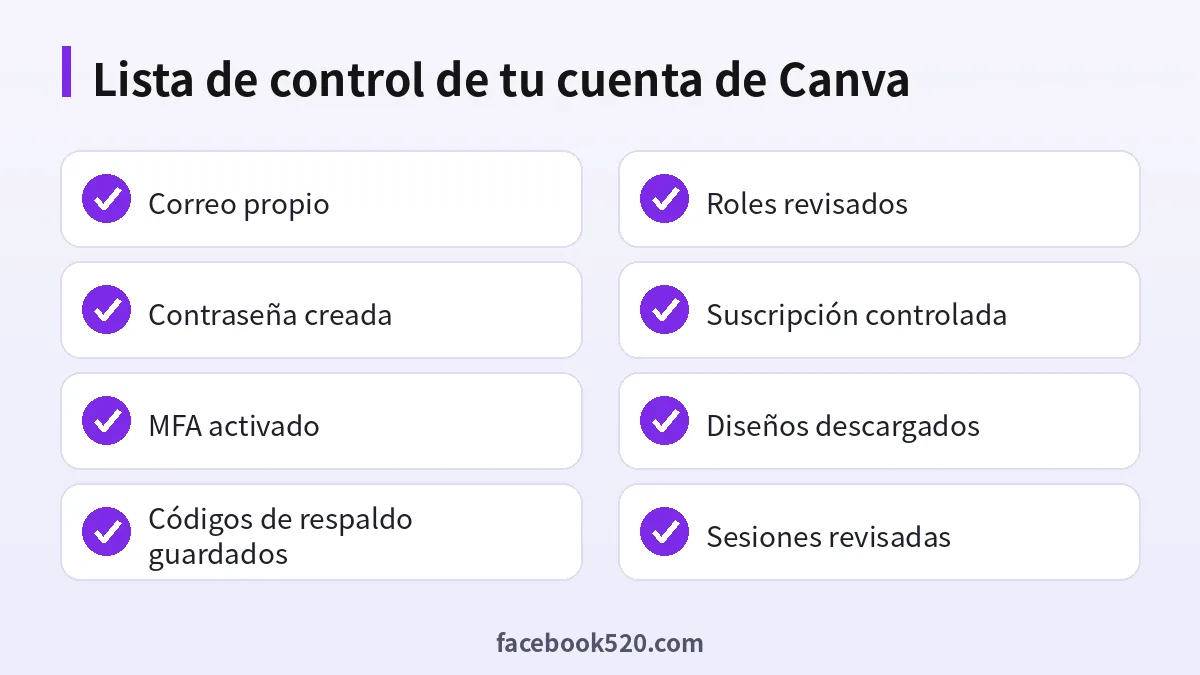
| Qué revisar | Dónde | Por qué |
|---|---|---|
| Correo propio y verificado | Tu cuenta | Recibir códigos y avisos |
| Contraseña creada | Cuenta y seguridad → Contraseña | Necesaria para la MFA |
| MFA activado | Cuenta y seguridad → Seguridad | Bloquea accesos no autorizados |
| Códigos de respaldo | Misma sección | Entrar si pierdes el móvil |
| Roles del equipo | Configuración del equipo | Solo administradores necesarios |
| Suscripción y renovación | Facturación | Evitar cargos inesperados |
| Diseños importantes descargados | Cada diseño | Copia fuera de Canva |
| Sesiones y dispositivos | Cuenta y seguridad | Cerrar accesos antiguos |
Preguntas frecuentes
¿Una cuenta de Canva es gratis?
Sí. El plan Free no tiene coste; Pro, Business y Enterprise son de pago.
¿Con qué puedo iniciar sesión en Canva?
Con correo, correo de trabajo, Google, Apple, Facebook, Microsoft o ChatGPT, entre otros. LINE y Yahoo! solo en Japón; Kakao Talk y Naver solo en Corea.
¿Puedo usar un correo temporal?
No. Canva no admite correos temporales o desechables.
¿Cómo activo la verificación en dos pasos?
Tu cuenta → Cuenta y seguridad → Aplicación de autenticación → Activar. Necesitas una contraseña y el correo verificado.
¿Qué pasa si pierdo el móvil con la aplicación de autenticación?
Usa uno de tus códigos de respaldo. Cada código sirve una sola vez.
¿Qué diferencia hay entre Pro y Business?
Pro es para una persona; Business es el plan de equipo que sustituye a Teams.
¿Eliminar la cuenta cancela la suscripción?
No. Cancela primero la suscripción y después elimina la cuenta.
¿Cuánto tarda en eliminarse la cuenta?
14 días desde la solicitud. Si inicias sesión antes, la eliminación se cancela.
¿Puedo recuperar una cuenta eliminada?
No. Una vez eliminada, Canva no puede recuperarla.
No puedo eliminar mi cuenta, ¿por qué?
Probablemente está gestionada por tu organización. Pide al administrador que te quite del equipo.
¿Canva es gratis para docentes?
Canva Educación es gratuito para docentes y alumnos que cumplan los requisitos de elegibilidad.
¿Pierdo Affinity si elimino Canva?
Sí. Canva indica que perderás el acceso a Affinity y tendrías que crear una cuenta nueva.
Conclusión
Una cuenta de Canva bien configurada tiene correo propio, contraseña, MFA con códigos de respaldo, el plan adecuado y, si trabajas en equipo, cuentas individuales dentro de Business. Antes de borrar nada, cancela la suscripción y descarga tus diseños: después tendrás 14 días para arrepentirte. Para registrarte paso a paso, vuelve a nuestro tutorial Canva registrarse.
