


Pinterest crear cuenta 2026: cómo registrarse en Pinterest gratis desde el móvil o la web, elegir cuenta personal o de empresa, verificar el correo, configurar el perfil y resolver errores
Si buscas Pinterest crear cuenta, lo más probable es que quieras guardar ideas de recetas, decoración, moda o viajes, o que tengas un negocio y quieras usar Pinterest como fuente de visitas para tu tienda o tu blog. En ambos casos el registro es gratuito y se completa en pocos minutos, pero hay decisiones que conviene tomar bien desde el principio: con qué correo te registras, si te interesa una cuenta personal o una cuenta de empresa, qué nombre de usuario eliges y qué ajustes de privacidad activas antes de empezar a guardar Pines.
En esta guía en español te explicamos cómo registrarte en Pinterest paso a paso desde Android, iPhone y el navegador del ordenador, qué diferencias hay entre registrarte con correo, con Google o con Apple, cómo pasar a una cuenta de empresa y qué hacer cuando el registro falla. La información está revisada a noviembre de 2026; Pinterest cambia con frecuencia el diseño de sus pantallas, así que es posible que algún botón tenga otro nombre en tu versión, aunque el proceso es el mismo. Si estás abriendo cuentas en varias redes, también tenemos guías para crear una cuenta de Instagram, crear una cuenta de TikTok y registrarse en Snapchat. Todas las guías por plataforma están reunidas en el índice de centros temáticos por plataforma.
Qué es Pinterest y para qué sirve tener una cuenta
Pinterest no funciona como las redes sociales de mensajes o de vídeos cortos. Es, sobre todo, un buscador visual: escribes “ideas para baño pequeño” o “cena rápida con pollo” y obtienes imágenes y vídeos, llamados Pines, que enlazan a la web original. Cada Pin que te gusta lo guardas en un tablero, una especie de carpeta temática que puedes mantener pública o secreta.
Sin cuenta puedes ver algunos Pines desde Google, pero Pinterest te pedirá iniciar sesión enseguida. Con una cuenta gratuita puedes:
- Guardar Pines en tableros y organizarlos por secciones.
- Seguir a creadores, marcas y temas concretos.
- Recibir un feed de inicio personalizado según lo que guardas.
- Subir tus propias fotos y vídeos como Pines.
- Usar la búsqueda visual con la cámara (Lens) para encontrar productos parecidos a una foto.
- Colaborar en tableros de grupo con amigos o compañeros.
Para un negocio, la cuenta de empresa añade estadísticas, la posibilidad de reclamar el sitio web, catálogos de productos y acceso al gestor de anuncios.
Requisitos antes de crear la cuenta
Antes de empezar, ten preparado lo siguiente:
- Un correo electrónico propio y permanente. Es la base de tu cuenta: ahí llega el enlace de confirmación y los avisos de seguridad. Evita los correos temporales, porque si pierdes el acceso no podrás recuperar la cuenta.
- Tu fecha de nacimiento real. Pinterest exige tener al menos 13 años (en algunos países la edad mínima legal es mayor) y aplica ajustes más protegidos a las cuentas de menores de 18 años. Si escribes una fecha que te deja por debajo del mínimo, el registro se bloquea.
- Una contraseña nueva, que no uses en ninguna otra web.
- La app actualizada si te registras desde el móvil: la versión de Google Play o de la App Store, nunca un APK descargado de webs de terceros.
- Si es para un negocio: nombre de la marca, la URL de tu web y, si quieres reclamar el dominio, acceso a su configuración.
¿Hace falta número de teléfono?
No. A diferencia de otras redes, Pinterest no pide un número de móvil para registrarse: basta con el correo o una cuenta de Google o Apple. El teléfono solo es necesario si después activas la verificación en dos pasos por SMS, algo muy recomendable.
Cómo crear una cuenta de Pinterest desde el móvil paso a paso
Este es el proceso desde la app oficial, que funciona igual en Android y en iPhone:
- Descarga Pinterest desde Google Play o la App Store. Comprueba que el desarrollador es Pinterest.
- Abre la app y pulsa Registrarse (o “Continuar con correo electrónico”).
- Elige el método: escribe tu correo o pulsa “Continuar con Google” o “Continuar con Apple”.
- Si usas correo, crea una contraseña de al menos ocho caracteres; mejor si combina palabras, números y símbolos.
- Introduce tu fecha de nacimiento. Revisa bien el año antes de continuar.
- Indica tu género (puedes elegir “prefiero no decirlo”) y tu país o región.
- Selecciona al menos cinco temas que te interesen: cocina, viajes, moda, manualidades, fitness… Sirven para crear tu primer feed de inicio.
- Pinterest te llevará a la pantalla principal. Abre tu correo y pulsa el enlace de confirmación que te han enviado.
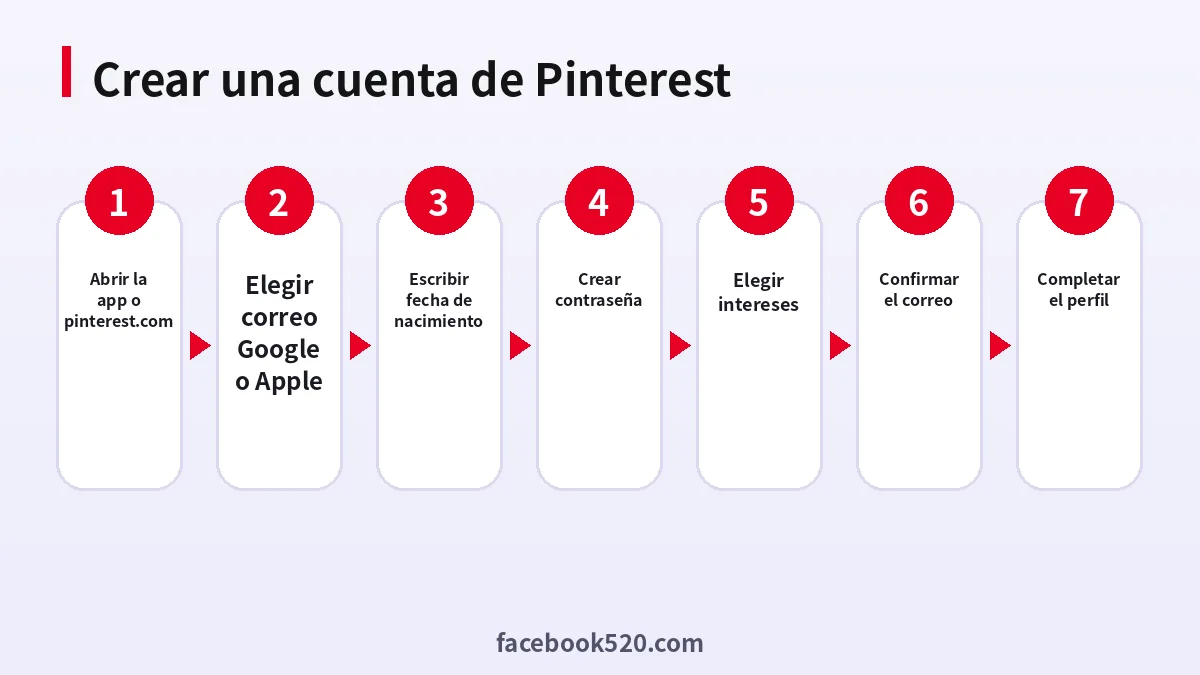
Con eso tu cuenta ya está activa. Los siguientes pasos —foto, nombre de usuario y tableros— son opcionales, pero marcan la diferencia en cómo te ven los demás y en lo que te recomienda Pinterest.
Detalles propios de Android
En Android, si tienes varias cuentas de Google en el teléfono, la opción “Continuar con Google” te mostrará un selector. Elige la que realmente usas a diario: esa será la llave de tu cuenta de Pinterest. Si tienes el teléfono configurado para bloquear notificaciones, permite las de Pinterest al menos durante el registro, porque algunos avisos de seguridad llegan por ahí.
Detalles propios de iPhone
En iPhone aparece la opción Continuar con Apple. Si la eliges, Apple te ofrece “Ocultar mi correo electrónico”: Pinterest recibirá una dirección de reenvío de @privaterelay.appleid.com en lugar de tu correo real. Es útil para la privacidad, pero apúntalo, porque si un día quieres iniciar sesión con correo y contraseña no recordarás esa dirección.
Cómo crear una cuenta de Pinterest desde el ordenador
Desde el navegador el proceso es casi igual y más cómodo si vas a crear una cuenta para tu negocio:
- Entra en pinterest.es o pinterest.com (te redirigirá a la versión de tu país).
- Haz clic en Registrarse en la esquina superior derecha.
- Escribe tu correo, una contraseña y tu fecha de nacimiento, o usa Google.
- Elige tus temas de interés.
- Confirma el correo desde el enlace que recibes.
En el ordenador verás además la opción Crear una cuenta de empresa en la parte inferior del formulario o en la web business.pinterest.com. Si tu objetivo es vender o atraer tráfico a una tienda, empieza por ahí y te ahorrarás la conversión posterior.
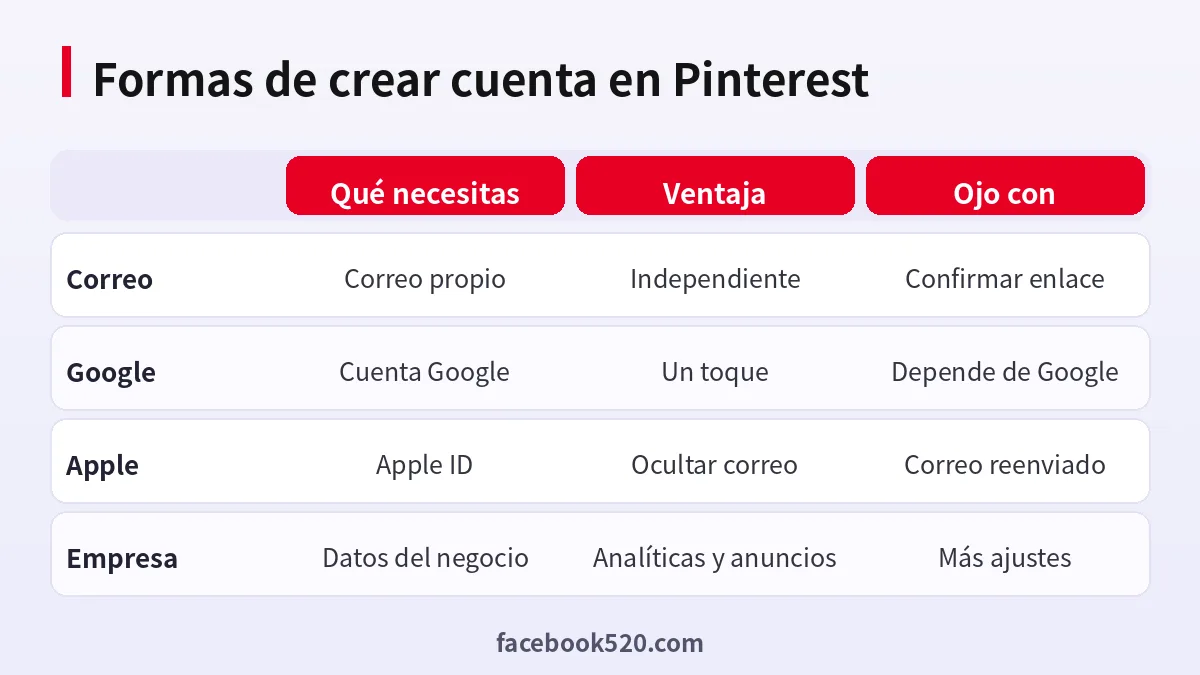
Comparativa: correo, Google, Apple o cuenta de empresa
No hay una opción mejor para todo el mundo. Esta tabla resume las diferencias:
| Método de registro | Qué necesitas | Ventaja principal | Punto débil | Recomendado para |
|---|---|---|---|---|
| Correo y contraseña | Un correo propio | La cuenta no depende de otra empresa | Tienes que recordar la contraseña | Quien quiere control total |
| Continuar con Google | Cuenta de Google | Registro en un toque, sin contraseña nueva | Si pierdes Google, pierdes el acceso | Usuarios de Android y Gmail |
| Continuar con Apple | Apple ID | Puedes ocultar tu correo real | Dirección de reenvío difícil de recordar | Usuarios de iPhone y Mac |
| Cuenta de empresa nueva | Correo, nombre del negocio, web | Estadísticas, anuncios y catálogos desde el primer día | Más pasos de configuración | Tiendas, blogs y marcas |
| Convertir cuenta personal | Cuenta personal existente | Conservas seguidores y tableros | Mezcla contenido personal y profesional | Creadores que ya tienen público |
Nuestra recomendación práctica: para uso personal, el correo y la contraseña con verificación en dos pasos son la opción más robusta. Para un negocio, una cuenta de empresa nueva con un correo de la empresa evita que todo dependa de la cuenta privada de una persona que quizá deje el proyecto.
Cuenta personal o cuenta de empresa: cuál elegir
La cuenta personal es para guardar ideas y seguir a otros. La cuenta de empresa (Pinterest Business) es gratuita igualmente y añade herramientas profesionales:
- Pinterest Analytics: impresiones, guardados, clics al sitio y audiencia de tus Pines.
- Reclamar el sitio web: demuestras que la web es tuya añadiendo una etiqueta HTML o un registro TXT en el dominio; tus Pines muestran tu foto de perfil y obtienes estadísticas del contenido que otros guardan de tu web.
- Catálogos y Pines de producto con precio y disponibilidad, a partir de un feed de productos.
- Acceso al gestor de anuncios para promocionar Pines.
- Perfil con botón de contacto y nombre de empresa.
Si ya tienes una cuenta personal, puedes convertirla desde Ajustes > Gestión de la cuenta > Convertir a cuenta de empresa, o crear una cuenta de empresa vinculada y cambiar entre ambas sin cerrar sesión. Para conocer todo el proceso de configuración profesional, consulta nuestra guía en inglés sobre la cuenta de empresa de Pinterest.
Cuándo tiene sentido la cuenta de empresa aunque seas particular
Si escribes un blog de recetas, vendes manualidades en Etsy o haces fotografía, la cuenta de empresa te da las estadísticas para saber qué Pines llevan visitas a tu web. No tiene coste y no obliga a hacer anuncios, así que para un creador suele compensar.
Configurar el perfil después de registrarte
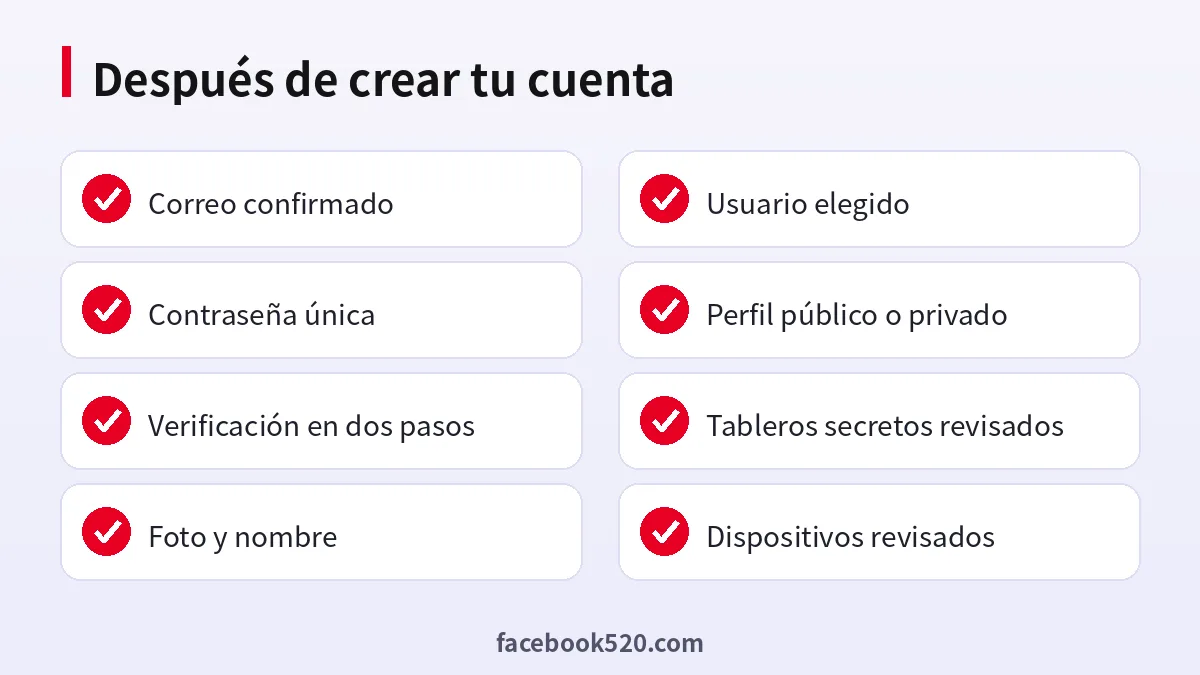
Una cuenta recién creada aparece con una inicial como foto y un nombre de usuario automático. Dedica cinco minutos a completarla:
Nombre de usuario
Pinterest genera un usuario con tu nombre y números aleatorios. Puedes cambiarlo en Editar perfil. Debe tener entre 3 y 30 caracteres, solo letras, números y guion bajo. Elige algo fácil de leer y que puedas usar en otras redes: tu URL será pinterest.com/tu_usuario.
Foto, nombre y descripción
Una foto real o el logo de tu marca generan más confianza. En la descripción, explica en una frase qué guardas o qué publicas: “Recetas fáciles para entre semana” funciona mejor que “Hola, me gusta Pinterest”.
Primeros tableros
Crea tres o cuatro tableros con nombres claros y buscables: “Decoración salón nórdico”, “Cenas rápidas sin horno”. Pinterest usa los títulos de los tableros para entender tus intereses y para mostrar tu contenido en la búsqueda. Si un tablero es privado (por ejemplo, ideas para un regalo sorpresa), márcalo como secreto al crearlo.
Seguridad y privacidad: ajustes que conviene activar
Pinterest no suele ser objetivo de grandes ataques, pero las cuentas de empresa con muchos seguidores sí atraen intentos de robo. Activa esto desde el primer día:
- Verificación en dos pasos: en Ajustes > Seguridad, elige SMS o una aplicación de autenticación. Guarda el código de respaldo.
- Dispositivos conectados: revisa en la misma sección qué móviles y navegadores tienen la sesión abierta.
- Privacidad del perfil: puedes ocultar tu perfil de los buscadores externos como Google si no quieres que aparezca al buscar tu nombre.
- Mensajes: limita quién puede enviarte mensajes directos a las personas que sigues.
- Contenido sensible: ajusta los filtros de búsqueda si la cuenta la usa un adolescente.
Cuidado con los correos falsos
Los intentos de robo más habituales llegan por correo: un mensaje que dice que tu cuenta “será suspendida” y te pide iniciar sesión desde un enlace. Pinterest nunca te pedirá la contraseña por correo. Entra siempre escribiendo la dirección a mano o desde la app.
Errores frecuentes al crear una cuenta de Pinterest y cómo solucionarlos
| Error | Causa probable | Solución |
|---|---|---|
| “Este correo ya está registrado” | Ya creaste una cuenta antes, quizá con Google | Usa “¿Olvidaste tu contraseña?” o inicia sesión con Google |
| No llega el correo de confirmación | Filtro de spam, error al escribir el correo | Revisa spam y promociones; pide un nuevo envío desde el aviso del perfil |
| No puedes continuar tras la fecha de nacimiento | La edad queda por debajo del mínimo | Revisa el año; si eres menor de 13, no es posible |
| “Algo salió mal” al pulsar Registrarse | Conexión inestable, demasiados intentos | Cambia de wifi a datos o al revés y espera unos minutos |
| Cuenta suspendida a las pocas horas | Actividad tipo spam: seguir o guardar en masa | Reduce el ritmo y apela desde el centro de ayuda |
| El usuario que quieres está ocupado | Nombre ya usado | Prueba con guion bajo, tu ciudad o tu actividad |
Suspensiones en cuentas nuevas
Pinterest es estricto con el spam. Una cuenta nueva que en su primera hora sigue a cientos de perfiles, publica decenas de Pines con el mismo enlace o usa herramientas de automatización no autorizadas puede quedar suspendida. Si te ocurre, no crees otra cuenta: apela desde el formulario oficial explicando qué uso le das. Abrir cuentas nuevas desde el mismo dispositivo tras una suspensión suele empeorar las cosas.
Problemas con el inicio de sesión de Google
Si te registraste con Google y luego cambiaste la contraseña de Google o eliminaste esa cuenta, Pinterest no podrá verificarte. En Ajustes de Pinterest puedes añadir una contraseña propia mientras aún tienes acceso; hazlo por si acaso.
¿Cuántas cuentas de Pinterest puedes tener?
Puedes tener varias cuentas, cada una con un correo distinto, y vincular hasta cuatro cuentas para cambiar entre ellas sin cerrar sesión. Lo habitual es una cuenta personal y una de empresa. Comprar cuentas antiguas con seguidores no es buena idea: va contra las normas de Pinterest, los seguidores suelen ser de temas que no tienen nada que ver con tu negocio y la cuenta puede perderse si el vendedor la recupera.
Una cuenta para varios miembros del equipo
Si varias personas gestionan la cuenta de una marca, no compartáis la contraseña. Pinterest Business permite invitar a colaboradores con acceso al perfil y al gestor de anuncios con distintos permisos, y cada uno inicia sesión con su propia cuenta.
Primeros pasos para sacar partido a tu cuenta nueva
Con la cuenta creada, estas acciones te ayudarán a que el feed se ajuste a ti y, si tienes un negocio, a que tus Pines empiecen a mostrarse:
- Guarda con intención. Cada Pin que guardas entrena las recomendaciones. Durante la primera semana guarda solo lo que de verdad te interesa.
- Usa la búsqueda guiada. Al buscar, Pinterest te propone términos más concretos debajo de la barra; son una pista de lo que busca la gente.
- Sube Pines verticales. El formato 2:3 (por ejemplo, 1000 × 1500 píxeles) es el que mejor se ve en el feed.
- Escribe títulos y descripciones con palabras que la gente busca. Pinterest funciona como un buscador, no como un muro.
- Publica con regularidad, aunque sea poco: unos pocos Pines nuevos por semana valen más que cincuenta un solo día.
- Conecta tu web si tienes una cuenta de empresa, y añade el botón de guardar de Pinterest a tus imágenes.
Si te interesa promocionar Pines con anuncios, el siguiente paso es el gestor de anuncios de Pinterest, que se activa desde la cuenta de empresa. Para comparar cómo funciona el registro en otras plataformas visuales, puedes ver nuestra guía para registrarse en Canva, útil para diseñar los propios Pines, o la de crear una cuenta en LinkedIn si tu negocio también trabaja con clientes profesionales.
Pinterest gratis frente a otras redes para un negocio
Para decidir dónde invertir tiempo, compara Pinterest con otras plataformas:
- Vida del contenido: un Pin puede seguir recibiendo visitas durante meses, mientras que una publicación de Instagram o TikTok se agota en pocos días.
- Intención del usuario: en Pinterest la gente está planificando: una boda, una reforma, un viaje. Eso lo hace muy bueno para tiendas de decoración, moda, recetas y bodas.
- Tráfico a la web: cada Pin enlaza a una URL, por lo que es más fácil llevar visitas a una tienda que desde redes centradas en vídeo.
- Esfuerzo: necesitas imágenes atractivas y verticales; con plantillas puedes producirlas sin diseñador.
Preguntas frecuentes sobre Pinterest crear cuenta
¿Crear una cuenta de Pinterest es gratis?
Sí. Tanto la cuenta personal como la de empresa son gratuitas. Solo pagas si decides promocionar Pines con anuncios.
¿Puedo crear una cuenta de Pinterest sin correo electrónico?
Necesitas al menos una cuenta de Google o un Apple ID, que a su vez tienen un correo asociado. No es posible registrarse solo con un número de teléfono.
¿Cuál es la edad mínima para registrarse en Pinterest?
13 años, o la edad mínima que establezca la ley de tu país si es mayor. Las cuentas de menores de 18 tienen ajustes de privacidad más estrictos por defecto.
¿Puedo ver Pinterest sin crear una cuenta?
Puedes abrir algunos Pines desde Google, pero al navegar un poco Pinterest te pedirá iniciar sesión o registrarte. Para guardar o buscar de forma continua necesitas cuenta.
¿Cómo cambio mi cuenta personal a cuenta de empresa?
Desde Ajustes > Gestión de la cuenta, elige “Convertir a cuenta de empresa” y completa los datos del negocio. Conservas tus tableros y seguidores.
¿Puedo volver de la cuenta de empresa a personal?
Sí, en la misma sección de ajustes. Perderás el acceso a estadísticas y anuncios, pero los Pines y tableros se mantienen.
¿Por qué no me llega el correo de confirmación de Pinterest?
Revisa las carpetas de spam y promociones y comprueba que escribiste bien la dirección en Ajustes. Desde el aviso en tu perfil puedes solicitar un reenvío.
¿Puedo cambiar el nombre de usuario después?
Sí, desde Editar perfil, siempre que el nuevo nombre esté libre. Ten en cuenta que cambia la URL de tu perfil.
¿Pinterest muestra mi perfil en Google?
Por defecto sí. Si prefieres que no aparezca, activa la opción para ocultar el perfil de los motores de búsqueda en los ajustes de privacidad.
¿Qué hago si mi cuenta nueva ha sido suspendida?
No abras otra. Usa el formulario de apelación de Pinterest, explica tu uso y espera la respuesta, que suele llegar por correo en unos días.
¿Puedo tener una cuenta personal y una de empresa a la vez?
Sí. Puedes crear una cuenta de empresa vinculada y cambiar entre ambas desde el menú de tu perfil sin cerrar sesión.
Conclusión: crea tu cuenta de Pinterest bien desde el principio
Para crear una cuenta de Pinterest solo necesitas un correo propio o una cuenta de Google o Apple, tu fecha de nacimiento real y unos minutos. Lo importante viene justo después: confirma el correo, elige un nombre de usuario que puedas mantener, activa la verificación en dos pasos y decide si te conviene una cuenta personal o de empresa. Si tienes un negocio, la cuenta de empresa gratuita con el sitio web reclamado es la base para que Pinterest se convierta en una fuente estable de visitas.
Si vas a abrir cuentas en otras plataformas, sigue con nuestras guías para crear una cuenta de Facebook o crear una cuenta de Instagram, y consulta el índice de centros temáticos por plataforma para encontrar todas las guías en español.
