


Canva inscription 2026 : comment créer un compte Canva gratuit sur ordinateur ou mobile, choisir entre Canva Free, Pro, Équipes et Éducation, sécuriser le compte et régler les erreurs d’inscription
Vous cherchez Canva inscription parce que vous voulez créer une affiche, un post Instagram, une présentation ou un CV sans logiciel de graphisme ? Bonne nouvelle : la création d’un compte Canva est gratuite, ne demande pas de carte bancaire et prend moins de trois minutes. Mais quelques choix faits au moment de l’inscription ont des conséquences plus tard : le mode de connexion (e-mail, Google, Apple, Facebook ou Microsoft), l’usage déclaré (personnel, enseignant, entreprise), l’essai gratuit de Canva Pro qui se renouvelle automatiquement, ou encore la différence entre un compte personnel et une équipe.
Ce guide en français explique comment créer un compte Canva pas à pas sur ordinateur, Android et iPhone, compare les modes d’inscription, détaille les offres Canva Free, Pro, Équipes et Éducation, puis passe en revue les réglages de sécurité et les erreurs d’inscription les plus fréquentes. Les informations sont à jour en novembre 2026 ; l’interface de Canva évolue souvent, mais la logique reste la même. Pour le détail des tarifs, consultez notre guide sur le prix de Canva Pro en France. Toutes nos fiches par plateforme sont réunies dans l’index des hubs thématiques par plateforme.
Ce qu’il faut savoir avant de s’inscrire sur Canva
Canva est un outil de conception graphique en ligne qui fonctionne dans le navigateur, sur ordinateur (applications Windows et macOS) et sur mobile. Votre compte est le même partout : un design commencé sur le téléphone se retrouve sur l’ordinateur.
Avant de commencer, préparez :
- Une adresse e-mail que vous gardez durablement, ou un compte Google, Apple, Facebook ou Microsoft que vous utilisez déjà. C’est la clé de votre compte et de vos designs.
- Votre usage réel : Canva vous demande si vous êtes étudiant, enseignant, petite entreprise, association, etc. Ce choix sert à personnaliser les modèles proposés et, pour les enseignants, à ouvrir la vérification Canva Éducation.
- Un navigateur à jour (Chrome, Edge, Firefox ou Safari récent) ou l’application officielle téléchargée depuis le Play Store ou l’App Store.
- Votre âge : les conditions de Canva exigent l’âge minimum légal pour créer un compte seul ; les élèves plus jeunes passent par une classe Canva Éducation créée par leur enseignant.
Faut-il une carte bancaire ?
Non. Le compte Canva Free est gratuit sans limite de durée. La carte bancaire n’est demandée que si vous démarrez l’essai gratuit de Canva Pro ou si vous achetez un élément payant. C’est important : l’essai Pro se transforme en abonnement payant à la fin de la période d’essai si vous ne l’annulez pas.
Comment créer un compte Canva sur ordinateur
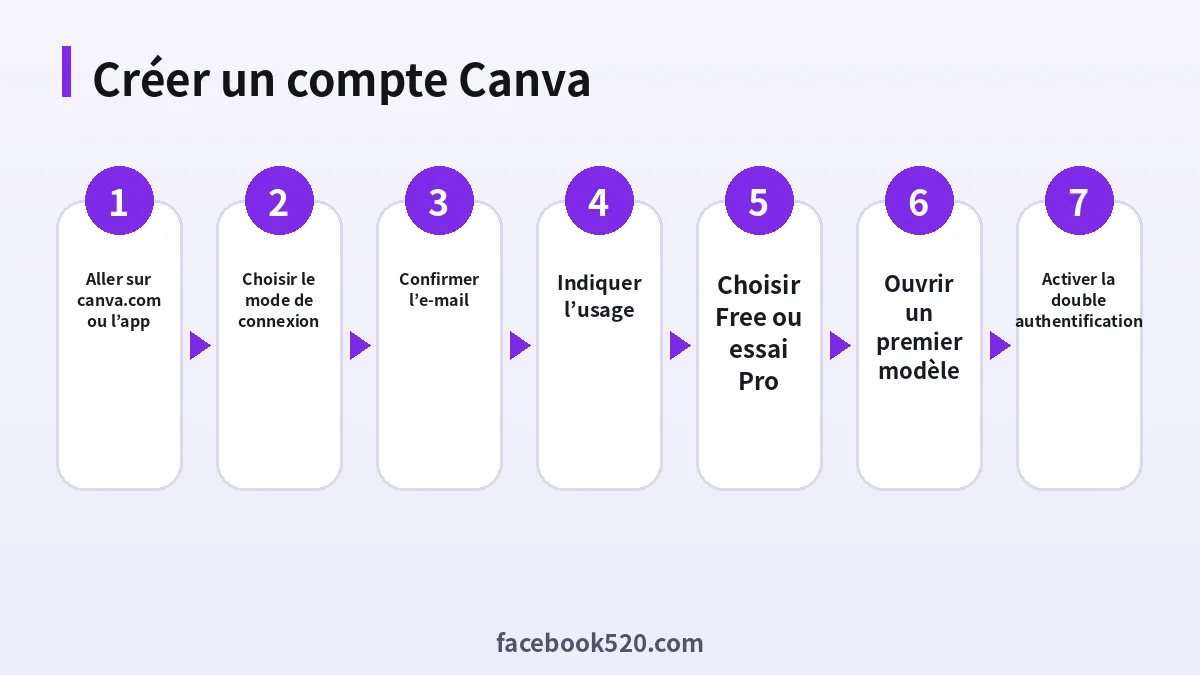
La méthode la plus confortable pour un premier usage est le navigateur :
- Ouvrez canva.com ; le site s’affiche normalement en français selon la langue de votre navigateur.
- Cliquez sur S’inscrire (ou « Inscription gratuite ») en haut à droite.
- Choisissez Continuer avec Google, Continuer avec Facebook, Continuer avec Apple, Continuer avec Microsoft ou Continuer avec une adresse e-mail.
- Avec l’e-mail, saisissez votre nom et votre adresse, puis le code de vérification à six chiffres reçu par e-mail. Canva fonctionne souvent sans mot de passe : un code est envoyé à chaque nouvelle connexion.
- Indiquez à quoi va servir Canva : personnel, enseignant, élève, petite entreprise, grande entreprise, association.
- Canva propose l’essai gratuit de Canva Pro. Vous pouvez cliquer sur « Plus tard » ou « Ignorer » pour rester sur la version gratuite.
- Vous arrivez sur la page d’accueil : tapez par exemple « affiche » ou « post Instagram » dans la barre de recherche pour ouvrir votre premier modèle.
Installer l’application de bureau
Après l’inscription, vous pouvez télécharger l’application Canva pour Windows ou macOS depuis le site. Elle utilise le même compte et ajoute quelques conforts d’usage, comme les raccourcis clavier et l’ouverture rapide, mais elle n’est pas obligatoire.
Comment s’inscrire sur Canva depuis un smartphone
Sur Android comme sur iPhone, la procédure est presque identique :
- Téléchargez Canva depuis le Play Store ou l’App Store (éditeur : Canva).
- Ouvrez l’application et touchez S’inscrire ou Commencer.
- Choisissez le mode de connexion ; sur iPhone, Continuer avec Apple apparaît en premier.
- Validez le code reçu par e-mail si vous avez choisi l’adresse e-mail.
- Répondez à la question sur votre usage et passez ou acceptez l’essai Pro.
Particularités sur iPhone
Avec « Continuer avec Apple », Apple propose de masquer votre adresse e-mail : Canva reçoit alors une adresse relais en @privaterelay.appleid.com. C’est pratique pour la confidentialité, mais notez-le : si plus tard vous voulez vous connecter avec une adresse e-mail sur un PC Windows, vous ne la connaîtrez pas. Pensez aussi que l’essai Pro souscrit via l’App Store se gère et s’annule depuis les réglages de votre identifiant Apple, pas depuis Canva.
Particularités sur Android
Sur Android, si plusieurs comptes Google sont enregistrés, choisissez celui que vous consultez tous les jours. Un abonnement Pro pris dans l’application passe par Google Play et s’annule dans Google Play > Paiements et abonnements.
Comparatif des modes d’inscription Canva
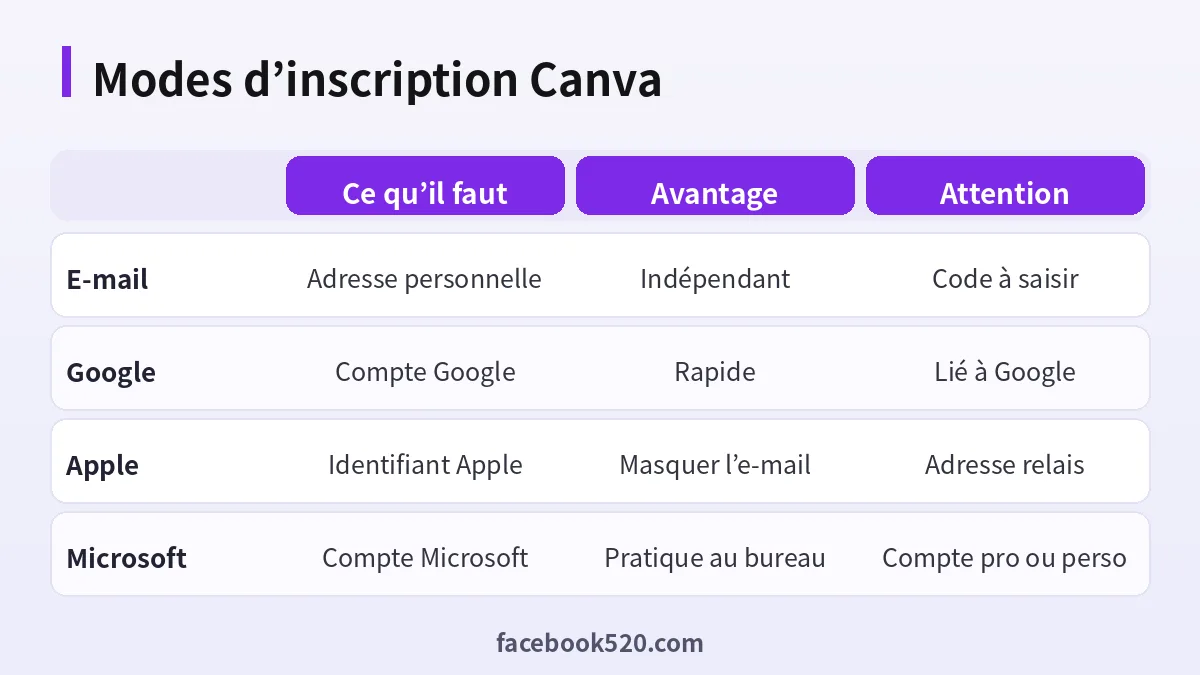
Le choix du mode de connexion paraît anodin, mais c’est la première cause de « comptes Canva en double ». Voici les différences :
| Mode d’inscription | Ce qu’il faut | Avantage | Inconvénient | Pour qui |
|---|---|---|---|---|
| Adresse e-mail | Une adresse personnelle ou professionnelle | Le compte ne dépend d’aucun autre service | Code à saisir à chaque nouvel appareil | Ceux qui veulent garder le contrôle |
| Compte Google / Gmail | Connexion en un clic sur tous les appareils | Perdre Google, c’est perdre l’accès | Utilisateurs Android, Gmail, Chromebook | |
| Apple | Identifiant Apple | Option pour masquer l’adresse réelle | Adresse relais difficile à retrouver | Utilisateurs iPhone et Mac |
| Compte Facebook | Rapide si vous êtes déjà connecté | Si Facebook est suspendu, accès compliqué | À éviter pour un compte professionnel | |
| Microsoft | Compte Microsoft ou Microsoft 365 | Pratique en entreprise et à l’école | Confusion possible entre compte perso et compte pro | Utilisateurs Outlook et Office |
Notre conseil : pour un usage professionnel, inscrivez-vous avec l’adresse e-mail de l’entreprise ou avec un compte Google/Microsoft qui appartient à l’entreprise. Pour un usage personnel, Google ou Apple sont très pratiques, à condition de toujours utiliser le même bouton ensuite.
Canva Free, Pro, Équipes ou Éducation : quelle formule choisir à l’inscription
Au moment de l’inscription, vous êtes automatiquement sur Canva Free. Les autres formules s’activent ensuite :
- Canva Free : des milliers de modèles gratuits, éléments et photos gratuits, stockage cloud de base, quelques usages des outils d’IA. Suffisant pour des visuels ponctuels.
- Canva Pro : banque de contenus premium, kit de marque, suppression d’arrière-plan, redimensionnement magique, planificateur de publications, plus de stockage et davantage d’usages des fonctions IA. Abonnement mensuel ou annuel, pour une personne.
- Canva Équipes (Teams) : les fonctions Pro pour plusieurs personnes, avec gestion des membres, kits de marque partagés et validations. Tarif par équipe et par utilisateur, avec un minimum de places.
- Canva Éducation : gratuit pour les enseignants vérifiés et leurs élèves d’établissements scolaires éligibles.
- Canva pour les associations : version Pro gratuite pour les associations à but non lucratif acceptées après vérification.
Les prix exacts varient selon le pays et changent régulièrement ; ils sont détaillés dans notre article sur le prix de Canva Pro en France. Le point à retenir à l’inscription : l’essai gratuit de Pro demande un moyen de paiement et se renouvelle automatiquement.
Faut-il accepter l’essai gratuit de Canva Pro tout de suite ?
Seulement si vous avez un projet concret pendant la période d’essai (lancement d’une marque, campagne, rentrée scolaire). Sinon, commencez par Canva Free : l’essai reste généralement proposable plus tard, et vous en profiterez quand vous en aurez vraiment besoin. Si vous l’activez, notez la date de fin dans votre agenda.
Inscription Canva Éducation pour les enseignants et les élèves
Les enseignants peuvent obtenir gratuitement les fonctions avancées via Canva Éducation :
- Créez un compte en choisissant « Enseignant » comme usage, de préférence avec votre adresse académique.
- Canva demande une vérification : justificatif d’emploi ou certificat d’enseignement, ou validation automatique pour certains domaines d’e-mail d’établissement.
- Une fois validé, créez une classe et invitez vos élèves par lien ou par code. Les élèves n’ont pas besoin de payer et leurs comptes sont rattachés à la classe.
Les étudiants du supérieur ne sont généralement pas couverts par Canva Éducation à titre individuel ; ils utilisent Canva Free ou Pro, sauf si leur établissement a souscrit une offre.
Configurer son compte après l’inscription
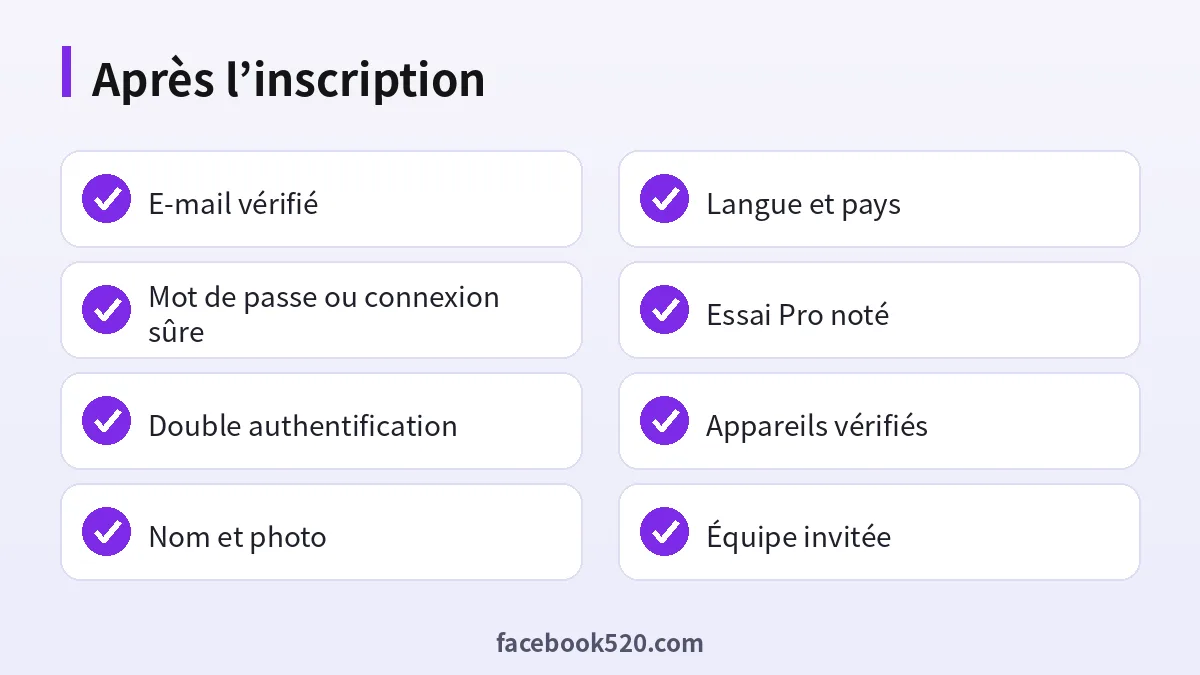
Prenez cinq minutes pour régler votre compte depuis Paramètres (icône d’engrenage) :
Profil et langue
Ajoutez votre nom complet et une photo, choisissez la langue « Français (France) » ou « Français (Canada) » : elle change les modèles suggérés, les polices et les formats de date dans certains designs.
Sécurité de connexion
Activez la double authentification dans Paramètres > Connexion et sécurité. Canva propose une application d’authentification ou un code par SMS. Vous y trouverez aussi la liste des appareils connectés et la possibilité de vous déconnecter partout.
Ajouter un deuxième mode de connexion
Si vous vous êtes inscrit avec Facebook ou Apple, ajoutez une adresse e-mail ou un compte Google dans la même section. En cas de problème avec le premier service, vous pourrez toujours entrer.
Inviter des personnes
Pour travailler à plusieurs sur un design gratuit, utilisez le bouton Partager avec un lien en lecture ou en modification. Pour une vraie gestion d’équipe (rôles, kit de marque commun), il faut une équipe Canva.
Erreurs d’inscription fréquentes et solutions
| Problème | Cause probable | Solution |
|---|---|---|
| « Un compte existe déjà avec cette adresse » | Inscription antérieure avec un autre bouton | Essayez Google, Apple, Facebook ou Microsoft avec la même adresse |
| Le code de vérification n’arrive pas | Filtre anti-spam, adresse mal saisie | Vérifiez les spams, attendez une minute, redemandez un code |
| Deux comptes Canva avec mes designs éparpillés | Connexion tantôt par Google, tantôt par e-mail | Identifiez le bon compte et déplacez les designs ou demandez une fusion au support |
| Débité après l’essai gratuit | Essai Pro non annulé | Annulez dans Paramètres > Facturation, l’App Store ou Google Play selon le cas |
| Compte Éducation refusé | Justificatif insuffisant | Envoyez un document daté avec le nom de l’établissement |
| Impossible de se connecter avec Facebook | Compte Facebook désactivé | Récupérez Facebook ou contactez le support Canva avec l’adresse e-mail liée |
Le piège du compte en double
C’est l’erreur la plus fréquente : on s’inscrit un jour avec « Continuer avec Google », puis on revient sur un autre appareil et on choisit « Continuer avec une adresse e-mail » avec une autre adresse. Canva crée alors un deuxième compte vide. Avant de penser que vos designs ont disparu, déconnectez-vous et testez chaque bouton de connexion. Notre guide en anglais sur les problèmes de compte Canva détaille la marche à suivre pour retrouver le bon compte.
Comptes Canva Pro « pas chers » : pourquoi éviter
On trouve en ligne des invitations à des équipes Canva Pro pour quelques euros « à vie ». En pratique, il s’agit souvent d’une place dans une équipe ou un compte Éducation détourné : le propriétaire peut vous retirer à tout moment, il voit vos designs, et Canva ferme régulièrement ces équipes. Vos créations peuvent alors devenir inaccessibles ou perdre leurs éléments Pro. Si le budget est serré, Canva Free, l’offre Éducation pour les enseignants, l’offre associations ou un abonnement annuel partagé légalement au sein d’une équipe Canva sont de meilleures solutions.
Premiers pas sur Canva après la création du compte
- Partez d’un modèle plutôt que d’une page blanche : tapez le format voulu (« story Instagram », « carte de visite », « CV ») et filtrez par « Gratuit » si vous êtes sur Canva Free.
- Respectez les formats : Canva propose des dimensions prêtes pour chaque réseau. Si vous préparez des visuels pour Pinterest, notre guide sur Pinterest Ads Manager explique les formats qui fonctionnent pour la publicité.
- Rangez vos designs dans des dossiers dès le début ; au bout de quelques semaines, retrouver un visuel sans dossier devient pénible.
- Téléchargez dans le bon format : PNG pour les visuels nets, JPG pour les photos, PDF Impression pour les documents imprimés.
- Testez les fonctions IA avec parcimonie si vous êtes en Free : le nombre d’utilisations est limité.
Si vous créez des visuels pour vos réseaux, nos guides pour créer un compte Instagram, créer un compte TikTok et créer un compte LinkedIn vous aideront à préparer les profils où vous publierez vos designs.
Canva comparé aux alternatives pour un débutant
| Outil | Inscription | Version gratuite | Point fort | Limite |
|---|---|---|---|---|
| Canva | E-mail, Google, Apple, Facebook, Microsoft | Très complète | Modèles pour tous les réseaux | Éléments premium nombreux |
| Adobe Express | Compte Adobe | Correcte | Intégration Photoshop et polices Adobe | Moins de modèles en français |
| Figma | E-mail ou Google | Généreuse pour la conception d’interfaces | Collaboration en temps réel | Moins adapté aux visuels marketing rapides |
| Outils de design de Microsoft (Designer) | Compte Microsoft | Liée aux crédits IA | Génération d’images | Moins de mise en page fine |
Pour la plupart des débutants qui veulent produire vite des visuels propres, Canva reste le choix le plus simple, et l’inscription gratuite permet de tester sans engagement.
Questions fréquentes sur l’inscription Canva
L’inscription sur Canva est-elle gratuite ?
Oui. Créer un compte et utiliser Canva Free est gratuit, sans carte bancaire et sans limite de durée.
Peut-on utiliser Canva sans créer de compte ?
Non pour concevoir et enregistrer des designs. Vous pouvez parcourir certains modèles, mais il faut un compte pour éditer et télécharger.
Comment créer un compte Canva avec une adresse e-mail sans mot de passe ?
Choisissez « Continuer avec une adresse e-mail » : Canva envoie un code à six chiffres à chaque connexion sur un nouvel appareil. Vous pouvez aussi définir un mot de passe dans les paramètres.
Peut-on avoir plusieurs comptes Canva ?
Oui, avec des adresses différentes. Il est cependant plus simple d’avoir un seul compte et de rejoindre plusieurs équipes, ce qui permet de changer d’espace sans se déconnecter.
Comment passer de Canva Free à Canva Pro ?
Depuis l’icône de profil, choisissez « Essayer Canva Pro » ou Paramètres > Facturation et forfaits, puis sélectionnez le paiement mensuel ou annuel.
Comment annuler l’essai gratuit de Canva Pro ?
Dans Paramètres > Facturation et forfaits, ou dans l’App Store / Google Play si vous l’avez activé depuis l’application mobile. Faites-le avant la date de renouvellement.
Je ne reçois pas le code de vérification Canva, que faire ?
Vérifiez les dossiers spam et promotions, contrôlez l’orthographe de l’adresse, attendez une minute avant de redemander un code et évitez de multiplier les demandes.
Un enseignant peut-il avoir Canva Pro gratuitement ?
Oui, via Canva Éducation après vérification de son statut d’enseignant dans un établissement scolaire éligible.
Puis-je changer l’adresse e-mail de mon compte Canva ?
Oui, dans Paramètres > Votre compte. Canva envoie un code de confirmation à la nouvelle adresse.
Mes designs restent-ils si je repasse de Pro à Free ?
Oui, vos designs restent. Les éléments Pro qu’ils contiennent seront filigranés ou devront être remplacés avant un nouveau téléchargement.
Comment supprimer un compte Canva ?
Dans Paramètres > Votre compte > Supprimer le compte. Annulez d’abord tout abonnement en cours et téléchargez les designs à conserver.
Conclusion : une inscription Canva bien faite évite les mauvaises surprises
Pour créer un compte Canva, il suffit d’une adresse e-mail ou d’un compte Google, Apple, Facebook ou Microsoft. Les vrais enjeux sont ailleurs : utiliser toujours le même mode de connexion pour éviter les comptes en double, déclarer le bon usage (notamment pour Canva Éducation), ne lancer l’essai Pro que lorsqu’on en a besoin et activer la double authentification. Avec ces réflexes, votre compte gratuit vous servira durablement, et le passage à Pro se fera sans surprise.
Pour aller plus loin, consultez notre guide sur le prix de Canva Pro en France, notre article sur la création d’un compte LinkedIn pour diffuser vos visuels professionnels, et l’index des hubs thématiques par plateforme.
