


Créer un compte Pinterest en 2026 : inscription pas à pas sur mobile et ordinateur, compte personnel ou professionnel, centres d’intérêt, profil, sécurité, comptes mineurs et solutions quand l’inscription échoue
Créer un compte Pinterest est gratuit et prend environ trois minutes. Pourtant, beaucoup de personnes bloquent à une étape précise : l’e-mail de confirmation n’arrive pas, l’adresse est « déjà utilisée », la connexion avec Facebook échoue, ou le compte tout juste créé est suspendu pour « activité suspecte ». D’autres se demandent s’il faut choisir un compte personnel ou un compte professionnel dès le départ.
Ce tutoriel détaille l’inscription sur mobile et sur ordinateur, les choix à faire pendant la création, les premiers réglages utiles et les solutions aux problèmes les plus fréquents. Si vous voulez ensuite faire de la publicité, notre guide Pinterest Ads Manager en 2026 prend le relais. Pour les autres réseaux et outils, consultez la page de toutes les plateformes.
Ce qu’il faut avant de s’inscrire
Pour créer un compte Pinterest, il vous faut :
- Une adresse e-mail à laquelle vous avez accès, ou un compte Google ou Facebook. Sur iPhone, l’option de connexion avec Apple peut aussi apparaître.
- Votre date de naissance. Pinterest l’utilise pour appliquer les règles d’âge et les protections des mineurs. Elle n’est pas affichée publiquement.
- Un mot de passe si vous choisissez l’inscription par e-mail. Prenez-en un que vous n’utilisez nulle part ailleurs.
- L’âge minimum : il faut avoir au moins 13 ans. Pour les adolescents, certains réglages de confidentialité sont plus stricts par défaut (voir plus bas).
Aucun numéro de téléphone n’est demandé à l’inscription standard, et aucun moyen de paiement n’est nécessaire : Pinterest est entièrement gratuit pour les utilisateurs. Seule la publicité est payante, et elle passe par un compte professionnel.
Inscription sur l’application mobile
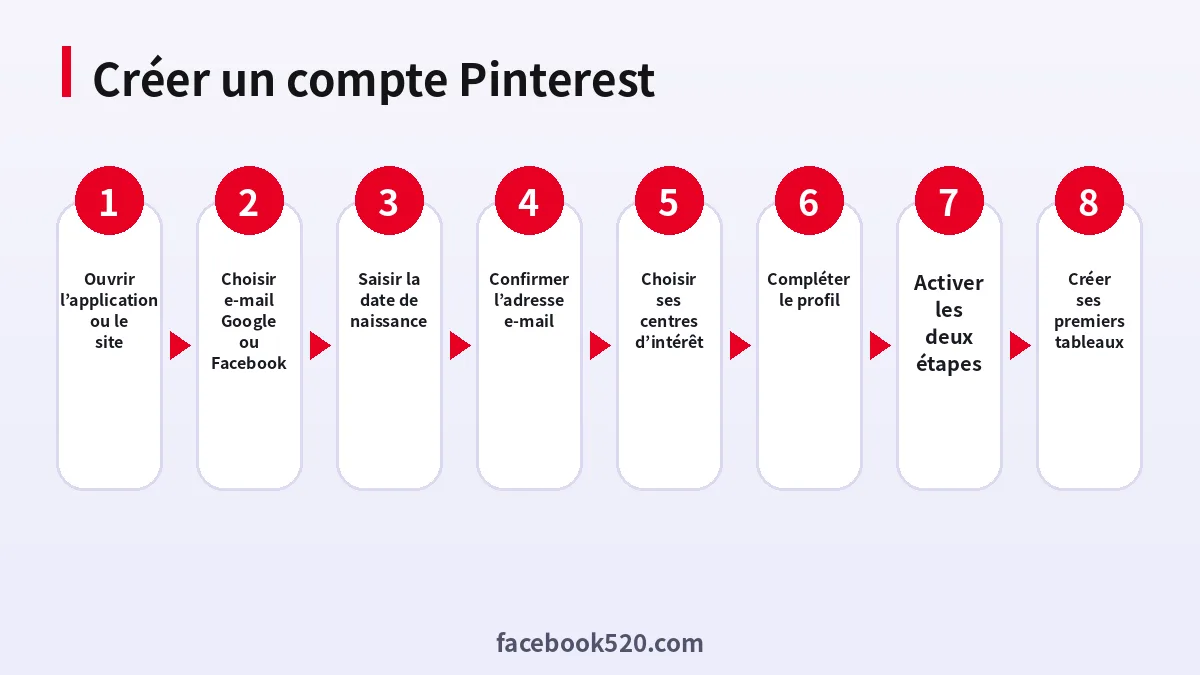
L’application Pinterest est disponible sur l’App Store et sur Google Play. Voici les étapes :
- Téléchargez et ouvrez l’application Pinterest, puis appuyez sur « S’inscrire » ou « Continuer avec… ».
- Choisissez votre méthode : saisir une adresse e-mail, ou continuer avec Google ou Facebook (voire Apple sur iPhone).
- Saisissez un mot de passe si vous avez choisi l’e-mail. Pinterest refuse les mots de passe trop courts ou trop simples.
- Indiquez votre date de naissance. Vérifiez-la bien : une date erronée qui vous rend mineur peut limiter certaines fonctions, et la corriger plus tard demande une vérification.
- Renseignez les informations proposées : prénom ou nom affiché, et éventuellement le genre, le pays ou la région et la langue. Le genre n’est pas obligatoire.
- Choisissez au moins quelques centres d’intérêt (cuisine, décoration, mode, voyage, bricolage…). Ils servent à construire votre premier fil d’accueil.
- Autorisez ou non les notifications. Vous pourrez modifier ce choix dans les réglages du téléphone.
- Confirmez votre adresse e-mail en ouvrant le message envoyé par Pinterest et en appuyant sur le bouton de confirmation.
Votre compte est créé. Pinterest affiche immédiatement des épingles liées à vos centres d’intérêt ; plus vous enregistrez d’épingles, plus le fil se personnalise.
Inscription sur ordinateur (pinterest.com)
Sur ordinateur, la démarche est très proche :
- Rendez-vous sur pinterest.com (ou fr.pinterest.com) et cliquez sur « S’inscrire ».
- Entrez votre e-mail, un mot de passe et votre date de naissance, ou cliquez sur « Continuer avec Google » ou « Continuer avec Facebook ».
- Vous pouvez aussi cliquer directement sur « Créer un compte professionnel gratuit » si vous inscrivez une marque, une boutique ou un blog : le parcours vous demandera alors le nom de l’entreprise, l’adresse du site, le secteur et vos objectifs.
- Choisissez vos centres d’intérêt, puis confirmez votre adresse e-mail.
Astuce : si vous gérez plusieurs comptes (personnel et boutique), Pinterest permet de relier un compte professionnel à votre compte personnel et de passer de l’un à l’autre sans vous déconnecter. Vous pouvez aussi créer jusqu’à plusieurs comptes professionnels liés à un même compte de connexion.
Compte personnel ou compte professionnel ?
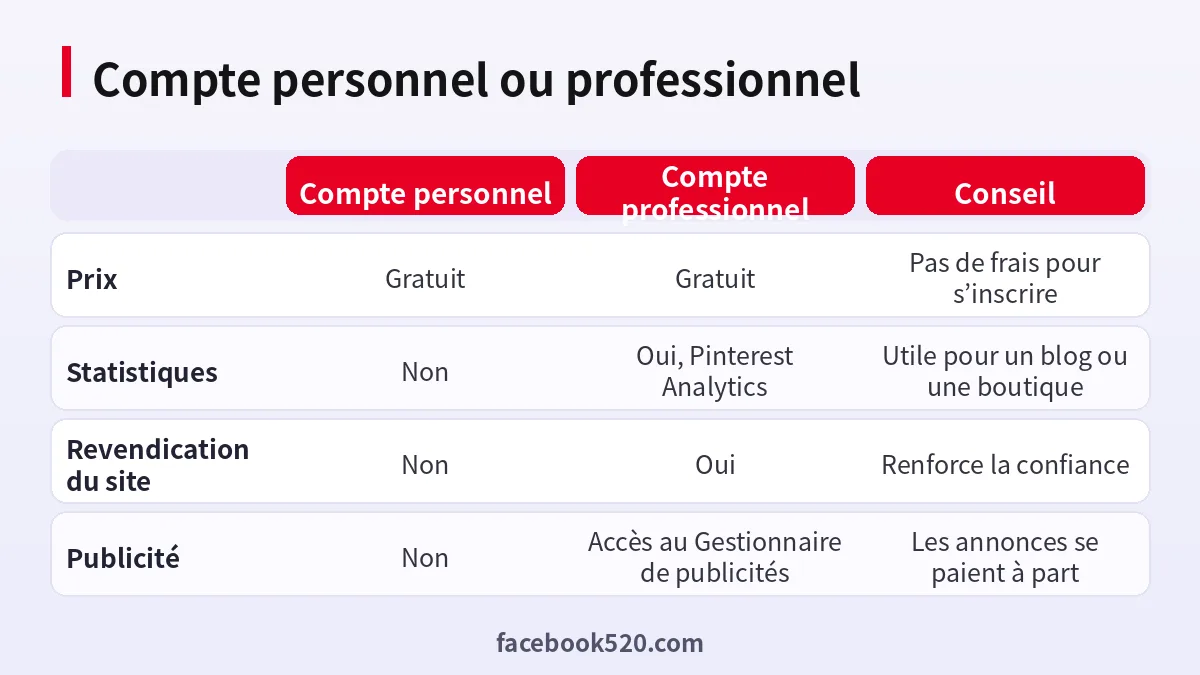
C’est la question la plus fréquente. Les deux sont gratuits, mais ils n’offrent pas les mêmes outils.
| Critère | Compte personnel | Compte professionnel | Conseil |
|---|---|---|---|
| Prix | Gratuit | Gratuit | Aucun frais d’inscription dans les deux cas |
| Usage visé | Trouver des idées, enregistrer des épingles | Faire connaître une marque, un blog, une boutique | Choisissez selon votre objectif principal |
| Statistiques | Non | Oui, avec Pinterest Analytics | Indispensable pour mesurer le trafic |
| Revendication du site web | Non | Oui | Affiche votre site sur vos épingles et renforce la confiance |
| Catalogues produits | Non | Oui, pour les e-commerçants | Idéal avec Shopify, WooCommerce et autres |
| Publicité | Non | Accès au Gestionnaire de publicités | Les annonces se paient séparément |
| Profil public | Peut être plus discret | Doit rester public | Un compte pro ne se met pas en privé |
Choisissez un compte personnel si vous utilisez Pinterest pour vous inspirer, planifier un mariage, une rénovation ou des recettes.
Choisissez un compte professionnel si vous voulez générer des visites vers un site, vendre des produits ou suivre des statistiques. Vous pouvez aussi convertir un compte personnel en compte professionnel plus tard, depuis les paramètres du compte, rubrique « Gestion du compte » ; vos tableaux et épingles sont conservés. Le passage inverse est également possible.
Pour aller plus loin côté entreprise, notre guide Pinterest Ads Manager en 2026 explique comment créer un compte publicitaire, installer la balise et lancer une première campagne.
Les premiers réglages après l’inscription
Une fois le compte créé, quelques minutes de configuration font une vraie différence.
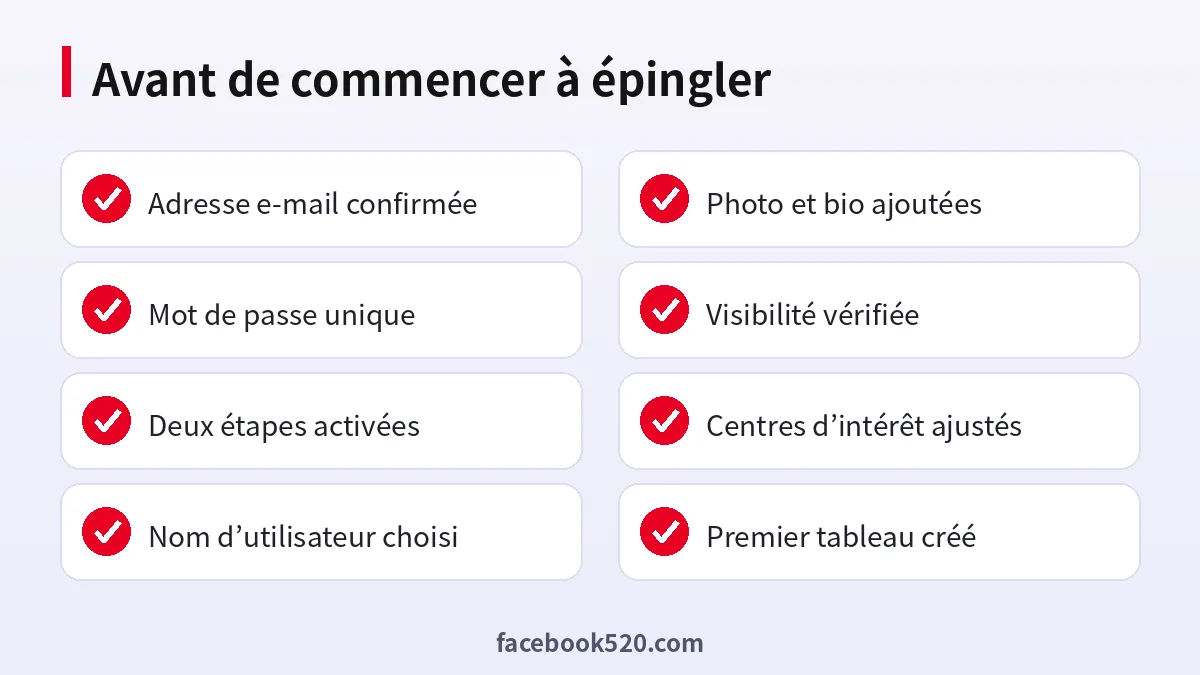
Nom d’utilisateur. Pinterest en génère un automatiquement, souvent avec des chiffres. Modifiez-le dans « Modifier le profil » pour obtenir une adresse lisible de type pinterest.fr/votrenom. Il doit être unique.
Photo et bio. Ajoutez une photo ou un logo et une courte description. Pour un compte professionnel, citez votre activité et votre ville si elle est pertinente.
Visibilité du profil. Dans « Visibilité du profil », vous pouvez limiter l’indexation de votre profil par les moteurs de recherche. Les tableaux peuvent être rendus secrets individuellement : seules vous et les personnes invitées les voyez.
Centres d’intérêt. Dans les paramètres « Ajuster le fil d’accueil », vous pouvez retirer des sujets qui ne vous intéressent plus ou masquer certaines épingles.
Notifications. Pinterest envoie par défaut beaucoup d’e-mails d’idées. Réglez-les dans « Notifications » pour ne garder que l’essentiel, notamment les alertes de sécurité.
Premier tableau. Créez un ou deux tableaux thématiques (par exemple « Recettes de la semaine » ou « Idées salon ») et enregistrez-y une dizaine d’épingles. Votre fil devient beaucoup plus pertinent.
Compte professionnel : les étapes en plus
Si vous avez choisi un compte professionnel, trois étapes supplémentaires valent la peine d’être faites dès la première semaine.
Revendiquer votre site web. Dans les paramètres, rubrique « Comptes revendiqués », saisissez l’adresse de votre site. Pinterest propose plusieurs méthodes de vérification : ajouter une balise HTML dans l’en-tête de vos pages, téléverser un petit fichier HTML à la racine du site, ou ajouter un enregistrement TXT dans la zone DNS de votre domaine. Sur WordPress, Shopify ou Wix, des extensions ou des champs dédiés permettent de coller la balise sans toucher au code. Une fois le site revendiqué, votre photo de profil apparaît sur toutes les épingles qui renvoient vers votre domaine, et les statistiques couvrent aussi les épingles créées par d’autres à partir de vos pages.
Revendiquer vos autres comptes. Vous pouvez aussi relier un compte Instagram, Etsy ou YouTube. Vos contenus publiés sur ces plateformes peuvent alors être repris automatiquement sous forme d’épingles, et ils sont attribués à votre marque.
Préparer vos premières épingles. Le format vertical en proportion 2:3 (par exemple 1000 × 1500 pixels) est celui qui s’affiche le mieux dans le fil. Donnez à chaque épingle un titre clair, une description qui reprend les mots que vos clients tapent dans la recherche, et un lien vers la page exacte (fiche produit, article de blog), pas seulement vers la page d’accueil. Publiez régulièrement plutôt que beaucoup d’un coup : quelques épingles par jour pendant plusieurs semaines donnent de meilleurs résultats qu’une centaine en une soirée, et évitent de déclencher les filtres anti-spam des comptes neufs.
Installer la balise Pinterest plus tard. Si vous prévoyez de faire de la publicité, la balise de suivi (Pinterest Tag) mesure les achats et inscriptions générés. Ce n’est pas obligatoire pour commencer ; vous pouvez l’ajouter au moment où vous créez votre première campagne.
Bien démarrer avec un compte personnel
Pour un compte personnel, l’intérêt de Pinterest dépend surtout de la qualité de votre fil d’accueil. Quelques habitudes l’améliorent rapidement :
- Cherchez avec des mots précis (« salon scandinave petit espace » plutôt que « déco ») et utilisez les suggestions affichées sous la barre de recherche.
- Enregistrez dans des tableaux thématiques plutôt que dans un seul tableau fourre-tout ; vous pouvez créer des sections à l’intérieur d’un tableau.
- Masquez ce qui ne vous intéresse pas via le menu de l’épingle : l’algorithme en tient compte.
- Collaborez : un tableau peut être partagé avec d’autres personnes, pratique pour préparer un voyage ou un projet de travaux à plusieurs.
Sécuriser son nouveau compte
Les comptes Pinterest sont moins souvent piratés que d’autres réseaux, mais un compte professionnel avec du trafic est une cible intéressante pour le spam.
- Activez la vérification en deux étapes dans « Sécurité et connexion » : Pinterest vous demandera un code envoyé par SMS ou généré par une application d’authentification lors de chaque nouvelle connexion. Gardez le code de secours fourni.
- Utilisez un mot de passe unique, ou protégez correctement le compte Google ou Facebook utilisé pour vous connecter.
- Vérifiez les appareils connectés dans la même rubrique et déconnectez ceux que vous ne reconnaissez pas.
- Méfiez-vous des faux e-mails « votre compte sera supprimé » : vérifiez que le lien mène bien à pinterest.com avant de saisir votre mot de passe.
- Révoquez les applications tierces que vous n’utilisez plus (outils de planification, extensions) dans la section des applications autorisées.
Comptes des mineurs
Pinterest applique des protections renforcées pour les adolescents :
- Les comptes des moins de 16 ans sont privés par défaut : leurs tableaux et épingles ne sont pas visibles publiquement et ils ne peuvent pas être trouvés aussi facilement.
- Les messages et les interactions avec des inconnus sont limités.
- Les parents peuvent demander à être associés au compte pour gérer certains réglages, et un code d’accès peut protéger les paramètres de confidentialité.
Si vous créez un compte pour un enfant, utilisez sa vraie date de naissance : une fausse date le priverait de ces protections, et Pinterest peut demander une vérification d’âge en cas de doute.
Quand l’inscription échoue : solutions
Voici les problèmes que nous voyons le plus souvent et comment les résoudre.
| Problème | Cause probable | Solution |
|---|---|---|
| L’e-mail de confirmation n’arrive pas | Filtre anti-spam, faute de frappe dans l’adresse | Vérifiez les dossiers Spam et Promotions, puis renvoyez l’e-mail depuis les paramètres |
| « Cette adresse e-mail est déjà utilisée » | Un ancien compte existe déjà avec cette adresse | Utilisez « Mot de passe oublié » pour le récupérer, ou choisissez une autre adresse |
| La connexion avec Facebook ou Google échoue | Navigateur bloquant les fenêtres, compte Facebook restreint | Autorisez les fenêtres pop-up, essayez l’application ou l’inscription par e-mail |
| Compte suspendu juste après l’inscription | Système anti-spam déclenché (VPN, liens en masse, comptes multiples) | Utilisez le formulaire d’appel indiqué dans l’e-mail de suspension |
| Message d’erreur sur la date de naissance | Âge inférieur à 13 ans ou date incohérente | Vérifiez la date saisie ; une correction peut demander une vérification |
| Impossible de créer un compte professionnel | Formulaire incomplet, site web invalide | Laissez le champ site vide pour l’instant et ajoutez-le plus tard |
À propos des suspensions pour spam. Pinterest est très attentif aux comptes neufs qui publient immédiatement beaucoup d’épingles avec des liens, ou qui sont créés en série depuis la même connexion. Pour un nouveau compte : complétez le profil, épinglez d’abord du contenu d’autres utilisateurs, puis publiez vos propres épingles progressivement. Si le compte est suspendu par erreur, l’appel se fait depuis le lien de l’e-mail de Pinterest ; répondez de façon factuelle en expliquant votre activité.
Acheter un compte Pinterest déjà actif ? Certains vendeurs proposent des comptes « avec abonnés » pour les e-commerçants. Les conditions d’utilisation de Pinterest ne permettent pas de transférer un compte, le vendeur peut le récupérer par e-mail, et les abonnés ne correspondent généralement pas à votre audience. Un compte professionnel neuf et bien configuré est plus sûr.
Désactiver ou fermer son compte plus tard
Si vous changez d’avis :
- Désactiver le compte le masque temporairement : vos épingles et tableaux ne sont plus visibles, et vous pouvez le réactiver en vous reconnectant.
- Fermer le compte lance la suppression. Pinterest prévoit un délai pendant lequel vous pouvez encore revenir en vous reconnectant ; ensuite, le compte et son contenu sont supprimés définitivement.
Ces deux options se trouvent dans les paramètres, rubrique « Gestion du compte ». Pensez à télécharger vos données auparavant si vous souhaitez garder une trace de vos tableaux.
Pinterest et les autres réseaux
Pinterest fonctionne différemment d’Instagram ou de TikTok : c’est davantage un moteur de recherche visuel qu’un réseau social. Une épingle peut générer des visites pendant des mois, alors qu’une publication Instagram vit quelques jours. Beaucoup de créateurs utilisent donc les deux : Instagram pour la communauté, Pinterest pour le trafic vers leur site. La gestion du compte Instagram est expliquée dans Compte Instagram en 2026. Et pour créer facilement des visuels d’épingles au bon format vertical (2:3), un outil comme Canva est très pratique : voir Canva inscription 2026.
Questions fréquentes
La création d’un compte Pinterest est-elle gratuite ?
Oui, totalement. Les comptes personnels et professionnels sont gratuits. Seules les campagnes publicitaires sont payantes.
Peut-on créer un compte Pinterest sans adresse e-mail ?
Vous pouvez vous inscrire avec Google ou Facebook, ce qui évite de créer un mot de passe Pinterest. Une adresse e-mail reste toujours associée au compte via ce service.
Quel âge faut-il pour s’inscrire sur Pinterest ?
Au moins 13 ans. Les comptes des adolescents bénéficient de réglages plus protecteurs, notamment un profil privé par défaut pour les moins de 16 ans.
Faut-il un numéro de téléphone ?
Non, pas pour l’inscription standard. Un numéro peut être utile pour activer la vérification en deux étapes par SMS.
Peut-on passer d’un compte personnel à un compte professionnel ?
Oui, à tout moment depuis les paramètres du compte. Vos tableaux et épingles sont conservés, et l’opération est réversible.
Pourquoi je ne reçois pas l’e-mail de confirmation ?
Vérifiez les dossiers Spam et Promotions, et l’orthographe de l’adresse. Vous pouvez renvoyer l’e-mail depuis les paramètres du compte.
Combien de comptes Pinterest peut-on avoir ?
Vous pouvez avoir un compte personnel et lier plusieurs comptes professionnels pour passer de l’un à l’autre. Chaque compte distinct nécessite sa propre adresse e-mail.
Mon nouveau compte a été suspendu, que faire ?
Suivez le lien d’appel de l’e-mail de suspension et expliquez votre usage. Évitez ensuite de publier massivement des liens dès les premiers jours.
Peut-on mettre son compte Pinterest en privé ?
Un compte personnel peut limiter sa visibilité et rendre ses tableaux secrets. Un compte professionnel, lui, reste public.
Comment changer mon nom d’utilisateur Pinterest ?
Dans « Modifier le profil », remplacez le nom d’utilisateur par un nom disponible. L’adresse de votre profil change en conséquence.
Est-ce une bonne idée d’acheter un compte Pinterest avec des abonnés ?
Non. Le transfert de compte n’est pas autorisé, le vendeur peut le reprendre et les abonnés achetés n’apportent généralement pas de trafic utile.
En résumé
Créer un compte Pinterest se fait en quelques étapes : choisir une méthode d’inscription, indiquer sa date de naissance, confirmer son e-mail et sélectionner quelques centres d’intérêt. Choisissez un compte professionnel gratuit si vous avez un site ou une boutique, sinon un compte personnel suffit. Activez ensuite la vérification en deux étapes, personnalisez votre nom d’utilisateur et commencez par épingler progressivement pour éviter les filtres anti-spam.
À lire aussi : Pinterest Ads Manager en 2026, Compte Instagram en 2026, Canva inscription 2026 et la page de toutes les plateformes.
