


Compte Canva en 2026 : guide complet pour choisir l’offre Free, Pro, Business ou Éducation, gérer les équipes et le Brand Kit, sécuriser la connexion, partager sans risque, récupérer l’accès et supprimer son compte
Un compte Canva se crée en une minute, mais beaucoup d’utilisateurs découvrent les vraies questions plus tard : faut-il passer à Canva Pro ou à Canva Business ? Comment inviter un collègue sans lui donner son mot de passe ? Pourquoi un design partagé apparaît-il dans un moteur de recherche ? Que faire quand on ne sait plus avec quelle méthode on s’est connecté ? Et comment supprimer son compte sans perdre ses créations ?
Ce guide répond à ces questions une par une. Il couvre le compte Canva après l’inscription : les offres disponibles, la différence entre espace personnel et équipe, le Brand Kit, la sécurité de connexion, le partage, la récupération d’accès et la suppression. Pour la création du compte elle-même, suivez notre tutoriel Canva inscription 2026. Pour les prix détaillés de l’abonnement, consultez Canva Pro prix en France. Et pour les autres plateformes, notre page de toutes les plateformes rassemble les guides.
Ce que contient un compte Canva
Un compte Canva, c’est bien plus qu’un identifiant. Il regroupe :
- Vos identifiants : adresse e-mail et méthode de connexion (Google, Facebook, Apple, Microsoft, adresse e-mail avec code, ou connexion unique pour les entreprises).
- Vos designs : présentations, publications pour les réseaux sociaux, vidéos, documents, sites web, fichiers imprimables.
- Vos fichiers importés : photos, logos, polices et vidéos que vous avez téléversés, qui occupent votre espace de stockage.
- Votre ou vos équipes : un compte peut appartenir à un espace personnel et à une ou plusieurs équipes, chacune avec ses propres designs et réglages.
- Votre offre : Free, Pro, Business, Enterprise, ou une offre gratuite pour l’éducation et les associations.
- Vos paramètres : langue, notifications, sécurité, applications connectées, préférences de confidentialité.
La notion la plus importante à comprendre est celle d’équipe. Dans Canva, l’abonnement payant n’est pas toujours attaché à votre personne : il peut être attaché à une équipe. Si vous quittez cette équipe, vous perdez l’accès aux fonctions premium et parfois aux designs qui lui appartiennent.
Choisir la bonne offre
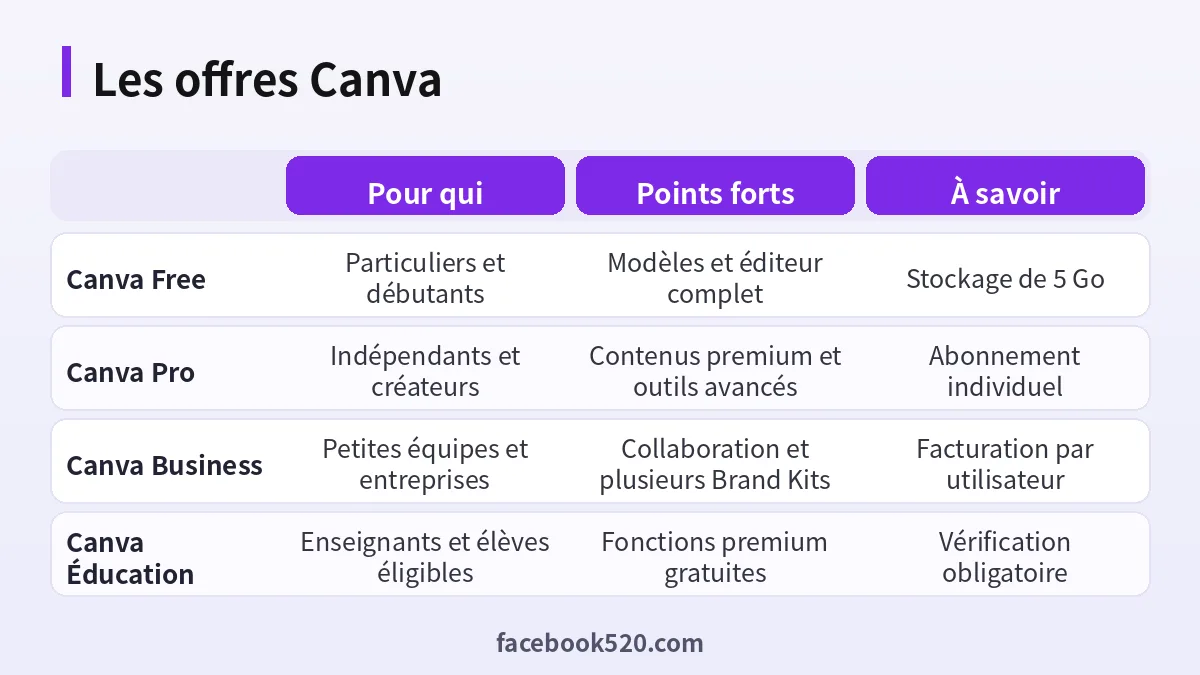
Canva propose plusieurs offres. Les noms ont changé ces dernières années : l’ancienne offre Canva pour les équipes s’appelle désormais Canva Business. Voici l’essentiel, sans les prix qui varient selon le pays, la durée et les promotions (voir notre article dédié aux tarifs).
| Offre | Pour qui | Points forts | À savoir |
|---|---|---|---|
| Canva Free | Particuliers, élèves, débutants | Éditeur complet, des milliers de modèles gratuits | Stockage de 5 Go, un seul Brand Kit limité |
| Canva Pro | Indépendants, créateurs, petites marques | Contenus premium, suppression d’arrière-plan, redimensionnement, planification | Abonnement individuel, stockage étendu |
| Canva Business | Équipes et entreprises | Collaboration, plusieurs Brand Kits, contrôles d’équipe, fonctions publicitaires | Facturation par membre, stockage partagé plus large |
| Canva Enterprise | Grandes organisations | Connexion unique (SSO), gouvernance, assistance dédiée | Sur devis |
| Canva Éducation | Enseignants et élèves d’établissements éligibles | Fonctions premium gratuites, intégrations avec les ENT et plateformes de cours | Vérification du statut d’enseignant |
| Canva pour les associations | Organisations à but non lucratif éligibles | Fonctions premium gratuites pour une équipe | Dossier de candidature à valider |
Canva Free suffit très largement pour créer des visuels ponctuels, des invitations ou des publications occasionnelles. La limite la plus visible est l’accès aux éléments et modèles marqués d’une couronne, et le stockage de 5 Go.
Canva Pro devient intéressant si vous produisez régulièrement du contenu : accès à la bibliothèque premium, Brand Kit plus complet, redimensionnement automatique d’un design dans plusieurs formats, suppression d’arrière-plan, planification de publications et un stockage bien plus important.
Canva Business vise les équipes : plusieurs membres, plusieurs Brand Kits, dossiers partagés, rôles et contrôles d’approbation. C’est l’offre à choisir si plusieurs personnes doivent travailler sur la même charte graphique.
Canva Éducation est gratuit pour les enseignants du primaire et du secondaire qui peuvent justifier de leur statut, et pour leurs élèves invités dans une classe. Les associations éligibles peuvent aussi obtenir gratuitement les fonctions premium pour une équipe, après validation de leur dossier.
Espace personnel et équipe : la différence qui change tout
Quand vous créez un compte, vous disposez d’un espace personnel. Dès que vous rejoignez ou créez une équipe, un sélecteur apparaît en haut de la page d’accueil pour passer d’un espace à l’autre.
Quelques règles à connaître :
- Les designs créés dans une équipe appartiennent à l’équipe. Si un administrateur vous retire de l’équipe, vous ne pourrez plus les modifier. Si vous quittez un employeur, ne comptez pas conserver ces fichiers.
- Les designs de votre espace personnel restent à vous, même si vous quittez toutes les équipes.
- L’abonnement payé par l’équipe ne vous suit pas. En quittant l’équipe, vous repassez sur votre offre personnelle, souvent Canva Free.
- Vous pouvez copier un design de votre espace personnel vers une équipe, ou demander à un administrateur de vous laisser dupliquer certains designs avant de partir.
Les rôles dans une équipe déterminent ce que chacun peut faire :
| Rôle | Ce qu’il peut faire | Usage typique | Attention |
|---|---|---|---|
| Propriétaire | Tout gérer, y compris la facturation et la suppression de l’équipe | Fondateur, responsable du compte | Prévoir un second administrateur |
| Administrateur | Gérer membres, Brand Kit et paramètres | Responsable marketing | Ne pas multiplier les administrateurs |
| Responsable de marque | Modifier le Brand Kit et les modèles | Graphiste principal | Rôle disponible selon l’offre |
| Membre | Créer et modifier des designs | Collaborateurs | Retirer les membres qui partent |
| Invité ou réviseur | Commenter ou approuver | Client, validateur externe | Partager uniquement le nécessaire |
Une bonne pratique : désigner au moins deux administrateurs, pour éviter que l’équipe se retrouve bloquée si la seule personne qui gère la facturation quitte l’entreprise.
Le Brand Kit et les modèles de marque
Le Brand Kit rassemble les logos, couleurs, polices et éléments graphiques d’une marque. Dans Canva Free, il est très limité ; avec Pro et Business, il devient un véritable outil de cohérence :
- Logos : téléversez plusieurs versions (couleur, blanc, monochrome).
- Couleurs : créez des palettes nommées (principale, secondaire, réseaux sociaux).
- Polices : choisissez des polices pour les titres, sous-titres et textes, et importez vos polices si vous avez la licence.
- Modèles de marque : transformez un design en modèle verrouillé que les membres de l’équipe peuvent réutiliser sans casser la mise en page.
- Contrôles : sur Business, vous pouvez limiter l’usage de couleurs ou de polices hors charte.
Pensez aux droits d’auteur : importer une police ou une photo dans Canva ne vous donne pas pour autant le droit de l’utiliser commercialement. Les éléments de la bibliothèque Canva sont couverts par la licence de contenu Canva, qui interdit notamment de revendre un élément tel quel ou de l’utiliser dans un logo déposé comme marque.
Sécuriser la connexion à son compte Canva
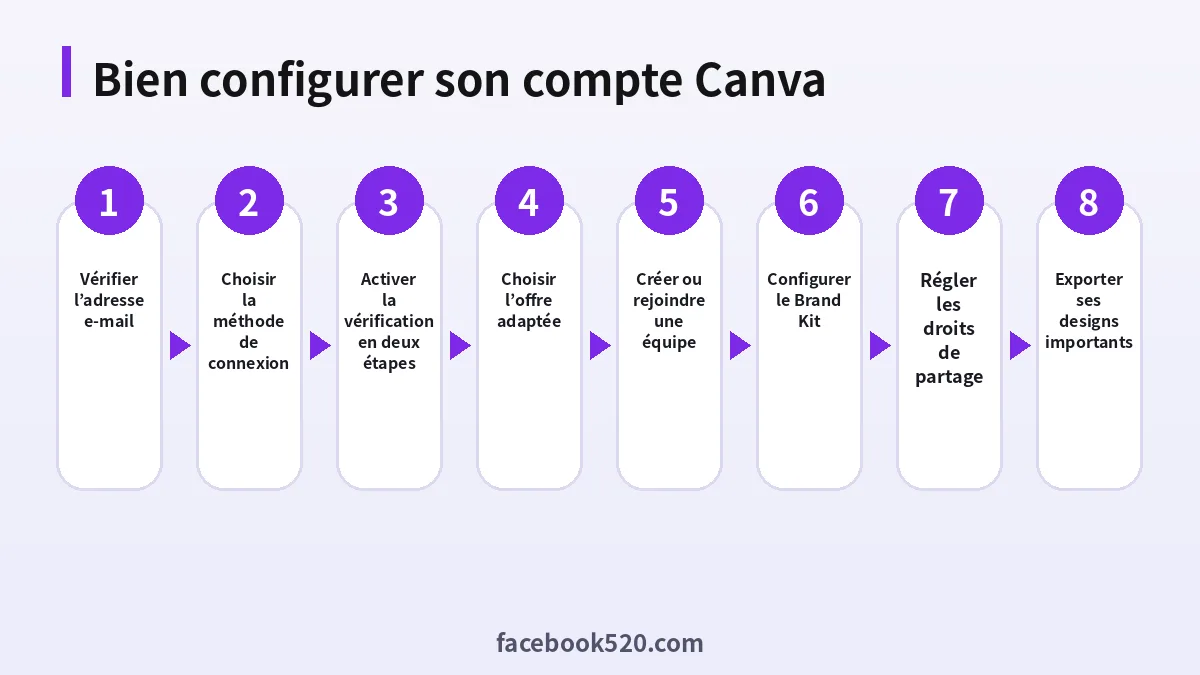
La plupart des comptes Canva piratés le sont via un mot de passe réutilisé ou une page de connexion imitée. Voici l’ordre de configuration recommandé.
- Vérifiez votre adresse e-mail. Canva envoie un lien ou un code de confirmation. Une adresse non vérifiée complique la récupération.
- Retenez votre méthode de connexion. Si vous vous êtes inscrit avec Google, Facebook ou Apple, connectez-vous toujours de la même façon. Utiliser une autre méthode avec une autre adresse crée un second compte vide, ce qui donne l’impression d’avoir perdu ses designs.
- Activez la vérification en deux étapes. Dans Paramètres, rubrique sécurité ou connexion, activez la vérification en deux étapes. Selon les options proposées, le code arrive par e-mail ou via une application d’authentification.
- Utilisez un mot de passe unique si vous vous connectez par e-mail et mot de passe, et protégez aussi le compte Google, Facebook ou Apple qui sert à vous connecter : c’est lui la vraie porte d’entrée.
- Déconnectez les appareils inconnus. La rubrique de connexion permet de vous déconnecter partout, par exemple après avoir utilisé un ordinateur partagé.
- Triez les applications connectées. Les intégrations (Google Drive, Dropbox, réseaux sociaux, outils de planification) ont accès à certaines données ; retirez celles que vous n’utilisez plus.
- Méfiez-vous des faux e-mails. Un message « votre abonnement Canva Pro a expiré, mettez à jour votre carte » qui pointe vers un domaine autre que canva.com est une tentative d’hameçonnage.
- Pour les entreprises, centralisez la connexion. Canva Enterprise propose la connexion unique (SSO), ce qui permet de couper l’accès d’un salarié qui part en même temps que son compte professionnel.
Partager ses designs sans mauvaises surprises
Le partage est l’une des forces de Canva, mais c’est aussi la principale source de fuites.
- Partage avec des personnes précises : vous saisissez une adresse e-mail et choisissez « peut modifier », « peut commenter » ou « peut voir ». C’est la méthode la plus sûre.
- Lien de partage : n’importe qui possédant le lien peut accéder au design avec les droits choisis. Évitez les liens « peut modifier » envoyés dans un groupe ou publiés sur un forum.
- Lien de modèle : permet à d’autres de créer une copie du design sans toucher à l’original. Idéal pour distribuer un modèle à des clients ou à une classe.
- Lien public de présentation ou site Canva : il est consultable par tous et peut être indexé. Ne mettez pas d’informations internes dans un design publié en tant que site web.
- Téléchargement : PDF, PNG, JPG, MP4, GIF ou SVG selon l’offre. Le fichier téléchargé échappe totalement à vos réglages de partage.
Prenez l’habitude de vérifier régulièrement les designs partagés par lien, surtout ceux qui contiennent des tarifs, des contrats ou des données de clients, et de désactiver les liens dont vous n’avez plus besoin.
Compte bloqué, piraté ou introuvable
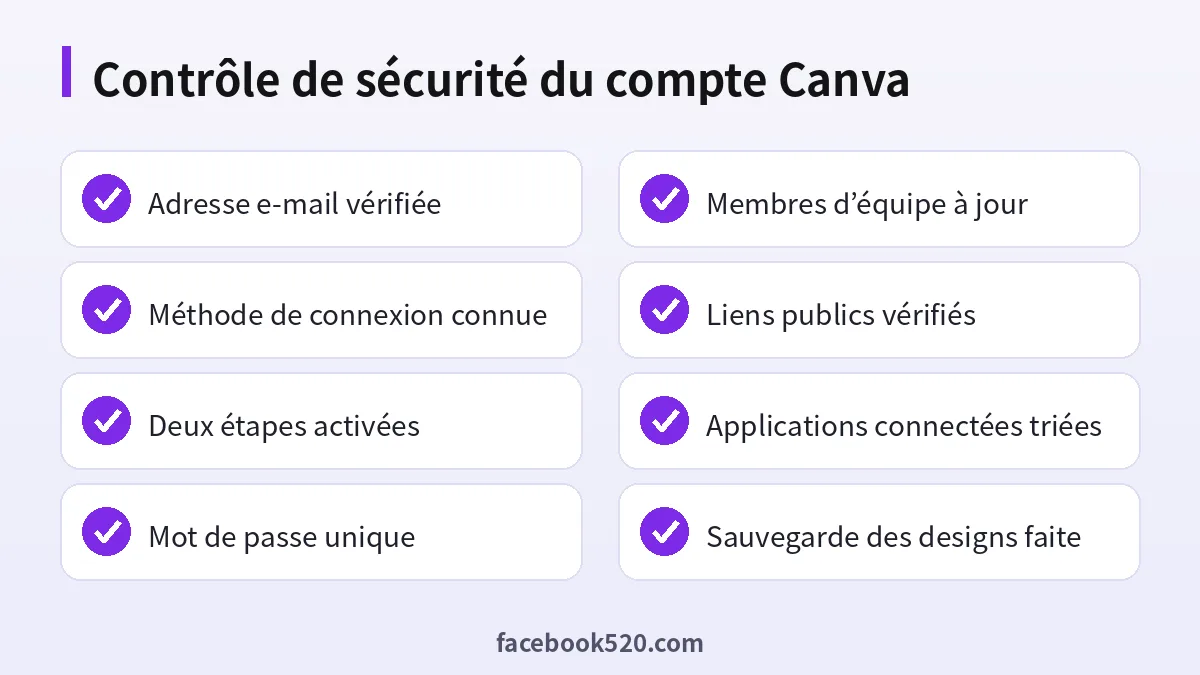
« Je ne retrouve plus mes designs. » Dans la grande majorité des cas, vous êtes connecté avec une autre méthode ou une autre adresse que d’habitude, ou vous êtes dans le mauvais espace (personnel au lieu de l’équipe). Déconnectez-vous et reconnectez-vous avec la méthode d’origine, puis vérifiez le sélecteur d’équipe.
« Je n’ai plus accès à l’adresse e-mail. » Si vous vous connectez par Google ou Apple, récupérez d’abord ce compte-là. Si vous utilisiez une adresse professionnelle désactivée, contactez l’assistance Canva depuis le centre d’aide en fournissant des éléments qui prouvent que le compte est à vous (factures, noms de designs, date de création).
« Mon compte a été piraté. » Changez immédiatement le mot de passe du compte utilisé pour vous connecter, déconnectez toutes les sessions, retirez les membres et applications inconnus de votre équipe, puis signalez l’incident à l’assistance. Vérifiez aussi le moyen de paiement enregistré.
« Mon compte a été suspendu. » Une suspension peut suivre un usage contraire aux conditions d’utilisation (revente de modèles premium, contenus illicites, spam via les sites Canva) ou un incident de paiement. Lisez le message reçu et répondez via le formulaire indiqué.
« On me propose un compte Canva Pro à vie très bon marché. » Ces offres reposent en général sur des invitations dans des équipes Éducation détournées ou des comptes partagés. L’accès peut être retiré à tout moment, et l’administrateur de l’équipe voit vos designs. Les options légales pour payer moins cher, comme l’essai gratuit ou l’offre Éducation, sont détaillées dans Canva Pro prix en France.
Exporter ses données et supprimer son compte
Avant toute suppression, sauvegardez. Téléchargez les designs importants en PDF ou PNG, et récupérez les fichiers originaux que vous aviez importés. Canva permet aussi de demander une copie de vos données personnelles depuis les paramètres de confidentialité.
Résilier l’abonnement n’est pas supprimer le compte. Si vous voulez simplement arrêter de payer, résiliez Canva Pro dans Paramètres, rubrique facturation et offres. Votre compte repasse en Canva Free à la fin de la période payée, et vos designs restent accessibles ; seuls les éléments premium utilisés pourront porter un filigrane à l’export.
Supprimer son compte. Dans Paramètres, rubrique compte, choisissez la suppression du compte et confirmez. Canva prévoit en général un délai de grâce pendant lequel vous pouvez encore annuler en vous reconnectant. Passé ce délai, les designs de votre espace personnel sont supprimés définitivement.
Cas particuliers :
- Si vous êtes seul propriétaire d’une équipe, transférez la propriété à un autre membre ou supprimez l’équipe avant de supprimer votre compte.
- Si vous avez payé via l’App Store ou Google Play, résiliez aussi l’abonnement dans la boutique concernée : supprimer le compte ne suffit pas toujours à arrêter la facturation.
- Si votre compte est géré par un établissement scolaire ou une entreprise, c’est l’administrateur de l’organisation qui contrôle la suppression.
Canva dans votre flux de travail
Canva sert souvent de point de départ pour les visuels publiés ailleurs. Quelques liens utiles selon votre usage :
- Pour publier sur Instagram, les formats et réglages de compte sont détaillés dans notre guide Compte Instagram en 2026.
- Pour diffuser des épingles sponsorisées, voyez Pinterest Ads Manager en 2026.
- Pour les offres et paiements d’autres outils créatifs ou d’IA, consultez la page de toutes les plateformes.
Questions fréquentes
Un compte Canva est-il vraiment gratuit ?
Oui. Canva Free permet de créer, modifier, partager et télécharger des designs sans payer. Seuls les éléments premium et certaines fonctions avancées demandent Canva Pro, Business ou une offre éligible gratuite.
Quelle est la différence entre Canva Pro et Canva Business ?
Canva Pro est pensé pour une personne. Canva Business, l’ancienne offre pour les équipes, ajoute la collaboration à plusieurs, plusieurs Brand Kits, des rôles et des contrôles d’équipe, avec une facturation par membre.
Puis-je partager mon compte Canva Pro avec un collègue ?
Non, un compte est personnel. Pour travailler à plusieurs, créez une équipe et invitez chaque personne avec sa propre adresse.
Pourquoi je ne vois plus mes designs après connexion ?
Vous êtes probablement connecté avec une autre méthode ou une autre adresse, ou dans le mauvais espace. Reconnectez-vous avec la méthode d’origine et vérifiez le sélecteur d’équipe.
Qui peut obtenir Canva Éducation gratuitement ?
Les enseignants d’établissements éligibles du primaire et du secondaire, après vérification, ainsi que les élèves qu’ils invitent dans leur classe.
Les associations peuvent-elles avoir Canva gratuitement ?
Oui, les organisations à but non lucratif éligibles peuvent demander l’offre associations, qui donne accès aux fonctions premium pour une équipe après validation du dossier.
Que deviennent mes designs si j’arrête Canva Pro ?
Ils restent dans votre compte. Les éléments premium déjà utilisés peuvent apparaître avec un filigrane ou demander un achat à l’export.
Comment activer la vérification en deux étapes sur Canva ?
Ouvrez Paramètres, rubrique sécurité ou connexion, et activez la vérification en deux étapes. Suivez ensuite les instructions pour recevoir ou générer les codes.
Puis-je changer l’adresse e-mail de mon compte Canva ?
Oui, dans les paramètres du compte, à condition que la nouvelle adresse ne soit pas déjà liée à un autre compte Canva. Une confirmation est envoyée à la nouvelle adresse.
La suppression du compte est-elle immédiate ?
Non. Un délai de grâce permet en général d’annuler en se reconnectant. Après ce délai, la suppression est définitive.
Est-il risqué d’acheter un accès Canva Pro « à vie » sur un site tiers ?
Oui. Ces accès reposent souvent sur des équipes détournées : ils peuvent être coupés à tout moment, et l’administrateur de l’équipe peut voir vos créations.
En résumé
Un compte Canva bien configuré repose sur quelques réflexes : une seule méthode de connexion, la vérification en deux étapes, une offre adaptée à votre usage (Free, Pro, Business ou une offre gratuite éligible), une équipe avec au moins deux administrateurs, des liens de partage contrôlés et des sauvegardes régulières. Avec cela, vous évitez la plupart des pertes de designs et des piratages.
À lire aussi : Canva inscription 2026 pour créer le compte, Canva Pro prix en France pour les tarifs, Compte Instagram en 2026 pour publier vos visuels et la page de toutes les plateformes.
