


テレグラム登録方法2026:Telegramアカウント作成手順、SMSが届かない時の対処、Web版登録と安全設定
テレグラム(Telegram)は、暗号資産コミュニティ、海外の取引先とのやり取り、技術系のチャンネル、趣味のグループなどで使われているメッセージアプリです。日本ではLINEが主流のため、「テレグラム 登録 方法」と検索してから初めてアカウントを作る人も少なくありません。テレグラムの登録自体は数分で終わりますが、電話番号の扱い、SMS認証が届かない問題、PCやWeb版での登録の違いなど、知っておくとつまずかないポイントがいくつかあります。本記事では2026年時点の手順に沿って、登録から安全設定までを順番に解説します。
英語で手順を確認したい場合は Telegram Sign Up(英語) も参考になります。登録後のプレミアム機能については Telegram Premium の解説 をご覧ください。
テレグラム登録に必要なもの
- スマートフォン(iPhone または Android)、またはPC
- SMSか通話を受け取れる電話番号(日本の携帯番号で問題なし)
- 公式アプリ(App Store、Google Play、または telegram.org)
メールアドレスだけでの登録は基本的にできません。テレグラムは電話番号をアカウントの基本IDとして使うためです。ただし、登録後は電話番号を他人に見せない設定ができ、ユーザー名だけで人とつながることも可能です。
スマホでのテレグラム登録手順
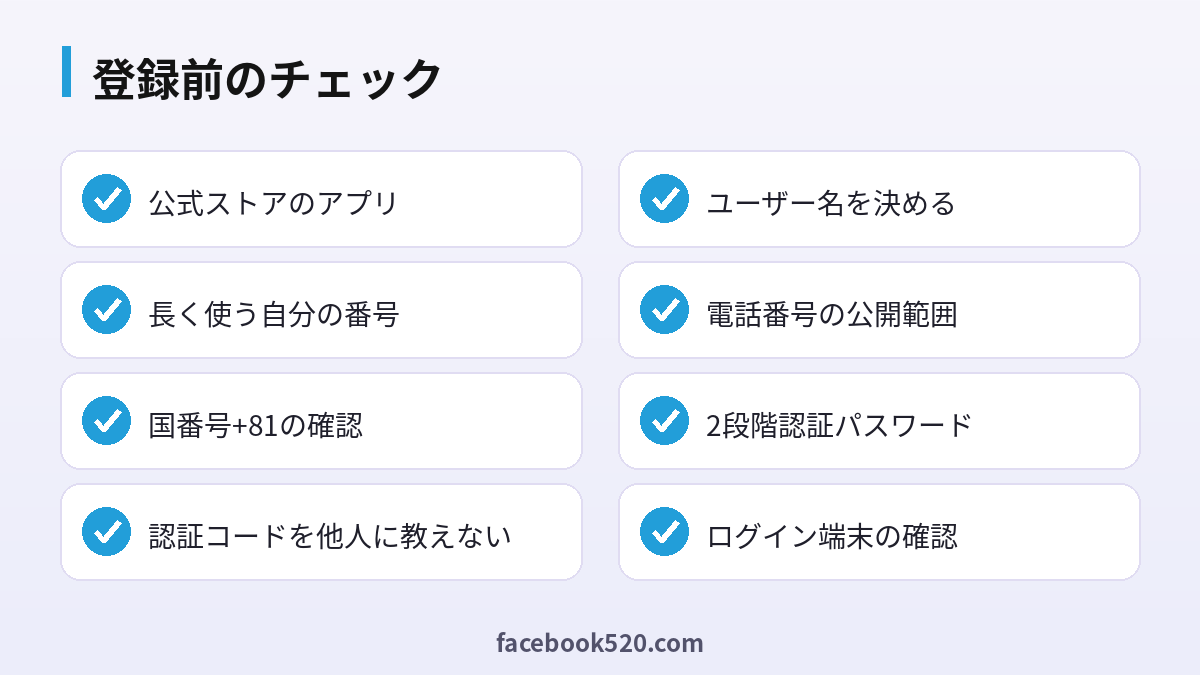
- App Store または Google Play で「Telegram」を検索し、開発元が Telegram FZ-LLC(または Telegram Messenger Inc.)であることを確認してインストールする。
- アプリを開き「メッセージを始める(Start Messaging)」をタップする。
- 国を「日本」にし、国番号 +81 の後に、先頭の0を除いた携帯番号を入力する(例:090-1234-5678 なら 90 1234 5678)。
- SMS、またはすでに別端末でログインしている場合はそのTelegramアプリ内に届く認証コードを入力する。
- 名前(姓は任意)を入力し、必要ならプロフィール写真を設定する。
- 連絡先へのアクセスを許可するか選ぶ(許可しなくても使えます)。
- 設定からユーザー名(@から始まるID)を作成する。
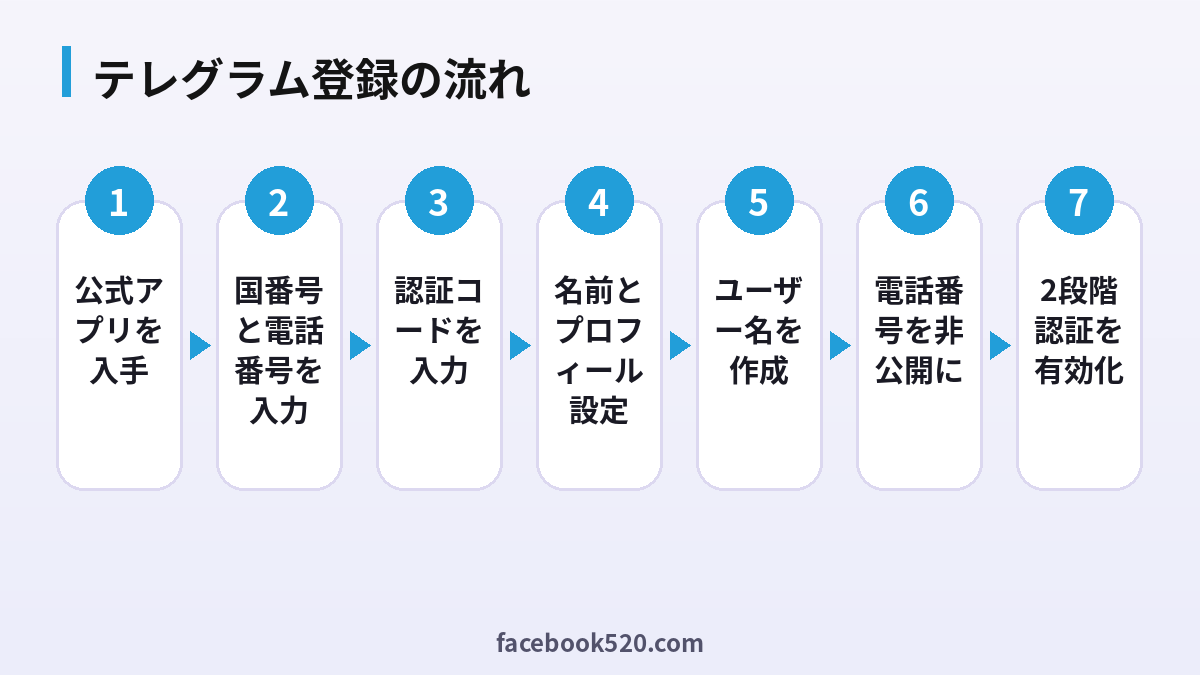
国番号の入力ミスに注意
日本の番号でSMSが届かない原因として一番多いのが、先頭の「0」を残したまま入力するミスです。+81 の後は「90」「80」「70」から始めてください。
PC・Web版でのテレグラム登録
「telegram web sign up」「telegram 登録 PC」で探している人も多いですが、PC版やWeb版(web.telegram.org)は新規登録よりもログイン用と考えた方がスムーズです。
- デスクトップ版:Windows・Mac用アプリをインストールし、スマホのTelegramでQRコードを読み取ってログインするのが基本。電話番号での新規登録も可能だが、認証コードはSMSまたは既存端末に届く。
- Web版:ブラウザで web.telegram.org を開き、QRコードか電話番号でログインする。新規番号でも登録できる場合があるが、スマホアプリでの登録が最も確実。
スマホを持っていない環境で登録したい場合でも、SMSを受け取れる電話番号は必要です。
SMSが届かないときの対処法
テレグラム登録でもっとも多いトラブルが「認証コードが届かない」です。次の順で確認しましょう。
- 番号の形式:+81 の後に0を付けていないか。
- 既存のTelegram:同じ番号で別端末にログイン中なら、コードはSMSではなくそのアプリに届く。
- SMS拒否設定:キャリアの迷惑SMSフィルタや海外SMS拒否が有効になっていないか。
- 電話で受け取る:一定時間待つと「電話で受け取る」が表示されることがある。
- 時間をおく:何度も再送すると一時的に制限される。数時間〜1日待つ。
- 格安SIM・データ専用SIM:SMS非対応のSIMでは受け取れない。
- アプリの更新:古いバージョンでは認証が失敗することがある。
| 症状 | 主な原因 | 対処 |
|---|---|---|
| SMSが来ない | 番号形式、SMS拒否 | 0を外す、キャリア設定確認 |
| 「コードはアプリに送信」と出る | 他端末でログイン中 | 既存端末のTelegramを確認 |
| 「Too many attempts」 | 再送しすぎ | 数時間〜24時間待つ |
| 「This phone number is banned」 | 規約違反の履歴 | 公式サポートに問い合わせ |
| データSIMで登録できない | SMS非対応 | 音声・SMS対応番号を使う |
アカウントの復旧についてさらに詳しくは Telegram Account Recovery(英語) で解説しています。
登録後すぐにやるべき安全設定
テレグラムはデフォルトで電話番号が連絡先に見える設定になっていることがあります。登録直後に以下を設定しておきましょう。
電話番号を非公開にする
設定 → プライバシーとセキュリティ → 電話番号 →「誰が私の電話番号を見られるか」を「誰もいない」に変更し、「電話番号で私を見つけられるユーザー」を「連絡先」に変更します。これで知らない人に番号が知られにくくなります。
ユーザー名を作る
ユーザー名を設定すると、電話番号を教えずに「@ユーザー名」で連絡を取り合えます。仕事用とプライベート用で使い分けたい人には特に便利です。
2段階認証を有効にする
設定 → プライバシーとセキュリティ → 2段階認証 でパスワードを設定します。SMSコードが盗まれても、このパスワードがなければログインできません。復旧用メールアドレスも必ず登録しましょう。
ログイン中の端末を確認する
設定 → デバイス で、自分の知らない端末がないか定期的に確認し、不審なものは即座に終了します。
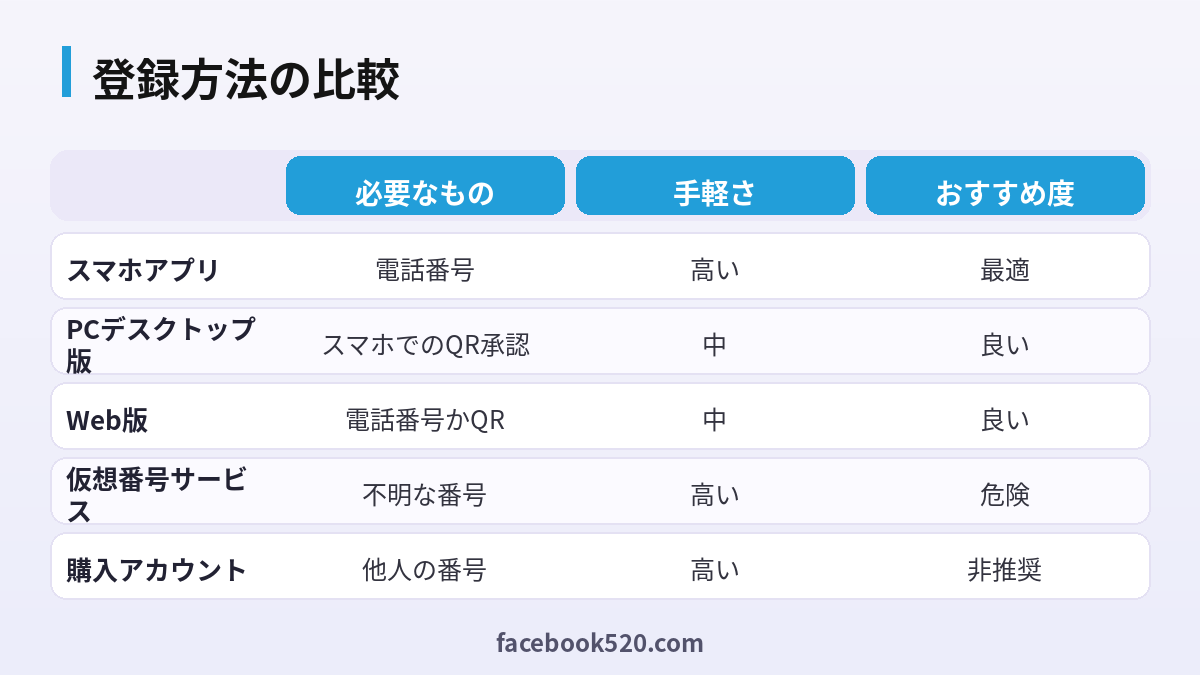
仮想番号やアカウント購入は避ける
ネット上には「SMS認証代行」「テレグラムアカウント販売」などのサービスがあります。しかし、こうした番号は他人と共有されていたり、後から回収されたりするため、ある日突然アカウントを乗っ取られるリスクがあります。番号を再利用した第三者が認証コードを受け取れば、あなたのチャットやグループがすべて見られてしまいます。アカウント売買の実態は Telegramアカウント購入の解説(英語) にまとめています。長く使うなら、自分名義の番号で登録するのが一番安全です。
LINEとテレグラムの違い
| 項目 | LINE | Telegram |
|---|---|---|
| 主な利用者 | 日本国内の家族・友人 | 海外の取引先、コミュニティ |
| 登録 | 電話番号 | 電話番号 |
| 番号の非公開 | 友だち追加はID・QR | 番号を完全非公開にできる |
| グループ上限 | 数百人規模 | 最大20万人 |
| チャンネル | 公式アカウント | 誰でも無制限の購読者 |
| 複数端末 | 制限あり | スマホ・PC・Webで同時利用 |
| 秘密のチャット | 一部暗号化 | シークレットチャット(端末間暗号化) |
テレグラムの通常チャットはクラウド保存型で、端末間の暗号化(E2E)はシークレットチャットのみです。機密性の高い会話はシークレットチャットを使うと安心です。
仕事でテレグラムを使う場合のコツ
- 仕事用は別のユーザー名と表示名にする
- 電話番号は「誰もいない」に設定する
- 重要なチャンネルやグループはフォルダで整理する
- 怪しいDMの「投資案件」「エアドロップ」リンクは開かない
- ボットに個人情報を入力しない
特に暗号資産関連のグループでは、管理者になりすました詐欺DMが多発しています。本物の管理者から先にDMが来ることはまずない、と覚えておきましょう。
アカウントを削除・休止したい場合
テレグラムには「一定期間ログインしないとアカウントが自動削除される」設定があり、期間は1か月〜1年から選べます(設定 → プライバシーとセキュリティ → アカウントの自動削除)。すぐに削除したい場合は、公式の削除ページから電話番号で手続きします。削除するとメッセージや連絡先は復元できません。
よくある質問
テレグラムは無料ですか?
はい、基本機能はすべて無料です。より大きなファイル送信や高速ダウンロードなどが使えるTelegram Premiumは有料です。
電話番号なしで登録できますか?
原則として電話番号が必要です。登録後に番号を非公開にすることはできます。
固定電話の番号で登録できますか?
SMSが受け取れないため難しいですが、電話での認証が提示されれば可能な場合もあります。携帯番号を推奨します。
一つの番号で複数アカウントを作れますか?
1つの電話番号につき1アカウントです。アプリ内では最大3つ(Premiumなら4つ)のアカウントを切り替えて使えますが、それぞれ別の番号が必要です。
機種変更したらどうなりますか?
新しい端末で同じ番号でログインすれば、クラウドチャットはそのまま引き継がれます。シークレットチャットは引き継がれません。
電話番号を変えたい場合は?
設定 → 電話番号の変更から新しい番号に移行できます。アカウントやチャットはそのまま残ります。
登録したことは連絡先の人に通知されますか?
連絡先を同期していると、相手に「〇〇がTelegramに参加しました」と表示されることがあります。気になる場合は連絡先の同期を許可しないでください。
Web版だけで使えますか?
使えますが、通知や安定性の面でスマホアプリとの併用がおすすめです。
「この番号は禁止されています」と出ました
過去にスパム報告などで制限された番号の可能性があります。公式サポートに状況を説明して問い合わせてください。
未成年でも登録できますか?
利用規約で年齢条件が定められています。保護者の方は規約を確認してください。
テレグラムは安全ですか?
2段階認証、番号非公開、シークレットチャットを正しく設定すれば安全に使えます。最大のリスクは詐欺DMとフィッシングです。
英語のアプリ表示を日本語にできますか?
設定 → 言語 から日本語を選べます。公式の日本語翻訳が用意されています。
まとめ
テレグラムの登録は、公式アプリで電話番号を入力し、認証コードを入れるだけで完了します。つまずきやすいのは国番号の入力とSMSの受信設定です。登録後は電話番号の非公開、ユーザー名の作成、2段階認証の有効化を必ず行い、仮想番号や購入アカウントは避けましょう。これだけで、テレグラムを安全かつ快適に使い始められます。
