Google広告アカウント作成方法2026:Google広告・Merchant Center・Googleショッピング登録とGoogle Playアカウントの作り方
「Google 広告 アカウント 作成」と検索する人の多くは、自社の商品やお店をGoogle検索やYouTube、Googleショッピングに表示させたいと考えています。ところが実際に始めようとすると、Google広告、Merchant Center、Googleビジネスプロフィール、Google Play、Play Console と似た名前の登録先が並び、どれから手を付ければよいか迷いがちです。本記事では、2026年時点の画面の流れに沿って、Google広告アカウントの作り方を中心に、Googleショッピングへの商品登録、店舗のGoogle登録、Google Playアカウントの作成までを一つにまとめました。
英語で同じテーマを読みたい場合は Googleビジネスアカウントの作り方(英語) も参考になります。また Google の有料AIプランについては Google AI 有料プラン比較 にまとめています。
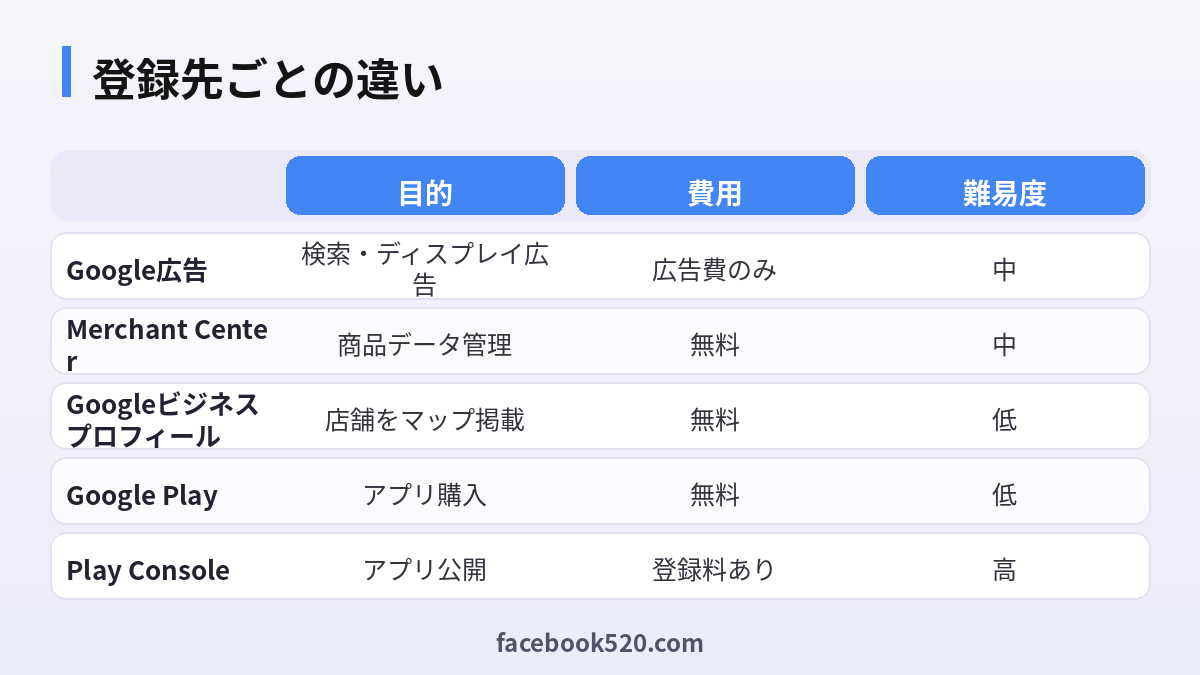
まず整理:Googleの「登録」は5種類ある
最初に混乱しやすいポイントを整理します。
- Google広告:検索結果、YouTube、ディスプレイ、ショッピング枠に有料広告を出す管理画面。
- Merchant Center:ネットショップの商品データ(価格、在庫、画像)をGoogleに渡す場所。ショッピング広告や無料リスティングに必要。
- Googleビジネスプロフィール:実店舗をGoogleマップや検索に表示させる無料サービス。「google 登録 店舗」で探している人はこちら。
- Google Play(ユーザー):アプリを買う・ダウンロードするためのアカウント。普通のGoogleアカウントで使える。
- Google Play Console:アプリを公開する開発者向け。登録料と本人確認が必要。
目的がネット広告ならGoogle広告、商品を並べたいならMerchant Center、店をマップに出したいならビジネスプロフィール、と分けて考えるとスムーズです。
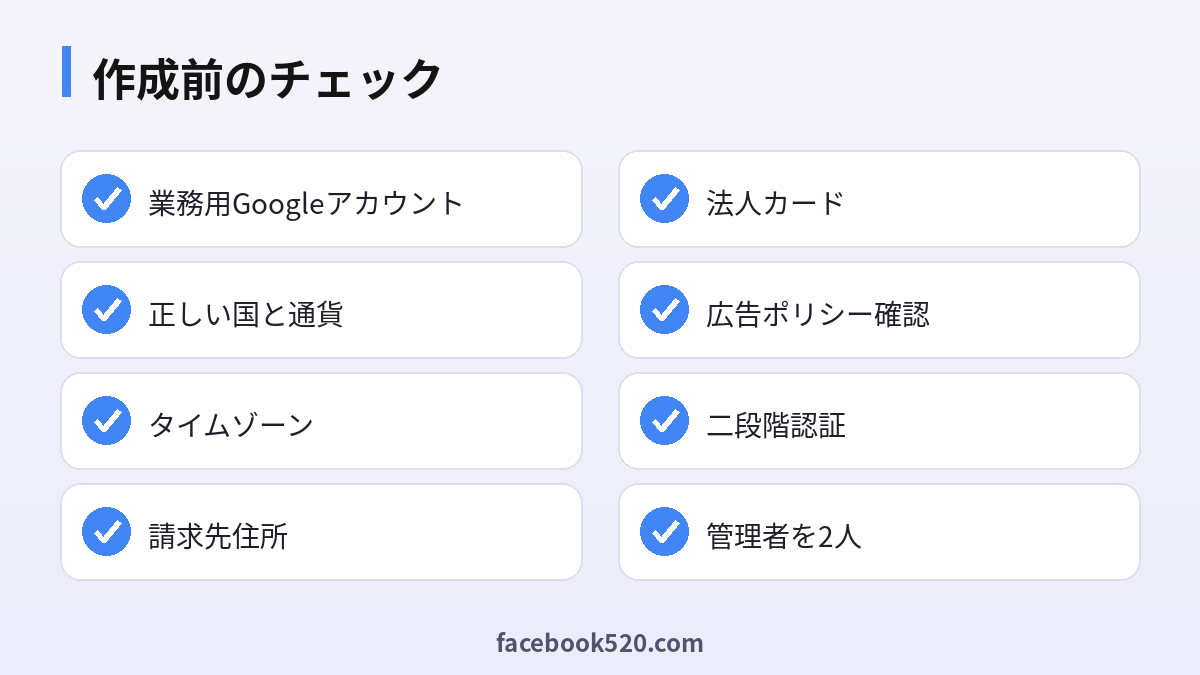
Google広告アカウント作成の前に準備するもの
- 業務用のGoogleアカウント(個人のGmailと分けるのが理想)
- 広告を出す国と請求通貨(日本なら日本円)
- タイムゾーン(日本時間)
- 請求先の住所・会社名
- クレジットカード、または口座振替・請求書払いの可否確認
- 広告のリンク先となるウェブサイト
- 二段階認証の設定
特に国・通貨・タイムゾーンは作成後に変更できないか、変更が非常に面倒です。ここを間違えると、アカウントを作り直すことになります。
手順:Google広告アカウントを作成する
- ads.google.com にアクセスし「今すぐ開始」を選ぶ。
- 使用するGoogleアカウントでログインする。
- 画面がスマートモード(簡易版)の質問を始めたら、下部の「エキスパートモードに切り替える」を選ぶ。
- 「キャンペーンを作成せずにアカウントを作成」を選択する。
- 請求先の国、タイムゾーン、通貨を確認して送信する。
- 管理画面の「料金」から請求先情報と支払い方法を登録する。
- 「ツール」→「コンバージョン」で計測タグを設定し、Googleアナリティクスと連携する。
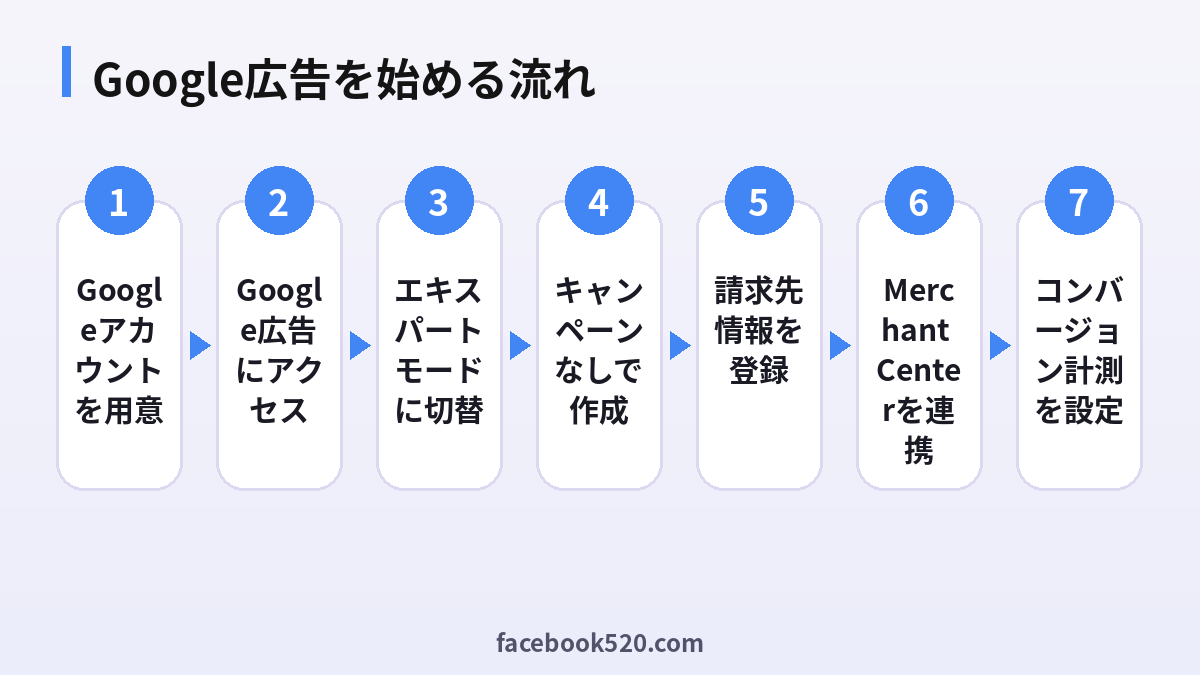
キャンペーンを作らずにアカウントだけ先に作る方法は、広告代理店や経験者がよく使います。いきなりスマートモードで広告を走らせると、予算や地域設定が大ざっぱになり、無駄な費用が発生しやすいからです。
スマートモードとエキスパートモードの違い
スマートモードは質問に答えるだけで広告が出せる反面、キーワードや入札の細かい調整ができません。エキスパートモードは学習コストがありますが、検索語句の除外、地域や時間帯の調整、コンバージョン計測を使った入札などが可能です。小規模店舗でも、最初からエキスパートモードで始めて最小限の設定だけ使う方が、長期的には費用対効果が高くなります。
支払い方法と請求のポイント
日本のGoogle広告では、主に次の支払い方法が使えます(アカウントの状況により異なります)。
| 支払い方法 | 特徴 | 向いている人 |
|---|---|---|
| クレジットカード(自動支払い) | 一定額または月次で自動請求 | 個人事業主、小規模店舗 |
| 手動支払い(前払い) | 銀行振込やコンビニで先に入金 | 予算を厳密に管理したい人 |
| 月額請求書発行 | 審査あり、法人向け | 広告費が大きい企業 |
| デビットカード | 使えるが残高不足で停止しやすい | 予算が少ない人 |
初回は小さな日予算から始め、請求が問題なく通ることを確認しましょう。支払いに失敗すると広告が止まり、続けて失敗すると審査が入ることがあります。
広告アカウントが停止される主な原因
- 個人情報や請求先情報の不一致
- 広告主の本人確認(広告主の確認)に応じない
- 誤解を招く表現、未承認の医薬品・サプリ表現
- 第三者のアカウントを買って使う
- 同一事業者が停止後に別アカウントを作る(ポリシー回避)
アカウント売買は特に危険です。過去に停止されたアカウントとカードや端末が結び付くと、新しく作った正規アカウントまで巻き込まれることがあります。停止時の流れは Google広告アカウント停止の対処(英語) で詳しく解説しています。
Merchant Centerに商品を登録する(Googleショッピング)
「google ショッピング 登録」「google merchant center 商品 登録」で検索している人は、ネットショップの商品をGoogleのショッピングタブに表示させたいケースです。
- Merchant Center にGoogleアカウントでログインし、ビジネス情報(店舗名、国、ウェブサイト)を入力する。
- ウェブサイトの所有権を確認し、申請する(タグ、Googleアナリティクス、Search Console経由など)。
- 送料と返品ポリシーを設定する。
- 商品を追加する。方法は「1件ずつ手入力」「スプレッドシート」「Shopify等の連携アプリ」「商品フィード」の4種類。
- 価格、在庫、GTIN(JANコード)、画像などの必須項目を埋める。
- 診断画面で不承認の理由を確認し、修正する。
- Google広告とリンクし、ショッピング広告や P-MAX キャンペーンを作成する。
無料リスティング(広告費なしでショッピングタブに表示)もMerchant Centerから有効にできるため、まず無料で表示させて反応を見るのもよい方法です。
不承認になりやすい項目
- サイト上の価格とフィードの価格が違う
- 送料や返品ポリシーがサイトに書かれていない
- 画像に透かしや宣伝文字が入っている
- 連絡先や会社情報がサイトにない
- 在庫切れなのに在庫ありで送っている
店舗をGoogleに登録する(ビジネスプロフィール)
実店舗がある場合は、Googleビジネスプロフィールで店舗を登録すると、Googleマップや「近くの〇〇」検索に表示されます。手順は、business.google.com でお店の名前とカテゴリ、住所、電話番号、営業時間を入力し、ハガキ・電話・動画などで確認を受けるだけです。費用はかかりません。広告と組み合わせると、Google広告に住所表示オプションを追加でき、来店を増やす効果が期待できます。
Google Playアカウントの作り方
「create google play account」「google play store new account」は、実は特別な登録は不要です。Googleアカウントがあれば、Androidスマホで Play ストアを開き、そのアカウントでログインするだけで使えます。新しくアカウントを作る場合は、Play ストアのプロフィールアイコンから「別のアカウントを追加」を選びます。
日本のGoogle Playアカウントを作るには
「how to make japanese google play account」と調べる海外ユーザーも多いですが、Play ストアの国は支払いプロファイルの国と端末の所在地で決まります。日本にいて日本の住所と支払い方法を登録すれば日本のストアになります。国の変更は1年に1回しかできず、残高(Google Play残高)は国をまたいで移せません。VPNで国を偽るのは利用規約違反になり、購入できないなどの不具合も起こります。
アプリを公開したい場合(Play Console)
開発者としてアプリを公開するなら Play Console に登録します。登録料の支払い、本人確認書類の提出、個人の場合は一定期間のテスト配信要件などがあります。企業として公開する場合は D-U-N-S 番号が必要です。
各サービスの比較
| サービス | 必要なもの | 費用 | 作成時間の目安 | よくあるつまずき |
|---|---|---|---|---|
| Google広告 | Googleアカウント、支払い方法 | 広告費 | 15分 | 国・通貨の設定ミス |
| Merchant Center | サイト所有権、商品データ | 無料 | 1〜3日 | 商品の不承認 |
| ビジネスプロフィール | 実店舗の住所 | 無料 | 数日〜2週間 | オーナー確認待ち |
| Google Play | Googleアカウント | 無料 | 5分 | 国の変更制限 |
| Play Console | 本人確認、登録料 | 登録料 | 数日 | 本人確認の不備 |
運用開始後にやるべきこと
- 管理者を最低2人にしておく(担当者が退職してもロックされないように)
- 二段階認証とパスキーを設定する
- 予算アラートと請求メールの受信先を確認する
- コンバージョンが正しく計測されているか、テスト購入で確認する
- 代理店に任せる場合は、MCC(クライアントセンター)経由でアクセス権を付与し、アカウント自体の所有権は自社に残す
代理店とアカウントを共有するときの考え方は、Google Ads Manager(MCC)の作り方 が参考になります。
よくある質問
Google広告アカウントは無料で作れますか?
作成自体は無料です。費用がかかるのは広告が表示・クリックされたときだけです。
個人でもGoogle広告を出せますか?
個人事業主でも出稿できます。ただし広告主の確認で本人確認書類を求められる場合があります。
作成後に通貨を変えられますか?
基本的に変更できません。通貨を変えたい場合は新しいアカウントを作成する必要があります。
スマートモードで作ってしまいました
設定画面からエキスパートモードに切り替えられます。キャンペーン設定を見直しましょう。
Merchant Centerの審査にはどのくらいかかりますか?
商品の審査は通常数日以内です。サイト全体の審査で時間がかかることもあります。
Googleショッピングに無料で載せられますか?
はい。Merchant Centerで無料リスティングを有効にすれば、広告費なしで表示される枠があります。
店舗登録とGoogle広告は別ですか?
別のサービスです。ビジネスプロフィールは無料、Google広告は有料ですが、連携させると効果が上がります。
Google Playの国を日本に変えるには?
日本にいる状態で日本の支払い方法を追加すると、変更の案内が表示されます。変更は1年に1回までです。
Google広告のアカウントを買っても大丈夫ですか?
おすすめしません。利用規約違反で停止されやすく、自社の正規アカウントまで影響を受けるおそれがあります。
複数のGoogle広告アカウントを持てますか?
1つのGoogleアカウントで複数の広告アカウントを管理できますが、ポリシー回避目的の複数作成は禁止です。
代理店に作ってもらうべきですか?
作成は自社で行い、代理店にはアクセス権だけ付与する形が安全です。
広告費の目安はどれくらいですか?
業種や地域で大きく違います。まずは1日数百円〜数千円で試し、コンバージョン単価を見てから増やしましょう。
まとめ
Google広告アカウントの作成は15分ほどで終わりますが、国・通貨・タイムゾーンの選択、支払い方法、管理者権限といった最初の設定がその後の運用を左右します。ネットショップならMerchant Center、実店舗ならビジネスプロフィール、アプリならPlay Consoleと、目的に合った登録先を選び、すべて自社名義のアカウントで管理することが、長く安全に広告を続けるいちばんの近道です。
