

Аккаунт YouTube в 2026 году: как связаны аккаунт Google и канал, аккаунт бренда и доступ для команды, двухэтапная аутентификация, конфиденциальность, предупреждения и страйки, взлом канала, скачивание данных и удаление
Запрос «аккаунт ютуб» обычно означает одну из трёх вещей: человек хочет понять, как устроен аккаунт YouTube, как его защитить или как с ним расстаться. Создать аккаунт и канал несложно, и этому у нас посвящена отдельная инструкция Как создать канал на YouTube. Эта статья о том, что происходит после регистрации: как связаны аккаунт Google и канал, когда нужен аккаунт бренда, как дать доступ монтажёру или менеджеру, как защититься от взлома, что означают предупреждения и страйки, как сохранить свои данные и как правильно скрыть или удалить канал.
Если вы ещё не завели аккаунт Google, начните с руководства Как создать аккаунт Google. Все наши материалы о YouTube на разных языках собраны на странице-хабе YouTube.
Как устроен аккаунт YouTube
Отдельного «аккаунта YouTube» в строгом смысле не существует. Вы входите в YouTube с аккаунтом Google, а канал — это ваша публичная страница внутри YouTube. Из этого вытекает несколько важных следствий:
- Пароль, почта, телефон и двухэтапная защита настраиваются не в YouTube, а в аккаунте Google (myaccount.google.com). Взлом аккаунта Google означает и потерю канала.
- Смотреть видео, ставить лайки, сохранять плейлисты и оформлять подписки можно без канала. Канал нужен, чтобы публиковать видео, оставлять комментарии под своим именем, вести трансляции и создавать публичные плейлисты.
- На одном аккаунте Google может быть личный канал и несколько каналов, привязанных к аккаунтам бренда.
- Название канала и псевдоним (@handle) — разные вещи. Название отображается на странице канала, а псевдоним — это уникальный адрес вида youtube.com/@имя, который используется в упоминаниях.
Понимание этой схемы снимает половину вопросов. Например, «как поменять пароль на YouTube» — это на самом деле «как поменять пароль аккаунта Google», а «как удалить аккаунт YouTube» — чаще всего «как удалить канал», не трогая почту Gmail.
Личный канал или аккаунт бренда
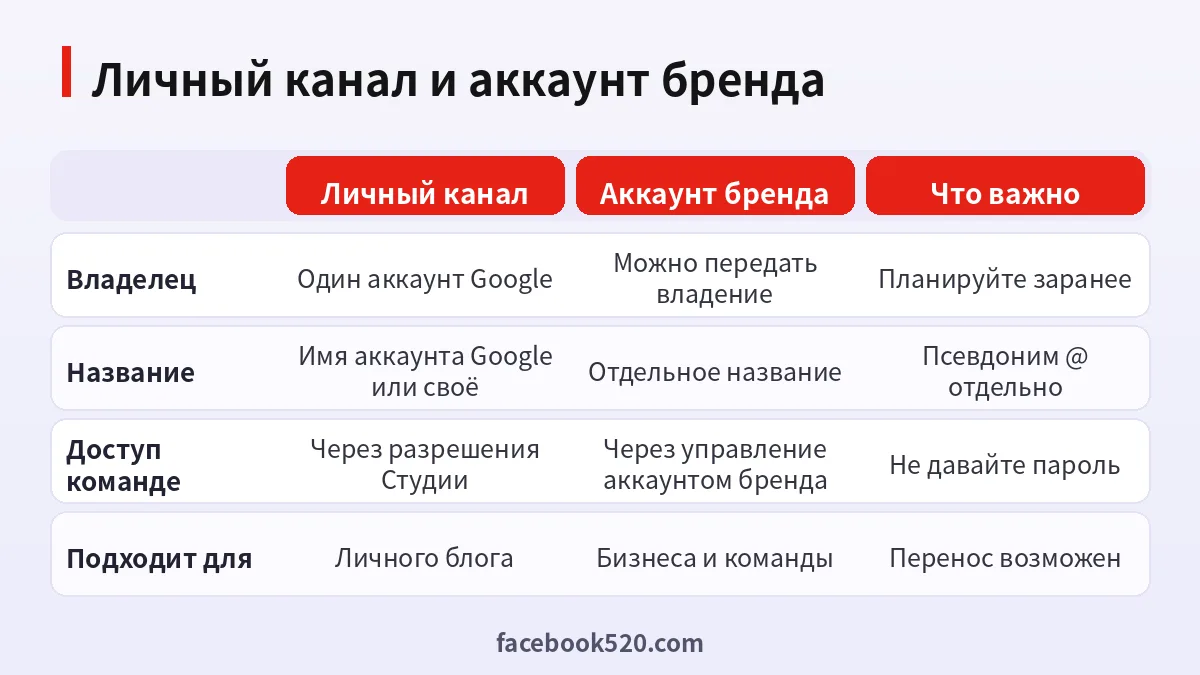
При создании канала YouTube предлагает выбрать: использовать своё имя или создать канал с другим названием. Во втором случае создаётся аккаунт бренда — отдельная учётная запись Google, у которой может быть несколько владельцев и менеджеров.
| Параметр | Личный канал | Аккаунт бренда | Что важно |
|---|---|---|---|
| Владелец | Один аккаунт Google | Основной владелец, можно передать права | Решите заранее, кто будет главным владельцем |
| Название | Имя из аккаунта Google или своё | Отдельное название, не связанное с вашим именем | Псевдоним @ настраивается отдельно |
| Доступ для команды | Через разрешения в Творческой студии | Через разрешения Студии или управление аккаунтом бренда | Никогда не передавайте пароль |
| Передача владения | Ограничена | Можно назначить нового основного владельца | Передача происходит не мгновенно, а после ожидания |
| Подходит для | Личного блога, хобби | Компании, медиа, совместного проекта | Личный канал можно перенести в аккаунт бренда |
Если канал ведёт не один человек или вы допускаете, что когда-нибудь передадите его партнёру или компании, выбирайте аккаунт бренда. Личный канал при необходимости можно перенести в аккаунт бренда через настройки канала, но проще сделать правильный выбор сразу.
Доступ для команды: роли в Творческой студии
Самая распространённая ошибка небольших каналов — отдать монтажёру или SMM-специалисту логин и пароль от аккаунта Google. Это опасно: человек получает доступ не только к каналу, но и к почте, Google Диску и платёжным данным. К тому же двухэтапная защита не позволит ему войти без вашего телефона, и вы начнёте её отключать, что ещё хуже.
Правильный способ — разрешения канала в Творческой студии YouTube (Настройки → Разрешения). Вы приглашаете человека по его собственному адресу Google и выбираете роль:
- Владелец — полный доступ, может управлять разрешениями и удалять канал.
- Менеджер — может почти всё, кроме удаления канала и управления владельцами.
- Редактор — может загружать и редактировать видео, управлять комментариями и трансляциями.
- Редактор с ограничениями — то же, что редактор, но без доступа к данным о доходах.
- Редактор субтитров — может работать только с субтитрами.
- Наблюдатель — может только просматривать данные канала без возможности изменений.
Когда сотрудничество заканчивается, удалите человека из списка разрешений. Регулярно (хотя бы раз в квартал) проверяйте, кто имеет доступ к каналу.
Безопасность: двухэтапная аутентификация и ключи доступа
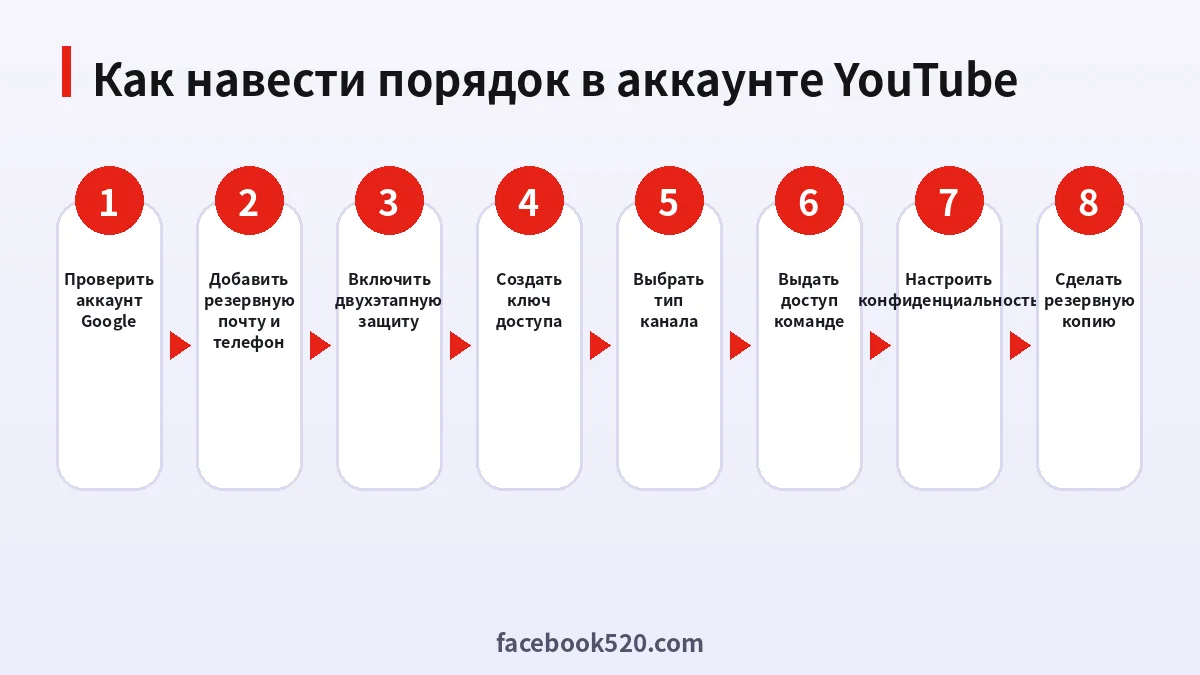
Взломы каналов YouTube обычно происходят по одной схеме: автору приходит письмо о «сотрудничестве» или «рекламной интеграции» с файлом или ссылкой, он открывает вредоносную программу, и злоумышленник крадёт сохранённые в браузере данные входа. После этого канал переименовывают и запускают на нём трансляции с мошенническими розыгрышами. Защиту стоит выстроить заранее.
- Проверьте резервную почту и телефон. В аккаунте Google (раздел «Безопасность») укажите актуальный номер телефона и резервный адрес электронной почты. Именно через них вы будете восстанавливать доступ.
- Включите двухэтапную аутентификацию. Там же откройте «Двухэтапная аутентификация» и выберите удобные способы: уведомления Google на телефоне, приложение-аутентификатор или физический ключ безопасности. Для каналов, участвующих в партнёрской программе, YouTube требует включённую двухэтапную защиту.
- Создайте ключ доступа (passkey). Ключ доступа позволяет входить без пароля с помощью отпечатка пальца, распознавания лица или PIN-кода устройства. Его невозможно ввести на фишинговом сайте.
- Сохраните резервные коды. В настройках двухэтапной аутентификации можно получить одноразовые коды на случай потери телефона. Распечатайте их или храните в менеджере паролей.
- Используйте уникальный пароль. Пароль от аккаунта Google не должен совпадать ни с одним другим паролем.
- Пройдите «Проверку безопасности». Сервис Google Security Checkup показывает подключённые устройства, недавние события и сторонние приложения с доступом к аккаунту.
- Удалите лишние приложения. В разделе «Сторонние приложения и сервисы» отзовите доступ у программ, которыми вы больше не пользуетесь, в том числе у сервисов «аналитики» и «продвижения».
- Не открывайте файлы от «спонсоров». Настоящие рекламодатели присылают бриф в документе или на сайте, а не архив с исполняемым файлом. Проверяйте домен отправителя и не запускайте программы из писем.
Сравнение способов подтверждения входа:
| Способ | Уровень защиты | Удобство | На что обратить внимание |
|---|---|---|---|
| SMS или звонок | Средний | Высокое | Уязвим при перевыпуске SIM-карты |
| Уведомление Google на телефоне | Высокий | Высокое | Телефон должен быть защищён блокировкой |
| Приложение-аутентификатор | Высокий | Среднее | Перенесите коды при смене телефона |
| Ключ доступа (passkey) | Очень высокий | Высокое | Создайте ключ на нескольких устройствах |
| Физический ключ безопасности | Максимальный | Среднее | Держите запасной ключ |
Настройки конфиденциальности
Часть настроек конфиденциальности находится в YouTube, часть — в аккаунте Google.
В YouTube (Настройки → Конфиденциальность):
- Подписки можно скрыть от других пользователей, чтобы никто не видел, на какие каналы вы подписаны.
- Сохранённые плейлисты можно сделать закрытыми.
- Видео при загрузке можно сделать открытыми, доступными по ссылке или ограниченными. Видео с доступом по ссылке не показывается в поиске, но любой, у кого есть ссылка, сможет его открыть.
В аккаунте Google (раздел «Данные и конфиденциальность»):
- История просмотра и поиска на YouTube — можно приостановить или включить автоматическое удаление через 3, 18 или 36 месяцев. Если история приостановлена, главная страница YouTube показывает значительно меньше рекомендаций.
- Мой Центр рекламы — позволяет ограничить персонализацию рекламы и посмотреть, какие темы используются для её подбора.
- Безопасный режим — включается в самом YouTube и скрывает потенциально нежелательный контент; удобно на общих и детских устройствах.
Для детей существуют контролируемые аккаунты YouTube и приложение YouTube Детям, а родители управляют ими через Google Family Link. Минимальный возраст для самостоятельного аккаунта Google зависит от страны; если ребёнок младше, аккаунт создаётся родителем.
Предупреждения, страйки и ограничения
Нарушение правил YouTube ведёт к последствиям, которые важно различать:
- Предупреждение — при первом нарушении правил сообщества канал обычно получает предупреждение без штрафных санкций. Можно пройти обучение по правилу, чтобы предупреждение истекло через 90 дней.
- Страйк за нарушение правил сообщества — при повторном нарушении. Первый страйк временно ограничивает загрузку видео и трансляции, второй — на более долгий срок. Три страйка за 90 дней приводят к удалению канала.
- Страйк за нарушение авторских прав — выдаётся по жалобе правообладателя. Три таких страйка также ведут к удалению канала. Страйк можно оспорить встречным уведомлением или попросить правообладателя отозвать жалобу.
- Заявка Content ID — это не страйк. Она лишь означает, что в видео найден чужой контент; правообладатель может монетизировать или заблокировать видео в некоторых странах.
- Возрастные ограничения — видео остаётся на канале, но его могут смотреть только вошедшие пользователи старше 18 лет.
Обжаловать решения можно в Творческой студии в разделе с уведомлением о нарушении. Пишите по делу: укажите, почему видео не нарушает конкретное правило, и не создавайте новый канал для обхода ограничений — это само по себе нарушение.
Отдельно о «накрутке»: покупка просмотров, подписчиков и комментариев нарушает правила о фальшивой активности и может привести к удалению видео и канала. Подробно о том, чем это заканчивается, мы писали в статье Накрутка YouTube.
Если канал взломали
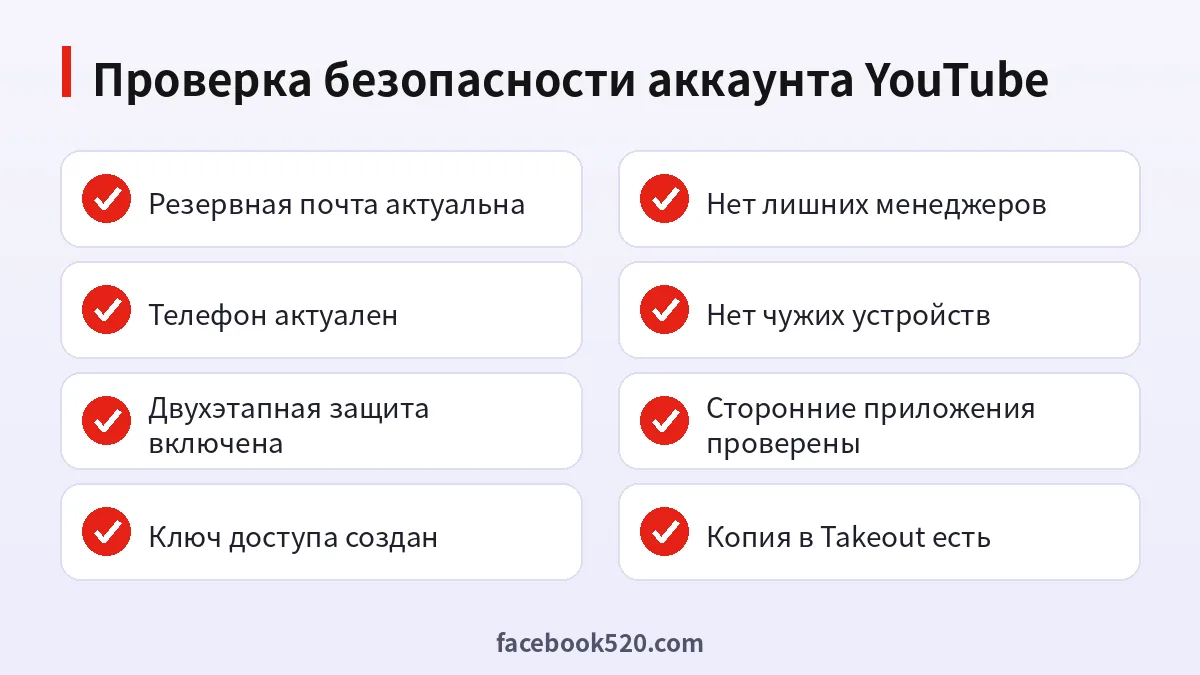
Признаки взлома: канал внезапно переименован, появились незнакомые видео или трансляции, удалены ваши ролики, пришли письма о смене пароля или почты. Действуйте быстро:
- Восстановите доступ к аккаунту Google через страницу восстановления аккаунта (g.co/recover). Указывайте устройство и место, с которых вы обычно входите, — это повышает шансы.
- Смените пароль и выйдите со всех устройств в разделе «Безопасность» → «Ваши устройства».
- Проверьте разрешения канала и удалите неизвестных владельцев и менеджеров.
- Проверьте почту на правила пересылки, которые мог добавить злоумышленник, и удалите их.
- Просканируйте компьютер антивирусом, особенно если перед взломом вы открывали присланный файл. Без этого пароль снова украдут.
- Обратитесь в поддержку YouTube через Справочный центр, если канал получил страйки или был заблокирован из-за действий злоумышленника. Укажите, что канал был взломан, и перечислите, что именно было сделано без вашего ведома.
Скачивание данных, скрытие и удаление канала
Резервная копия. Перед любыми серьёзными изменениями сделайте копию через Google Takeout (takeout.google.com). Для YouTube можно выгрузить видео, плейлисты, подписки, комментарии и историю. Большие архивы готовятся долго — от нескольких часов до нескольких дней.
Скрыть канал. В настройках канала (через Творческую студию или страницу управления аккаунтом) можно временно скрыть контент. Видео, плейлисты и страница канала станут недоступны для других, но не будут удалены. Комментарии и ответы при этом удаляются безвозвратно. Позже канал можно снова сделать видимым.
Удалить канал. Удаление навсегда стирает видео, комментарии, сообщения, плейлисты и историю канала. Аккаунт Google и почта Gmail при этом остаются. Отменить удаление нельзя.
Удалить аккаунт Google — самый радикальный шаг: исчезнут почта, Диск, фото и все каналы, привязанные к этому аккаунту. Используйте его, только если вы полностью уходите из сервисов Google.
Неактивные аккаунты. Google удаляет личные аккаунты, которыми не пользовались два года. При этом компания сообщала, что аккаунты с видео на YouTube под это правило пока не попадают. Тем не менее входите в аккаунт хотя бы иногда и держите контактные данные актуальными.
Перед удалением отмените платные подписки (YouTube Premium, спонсорство каналов) и убедитесь, что вы не используете этот аккаунт Google для входа на другие сайты. О подписке Premium подробнее в статье YouTube Premium в 2026 году.
Особенности для пользователей из России
Для зрителей и авторов из России есть ряд ограничений, о которых стоит знать заранее:
- Доступ к YouTube с 2024 года в России заметно замедлен, качество и скорость загрузки зависят от сети. Сам аккаунт при этом продолжает работать.
- Монетизация и реклама: с 2022 года YouTube приостановил показ рекламы для пользователей в России и ограничил возможности монетизации, связанные с этой аудиторией. Условия партнёрской программы для авторов зависят от страны, указанной в канале, и от доступных способов выплат.
- Оплата подписок: российские банковские карты для оплаты YouTube Premium и других сервисов Google не принимаются. Не доверяйте посредникам, которые просят логин и пароль от вашего аккаунта для «оформления подписки» — это прямой путь к потере канала.
- Реклама в видео: о законных способах убрать рекламу и о рисках сторонних приложений мы писали в статье Блокировка рекламы на YouTube.
Условия меняются, поэтому проверяйте актуальную информацию в Справочном центре YouTube.
Название канала, псевдоним и оформление
Название и псевдоним меняются в Творческой студии в разделе «Настройка канала» → «Основные сведения». Изменить название можно несколько раз за 14 дней, псевдоним — тоже с ограничениями по частоте. Учтите несколько моментов:
- Значок подтверждения. Если у канала есть галочка подтверждения, смена названия приводит к её снятию; подать заявку на повторное подтверждение можно только после того, как изменения вступят в силу.
- Старый псевдоним. После смены старый адрес вида youtube.com/@старое_имя некоторое время может быть зарезервирован за вами, но затем освобождается. Ссылки в описаниях видео и в соцсетях лучше сразу обновить.
- Аватар и баннер. Логотип должен хорошо читаться в маленьком размере, а важные элементы баннера — помещаться в безопасную зону, видимую и на телефоне, и на телевизоре.
- Описание и ссылки. В разделе «Основные сведения» можно добавить описание канала, ссылки на сайт и соцсети, а также контактный адрес электронной почты для деловых предложений. Этот адрес лучше завести отдельно, а не использовать основной ящик аккаунта Google — так злоумышленникам сложнее подобраться к главной почте.
Комментарии, уведомления и модерация
Аккаунт YouTube — это не только видео, но и общение со зрителями. В Творческой студии в разделе «Настройки» → «Сообщество» можно:
- Назначить модераторов для чатов трансляций и комментариев.
- Добавить запрещённые слова — комментарии с ними будут уходить на проверку.
- Скрывать пользователей — их комментарии перестанут быть видны на вашем канале.
- Отправлять ссылки на проверку, чтобы спамеры не размещали мошеннические адреса в комментариях.
- Выбрать режим комментариев по умолчанию для новых видео: разрешить все, отправлять потенциально неприемлемые на проверку или отключить комментарии.
Обратите внимание на поддельные комментарии от имени вашего канала: мошенники создают каналы с похожим названием и аватаром и пишут зрителям «вы выиграли приз, напишите в Telegram». Закрепите комментарий о том, что вы никогда не проводите розыгрыши через личные сообщения, и добавьте типичные фразы мошенников в список запрещённых слов.
Устройства, телевизоры и общие компьютеры
Аккаунт YouTube часто используется на нескольких устройствах сразу: телефоне, компьютере, телевизоре, игровой приставке. Каждое из них — потенциальная точка доступа к аккаунту.
- Телевизоры и приставки входят в аккаунт через код на сайте yt.be/activate или через телефон. Если вы продаёте телевизор или переезжаете, выйдите из аккаунта на нём или удалите устройство в разделе «Ваши устройства» аккаунта Google.
- Общий компьютер в офисе или у родственников используйте только в режиме инкогнито или через гостевой профиль браузера и не сохраняйте пароль.
- Семейный доступ. Если вы оплачиваете семейную подписку, участники семейной группы входят со своими аккаунтами — не нужно делиться своим.
Частые вопросы
Нужен ли канал, чтобы пользоваться YouTube?
Нет. Чтобы смотреть видео, подписываться и сохранять плейлисты, достаточно аккаунта Google. Канал нужен для публикации видео, трансляций и комментариев от своего имени.
Чем название канала отличается от псевдонима?
Название — это отображаемое имя канала, оно может повторяться у разных каналов. Псевдоним (@handle) уникален и используется в адресе канала и упоминаниях.
Можно ли иметь несколько каналов на одном аккаунте Google?
Да. Помимо личного канала можно создать несколько каналов на аккаунтах бренда и переключаться между ними.
Как дать доступ монтажёру, не сообщая пароль?
Пригласите его в Творческой студии в разделе «Настройки» → «Разрешения» и выберите роль, например «Редактор». Он будет входить со своего аккаунта Google.
Обязательна ли двухэтапная аутентификация?
Для обычного просмотра — нет, но она настоятельно рекомендуется. Для каналов в партнёрской программе YouTube требует включённую двухэтапную защиту.
Что делать, если пришёл страйк?
Прочитайте уведомление в Творческой студии: там указано, какое правило нарушено. Если вы не согласны, подайте апелляцию. Не создавайте новый канал для обхода ограничений.
Сгорают ли страйки?
Да. Страйк за нарушение правил сообщества истекает через 90 дней. Страйк за авторские права также истекает через 90 дней при соблюдении условий, если его не отозвал правообладатель раньше.
Удалится ли Gmail, если я удалю канал?
Нет. Удаление канала не затрагивает аккаунт Google, почту и другие сервисы.
Можно ли восстановить удалённый канал?
Как правило, нет. Если нужно сделать паузу, выбирайте скрытие канала, а не удаление.
Как узнать, кто заходил в мой аккаунт?
Откройте раздел «Безопасность» в аккаунте Google: там есть список устройств и недавних событий безопасности. Незнакомые устройства сразу удаляйте и меняйте пароль.
Стоит ли покупать готовый канал с подписчиками?
Не стоит. Передача аккаунтов за деньги нарушает правила, у канала может быть история нарушений, а продавец часто сохраняет возможность вернуть доступ.
Итог
Аккаунт YouTube — это аккаунт Google плюс канал. Чтобы с ним не было проблем, держите актуальными резервную почту и телефон, включите двухэтапную аутентификацию и ключ доступа, выдавайте доступ команде только через разрешения Студии, разберитесь в разнице между предупреждением, страйком и заявкой Content ID и регулярно делайте копию данных через Takeout. Если канал больше не нужен, сначала подумайте о скрытии, а уже потом об удалении.
Читайте также: Как создать канал на YouTube, Как создать аккаунт Google, YouTube Premium в 2026 году, Блокировка рекламы на YouTube и хаб YouTube.
