

Canva üye ol 2026: e-posta, Google, Apple, Microsoft veya ChatGPT ile ücretsiz Canva hesabı açma, doğrulama kodu gelmiyor sorunu, şifre ve iki adımlı doğrulama, Canva Pro ve Eğitim hesabı
Canva, Türkiye’de sosyal medya gönderisi hazırlayan esnaftan sunum yapan öğrenciye, düğün davetiyesi tasarlayan çiftlerden kurumsal rapor hazırlayan pazarlama ekiplerine kadar çok geniş bir kitlenin kullandığı çevrim içi tasarım aracı. Şablonları tarayıcıda görmek için hesap gerekmiyor; ama bir tasarımı düzenlemek, kaydetmek, indirmek veya paylaşmak istediğiniz anda Canva sizden üye olmanızı istiyor. Üyelik ücretsiz ve birkaç dakika sürüyor, ancak hangi yöntemle kayıt olduğunuz ileride giriş sorunları, takım çalışması ve hesap güvenliği açısından büyük fark yaratıyor.
Bu rehberde Canva üye ol sürecini 2026 itibarıyla adım adım anlatıyoruz. Bilgiler 26 Kasım 2026’da Canva Yardım Merkezi’nin “Canva hesabı oluşturma ve oturum açma”, “Doğrulama kodu içeren e-postaları almıyor musunuz?” ve “E-posta adresinizi güncelleyin” sayfalarından kontrol edildi. Canva Pro fiyatı ve arka plan silme gibi ücretli özellikleri merak ediyorsanız Canva arka plan silme ve Canva Pro rehberimize de göz atabilirsiniz.
Canva’ya üye olmak için neye ihtiyacınız var?
Canva’ya üye olmak için kredi kartı, telefon numarası veya özel bir program gerekmiyor. Hazırlamanız gerekenler şunlar:
- Kalıcı bir e-posta adresi ya da Google, Apple, Microsoft gibi bir hesap. Hesabınızın anahtarı bu olacak.
- Güncel bir tarayıcı (Chrome, Edge, Safari, Firefox) veya App Store / Google Play’den indirilen Canva uygulaması.
- Gelen kutunuza erişim. E-postayla kayıtta size bir doğrulama kodu gönderilir.
Dikkat edilmesi gereken önemli bir kural: Canva Yardım Merkezi, geçici veya tek kullanımlık e-posta adreslerine izin verilmediğini açıkça belirtiyor. “10 dakikalık e-posta” servisleriyle açılan hesaplar ya hiç oluşturulamıyor ya da bir sonraki girişte kod alınamadığı için kaybediliyor.
Canva’nın ücretsiz sürümü çoğu kişi için yeterli: binlerce şablon, temel düzenleme araçları ve bulut depolama alanı sunuyor. Ücretli planlar (Canva Pro, Canva Business ve Canva Enterprise) ek şablonlar, marka kiti ve gelişmiş yapay zekâ araçları gibi özellikler ekliyor. Ama üye olmak için bunlara ihtiyacınız yok; her hesap ücretsiz planla başlıyor.
Canva kayıt yöntemleri
Canva Yardım Merkezi’ne göre hesap oluşturmak için şu yöntemler destekleniyor:
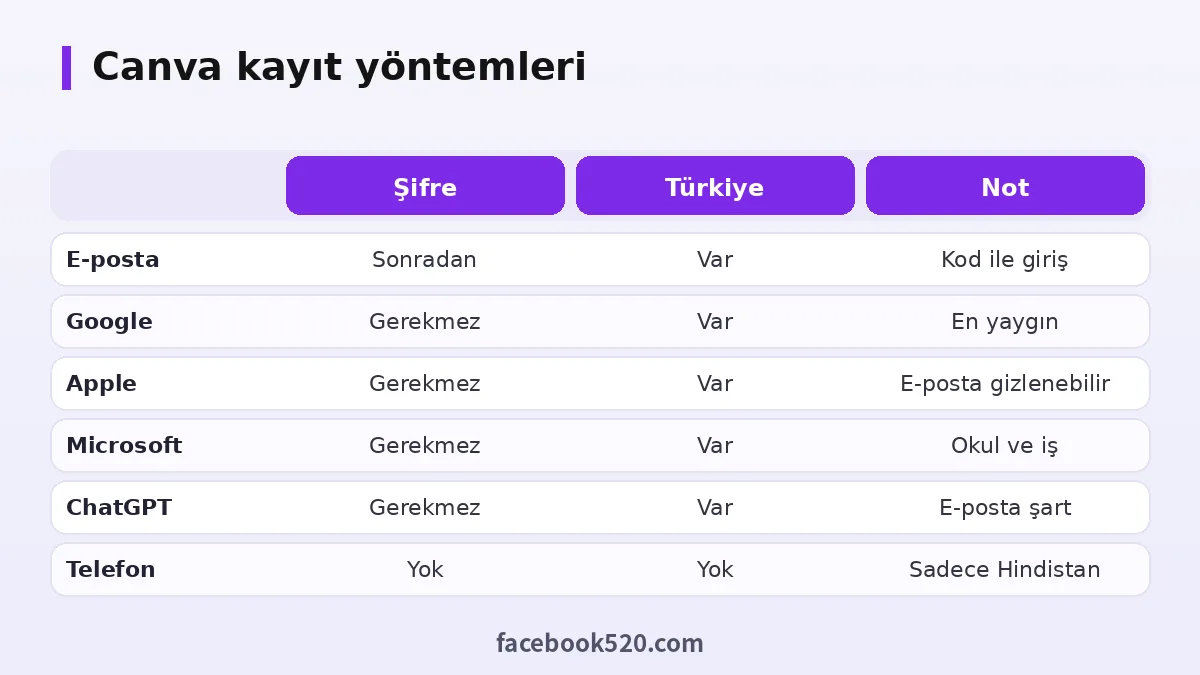
| Yöntem | Ayrı Canva şifresi | Türkiye’de kullanılabilir mi? | Not |
|---|---|---|---|
| E-posta adresi | Sonradan Ayarlar’dan belirlenebilir | Evet | Girişte e-postaya kod gelir |
| İş e-postası | Sonradan belirlenebilir | Evet | Şirket alan adlarıyla takım kurulumu |
| Gerekmez | Evet | En yaygın yöntem | |
| Gerekmez | Evet | Facebook hesabına bağlı kalır | |
| Apple | Gerekmez | Evet | E-posta gizlenebilir |
| Microsoft | Gerekmez | Evet | Okul ve iş hesapları için pratik |
| ChatGPT | Gerekmez | Evet | ChatGPT hesabında e-posta olmalı |
| LINE, Yahoo! | Gerekmez | Hayır | Sadece Japonya |
| Kakao Talk, Naver | Gerekmez | Hayır | Sadece Kore |
| Cep telefonu numarası | Yok | Hayır | Sadece Hindistan |
Canva, bazı yöntemlerin bazı ülkelerde kullanılamayabileceğini de not ediyor. Türkiye’deki kullanıcılar için en sık kullanılanlar Google, e-posta ve Apple.
Hangisini seçmeli? Kişisel kullanım için Google veya kendi e-posta adresiniz en pratik seçenek. Bir şirket adına çalışıyorsanız iş e-postası ile kayıt, takım yönetimini kolaylaştırır. Ancak işten ayrıldığınızda iş e-postanıza erişimi kaybedeceğinizi unutmayın; kişisel tasarımlarınızı iş hesabında tutmayın.
E-postayla Canva’ya üye olma: adım adım
Canva Yardım Merkezi’nin e-posta ile hesap oluşturma adımları şöyle:
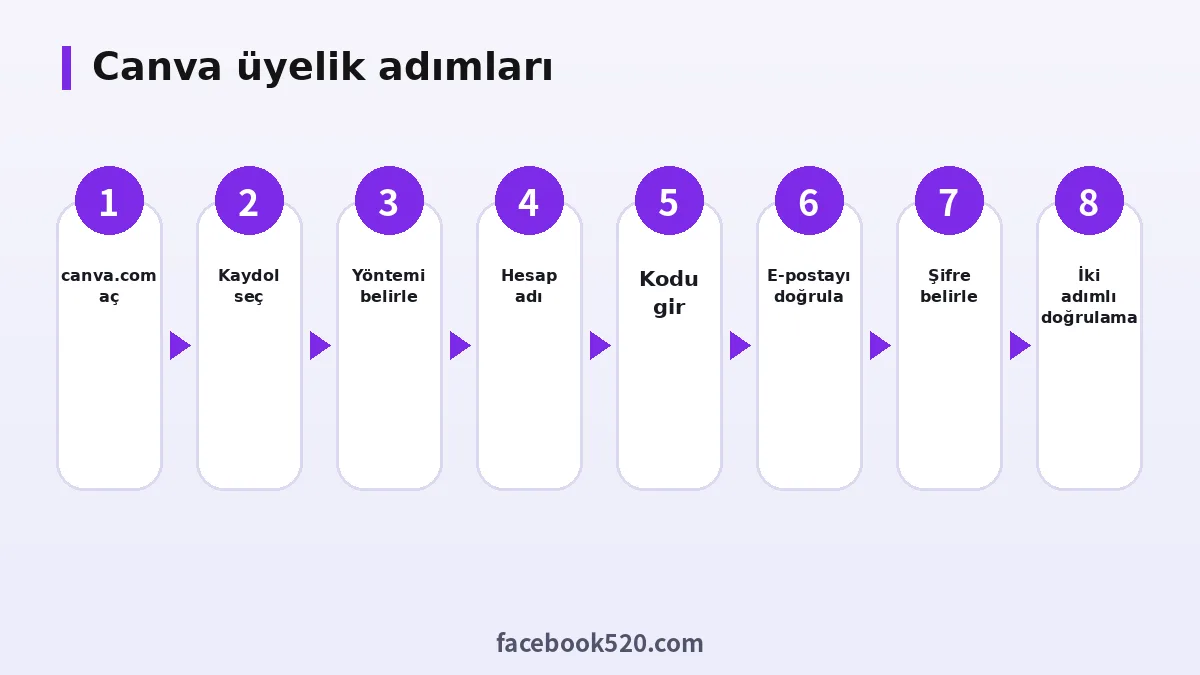
- canva.com adresine gidin ve Kaydol seçeneğini seçin.
- Kayıt sayfasında E-posta ile devam et‘i seçin. İş e-postası kullanacaksanız Başka bir şekilde devam et > İş e-postası ile devam et yolunu izleyin.
- Canva’da kullanmak istediğiniz e-posta adresini girin ve Devam‘a tıklayın.
- Hesap adınızı girin.
- Devam‘a tıklayın.
- E-posta adresinize gönderilen kodu girerek kaydı tamamlayın.
- İsterseniz daha sonra Ayarlar‘dan bir şifre belirleyin.
- Size gönderilecek adımları izleyerek e-posta adresinizi doğrulayın ve e-postadaki onay kodunu girin.
Kayıt bittiğinde Canva size ne için kullanacağınızı (kişisel, öğrenci, öğretmen, küçük işletme, kurumsal vb.) sorabilir. Bu seçim, ana sayfada göreceğiniz şablon önerilerini etkiler; sonradan değiştirmek mümkün.
Google, Apple, Facebook veya Microsoft ile üye olma
Başka bir hesabınızla Canva’ya üye olmak daha hızlı:
- Kayıt veya giriş sayfasında ya da Canva uygulamasında … ile devam et seçeneklerinden birini seçin (örneğin Google ile devam et).
- Seçtiğiniz hesaba giriş yapın; istenirse o hesabın doğrulama kodunu girin.
- Canva’nın erişim izinlerini onaylayın.
Bu yöntemde ayrı bir Canva şifresi gerekmez; girişinizi Google, Apple, Facebook veya Microsoft hesabınız doğrular. Dezavantajı, o hesaba erişimi kaybederseniz Canva’ya girmekte zorlanmanız. Bu yüzden ilk iş olarak bağlı hesabınızda iki adımlı doğrulamanın açık olduğundan emin olun.
ChatGPT hesabıyla Canva’ya üye olma
Listeye son eklenen seçeneklerden biri ChatGPT ile devam et. Adımlar:
- canva.com’da Oturum aç veya Kaydol‘u seçin.
- ChatGPT ile devam et‘e tıklayın.
- ChatGPT hesap bilgilerinizi girin.
- İstendiğinde e-posta adresinizi doğrulayın.
Yardım Merkezi’nin notları önemli: Canva hesabı oluşturmak için e-postanızı bir kez doğrulamanız gerekiyor; ChatGPT hesabınızda yalnızca telefon numarası varsa önce ChatGPT hesabınıza bir e-posta eklemeniz gerekiyor; ChatGPT e-postanız mevcut bir Canva hesabıyla eşleşiyorsa Canva yeni hesap açmaz, o hesaba giriş yaptırır. Bağlantıdan sonra ChatGPT ile devam et, hesap ayarlarınızda bağlı giriş yöntemi olarak görünür. ChatGPT’nin ücretli planları hakkında bilgi için ChatGPT ücretli mi rehberimize bakabilirsiniz.
Doğrulama kodu gelmiyorsa ne yapmalı?
Canva üyeliğinde en sık yaşanan sorun, e-postaya gelmesi gereken kodun bir türlü ulaşmaması. Canva Yardım Merkezi’nin Türkçe sayfası şu adımları öneriyor:
- Spam, Önemsiz veya Tanıtımlar klasörünü kontrol edin. Gelen kutusunda “Canva Kodunuz” diye arama yapın.
- Kodun süresine dikkat edin. Yeni bir kod istediğinizde kod 10 dakika sonra geçerliliğini yitirir. Kodu yeniden gönder’e tıkladıktan sonra birkaç dakika bekleyin.
- Art arda çok fazla kod istemeyin. Yeni kod istemeden önce en az 5–10 dakika beklemek öneriliyor; peş peşe istekler teslimatı yavaşlatabilir.
- E-posta adresini kontrol edin. Yazdığınız adresin hesabınızdaki adresle aynı olduğundan emin olun.
- Canva’yı güvenli gönderenlere ekleyin. no-reply@canva.com ve no-reply@account.canva.com adreslerini kişilerinize ekleyin.
İş veya okul e-postası kullanıyorsanız, BT ekibiniz Canva e-postalarını sunucu düzeyinde engelliyor olabilir; onlardan bu adresleri izin listesine almalarını isteyin. Gelen kutunuza hiç erişemiyorsanız (örneğin okulunuz e-posta alan adını değiştirdiyse veya iş yeri hesabınızı kapattıysa) standart akışla kod alamazsınız; bu durumda eski ve yeni e-posta adresinizle, hesabınızdaki tasarım adları, takım adı veya fatura geçmişi gibi kimliğinizi doğrulayacak bilgilerle Canva destek ekibine başvurmanız gerekir.
Üye olduktan sonra şifre belirleme
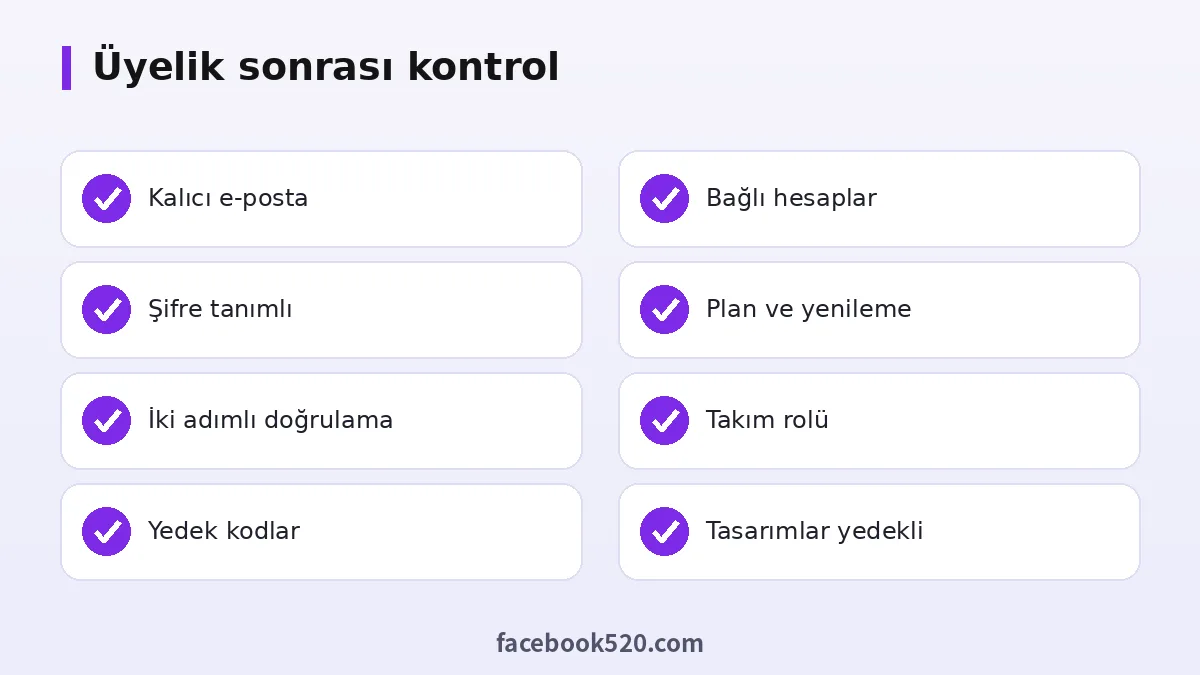
E-postayla üye olduysanız, Canva her girişte e-postanıza kod gönderebilir. Bu güvenli bir yöntem ama her seferinde e-posta açmak zahmetli olabilir. Ayarlar > Oturum açma ve güvenlik bölümünden bir şifre belirleyerek e-posta + şifre ile giriş yapabilirsiniz. Şifre belirlemek, birazdan anlatacağımız iki adımlı doğrulamanın da ön koşulu.
İyi bir şifre için:
- En az 12 karakter, harf, rakam ve sembol karışımı kullanın,
- Başka sitelerde kullandığınız şifreleri tekrar etmeyin,
- Bir şifre yöneticisinde saklayın.
İki adımlı doğrulamayı açmak
Canva hesabınızda yıllarca biriken tasarımlar, marka logoları ve müşteri dosyaları bulunabilir. Hesap ele geçirilirse bunların hepsi risk altına girer. Canva’nın çok faktörlü kimlik doğrulaması (MFA), girişte şifrenin yanında bir doğrulama uygulamasından gelen kodu ister. Önceki kontrollerimizde Canva Yardım Merkezi’nin belirttiği kurallar şöyleydi:
- MFA için hesabınızda bir şifre ve doğrulanmış bir e-posta olması gerekir.
- Doğrulama uygulamasındaki kodlar 30 saniyede bir yenilenir.
- Size verilen yedek kodlar tek kullanımlıktır; güvenli bir yerde saklayın.
- Şirketinizin tek oturum açma (SSO) sistemiyle giriş yaptığınız hesaplarda Canva’nın kendi MFA’sı kullanılmaz; güvenlik kurumunuzun kimlik sağlayıcısı tarafından yönetilir.
Google, Apple veya Microsoft ile giriş yapıyorsanız o hesaplarda da iki adımlı doğrulamayı açmayı unutmayın.
E-posta adresini değiştirmek
Okul veya iş e-postasıyla açtığınız bir hesabı kişisel adresinize taşımak isteyebilirsiniz. Canva Yardım Merkezi’ne göre:
- Ana sayfada hesap profilinize tıklayın ve Hesabınız‘ı seçin.
- E-posta adresiniz seçeneğinin yanındaki Düzenle‘ye tıklayın.
- Canva mevcut e-posta adresinize bir kod gönderir; kodu girin.
- Yeni e-posta adresini girin. Bu adres başka bir Canva hesabına bağlı olmamalı.
- Yeni adrese gelen kodla değişikliği onaylayın.
Facebook gibi bir sosyal hesapla kaydolduysanız ve hesaba e-posta eklemek istiyorsanız, oturum açma sorunlarını önlemek için önce sosyal hesabın bağlantısını kesmeniz gerekebilir. Geçici veya tek kullanımlık adresler burada da kabul edilmiyor.
Öğrenciler, öğretmenler ve dernekler için özel hesaplar
Canva, okul ve kâr amacı gütmeyen kuruluşlar için özel sürümler sunuyor: Canva Eğitim (Canva for Education) ve Canva Kâr Amacı Gütmeyen Kuruluşlar (Canva for Nonprofits). Bu sürümler normal üyelikten farklı bir başvuru ve doğrulama süreciyle açılır:
- Öğretmenler ve okullar için Canva Eğitim, uygun eğitim kurumlarına ücretsiz sunulur; öğretmen olduğunuzu belgelemeniz gerekebilir.
- Öğrenciler genellikle öğretmenlerinin veya okullarının davetiyle Canva Eğitim’e katılır.
- Dernek ve vakıflar için Canva Nonprofits programı, uygun kuruluşlara ücretli özellikleri sınırlı sayıda kullanıcı için ücretsiz verir.
Bu programlara başvurmadan önce normal bir Canva hesabı açmanız gerekir. Başvuru, hesabınız üzerinden yapılır.
Hangi Canva hesabı size uygun?
Üye olduktan sonra karşınıza çıkacak plan seçeneklerini kabaca şöyle özetleyebiliriz:
| Hesap türü | Ücret | Kimler için | Öne çıkanlar |
|---|---|---|---|
| Canva Ücretsiz | Ücretsiz | Herkes | Temel şablonlar ve araçlar, 5 GB bulut depolama |
| Canva Pro | Ücretli (TL fiyat ödeme ekranında) | Serbest çalışanlar, içerik üreticileri | Premium içerik, marka kiti, gelişmiş araçlar |
| Canva Business | Ücretli, kişi başı | Küçük ve orta ekipler | Takım yönetimi, ortak marka varlıkları |
| Canva Enterprise | Teklif usulü | Büyük kurumlar | SSO, gelişmiş yönetim ve güvenlik |
| Canva Eğitim | Uygun okullara ücretsiz | Öğretmenler ve öğrenciler | Sınıf ve ödev araçları |
| Canva Nonprofits | Uygun kuruluşlara ücretsiz | Dernek ve vakıflar | Ücretli özellikler sınırlı kullanıcıya |
Canva Pro’ya geçmek: ne zaman mantıklı?
Ücretsiz üyelikle başlayıp ihtiyaç duyduğunuzda yükseltmek en mantıklı yol. Canva Pro’nun genellikle işe yaradığı durumlar:
- Sık sık arka plan silme, sihirli yeniden boyutlandırma gibi Pro araçlarını kullanıyorsanız,
- Marka kiti (logo, renk, yazı tipi) tutmanız gerekiyorsa,
- Premium şablon ve görsellere düzenli ihtiyaç duyuyorsanız,
- Daha fazla bulut depolama alanı istiyorsanız.
Güncel Türkiye fiyatları ödeme ekranında Türk lirası olarak gösterilir ve zaman zaman değişir; ayrıntılar için Canva arka plan silme ve Canva Pro rehberimize bakabilirsiniz. Ücretli plan aldıysanız yenileme tarihini not edin; mobil uygulamadan aldığınız abonelikler App Store veya Google Play üzerinden yönetilir.
“Ucuz Canva Pro” tekliflerine dikkat edin. Sosyal medyada satılan “ömür boyu Canva Pro” veya “takıma ekleme” hizmetleri, sizi başkasının takımına ekleyerek çalışır. Takım sahibi sizi istediği an çıkarabilir, takım içindeki tasarımlarınız takım sahibine kalabilir ve hesap bilgileriniz üçüncü kişilerle paylaşılmış olur.
Üye olduktan sonra ilk tasarımınız
Hesabınız hazır olduğunda ana sayfadaki arama kutusu en iyi başlangıç noktası. “Instagram gönderisi”, “sunum”, “davetiye” veya “menü” gibi bir kelime yazdığınızda Canva doğru boyutta şablonları listeler. İlk tasarımda işinizi kolaylaştıracak birkaç ipucu:
- Boyutu baştan doğru seçin. Instagram gönderisi, hikâye, A4 belge ve sunum farklı ölçülerdedir; sonradan boyut değiştirmek ücretsiz planda her zaman mümkün değildir.
- Türkçe karakterleri kontrol edin. Bazı dekoratif yazı tipleri “ğ, ş, ı, İ” harflerini düzgün göstermeyebilir. Başlıklarda bu harflerin doğru göründüğünden emin olun.
- Tasarımları klasörlere ayırın. Müşteri, ders veya proje bazında klasör açmak, zamanla yüzlerce tasarım biriktiğinde aradığınızı bulmayı kolaylaştırır.
- İndirme biçimini doğru seçin. Baskı için PDF Baskı, web için PNG veya JPG, kısa animasyonlar için MP4 kullanın.
- Paylaşım bağlantılarına dikkat edin. “Bağlantıya sahip olan herkes düzenleyebilir” ayarı, bağlantıyı alan herkesin tasarımınızı değiştirebileceği anlamına gelir. Sadece görüntüleme izni vermek çoğu zaman daha güvenlidir.
Takımlar ve davetler
Canva’da bir hesabınız olduktan sonra başka kişileri takımınıza davet edebilir veya başka bir takıma katılabilirsiniz. Takımlar, ortak klasörler, marka varlıkları ve yorumlarla birlikte çalışmayı kolaylaştırır. Ancak takım yapısı hesap sahipliğini de etkiler:
- Bir takıma katıldığınızda, takım içinde oluşturduğunuz tasarımlar takımın klasörlerinde yer alabilir ve takım yöneticileri bunlara erişebilir.
- Takımdan ayrıldığınızda veya çıkarıldığınızda takım içindeki tasarımlara erişiminiz sona erebilir; kişisel tasarımlarınızı kişisel alanınızda tutun.
- Ücretli bir takım planında takım üyeleri ücretli özellikleri takım sahibinin aboneliği üzerinden kullanır; abonelik bitince üyeler de ücretsiz özelliklere döner.
- İş yerinizin takımına iş e-postanızla katılmak, kişisel hesabınızla katılmaktan daha temiz bir ayrım sağlar.
Bir davet e-postası aldığınızda, davetin gerçekten tanıdığınız birinden geldiğini kontrol edin. Sahte “takım daveti” e-postaları, sizi sahte bir giriş sayfasına yönlendirmek için kullanılabilir; şüphelendiğiniz durumda canva.com adresini kendiniz yazarak giriş yapın ve bildirimleri oradan kontrol edin.
Tarayıcı mı, masaüstü uygulaması mı?
Canva’yı tarayıcıda kullanmak için hiçbir şey kurmanız gerekmez; canva.com’a giriş yapmanız yeterli. Daha düzenli çalışmak isteyenler için Windows ve macOS’a yönelik bir masaüstü uygulaması da var. Masaüstü uygulaması aynı hesapla çalışır, tasarımlarınız bulutta senkronize olur ve tarayıcı sekmeleri arasında kaybolmadan çalışmanıza yardımcı olur. Hangi yolu seçerseniz seçin, ortak kullanılan bilgisayarlarda işiniz bitince oturumu kapatmayı unutmayın.
Canva hesabını mobil uygulamada kullanmak
Canva’nın iOS ve Android uygulamalarına aynı hesapla giriş yapabilirsiniz; tasarımlarınız bulutta senkronize olur. Uygulamadan üye olmak da mümkün: uygulamayı açın, kayıt yöntemini seçin ve yukarıdaki adımları izleyin. Instagram hikâyesi veya Reels kapağı gibi mobil odaklı tasarımlar için uygulama çok pratik; Instagram hesabınızı profesyonel kullanmak istiyorsanız Instagram hesabı rehberimiz de işinize yarayabilir.
Canva hesabını silmek isterseniz
Canva’yı artık kullanmak istemiyorsanız hesabınızı Ayarlar > Hesabınız bölümünden silebilirsiniz. Önceki kontrollerimizde Canva Yardım Merkezi’nin belirttiği önemli noktalar:
- Silme isteğinden sonra hesabınız 14 gün içinde kalıcı olarak silinir; bu süre içinde giriş yaparak silmeyi iptal edebilirsiniz.
- Hesabı silmek ücretli aboneliği otomatik olarak iptal etmeyebilir; önce aboneliği iptal edin.
- Kuruluş tarafından yönetilen hesaplar kullanıcı tarafından silinemez; yöneticinize başvurmanız gerekir.
- Canva hesabıyla erişilen Affinity gibi hizmetlere erişim de kaybolur.
Silmeden önce önemli tasarımlarınızı indirin.
Canva hesabınızı dolandırıcılardan korumak
Canva’nın popülerliği, sahte giriş sayfaları ve “hesabınız askıya alınacak” e-postaları için de çekici bir hedef oluşturuyor. Hesabınızı korumak için birkaç basit kural yeterli:
- Adresi kendiniz yazın. Giriş yapmak için e-postadaki bağlantılara değil, tarayıcıya yazdığınız canva.com adresine güvenin.
- Kodu kimseyle paylaşmayın. Canva çalışanları sizden giriş veya doğrulama kodu istemez. “Pro hediye ediyoruz, kodu gönder” diyen mesajlar dolandırıcılıktır.
- Bağlı uygulamaları gözden geçirin. Canva’ya bağladığınız sosyal medya ve depolama hesaplarını ayarlardan kontrol edin; kullanmadıklarınızın bağlantısını kesin.
- Oturumları düzenli kapatın. Okul, kütüphane veya internet kafe bilgisayarlarında işiniz bitince oturumu kapatın.
- Şüpheli etkinlikte hızlı davranın. Tanımadığınız tasarımlar veya paylaşımlar görürseniz şifrenizi değiştirin, iki adımlı doğrulamayı açın ve Canva desteğe bildirin.
Sık yapılan üyelik hataları
- Geçici e-posta kullanmak: Canva bunlara izin vermiyor; ilk girişten sonra hesap kaybedilebilir.
- Farklı yöntemlerle iki hesap açmak: Bir gün Google ile, ertesi gün başka bir e-postayla girerseniz iki ayrı hesap oluşur ve tasarımlarınız “kaybolmuş” gibi görünür. Her zaman aynı yöntemi kullanın.
- İş e-postasında kişisel tasarım tutmak: İşten ayrılınca erişim kaybolur.
- Şifre belirlememek: İki adımlı doğrulama için şifre şart.
- Başkasının takımına “ucuz Pro” için katılmak: Tasarımlarınız takım sahibine bağlı kalabilir.
Diğer platformların hesap rehberlerine platform merkezleri sayfamızdan ulaşabilirsiniz.
Sıkça sorulan sorular
Canva üyeliği ücretsiz mi?
Evet. Her hesap ücretsiz planla başlar. Canva Pro, Business ve Enterprise isteğe bağlı ücretli planlardır.
Canva’ya telefon numarasıyla üye olabilir miyim?
Türkiye’den hayır. Yardım Merkezi’ne göre cep telefonu numarasıyla kayıt yalnızca Hindistan’da kullanılabiliyor.
Canva doğrulama kodu ne kadar süre geçerli?
Yeni bir kod istediğinizde kod 10 dakika sonra geçerliliğini yitirir. Yeni kod istemeden önce 5–10 dakika beklemeniz öneriliyor.
Canva kodu neden gelmiyor?
Spam veya Tanıtımlar klasörüne düşmüş olabilir, adres yanlış yazılmış olabilir ya da iş/okul e-posta sunucunuz Canva’yı engelliyor olabilir. no-reply@canva.com ve no-reply@account.canva.com adreslerini güvenli gönderenlere ekleyin.
Geçici e-postayla Canva hesabı açılır mı?
Hayır. Canva geçici veya tek kullanımlık e-posta adreslerine izin vermiyor.
ChatGPT hesabımla Canva’ya üye olabilir miyim?
Evet. ChatGPT ile devam et seçeneğini kullanabilirsiniz; ancak ChatGPT hesabınızda e-posta olmalı ve e-postanızı bir kez doğrulamanız gerekir.
Google ile üye oldum, şifre belirleyebilir miyim?
Evet. Ayarlar’daki oturum açma ve güvenlik bölümünden şifre ekleyebilirsiniz; bu, iki adımlı doğrulama için de gereklidir.
Canva hesabımın e-postasını değiştirebilir miyim?
Evet. Hesabınız > E-posta adresiniz > Düzenle yolunu izleyin; eski ve yeni adrese gelen kodlarla değişikliği onaylayın.
Öğrenciyim, Canva Pro’yu ücretsiz alabilir miyim?
Öğrenciler genellikle okullarının veya öğretmenlerinin daveti ile Canva Eğitim’e katılır. Okulunuz programa dahilse ücretli özellikleri ücretsiz kullanabilirsiniz.
İki Canva hesabımı birleştirebilir miyim?
Hesaplar otomatik birleşmez. Tasarımları bir hesaptan indirip diğerine yükleyebilir veya iki hesabı aynı takıma ekleyerek paylaşabilirsiniz.
Canva hesabımı silersem geri alabilir miyim?
Silme isteğinden sonraki 14 gün içinde giriş yaparak iptal edebilirsiniz. Sonrasında tasarımlar geri gelmez.
“Ömür boyu Canva Pro” satın almak güvenli mi?
Hayır. Bu teklifler genellikle sizi başkasının takımına ekler; takım sahibi sizi istediği an çıkarabilir ve tasarımlarınız risk altına girer.
Sonuç
Canva’ya üye olmak birkaç dakikalık bir iş: canva.com’da Kaydol’u seçin, e-posta, Google, Apple, Microsoft veya ChatGPT gibi bir yöntem belirleyin, gelen kodu girin ve hesabınızı oluşturun. Asıl önemli olan sonrası: kalıcı bir e-posta kullanmak, şifre ve iki adımlı doğrulamayı açmak, her zaman aynı giriş yöntemini kullanmak ve “ucuz Pro” tekliflerinden uzak durmak. Bu adımlarla Canva hesabınız yıllarca güvenle tasarım yapmanızı sağlar.
