Facebookアカウント完全ガイド2026:作成・設定・セキュリティ・復旧・広告アカウントまで
Facebookは今も多くの人にとって、友人や家族との交流、地域コミュニティ、仕事の発信、広告配信の入り口になっています。一方で、アカウントの乗っ取り、突然の停止、パスワード忘れ、ページの権限トラブルなど、困りごとも少なくありません。この2026年版ガイドでは、Facebookアカウントの作り方、安全に使うための設定、二段階認証、プライバシーの見直し、ページや広告アカウントとの関係、そして困ったときの復旧手順を順番に説明します。画面の名称や項目はアプリのバージョンや地域によって変わるため、最新の情報はFacebookヘルプセンターでもご確認ください。新規登録の手順を詳しく知りたい方は、Facebookアカウントの作り方もあわせてご覧ください。英語での総合ガイドはFacebook Account Complete Guideにあります。
Facebookアカウントとは何か
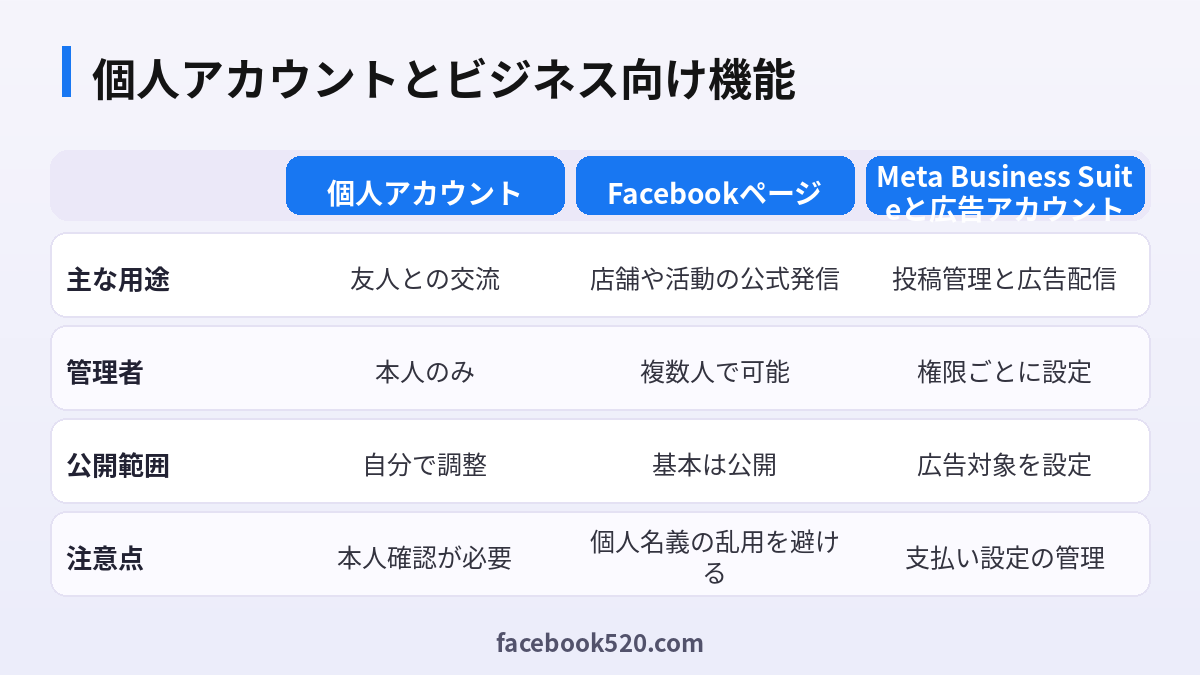
Facebookアカウントは、個人のプロフィールとして友人とつながったり、投稿したり、グループやイベントに参加したりするための基本の入り口です。Facebookは実名での利用を前提としており、本人確認が求められる場面もあります。個人アカウントとは別に、店舗や団体、活動のために使うFacebookページがあり、ページは個人アカウントを通じて管理します。さらにMeta Business Suiteや広告マネージャを使うと、投稿の予約や広告配信、インサイトの確認ができます。つまり、個人アカウントはすべての土台であり、ここが乗っ取られるとページや広告アカウントにも被害が及ぶ可能性があります。だからこそ、最初に正しい設定をしておくことが重要です。
アカウントの作成手順
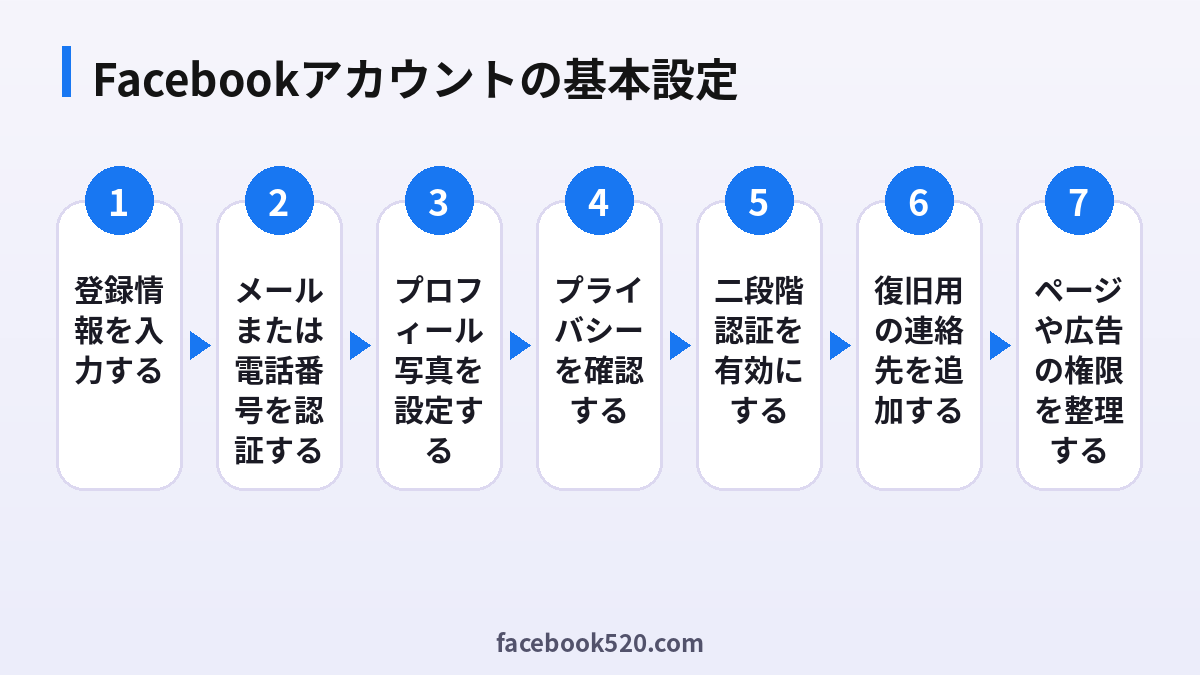
- 公式サイトまたはアプリを開く:facebook.comまたは公式アプリからアクセスし、偽サイトでないことをURLで確認します。
- 新しいアカウントを作成を選ぶ:名前、生年月日、性別、メールアドレスまたは携帯電話番号、パスワードを入力します。
- 確認コードを入力する:メールまたはSMSに届くコードで本人の連絡先を認証します。
- プロフィール写真とカバー写真を設定する:顔写真でなくても構いませんが、本人と分かる情報が望ましい場合があります。
- 友達を探す:連絡先の同期は任意です。必要なときだけ許可しましょう。
- プライバシー設定を確認する:投稿の公開範囲、友達リストの公開範囲、検索の可否を調整します。
- 二段階認証を有効にする:設定は次の章で説明します。
名前や生年月日は偽らず、実際の情報を入力してください。虚偽の情報は後でアカウント停止や本人確認要求の原因になります。複数のアカウントを使い分けたい場合も、ルールに沿った範囲で運用してください。
アカウント設定とプライバシーの見直し
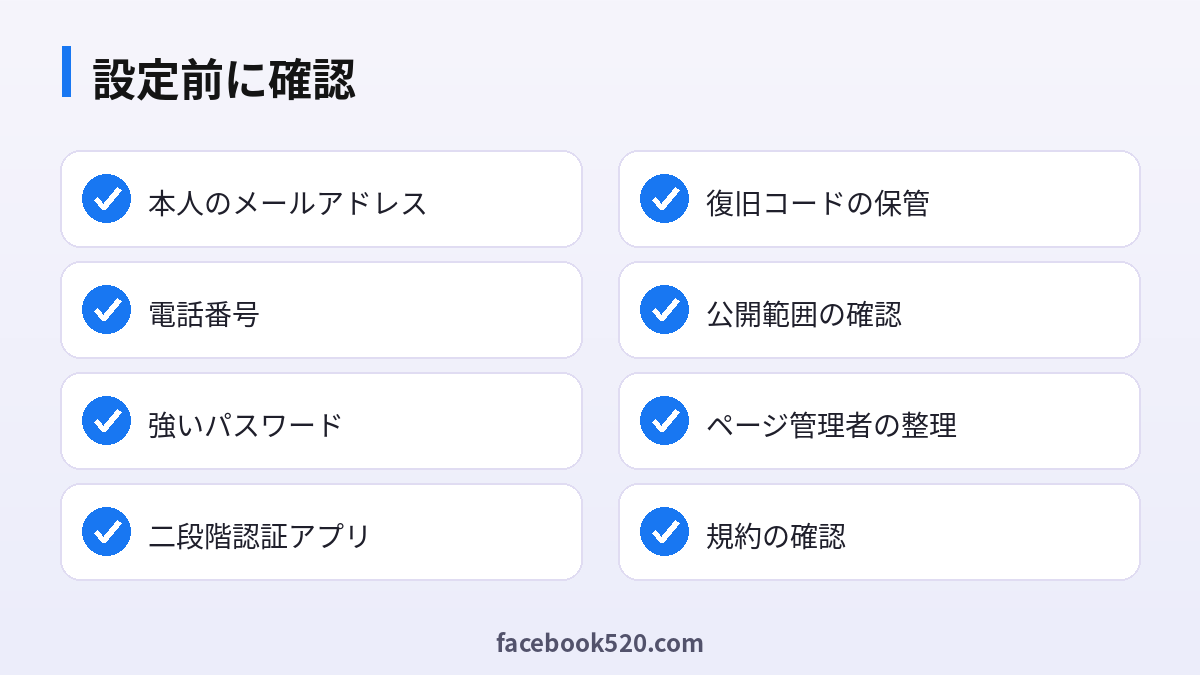
登録後は、設定とプライバシーから、アクティビティログ、プライバシーチェックアップ、タグ付け、位置情報の共有を確認しましょう。新しい投稿の公開範囲は、友達のみを基本にするのが安全です。過去の投稿をまとめて友達限定に変更する機能もあります。友達リストや「いいね」の公開範囲も確認し、不要な情報が見えないようにします。電話番号やメールアドレスで検索できる設定は必要に応じて制限します。アプリへのログイン連携は、不要なものを削除しましょう。広告表示の設定では、興味関心に基づく広告やデータ共有の範囲を見直せます。定期的に点検することで、思わぬ情報流出を防げます。
二段階認証の設定方法
乗っ取り対策として最も効果的なのが二段階認証です。設定は、設定とプライバシー、アカウントセンター、パスワードとセキュリティ、二要素認証の順に進みます。認証アプリ(Google AuthenticatorやMicrosoft Authenticatorなど)を使う方法は、SMSよりも安全性が高いとされています。QRコードをアプリで読み取り、表示された6桁のコードを入力すれば完了です。同時に復旧コードを必ず保存してください。スマートフォンを紛失したときにログインするための命綱になります。紙に書いて保管するか、パスワードマネージャに保存し、スクリーンショットを同じ端末に置いたままにするのは避けましょう。
乗っ取りや不正ログインへの対処
次のような症状があれば、乗っ取りを疑います。身に覚えのない投稿やメッセージがある、ログイン通知が届く、メールアドレスや電話番号が変更されている、パスワードが変わってログインできない。まず公式の復旧ページから本人確認を行い、パスワードをリセットします。ログインできたら、すぐに他の端末からログアウトし、パスワードを新しく設定し、二段階認証を有効にします。連携しているアプリや最近のログイン履歴を確認し、見覚えのないものを削除します。友人には不審なメッセージのリンクを開かないよう伝えます。ページや広告アカウントの管理者がいる場合は、不審な管理者が追加されていないか、請求情報が変更されていないかを確認してください。
アカウントが停止・制限された場合
コミュニティ規定に違反したと判断されたり、不審な動作を検知されたりすると、アカウントが一時的に制限、または無効化されることがあります。画面に表示される理由を確認し、異議申し立てのボタンから手続きを進めます。本人確認のため、身分証明書の提出や自撮り動画を求められることがありますが、必ず公式の画面内だけで行ってください。メッセージやSNS経由で「復旧代行」を名乗る人物に資料を送るのは危険です。結果は数時間から数日かかることがあり、すべてのケースで復旧できるわけではありません。新しいアカウントを作って制限を回避しようとすると、状況が悪化する恐れがあります。
主要なアカウント問題と対処法
| 症状 | 考えられる原因 | まずやること | 次にやること |
|---|---|---|---|
| ログインできない | パスワード忘れ、入力ミス | パスワード再設定 | 復旧用の連絡先を更新 |
| 確認コードが届かない | 電話番号の変更、圏外 | 別の方法を選ぶ | アカウントセンターで番号更新 |
| 乗っ取られた | 使い回しのパスワード、フィッシング | 復旧ページで本人確認 | 二段階認証とログイン履歴の確認 |
| アカウント制限 | 規定違反の疑い、不審な操作 | 通知内容を確認 | 異議申し立て |
| ページの管理者になれない | 権限が付与されていない | 現管理者へ依頼 | ビジネス認証と権限の整理 |
| 広告が停止された | 広告ポリシー違反、支払い不備 | 通知と審査結果を確認 | 内容修正と再申請 |
ページと広告アカウントを安全に管理する
ビジネスで利用する場合は、個人アカウントにすべてを依存せず、Meta Business Suiteで管理者を複数人設定するのが望ましい運用です。担当者の退職や異動に備えて、最高管理者の権限は信頼できる2名以上に付与し、権限は必要最小限にします。広告アカウントの支払い方法は、会社名義のクレジットカードなどを登録し、請求書を定期的に確認します。広告の審査に落ちた場合は、通知に書かれた理由を読み、表現や画像を修正してから再申請してください。アカウントやページの売買、第三者への貸与は規約違反であり、停止の原因にもなります。広告費の支払いについてはFacebook広告の支払い方法の記事も参考になります。
フィッシング詐欺と注意すべき手口
「アカウントが停止されます」「著作権侵害の警告」などと不安をあおるメッセージを送り、偽のログインページへ誘導する手口が多発しています。URLがfacebook.comであるかを必ず確認し、メッセージ内のリンクからログインしないでください。Messengerで知人を装って「この動画あなたですか」と送られるケースも典型的です。パスワードや認証コードを他人に教えてはいけません。公式の担当者がコードを聞くことはありません。不審なメッセージは報告し、ブロックしましょう。
設定の優先順位:最初の30分でやること
| 優先度 | 設定項目 | 目的 | 目安時間 |
|---|---|---|---|
| 高 | 二段階認証の有効化 | 乗っ取りの防止 | 5分 |
| 高 | 復旧用メールと電話番号の確認 | ログイン不能時の復旧 | 3分 |
| 中 | プライバシーチェックアップ | 公開範囲の最適化 | 10分 |
| 中 | ログイン履歴とアプリ連携の確認 | 不審なアクセスの発見 | 5分 |
| 低 | プロフィールの充実 | 信頼性の向上 | 7分 |
時間がない場合は、上の二つだけでも先に済ませてください。それだけで、多くの被害を未然に防げます。
日常的なセキュリティ習慣
月に一度は、ログイン履歴とログイン中の端末を確認し、見覚えのない端末があればログアウトします。パスワードは他のサービスと使い回さず、パスワードマネージャで長くランダムなものを管理しましょう。公共のWi-Fiでは重要な操作を避け、共有パソコンで使った後は必ずログアウトします。アプリやOSは常に最新にし、提供元不明のアプリや拡張機能をインストールしないことも大切です。家族や社内でも、フィッシングの典型例を共有しておくと、被害の連鎖を防げます。
よくある質問
Facebookアカウントは無料で作れますか
はい、登録も基本機能の利用も無料です。広告配信などは別途費用がかかります。
二段階認証は必ず設定すべきですか
強く推奨します。乗っ取りのリスクを大きく下げられます。
偽名や別名でアカウントを作れますか
Facebookは実名での利用を求めています。ページなど別の方法で活動名を使うのがおすすめです。
複数のアカウントを持てますか
規約上、個人プロフィールは1人1つが基本です。目的別にはページやグループを活用しましょう。
パスワードを忘れた場合はどうしますか
ログイン画面のパスワードを忘れた場合のリンクから、メールまたは電話番号で再設定します。
認証コードが届かない場合は?
迷惑メールや電波状況を確認し、別の方法を試します。電話番号が変わっている場合はメールで復旧します。
乗っ取られたら最初に何をしますか
公式の復旧手順で再ログインし、パスワード変更、他端末のログアウト、二段階認証の有効化を行います。
アカウントを削除したいときは
設定からアカウントの無効化または削除を選べます。削除は一定期間後に完全に実行されるため、必要なデータは先にダウンロードしてください。
アカウントを売買しても大丈夫ですか
規約違反であり、停止や詐欺被害のリスクがあります。おすすめできません。
子どものアカウントで気をつけることは
年齢制限を守り、公開範囲を友達に限定し、知らない人からの連絡について家庭で話し合ってください。
まとめ
Facebookアカウントは、正しい情報で作成し、プライバシーを見直し、二段階認証を有効にし、復旧用の連絡先を最新にしておくことで、安全に使えます。ページや広告アカウントは複数管理者で運用し、偽の復旧業者やフィッシングには十分注意しましょう。