


Como recuperar conta do LinkedIn em 2026: senha esquecida, código de verificação, conta restrita, conta hackeada e conta fechada
Perder o acesso ao LinkedIn pode atrapalhar uma busca de emprego, uma negociação ou o contato com clientes. A boa notícia é que, na maioria dos casos, é possível recuperar a conta do LinkedIn sem pagar ninguém, usando apenas os caminhos oficiais. Neste guia atualizado para outubro de 2026, explicamos como recuperar a conta quando você esqueceu a senha, quando o código de verificação não chega, quando o perfil foi restrito, quando há suspeita de invasão e quando a conta foi fechada. As informações vêm das páginas de ajuda do LinkedIn, que podem mudar, então confirme os detalhes no site oficial. Se ainda está começando na plataforma, veja também nosso guia de cadastro no LinkedIn e a visão geral da conta.
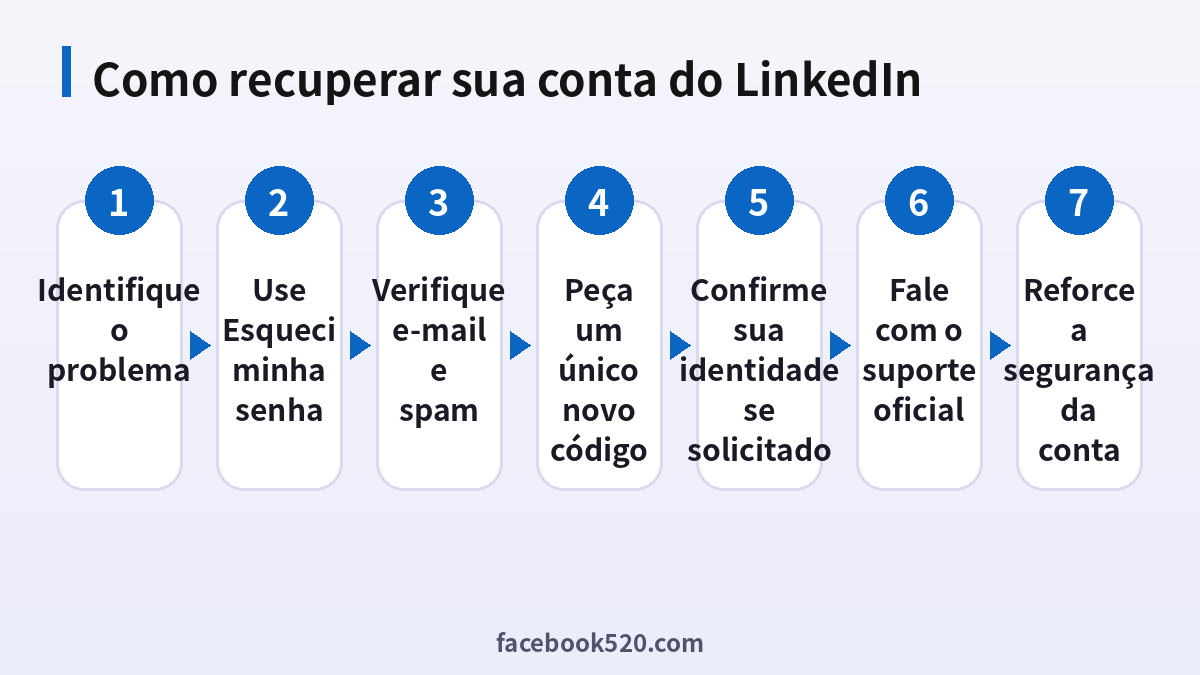
Primeiro passo: descubra qual é o seu problema
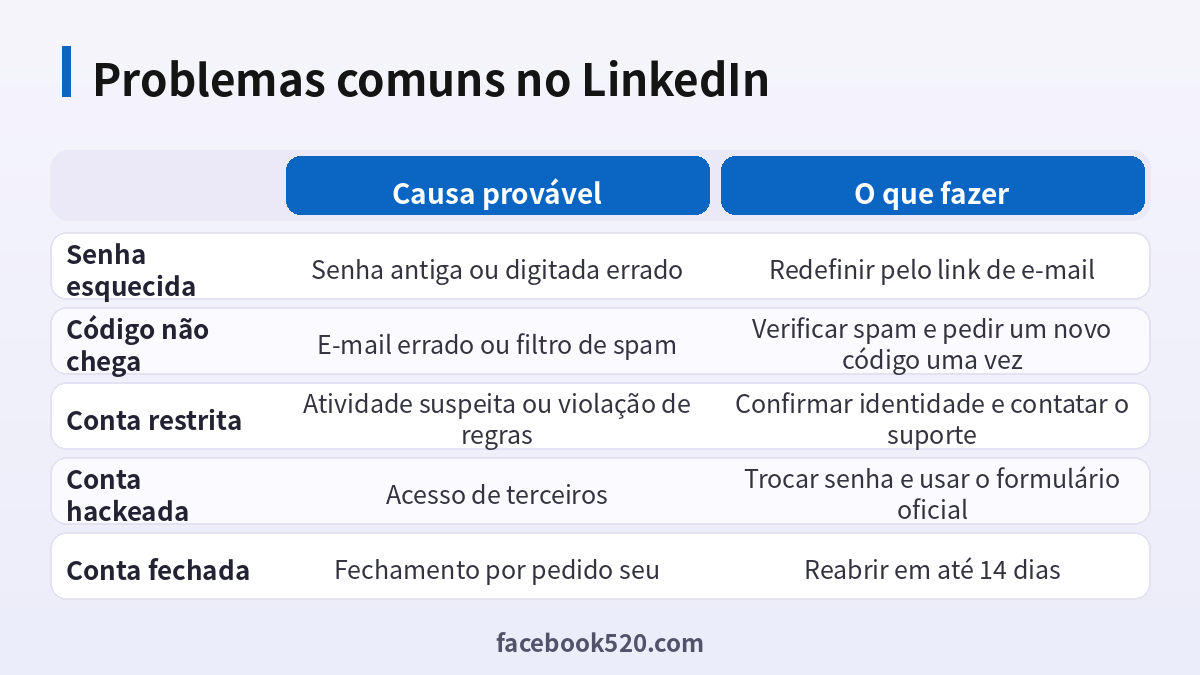
Antes de tentar qualquer coisa, leia a mensagem que aparece na tela e anote o que ela diz. Não adianta tentar reabrir uma conta que está apenas restrita, nem pedir novos códigos se o e-mail cadastrado está errado. A tabela abaixo resume as situações mais comuns.
| Problema | Causa provável | O que fazer |
|---|---|---|
| Senha esquecida | Senha antiga ou digitada errado | Redefinir pelo link de e-mail |
| Código não chega | E-mail errado ou filtro de spam | Verificar spam e pedir um novo código uma vez |
| Conta restrita | Atividade suspeita ou violação de regras | Confirmar identidade e contatar o suporte |
| Conta hackeada | Acesso de terceiros | Trocar senha e usar o formulário oficial |
| Conta fechada | Fechamento por pedido seu | Reabrir em até 14 dias |
Como recuperar a conta quando você esqueceu a senha
- Acesse o site ou o aplicativo oficial do LinkedIn e toque em Esqueceu a senha na tela de login.
- Informe o e-mail ou o telefone cadastrado na conta.
- Siga as instruções e abra a mensagem enviada pelo LinkedIn.
- Clique no link ou digite o código que chegou, e crie uma senha nova e forte.
- Marque a opção para encerrar sessões em outros dispositivos, se ela aparecer.
- Entre com a nova senha e confira se seus dados estão corretos.
- Atualize o gerenciador de senhas, se você usa um.
Use uma senha longa, única, que não seja a mesma de outros sites. Se você não lembra qual e-mail usou, tente os endereços que costuma usar e procure em suas caixas de entrada por mensagens antigas do LinkedIn.
O código de verificação não chega
Quando o código não chega, o motivo mais comum é um e-mail digitado errado, uma mensagem na pasta de spam ou promoções, ou um bloqueio temporário por excesso de tentativas. Confira o endereço exibido, espere alguns minutos e peça um único novo código. Pedir vários códigos seguidos pode atrasar ainda mais. Para códigos por SMS, verifique o número e o sinal da operadora. Se o código por aplicativo autenticador não funciona, confira se a hora do celular está em modo automático.
Conta restrita ou bloqueada temporariamente
O LinkedIn pode restringir uma conta quando detecta atividade incomum, como muitos convites em pouco tempo, uso de ferramentas de automação, login de um local novo ou suspeita de perfil falso. Nesses casos, a plataforma pede que você confirme sua identidade e, em alguns países, pode usar um serviço de verificação por documento. Siga apenas as instruções que aparecem dentro do site ou do aplicativo oficial. Se a restrição continuar, use o formulário de contato do Centro de Ajuda e explique o que aconteceu de forma curta e educada. Evite criar contas novas para contornar a restrição, pois isso pode piorar a situação.
Conta hackeada ou com acesso suspeito
Se você percebeu publicações que não fez, mensagens estranhas ou e-mails de alteração de dados, aja rápido. Troque a senha do e-mail primeiro, depois a do LinkedIn, encerre as sessões ativas e ative a verificação em duas etapas. Se não conseguir entrar, use o formulário oficial de conta comprometida do Centro de Ajuda. Avise seus contatos para que não cliquem em links suspeitos enviados em seu nome. Não pague quem promete recuperar a conta ou rastrear o invasor, porque isso costuma ser golpe.
Como reabrir uma conta fechada
Segundo o Centro de Ajuda do LinkedIn, se você fechou a conta há menos de 14 dias, é possível tentar reabri-la entrando com o e-mail e a senha cadastrados e escolhendo a opção de reativar. O LinkedIn envia um link de confirmação para o e-mail. Suas conexões voltam, mas itens como recomendações, endossos e convites pendentes podem não ser restaurados. Depois desse prazo, a conta não pode ser recuperada e você precisará criar um novo perfil.
Como evitar golpes de recuperação
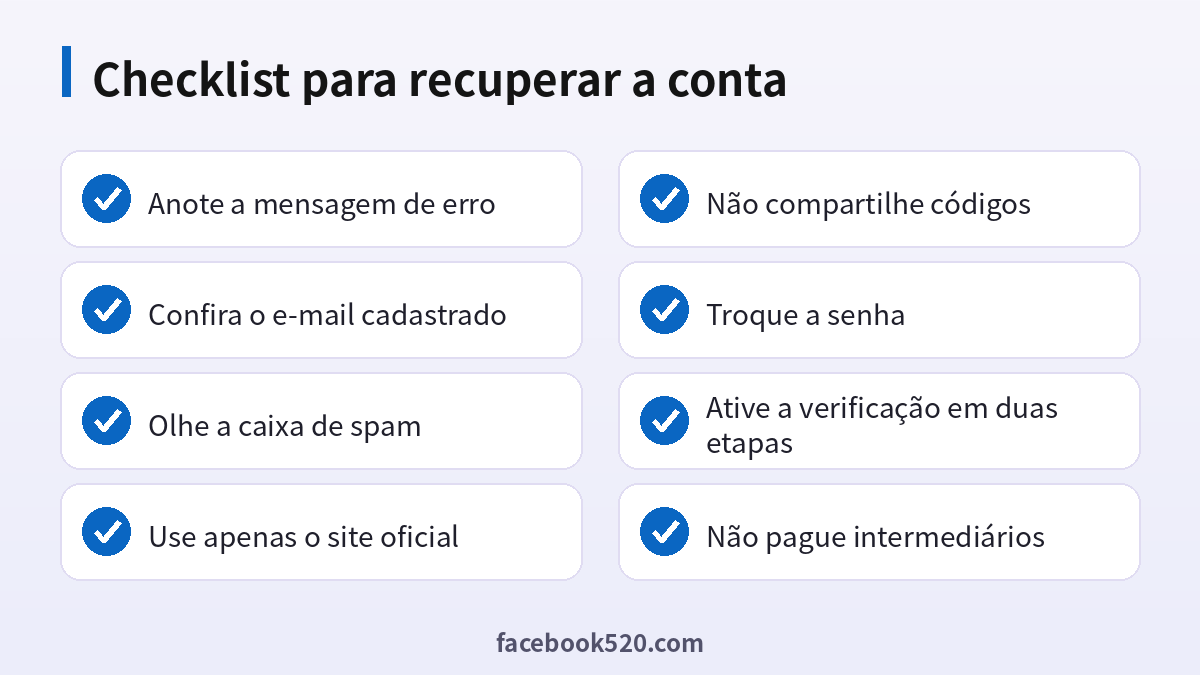
Os golpistas se aproveitam de quem perdeu o acesso. Desconfie de mensagens que pedem sua senha, códigos de verificação ou pagamento para liberar a conta. O LinkedIn não pede sua senha por mensagem privada. Digite o endereço oficial diretamente no navegador e não clique em links recebidos em e-mails inesperados. Se já passou dados a alguém, troque as senhas imediatamente e avise o suporte e o seu banco, caso tenha pago algo.
Como proteger a conta depois da recuperação
Ative a verificação em duas etapas, prefira um aplicativo autenticador a SMS quando possível, revise os dispositivos conectados e atualize o e-mail e o telefone de recuperação. Guarde os códigos de reserva em um local seguro. Revise as permissões de aplicativos de terceiros conectados à sua conta e remova os que você não usa mais.
Proteja sua conta do LinkedIn desde o início
Antes de usar o LinkedIn no dia a dia, reserve alguns minutos para a segurança. Crie uma senha longa e exclusiva, guarde-a em um gerenciador de senhas e ative a verificação em duas etapas assim que ela estiver disponível. Confira se o e-mail e o telefone de recuperação estão atualizados. De vez em quando, revise a lista de dispositivos e sessões ativas e encerre os que você não reconhece. Nunca compartilhe códigos de verificação recebidos por SMS ou e-mail: o suporte oficial não pede isso. Em computadores compartilhados, saia da conta sempre que terminar.
Notificações e gestão do tempo
Como qualquer plataforma, o LinkedIn pode exigir sua atenção o tempo todo. Limite as notificações ao essencial, como alertas de segurança e mensagens diretas. Use o recurso de tempo de tela do celular para definir um limite diário e ative o modo silencioso à noite. Se usa para trabalho, reserve horários fixos para responder. Esses hábitos melhoram o foco e reduzem o risco de clicar em um link perigoso por pressa.
Regras da comunidade e política de conteúdo
Para que sua conta no LinkedIn dure, leia as regras da comunidade. Spam, assédio, desinformação, violação de direitos autorais e promoção excessiva costumam ser restritos. Ao receber um aviso, leia o motivo com atenção e recorra se necessário. Não use conteúdo alheio sem permissão, cite as fontes e sinalize com clareza as parcerias com marcas. Esses hábitos protegem a conta e fortalecem sua reputação.
Mini glossário para iniciantes
Alguns termos podem confundir. Autenticação é o processo que comprova que quem está entrando é você. A verificação em duas etapas acrescenta uma segunda prova à senha, como um código ou uma chave. O código de backup é um código de uso único para quando você não tem acesso ao celular. Sessão é o estado de login em um dispositivo. Cache são dados temporários que o aplicativo guarda para abrir mais rápido. Entender esses termos facilita a leitura das páginas oficiais de ajuda.
Erros comuns ao usar o LinkedIn
A maior parte dos problemas vem de poucos hábitos fáceis de corrigir: repetir a mesma senha em vários serviços, ignorar alertas de segurança, clicar em links de mensagens inesperadas, instalar aplicativos não oficiais que prometem recursos extras ou comprar acesso de intermediários. Outros não leem os termos de uso e descobrem restrições tarde demais. Esquecer a data de renovação ou os dados de recuperação também é frequente. Dedique um tempo às páginas oficiais de ajuda, mantenha seus dados em dia e desconfie de ofertas que parecem boas demais para ser verdade.
Ajudando família e colegas
Se você configura o LinkedIn para um parente, um adolescente ou um colega, acompanhe a pessoa em vez de fazer tudo em silêncio. Explique por que senhas fortes e a verificação em duas etapas importam, mostre como identificar mensagens suspeitas e combine a quem recorrer antes de clicar ou pagar. Para menores, respeite os limites de idade e use o controle parental, quando houver. Em equipes, registre quem é o dono da conta, quem aprova gastos e o que fazer quando alguém sai da organização.
Quando falar com o suporte oficial
Procure o suporte se as soluções básicas falharam, se aparecer uma cobrança inesperada, se suspeitar que outra pessoa acessou sua conta ou se não conseguir entrar. Tenha em mãos o e-mail da conta, a data e a hora do problema, o texto exato da mensagem e capturas de tela. Descreva passo a passo o que fez e o que esperava. Use apenas os canais listados no site oficial e ignore quem, em redes sociais ou mensagens privadas, promete resolver o problema mediante pagamento.
Fontes oficiais x ofertas não oficiais
Ao procurar ajuda sobre o LinkedIn, você encontrará páginas oficiais e ofertas de terceiros. A comparação abaixo mostra por que os canais oficiais são mais seguros.
| Tema | Fonte oficial | Oferta não oficial |
|---|---|---|
| Preço | Mostrado com clareza no pagamento | Muitas vezes vago ou baixo demais |
| Suporte | Canais de ajuda documentados | Pouco confiável ou inexistente |
| Segurança da conta | Protegida pela plataforma | Risco de bloqueio e roubo de dados |
| Reembolso | Conforme condições publicadas | Raramente cumprido |
| Atualização | Sempre em dia | Pode estar desatualizada ou errada |
Privacidade e dados pessoais
Antes de informar dados pessoais, pense no que é realmente necessário. No LinkedIn, forneça apenas o obrigatório, revise as configurações de privacidade após o cadastro e limite quem pode ver seu perfil, sua atividade e seus contatos. Evite publicar documentos, endereço completo ou fotos que revelem sua localização. Examine os aplicativos de terceiros ligados à conta e remova o acesso daqueles que você não usa mais. Se trabalha com dados de uma empresa, siga a política dela e não misture com contas pessoais.
Faça backup dos seus dados
Não guarde conteúdos importantes apenas no LinkedIn. A maioria dos serviços permite baixar uma cópia dos seus dados. Faça isso pelo menos uma ou duas vezes por ano e armazene em um disco criptografado ou em um serviço de nuvem confiável. Esse backup é valioso se a conta for suspensa, encerrada ou se você quiser trocar de serviço. Lembre-se de que os arquivos contêm informações pessoais e não devem ficar em pastas públicas.
Dispositivos, aplicativos e navegadores
Para usar o LinkedIn, prefira o aplicativo oficial ou um navegador atualizado. Mantenha o sistema operacional em dia, instale as correções de segurança e evite aparelhos com root ou modificados, que reduzem a proteção. Extensões de navegador podem ler as páginas que você visita; remova as que não são confiáveis. No celular, baixe apps apenas das lojas oficiais, revise as permissões pedidas e desative as desnecessárias. Bloqueie o aparelho com PIN ou biometria para que um celular perdido não vire uma conta perdida.
Resumo em checklist
Antes de concluir, confirme estes pontos essenciais sobre o LinkedIn:
- Você usa o site ou o aplicativo oficial.
- Sua senha é exclusiva e a verificação em duas etapas está ativada.
- O e-mail e o telefone de recuperação estão atualizados.
- As configurações de privacidade estão como você deseja.
- Se há dinheiro envolvido, você conhece o preço, a data de renovação e como cancelar.
- Recibos, e-mails de confirmação e códigos de backup estão guardados em local seguro.
- Você sabe onde fica a central de ajuda oficial.
Roteiro para quem está começando
Nos primeiros dias, não tenha pressa. Proteja a conta primeiro, complete o perfil e experimente os recursos principais. Depois siga contas e comunidades ligadas aos seus interesses, faça anotações curtas e observe o que funciona. Na segunda semana, crie um ritmo regular de uso. Na terceira, explore as configurações avançadas. Essa abordagem reduz os erros que surgem quando se tenta aprender tudo ao mesmo tempo.
Comparando opções gratuitas e pagas
Muitas plataformas oferecem uso básico gratuito e recursos avançados pagos. Antes de pagar pelo LinkedIn, pergunte-se se o recurso que falta realmente atrapalha você. Testar por um mês e medir o uso real costuma ser o melhor caminho. Leia os preços apenas na página oficial, confira a moeda, os impostos e a data de renovação e aprenda desde o início como cancelar. Coloque um lembrete no calendário para evitar renovações automáticas indesejadas.
Acompanhando as mudanças
Recursos, preços e regras do LinkedIn mudam com mais frequência do que se imagina. Acompanhe o blog oficial, as notas de versão ou a central de ajuda e leia os e-mails de atualização de termos em vez de apagá-los. Quando um guia como este citar um valor ou o nome de um menu, trate como ponto de partida e confirme no site oficial. Se uma mudança prejudicar você, em geral é possível ajustar plano, configurações ou uso, então aja cedo em vez de esperar o problema aparecer.
Hábitos de pagamento seguros
Ao pagar qualquer coisa relacionada ao LinkedIn, use apenas o aplicativo ou o site oficial. Nunca envie dados do cartão por e-mail, mensagem ou chat. Se possível, use um cartão virtual ou um cartão com limite de gastos. Guarde o e-mail de confirmação após cada pagamento e confira o extrato bancário. Se vir uma cobrança desconhecida, avise imediatamente o banco e o suporte da plataforma. Fuja de intermediários com preços muito baixos e de vendedores de contas ou créditos.
Revisão mensal de dez minutos
Crie um lembrete mensal para revisar as configurações do LinkedIn. Confira segurança, forma de pagamento, aplicativos conectados e notificações. Se você paga por algo, compare a cobrança com o uso real e decida se mantém, muda ou cancela o plano. Atualize os dados de recuperação caso o número ou o e-mail tenham mudado. Apague dados antigos desnecessários. Dez minutos por mês evitam a maioria das surpresas e mantêm custos e riscos sob controle.
Defina seu objetivo com o LinkedIn
Antes de começar, escreva o que você quer alcançar com o LinkedIn: manter contato, desenvolver um negócio, aprender ou apenas se divertir. Um objetivo claro ajuda a escolher os recursos realmente úteis e ignorar o resto. Avance em pequenos passos: na primeira semana, ajuste o básico; na segunda, crie o hábito de uso regular; na terceira, avalie os resultados e ajuste a abordagem. Registre esse plano em uma nota simples e revise-o todo mês.
Perguntas frequentes
Como recuperar a conta do LinkedIn sem acesso ao e-mail?
Primeiro recupere o acesso ao e-mail pelo provedor. Se não for possível, use o Centro de Ajuda do LinkedIn para pedir suporte.
O código de verificação do LinkedIn não chega. O que faço?
Verifique o e-mail digitado, a caixa de spam e peça um único novo código.
Posso reabrir uma conta fechada?
Sim, se o fechamento ocorreu há menos de 14 dias. Depois disso, não.
Minha conta está restrita. Como resolver?
Confirme sua identidade quando solicitado e contate o suporte oficial.
Como sei se minha conta foi hackeada?
Sinais incluem publicações, mensagens ou alterações que você não fez.
Preciso pagar para recuperar a conta?
Não. Nunca pague intermediários.
Posso pedir muitos códigos seguidos?
Não é recomendado, pois pode causar bloqueio temporário.
A verificação em duas etapas ajuda?
Sim, ela reduz muito o risco de invasão.
Perdi meu autenticador. E agora?
Use os códigos de reserva ou o suporte do LinkedIn.
Onde encontro ajuda oficial?
No Centro de Ajuda do LinkedIn, no site oficial.
Conclusão
Identifique o problema, use somente os canais oficiais, proteja sua conta com verificação em duas etapas e nunca pague nem compartilhe códigos com desconhecidos.
